


Партнерка на США и Канаду по недвижимости, выплаты в крипто
- 30% recurring commission
- Выплаты в USDT
- Вывод каждую неделю
- Комиссия до 5 лет за каждого referral
ФЕДЕРАЛЬНОЕ АГЕНТСТВО ПО РЫБОЛОВСТВУ "МУРМАНСКИЙ ГОСУДАРСТВЕННЫЙ ТЕХНИЧЕСКИЙ УНИВЕРСИТЕТ" Кафедра информационных систем и прикладной математики Информатика Методические указания и контрольные задания
Мурманск 2013 |
Составитель – , старший преподаватель кафедры информационных систем и прикладной математики Мурманского государственного технического университета Методические указания рассмотрены и одобрены кафедрой информационных систем и прикладной математики 30 мая 2013 г., протокол Рецензент – , доцент кафедры информационных систем и прикладной математики Мурманского государственного технического университета Электронное издание подготовлено в авторской редакции
Мурманский государственный технический университет Мурманск, ул. Спортивная д. 13 Уч.-изд. л. 1,50 Заказ 496 Ó Мурманский государственный технический университет, 2013 |
ОГЛАВЛЕНИЕ
Введение
Основные положения
Содержание дисциплины
Методические указания к лабораторным работам
Лабораторная работа №1 Основы MS Word
Лабораторная работа №2 Основы Excel
Задания контрольной работы
Контрольное задание 1 Теоретический вопрос
Контрольное задание 2 Системы счисления
Контрольное задание 3 Алгебра логики
Контрольное задание 4 Алгоритмизация
Контрольное задание 5 Создание таблиц в Excel
Примерный перечень вопросов для контроля знаний
Рекомендуемая литература
Введение
Данное пособие разработано на основе ФГОС ВПО в соответствии с рабочей программой по дисциплине «Информатика» для бакалавров направления «Социальная работа» факультета заочного социально-экономического образования.
В пособии предлагаются варианты заданий контрольных работ и примеры выполнения заданий. Первое задание относится к той части курса, которая предлагается для самостоятельного изучения.
Лабораторные работы по изучению дисциплины выполняются на основе заданий контрольной работы и примеров выполнения заданий, а также лекционных материалов и материалов практических занятий.
Лабораторные работы по изучению дисциплины содержат материал для выработки навыков необходимых для оформления контрольной работы, и выполнения практического примера в среде табличного процессора Excel.
Практические задачи контрольной работы сопровождаются примерами выполнения задания.
Основные положения
Цель данного пособия состоит в обеспечении возможности студенту заочного образования достаточно полно представить себе требования относительно его теоретических знаний по дисциплине "Информатика", а также получить рекомендации к выполнению необходимых для допуска к экзамену контрольных заданий.
Контрольные задания представляют собой комплекс заданий включающий:
· контрольное задание 1 теоретический вопрос, ответом на который должен являться реферат, объемом 10-15 страниц;
· контрольное задание 2 на выполнение арифметических операций в различных системах счисления;
· контрольное задание 3 на составление таблицы истинности;
· контрольное задание 4 на составление линейных алгоритмов;
· контрольное задание 5 реализация построения таблиц в Microsoft Excel
Номер варианта определяется последней цифрой номера зачетной книжки (студенческого билета).
На итоговой аттестации студент обязан ответить на два теоретических вопроса, если он заранее сдал контрольное задание, которое было зачтено без замечаний. В случае наличия замечаний у проверяющего преподавателя, экзаменатор имеет право на дополнительные вопросы по темам контрольного задания.
Содержание дисциплины
Тема1 Введение в информатику
Дисциплина «Информатика»: предмет, цели и задачи. Информатика как наука, информатика как прикладная дисциплина. Понятия информация, информационные ресурсы, информационная технология, информационная система. Информационное общество. Информатизация общества.
Тема 2 Арифметические основы ЭВМ
Системы счисления, перевод чисел из одной системы счисления в другую. Представление числовой, символьной, графической информации в компьютере.
Тема 3 Логические основы ЭВМ
Алгебра логики, понятие высказывания. Основные логические операции. Таблицы истинности для логических операций.
Тема 4 Технические основы ЭВМ
Компьютер как система обработки информации. Архитектура компьютера. Взаимодействие компонент компьютера. Характеристики стандартных устройств компьютера. Устройства ввода/вывода информации. Периферийные устройства, их характеристики.
Тема 5 Алгоритмизация
Понятие алгоритма и его свойства. Виды алгоритмов: линейный, ветвления, цикла. Способы записи алгоритмов. Типовые элементы блок-схем. Этапы решения задачи на ЭВМ.
Тема 6 Программное обеспечение ПК.
Классы программных продуктов. Прикладные программы. Программное обеспечение компьютера, типы программного обеспечения. Понятие операционной системы, функциональное назначение и основные компоненты. Типы операционных систем. Файловая система операционной системы. Примеры организации файловой структуры.
Тема 7 Основы работы в текстовом процессоре Microsoft Word.
Назначение, основные возможности. Основные приемы форматирования документа. Работа со списками, таблицами, графикой. Вставка сносок, оглавления.
Тема 8 Основы работы в табличном процессоре Microsoft Excel.
Назначение, основные возможности. Адресация, ввод формул. Элементы форматирования. Работа с диаграммами.
Методические указания к лабораторным работам
Лабораторная работа №1
Основы MS Word
Цель: Овладеть основными навыками работы в текстовом процессоре: создание и форматирование документа, сносок, многоуровневого списка. Создание и редактирование таблиц.
1.1Создание и форматирование документа
1. Откройте окно приложения MS WORD 2007.
2. Из окна приложения откройте документ Приложение 1.
3. Установите параметры страницы (вкладка Разметка страницы):
Поля:
верхнее - 2,5 см нижнее - 3,5 см
левое - 3,5 см правое - 2,5 см
переплет - 0,6 см положение переплета - слева
Применить: ко всему документу.
4. Измените общий вид всего документа (вкладка Разметка страницы):
· цвет фона страницы - способ заливки «два цвета», укажите направление штриховки «от центра»;
· подложка страницы - «Образец 1».
· Границы страницы – тип страницы - тень, укажите произвольный тип и цвет линии, применить ко всему документу.
5. Для каждого абзаца установите следующие параметры (вкладка Главная - группа Абзац). Для открытия диалогового окна группы необходимо нажать на значок в правом нижнем углу группы  :
:
Для первого абзаца:
Выравнивание - по левому краю;
Уровень - основной текст;
Отступ слева - 1,5 см;
Отступ справа - 1см, первая строка - нет отступа;
Интервал перед - 24 пт;
Интервал после - 5пт, междустрочный интервал - одинарный.
Для второго абзаца:
Выравнивание - по центру;
Уровень — основной текст;
Отступ слева - 5 см;
Отступ справа - 2см, первая строка - отступ на 1,27 см;
Интервал перед - 5пт;
Интервал после - 5пт, межстрочный интервал - полуторный.
Для третьего абзаца:
Выравнивание - по ширине;
Уровень — основной текст;
Отступ слева - 0 см;
Отступ справа - 6 см, первая строка - выступ на 3 см;
Интервал перед - 12 пт;
Интервал после - 12 пт, междустрочный интервал - двойной.
6. Оформите основные признаки информатизации в виде маркированного списка. Для этого необходимо их выделить и нажать инструмент вкладки Главная-Маркеры .
.
7. Пронумеруйте принципы на которых основываются информационные технологии. Для этого необходимо их выделить и нажать инструмент вкладки Главная-Нумерация  .
.
8. Используя инструменты вкладки Разметка страницы - Параметры страницы: установите размер бумаги А5, ориентацию альбомную.
9. Используя вкладку Вид – Масштаб измените масштаб документа так, чтобы в окне приложения отобразилось полностью две страницы:
10.Используя вкладку Вставка – Колонтитулы установите верхний колонтитул, содержащий фамилию студента и дату выполнения работы.
11.Вставьте номера страниц внизу страницы, начиная со второй (Вставка – Колонтитулы – Номера страниц – Формат номеров страниц).
12.Сохраните созданный документ с именем «Текст1».
1.2. Создание стилей, работа со сносками, вставка оглавления
1. Создайте новый документ MS Word 2007, присвойте имя «Мой стиль».
2. Скопируйте текст из Приложения № 2 и поместите его в ваш документ, используя буфер обмена.
3. 3. Создайте свой стиль: Главная — Стили открытие окна стилей
 создать стиль
  .
.
4. Укажите для стиля следующие параметры:
Имя стиля: Ф. И.О. студента
Основан на стиле: красная строка
Форматирование: шрифт - TimesNewRoman, размер - 14, интервал - полуторный, выравнивание - по ширине, цвет текста - лиловый.
Использовать только в этом документе.
5. Примените созданный стиль к первому абзацу.
6. Измените форматирование в вашем стиле, присвойте имя «Ф. И.О. студен-та_изменен», примените измененный стиль к остальному тексту. Поместитеизмененный стиль на панель быстрого доступа.
7. .Установите в тексте следующие сноски (вкладка Сноски - Вставить сноску или Вставить концевую сноску): к словам «информация» и «полнота» обычные сноски, к заголовку - концевую сноску:
8. Сохраните файл под именем «Мой стиль».
1.3. Вставка оглавления
Перед началом работы скопируйте с сетевого диска документ Оглавление.doc на свой диск Х:\.
Для рефератов:
При создании оглавления реферата к заголовкам документа применяется стиль Заголовок 1.
Выбор стиля осуществляется с помощью раздела «стили» ленты «Главная» (Рис.1).


Рис.1
1. Откройте документ Оглавление.doc.
2. Применим к следующим заголовкам: Введение, глава 1, глава 2, заключение – стиль Заголовок 1.
3 Для вставки Оглавления необходимо:
3.1 Установить курсор в то место в документе, где будет вставляться оглавление, т. е. в нашем случае в начале документа, перед словом «Введение»
3.2 Выполните команду Сылки/Оглавление, кнопка находится к крайнем левом положении на ленте «ссылка».При нажатии на кнопку появится несколько возможных вариантов вывода оглавления, выберите первый( см. рисунок ниже.)
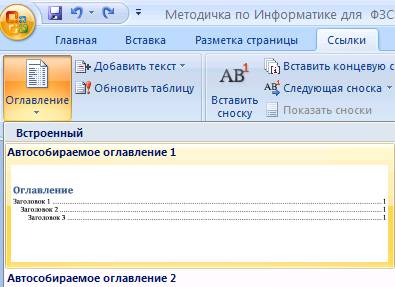
Рис.2
У вас получиться оглавление, указанное на рисунке 3:
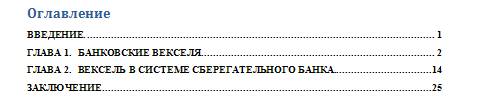
Рис.3
Для курсовых работ:
При создании оглавления курсовой работы к заголовкам документа применяются стили Заголовок 1, Заголовок 2.
Работаем с тем же документом.
1. примените к следующим заголовкам:
1.1. Формирование вексельного рынка России;
1.2. Вексельные операции коммерческих рынков;
2.1. Общие требования;
2.2. Порядок совершения операций с векселями - стиль Заголовок 2.
2. вернитесь к созданному оглавлению. Щелкните в его области, вызовите контекстное меню (правая клавиша мыши), нажмите, Обновить – выберите обновить целиком.
3. если вы выполнили все правильно, то у вас получится следующее оглавление (Рис.4):
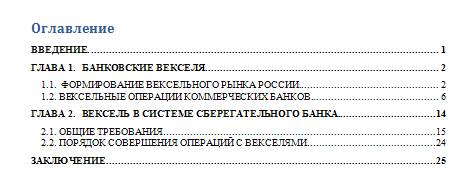
Рис.4
Для дипломных работ:
При создании оглавления дипломной работы к заголовкам документа применяются стили Заголовок 1, Заголовок 2, Заголовок 3 и т. д.
Работаем с тем же документом.
1. примените к следующим заголовкам:
- с заголовка 1.2.1. Учет векселей по заголовок 1.2.9. Вексельный кредит;
- с заголовка 2.1.1. Форма и виды векселей СБ России по заголовок 2.1.6. Порядок исчисления дохода по кредитным векселям;
- 2.2.1. Выдача (реализация) векселей – Стиль Заголовок 3.
2. вернитесь к созданному оглавлению. Щелкните в его области, вызовите контекстное меню (правая клавиша мыши), нажмите Обновить – выберите обновить целиком.
3. если вы выполнили все правильно, то у вас получится следующее оглавление (Рис.5).:
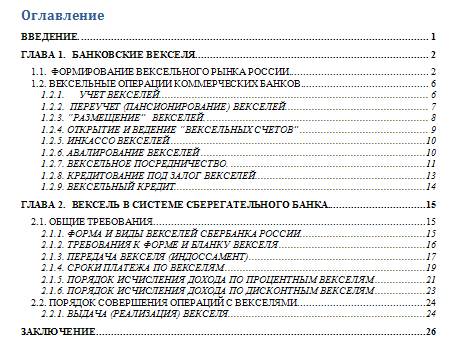
Рис.5
Лабораторная работа №2
Основы Excel
Цель: Овладеть основными навыками работы в табличном процессоре: ввод данных, формул, форматирование ячеек. Научиться работать с листами рабочей книги: добавлять, удалять, переименовывать. Научиться организовывать связи между таблицами. Овладеть навыками построения диаграмм.
Порядок выполнения работы
1. Создайте новую рабочую книгу.
Для создания файла необходимо :
- выбрать пиктограмму в левом верхнем углу и выбрать команду «создать» – (Рис.6):
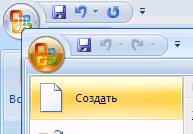
Рис.6
-в открывшемся диалоговом окне, убедиться, что выделен вид документа «Новый документ» и нажать кнопку «Создать»
2. Сохраните на своем диске под именем : Зарплата.xls.
Для сохранения необходимо :
-выбрать пиктограмму в левом верхнем углу и выбрать команду «Сохранить как» и соответствующий формат (Рис.7):

|
Из за большого объема этот материал размещен на нескольких страницах:
1 2 3 4 5 6 7 |
