


Партнерка на США и Канаду по недвижимости, выплаты в крипто
- 30% recurring commission
- Выплаты в USDT
- Вывод каждую неделю
- Комиссия до 5 лет за каждого referral
2. Набрать три куплета песни, чтобы каждый куплет был отдельным абзацем. Расположить их лесенкой.
Методические рекомендации:
1. При различных форматированиях страниц нужно использовать Разрыв страницы, меню Вставка/Разрыв и уметь устанавливать необходимые параметры диалогового окна Разрыв.
2. Во втором задании уметь использовать Разрыв строки в соответствующей строке, который выполняется сочетанием клавиш Shift+Enter.
3. Нерастяжимый пробел ставится сочетанием клавиш Ctrl+Shift+пробел.
Основная литература 1, 2, 5, 7
Дополнительная литература 10, 17
Тема: Электронная таблица Excel
Лабораторная работа №1 «Ввод, редактирование и форматирование»
Вопросы
1. Основные типы данных, используемые в Excel.
2. Какая функциональная клавиша используется для редактирования содержимого ячейки?
3. Как расположить заголовок таблицы по центру таблицы?
4. Как просмотреть и отредактировать формулу, содержащуюся в ячейке?
Задания
1. Ввод данных в ячейки.
2. Работа с выделенными ячейками.
3. Форматирование ячеек.
Методические рекомендации
1. Перед вводом рациональной дроби, чтобы Excel не интерпретировал ее как дату, следует ввести 0 и пробел, затем дробь.
2. Строка формул предназначена для отображения и редактирования содержимого активной ячейки.
3. Форматирование данных в ячейках в Excel действует на тех же принципах, что и в Word.
Основная литература 3
Дополнительная литература 11, 12, 18
Лабораторная работа №2 «Копирование. Построение диаграмм. Автозаполнение».
Вопросы
1. Что такое маркер заполнения, где находится?
2. Что такое диаграмма?
3. Как создаются диаграммы?
4. Какие параметры диаграмм устанавливаются в окне Мастера диаграмм?
Задания
1. Скопировать данные листа 1 на лист 2.
2. Примеры на автозаполнение.
3. Построение диаграммы.
Методические рекомендации
1. При создании диаграмм основными компонентами являются:
тип диаграммы; исходные данные; заголовки диаграммы; легенда диаграммы; заголовки значений; подписи данных.
2. Для копирования и перемещения содержимого ячеек можно воспользоваться методом перетаскивания или буфером обмена.
3. При применении более сложного изменения последовательности значений следует использовать команду Правка/Заполнить/Прогрессия.
Основная литература 3 , 5 , 8
Дополнительная литература 11,12, 18
Лабораторная работа №3 «Пример использования программы Excel»
Вопросы
1. Что такое ссылка на ячейку?
2. Чем отличается автосуммирование от автоподсчета?
3. Какой тип адресации в Excel используется по умолчанию?
4. Что означают символы ###### , появляющиеся в ячейке при вводе числовых данных?
Задания
1. Ввести данные по описанию лабораторной работы.
2.Использовать приемы автоматического заполнения формулами ячеек.
3.Используя Мастер диаграмм, построить диаграмму.
Методические рекомендации
1. Чтобы запретить программе Excel механически изменять адрес ячейки при операциях копирования формул, вставки и удаления строк и столбцов, достаточно перед номером столбца и номером строки записать символ $, т. е. вместо относительной указать абсолютный адрес (например $A$10)
2. Ссылки могут быть еще смешанными ($A1, A$1).
Основная литература 3, 5, 8
Дополнительная литература 11,12, 18
Лабораторная работа №4 «Использование функций в Excel»
Вопросы
1. Что означает формула в Excel?
2. Где можно увидеть саму формулу, а где ее результат?
3. Что такое функция?
Задания
1. Радиус-вектор совершает поворот на угол f, при этом длина радиус-вектора r описывается формулой, зависящей от f. Вычислите длину r при f, меняющемся от 0 до 2p (формулы даны в лаб. работе)
2. По формулам постройте график.
Методические рекомендации
1. При включении функций в формулу придерживаться правил, данных на лекции или в описании лабораторной работы.
2. Для упрощения ввода функций в Excel предусмотрен специальный Мастер функций.
3. Среди встроенных математических функций нет функции котангенса, она заменяется через тангенс.
4. Функция или формула заключенная в квадратные скобки возвращает целую часть.
5. Основная литература 3, 5, 8
Дополнительная литература 11,12, 18
Лабораторная работа №5 «Пример использования логических формул»
Вопросы
1.В каких случаях применяются логические функции?
2.Какие логические функции знаете?
3.Как присвоить имя ячейке или диапазону ячеек?
4.Какие операторы сравнения знаете? Как они записываются?
Задания
1. Присвоение имен ячейкам или диапазону ячеек.
2. Логические формулы на простом примере
Методические рекомендации
1. В логических функциях используется понятие высказывание, которое может быть истинным или ложным.
ИЛИ(высказывание1; высказывание2; …) возвращает истину, если хотя бы одно из высказываний истинно.
НЕ(высказывание) возвращает истину, если высказывание ложно и наоборот.
ЕСЛИ(высказывание; знач1; знач2) если высказывание истинно, возвращает первое значение, если ложно – второе значение.
2. В Microsoft Excel как числа интерпретируются не только даты, но и логические значения. При этом значению ИСТИНА соответствует 1, значению ЛОЖЬ - 0.
Основная литература 3,5,8
Дополнительная литература 11,12, 18
Лабораторная работа №6 «Расчет значений функций и построение графика».
Вопросы
1.Каковы причины необходимости применения графиков и диаграмм?
2.Как создаются графики?
3.Какие возможности Excel используются для быстрого заполнения числовых значений изменяющихся с постоянным шагом?
Задания
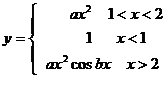
1. Вычислить значение функции y при заданных a, b. При этом пусть x принимает 20 значений, начиная с какого-то x начального и изменяясь с заданным шагом h.
Методические рекомендации
1. При выполнении этой работы воспользоваться навыками и теоретическими выкладками предыдущих работ, а именно ввод данных, присвоение имен ячейкам, диапазонам ячеек, ввод формул и т. д.
Основная литература 2, 7, 8, 12
Дополнительная литература 13
Лабораторная работа №7 «Функции для работы со списками данных»
Вопросы
1. Какая таблица в Excel является списком?
2. Какие функции Excel применяются для работы со списками данных?
3. Что используется в качестве аргументов?
4. Какая команда позволяет упростить работу с записями списка?
Задания
1. Используя функции для работы со списками данных выполнить упражнение по Расчету зарплаты.
Методические рекомендации
1. Выполняя упражнение «Расчет зарплаты» освоить функции для работы со списками данных.
2. При вводе суммы непосредственно под столбцом чисел лучше воспользоваться автосуммой, кнопка которой находится на панели инструментов (å).
Основная литература 3, 5, 8
Дополнительная литература 11,12, 18
Тема: СУБД Access
Лабораторная работа №1 «Создание и редактирование таблиц»
Вопросы
1.Что такое база данных?
2.Основной объект БД.
3.Что означает ключевое поле?
4.Какую кнопку на панели инструментов нужно нажать для поиска определенной записи?
Задания
1. Создать новую БД и подготовить структуру таблицы с информацией о студентах.
2. Заполнить БД значениями по таблице.
3. Выполнить редактирование структуры и данных таблицы.
4. Произвести сортировку и поиск данных.
Методические рекомендации
1. Главное окно БД содержит основные объекты, где нужно активизировать вкладку Таблицы.
2. Структура Таблицы создается в режиме Конструктор.
3. Ввод данных, редактирование данных, сортировка и поиск осуществляется в режиме Таблица
Основная литература 1, 5, 7
Дополнительная литература 12, 16
Лабораторная работа №2 «БД, состоящая из двух таблиц и связывание объектов».
Вопросы
1.Как устанавливается ключевое поле?
2.Как создается поле подстановки?
3.Какой тип имеет поле Код?
4.Что такое «Схема данных» в Access?
5.В каком диалоговом окне создают связи между полями таблиц БД?
Задания
1. Создать новую таблицу Группы, применив Режим Таблицы.
2. Изменить структуру таблицы Список, добавив дополнительное поле и создать для него поле подстановки.
3. Создать связывание двух таблиц Группы и Список.
4. Проверить каскадные операции.
Методические рекомендации
1. При установлении связей между таблицами важно учитывать соответствие типов данных связываемых полей.
2. В диалоговом окне Связи включить флажки Обеспечение целостности данных, Каскадное обновление связанных полей и Каскадное удаление связанных полей.
Основная литература 1, 5, 7
Дополнительная литература 12, 16
Лабораторная работа № 3 «Создание базы данных, состоящей из трех таблиц и работа с ними».
Вопросы
1. Для чего предназначены формы?
2. Какие методы создания форм знаете?
3. Как осуществляется редактирование связей в Схеме данных?
4. Что вводится в строку «Условие отбора»?
Задания
1. Использование Мастера таблиц для создания таблицы Личные данные.
2. Редактирование «Схемы данных».
3. Создание формы для ввода данных.
4. Использование фильтра в таблицах Access.
Методические рекомендации
1. Возможность использования нескольких способов создания таблиц, форм.
2. Особенности и преимущества применения форм для ввода данных в таблицы.
3. После удаления всех записей таблицы, сохранив только структуру, надо обязательно выполнить команду Сжатие базы данных, чтобы нумерация начиналась с 1 при повторном вводе данных в эту таблицу.
Основная литература 1, 5, 7
Дополнительная литература 12, 16
Лабораторная работа № 4 «Наглядное отображение данных при помощи форм. Применение форм».
Вопросы
1. Для чего предназначены формы?
2. Чем отличается форма от таблицы? В чем преимущества применения форм?
3. Перечислите элементы управления, добавляемые в форму.
4. Для чего предназначена Панель элементов?
5. Как создать кнопку?
Задания
1. Создать форму с помощью Мастера форм.
2. Создать форму с помощью автоформ.
3. Создать кнопочную форму Заставка.
Методические рекомендации
1. Как и любой объект MS Access, можно создать форму несколькими способами: вручную или воспользоваться услугами Мастера форм.
2. В зависимости от природы поля, можно сохранить для него обычное представление (поле ввода, как в таблице), или описать группой радиокнопок (если поле имеет несколько допустимых значений), или флажком (для логических данных), или полем ввода со списком.
Основная литература 1, 5, 7
Дополнительная литература 12, 16
Лабораторная работа № 5 «Создание и использование запросов»
Вопросы
1. Что такое запрос?
2. Как называется бланк, заполнением которого создается структура запроса?
3. Как записывать условие отбора в бланке запроса?
4. Что такое «Построитель выражений»?
Задания
1. Создать запрос на выборку.
2. Создать запрос с использованием логических операций в условии отбора.
3. Создать вычисляемые поля.
Методические рекомендации
1. При создании макета запроса в общем случае необходимо выполнить четыре базовые операции:
- указать системе, какие поля и из каких таблиц включить в запрос;
- описать вычисляемые поля,
- описать групповые операции над записями исходных таблиц;
- указать условие отбора
2. При разработке конкретного запроса допускается любое сочетание базовых операций.
Основная литература 1, 5, 7
Дополнительная литература 12, 16
Лабораторная работа № 6 «Создание отчетов»
Вопросы
1. Для чего предназначены отчеты?
3. Какие разделы отчетов знаете?
4. Что общего и в чем различие между разделами отчетов и разделами форм?
6. На базе чего выполняется отчет?
Задания
1. Создать автоотчет в столбец
3. Создать отчет с помощью Конструктора.
4. Пронумеровать записи в области данных отчета.
Методические рекомендации
1. Создание отчетов может выполняться автоматически (автоотчеты), полуавтоматически (с помощью Мастера) или вручную (в режиме Конструктора).
2. Отчеты отличаются от форм тем, что предназначены не для ввода данных, а только для вывода, а также тем, что создают не экранные, а печатные документы.
Основная литература 1, 5, 7
Дополнительная литература 12, 16
2.5 Планы занятий в рамках самостоятельной работы студентов под руководством преподавателя (поточная).
Тема 1. Информация и информатика
Лекционное занятие.
Основные вопросы: Виды информации. Основные свойства информации.
Рекомендуемая литература: 1, 4, 5
Тема 2. Представление информации в ЭВМ
Лекционное занятие.
Основные вопросы: Системы счисления. Позиционные и непозиционные системы счисления. Правила перевода.
Рекомендуемая литература: 1, 4, 14, 5
Лабораторное занятие. Самостоятельная работа на тему:
«Система счисления»
1) Запишите в десятичной системе двоичные числа:
a) 1001012
b) 0110112
c) 1100102
2) Запишите в восьмеричной и шестнадцатеричной системах двоичные числа:
a) 101 110 = ?8
b) 101 110, 01112 = ?8
c) 10111,1012 = ?16
3) Запишите в двоичной системе числа:
a) 1738
b) 12,358
c) 2A93C16
4) Переведите в двоичную систему десятичные числа:
a) 21
b) 173
c) 0,375
5) Переведите в восьмеричную систему десятичные числа:
a) 21
b) 173
c) 0,375
Тема 3. Алгоритмизация и программирование
Лекционное занятие
Основные вопросы: Языки программирования и их классификация. Структурное и модульное программирование. Объектно-ориентированное программирование.
Рекомендуемая литература: 1, 4, 5
Лабораторное занятие
Тестирование по разделам «Информация и информатика».
Тема 4. Этапы развития вычислительной техники
Лекционное занятие.
Поколения развития ЭВМ. Характерные черты каждого из поколений.
Рекомендуемая литература: 1, 4, 5
Тема 5. Архитектура современной вычислительной техники
Лекционное занятие
Основные вопросы: Основные внешние устройства. Рекомендуемая литература: 1, 4, 5
Лабораторное занятие
Тестирование по разделам «История развития ВТ», «Клавиатура».
Тема 6. Операционная система MS-DOS, Norton Commander.
Лекционное занятие.
Основные вопросы: Операционная система MS-DOS. Функции MS-DOS. Пакет программ Norton Commander
Рекомендуемая литература: 1, 4, 5, 14
Лабораторное занятие
Тестирование по разделу «Архитектура ПЭВМ».
Тема 7. Операционная система Windows. Программа Проводник. Стандартные приложения Windows.
Лекционное занятие.
Основные вопросы: Основные объекты Windows. Программа Проводник. Стандартные приложения Windows.
Рекомендуемая литература: 1, 4, 5, 14
Лабораторное занятие
Тестирование по разделам «MS-DOS, Norton Commander, Windows».

|
Из за большого объема этот материал размещен на нескольких страницах:
1 2 3 4 5 |
