

Партнерка на США и Канаду по недвижимости, выплаты в крипто
- 30% recurring commission
- Выплаты в USDT
- Вывод каждую неделю
- Комиссия до 5 лет за каждого referral
Папка для размещения программы выбирается при установке. По умолчанию предлагается папка:
C:\Program Files\Электронное общежитие.
В этой папке размещаются файлы:
· ob.exe – запуск программы «Электронное общежитие»,
· uninstall. exe – удаление программы «Электронное общежитие».
и папки:
· Документы – в этой папке сохраняются сформированные документы, такие как Договор, Ордер на заселение и т. д.
· Отчеты – в эту папку сохраняются все сформированные в программе отчеты.
При правильной установке программы в главном меню Windows (меню Пуск) программа установки создает папку «Электронное общежитие» (Пуск/Программы/Электронное общежитие), в которой имеются ярлыки:
· Электронное общежитие – для запуска программы «Электронное общежитие».
· Руководство пользователя – настоящий документ Word, содержащий подробное описание программы «Электронное общежитие».
· Страница Электронное общежитие – для открытия страницы о программе (в Internet).
· Деинсталляция – ярлык для удаления программы
«Электронное общежитие» с компьютера.
Запуск программы «Электронное общежитие»
Для запуска программы «Электронное общежитие» выполните команду:
Пуск/Программы/ Электронное общежитие / Электронное общежитие.
Окно программы при запуске.
При запуске программы (до ее регистрации) будет выведено окно регистрации программы:
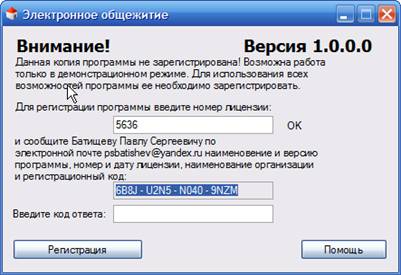
Окно регистрации программы «Электронное общежитие».
Программа снабжена системой защиты от несанкционированного копирования! Это сделано для защиты авторского права разработчика.
Для работы в программе «Электронное общежитие» ее необходимо зарегистрировать. Незарегистрированная копия программы не работает.
Регистрация программы:
· запустите программу «Электронное общежитие», введите номер лицензии (указан в лицензионном соглашении, также может совпадать с номером договора и счета), нажмите Tab, запишите регистрационный код программы «Электронное общежитие»;
· передайте наименование и версию программы, номер и дату лицензии, наименование организации и полученный регистрационный код по электронной почте: psbatishev@yandex.ru, если у вас нет такой возможности, то по телефону линии консультаций и заказов: 8 (8332) ,
· получите код ответа и введите его;
· нажмите кнопку Регистрация;
· появится сообщение «Регистрация прошла успешно», нажмите ОК.
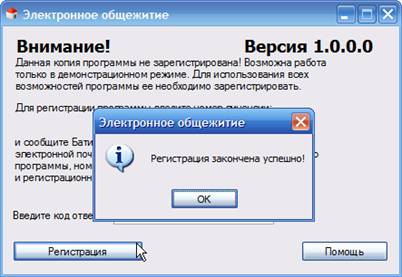
Завершение регистрации программы.
3. РАБОТА С ПРОГРАММОЙ «Электронное общежитие»
Вся информация, с которой работает программа «Электронное общежитие» сохраняется в файле базы данных формата Firebird (однопользовательская версия) или формата Microsoft SQL Server (сетевая версия программы).
В файле базы данных хранится содержимое всех справочников, документы и отчеты. Достаточно однажды создать новую базу данных, при последующих запусках программы база данных будет открываться автоматически. При обновлении версии программы структура базы данных корректируется также автоматически.
После установки при первом запуске (Пуск / Программы / Электронное общежитие / Электронное общежитие) зарегистрированной программы автоматически будет создана база данных (БД) с запросом на добавление демонстрационных данных.
В процессе работы с программой при последующих запусках можно
· создавать новые базы данных – выполнить Файл/Создать новую БД;
· открывать ранее созданные базы данных – выполнить Действия/ Открыть существующую БД.
3.2.1. Окно программы «Электронное общежитие»
Для работы программы открывается стандартное основное окно Windows. Внутри этого окна могут открываться вложенные окна, в которых размещаются компоненты модуля, такие как справочники, окна диалогов и т. п.

Окно программы «Электронное общежитие».
Управление программой осуществляется с помощью:
1. меню;
2. панели инструментов;
3. клавиатуры.
3.2.2. Панель инструментов «Стандартная»

Панель инструментов «Стандартная».
1 – Добавить проживающего – открывает окно Карточка проживающего для создания новой карточки, в которой хранятся данные о проживающем в общежитии.
2 – Комнаты – открывает окно Комнаты, в котором содержится список всех комнат с указанием занятости, сгруппированных по этажам (корпусам) каждого общежития.
3 – Должники – открывает окно Должники, где представлен список всех должников с указанием суммы долга.
4 – Добавить квитанцию – открывает окно Квитанция об оплате для выписки проживающим.
5 – Начислить ежемесячные платежи – происходит процесс начисления ежемесячных платежей, данные по которым занесены в личные карточки проживающих.
6 – Добавить акт о нарушении – открывает окно Добавить нарушение для регистрации произошедшего нарушения со списком проживающих – нарушителей с указанием их роли в нарушении.
7 – Отчеты – открывает список возможных отчетов (см. п. 3.9. Отчеты):
· Должники – открывает окно Генерация отчета для выбора полей, которые будут указаны в отчете по Должникам;
· Нарушения – открывает окно Генерация отчета для выбора полей, которые будут указаны в отчете по Нарушениям;
· По факультетам – открывает окно Генерация отчета для выбора полей, которые будут указаны в отчете по нарушителям, сгруппированным по факультетам;
· По этажам – открывает окно Генерация отчета для выбора полей, которые будут указаны в отчете по проживающим в общежитии, сгруппированных по этажам.
8 – Руководство пользователя – открывает руководство пользователя по программе «Электронное общежитие».

Краткая информация о программе.
3.2.3. Работа с вложенными окнами
Программа «Электронное общежитие» является Windows-приложением, она содержит вложенные окна, в которых располагаются компоненты программы, например, справочники.
Для работы с вложенными окнами имеется пункт меню Окно, в котором перечислены открытые вложенные окна.
Для переключения в другое вложенное окно необходимо:
· выбрать строку с названием нужного окна в пункте меню Окно;
· щелкнуть по нужному окну (если оно видно);
· нажать Ctrl+F6.
Для упорядочивания окон в пункте меню Окно предусмотрены следующие команды:
· Каскад,
· Расположить горизонтально,
· Расположить вертикально.
Чтобы закрыть все вложенные окна одновременно, нужно выполнить Окно/Закрыть все.
3.2.4. Получение справочной информации
Полностью возможности программы описаны в настоящем Руководстве пользователя.
Руководство пользователя можно открыть непосредственно из программы «Электронное общежитие», выполнив Справка/Руководство пользователя.
При установке программы создается также специальный ярлык для вызова руководства: Пуск/Программы/Электронное общежитие /Руководство пользователя.
В случае возникновения сложных вопросов, ответы на которые Вы не можете найти в руководстве пользователя, задайте вопрос по электронной почте 473147@mail.ru или воспользуйтесь линией консультаций и заказов по телефону: 8 (83
Работа с программой начинается с установления настроек программы и заполнения справочников, список которых представлен в пункте меню Справочники. После заполнения справочников (в том числе справочника «Услуги») можно приступать к выписке (созданию, добавлению) квитанций на оплату соответствующих услуг. Для этого следуйте тому алгоритму, который указан ниже.
Этапы работы с программой:
1. Занесение данных об организации (общежитии) (см. п. 3.4. Настройки программы).
2. Заполнение справочников программы «Коменданты» (см. п. 3.6.3. Коменданты), «Общежития» (см. п. 3.6.5. Общежития), «Этажи» (см. п. 3.6.6. Этажи), «Блоки» (см. п. 3.6.7. Блоки), «Комнаты» (см. п. 3.6.8. Комнаты), «Факультеты» (см. п. 3.6.1. Факультеты), «Группы» (см. п. 3.6.4. Группы), «Категории проживающих» (см. п. 3.6.2. Категории проживающих), «Услуги» (см. п. 3.6.9. Услуги).
После этого программа будет готова к дальнейшей работе: можно добавлять, заселять и удалять (выселять) проживающих (см. п. 3.7. Работа с проживающими в общежитии), при этом формировать соответствующие документы, в т. ч. и для последующей их печати, а также формировать отчеты, выписывать квитанции для оплаты услуг и т. д.
В начале работы необходимо определить настройки программы. Для этого необходимо выполнить Файл/Настройки. В открывшемся окне нужно ввести все необходимые для выписки квитанций данные об организации, а именно: ИНН, КПП, Расчетный счет, Корреспондентский счет (если есть), БИК, Банк получателя, Адрес банка получателя, Наименование получателя (организации), Название учреждения (чье общежитие), Субъект и город, Адрес наймодателя, Банковские реквизиты, Населенный пункт.
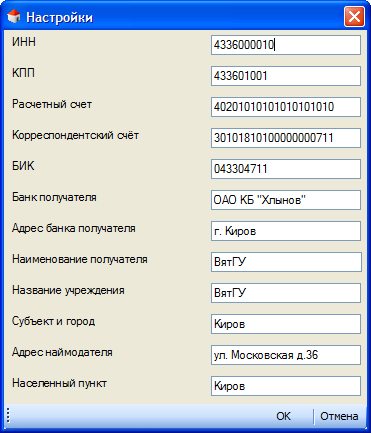
Настройки программы.
В этом же окне можно определить Состояние главного окна при открытии программы (Развернутое на весь экран, Нормальное или Свернутое) и Ширину области статусной строки (в пикселях).
Кнопка ОК закрывает окно с сохранением внесенных данных, кнопка Закрыть закрывает окно без сохранения данных.
3.5.1. Понятие справочников программы
Справочники содержат информацию об однородных объектах, используемых программой «Электронное общежитие». Для правильной работы программы необходимо полно и тщательно заполнить все имеющиеся справочники.
Чтобы открыть любой справочник, необходимо открыть меню Справочники, далее выбрать нужный пункт.
Справочники рекомендуется заполнять в определенной последовательности: раньше заполняются те справочники, информация которых используется при заполнении других справочников.
Сначала заполняются базовые справочники:
· Факультеты,
· Категории проживающих,
· Коменданты,
затем справочники:
· Группы,
· Общежития;
после заполняются справочники:
· Этажи,
· Блоки,
· Комнаты;
и в завершении заполняется справочник
· Проживающие.
3.5.2. Основные действия со справочниками
Данный раздел содержит сведения о том, как выполнить действия с элементами справочника. Здесь рассматривается, как добавить, изменить, скопировать, удалить строку справочника.
Все действия со справочниками выполняются с помощью:
· панели инструментов окна справочника 
· клавиш и комбинаций клавиш на клавиатуре.
1. Добавить строку:
· щелкните кнопке  Новая строка или нажмите на клавиатуре клавишу Insert;
· откроется окно диалога, в котором необходимо заполнить все имеющиеся поля. В данном окне могут быть поля следующих типов:
o  – текстовое поле: в это поле необходимо ввести текст или число с клавиатуры, щелкните внутрь поля и введите текст. Если поле больше по высоте, то оно многострочное, переход на следующую строку Tab.
o  – поле со списком: содержимое этого поля выбирается из списка. Для открытия списка необходимо нажать кнопку:
  , в раскрывшемся списке щелкнуть по нужной строке;
o  – дата: может быть введена с помощью цифр на клавиатуре, либо выбрана из календаря. Для открытия календаря щелкните по кнопке
  , в открывшемся календаре выберите нужную дату;
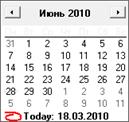
o  – флажок. Установленный флажок – это «Да» или «Истина», нет флажка – «Нет» или «Ложь»;
· для сохранения результатов нажмите Ok.
Переход от заполнения одного реквизита к заполнению другого осуществляется нажатием клавиши Tab.
Примечание 1: Если Вы отказываетесь от добавления строки – закройте окно или щелкните по кнопке Отмена, на вопрос «Сохранить изменения?» выберите ответ: «Нет».
Примечание 2: Если Вы не заполните реквизиты в окне, которые являются обязательными, программа сообщит Вам об этом и не позволит добавить строку без этих реквизитов.
Примечание 3: Если Вы пытаетесь добавить строку, а содержимое ключевого реквизита совпадает с содержимым уже имеющейся строки, то программа не позволит сохранить новую строку. Например, пытаетесь добавить предмет с таким же наименованием.
2. Изменить строку:
· выделите нужную строку с помощью щелчка мыши или с помощью клавиш-стрелок на клавиатуре;
· выполните двойной щелчок по нужной строке или нажмите Enter (или кнопку  Изменить (открыть));
· в появившемся окне измените нужные поля;
· щелкните Ok для сохранения изменений или Отмена для того, чтобы оставить строку без изменений.
3. Скопировать строку:
· выделите строку, которую необходимо скопировать с помощью щелчка мыши или с помощью клавиш на клавиатуре;
· щелкните по кнопке  (Копировать строку) или нажмите F9;
· в появившемся окне проверьте или измените реквизиты;
· щелкните Ok для сохранения новой строки или Отмена для того, чтобы отказаться от добавления новой строки.
4. Удалить строку:
· выделите строку, которую необходимо удалить с помощью щелчка мыши или с помощью клавиатуры;
· щелкните по кнопке  (Удалить строку) или нажмите Delete,
· выберите Да для подтверждения удаления строки или Нет, если Вы отказываетесь от удаления строки.
Примечание: Если Вы пытаетесь удалить строку, содержимое которой используется в других справочниках, то программа не позволит вам этого сделать. Вы можете только изменить ее содержимое.
Внимание! Отмена последних действий при работе со справочниками не предусмотрена. Будьте осторожны при удалении строк. Вернуть их невозможно. Можно только создать заново.
Имеется возможность сортировать справочник по содержимому любой графы.
Для сортировки таблицы по какой-либо графе необходимо щелкнуть на заголовке этой графы. Повторный щелчок сортирует таблицу по данной графе, но в обратном порядке.
Например, чтобы сортировать в справочнике Проживающие список заселенных в общежитие по дате рождения, щелкните по заголовку графы «Дата рождения».
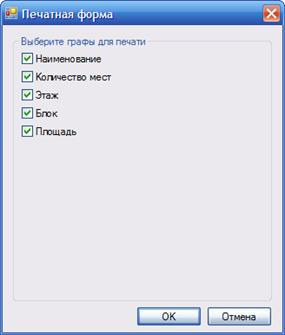
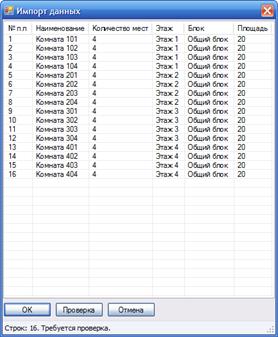
Также в программе предусмотрена Печать всех записей справочника с предварительным выбором полей справочника для печати и Импорт данных в базовые справочники из файлов формата Microsoft Excel.
|
|
Выбор граф справочника для печати. | Импорт данных. |
3.6.1. Факультеты
Справочник содержит общий перечень факультетов (если есть в учебном заведении). Для добавления нового факультета необходимо только ввести его наименование в окне добавления записи (клавиша Insert).
Кнопка ОК закрывает окно с сохранением внесенных данных, кнопка Записать сохраняет данные, не закрывая окно, кнопка Закрыть закрывает окно без сохранения данных.
Этот справочник необходим для ввода групп и добавления проживающих по имеющимся факультетам, а также при формировании отчета о должниках «По факультетам».
Справочник открывается: Справочники/Факультеты.
3.6.2. Категории проживающих
Данный справочник содержит перечень категорий проживающих (например, студент), необходимый, например, в случае предоставления гостиничных услуг. Для добавления новой категории необходимо ввести только ее наименование в окне добавления записи (клавиша Insert).
Кнопка ОК закрывает окно с сохранением внесенных данных, кнопка Записать сохраняет данные, не закрывая окно, кнопка Закрыть закрывает окно без сохранения данных.
Записи этого справочника необходимы при добавлении нового проживающего.
Справочник открывается: Справочники/Категории проживающих.
3.6.3. Коменданты
Этот справочник содержит список комендантов, работающих в общежитиях. Для добавления нового коменданты необходимо ввести только его фамилию и инициалы в окне добавления записи (клавиша Insert).
Кнопка ОК закрывает окно с сохранением внесенных данных, кнопка Записать сохраняет данные, не закрывая окно, кнопка Закрыть закрывает окно без сохранения данных.
Записи этого справочника необходимы при добавлении нового общежития.
Справочник открывается: Справочники/Категории проживающих.
3.6.4. Группы
Справочник содержит списки групп по факультетам. Каждая запись справочника содержит два реквизиты: Наименование и Факультет (выбирается из справочника «Факультеты» нажатием на кнопку  ).
).
Кнопка ОК закрывает окно с сохранением внесенных данных, кнопка Записать сохраняет данные, не закрывая окно, кнопка Закрыть закрывает окно без сохранения данных.
Данные справочника необходимы при добавлении проживающего, а также при формировании отчета о должниках «По факультетам».
Справочник открывается: Справочники/Группы.
3.6.5. Общежития
Этот справочник содержит список всех общежитий учебного заведения. При создании новой записи общежитии необходимо указать Наименование общежития, Адрес и Коменданта (выбирается из справочника «Коменданты» нажатием на кнопку ).
Кнопка ОК закрывает окно с сохранением внесенных данных, кнопка Записать сохраняет данные, не закрывая окно, кнопка Закрыть закрывает окно без сохранения данных.
Записи справочника используются при заполнении справочников «Блоки», «Этажи», а также при формировании отчета «По этажам».
Справочник открывается: Справочники/Общежития.
3.6.6. Этажи
Этот справочник содержит данные об этажах имеющихся общежитий. Для каждой новой записи указываются два реквизита: Наименование и Общежитие (выбирается из справочника «Общежития» нажатием на кнопку ).
Кнопка ОК закрывает окно с сохранением внесенных данных, кнопка Записать сохраняет данные, не закрывая окно, кнопка Закрыть закрывает окно без сохранения данных.
Записи справочника используются при заполнении справочника «Комнаты» и при формировании отчета «По этажам».
Справочник открывается: Справочники/Этажи.
3.6.7. Блоки
Этот справочник содержит данные о блоках в имеющихся общежитиях. Для каждой новой записи указываются два реквизита: Наименование и Общежитие (выбирается из справочника «Общежития» нажатием на кнопку ).

|
Из за большого объема этот материал размещен на нескольких страницах:
1 2 3 |
