

Партнерка на США и Канаду по недвижимости, выплаты в крипто
- 30% recurring commission
- Выплаты в USDT
- Вывод каждую неделю
- Комиссия до 5 лет за каждого referral
Кнопка ОК закрывает окно с сохранением внесенных данных, кнопка Записать сохраняет данные, не закрывая окно, кнопка Закрыть закрывает окно без сохранения данных.
Записи справочника используются при заполнении справочника «Комнаты».
Справочник открывается: Справочники/Блоки.
3.6.8. Комнаты
Этот справочник содержит данные о комнатах для заселения. Для каждой новой записи необходимо указать следующие реквизиты: Наименование, Количество мест, Этаж (выбирается из справочника «Этажи» нажатием на кнопку  ), Блок (выбирается из справочника «Блоки» нажатием на кнопку ) и Площадь (в квадратных метрах).
Кнопка ОК закрывает окно с сохранением внесенных данных, кнопка Записать сохраняет данные, не закрывая окно, кнопка Закрыть закрывает окно без сохранения данных.
Записи справочника используются при заполнении справочника «Проживающие», а также при формировании отчетов.
Справочник открывается: Справочники/Комнаты.
3.6.9. Услуги
Этот справочник содержит перечень предоставляемых (платных) услуг. Для добавления новой услуги необходимо указать два реквизита: Наименование и Стоимость.
Кнопка ОК закрывает окно с сохранением внесенных данных, кнопка Записать сохраняет данные, не закрывая окно, кнопка Закрыть закрывает окно без сохранения данных.
Записи справочника необходимы для формирования документа «Квитанция об оплате».
После того, как настройки заданы и все базовые справочники заполнены, можно приступать к оформлению и последующему заселению проживающих в комнаты.
3.7.1. Добавление информации о новом проживающем
Добавление нового жильца осуществляется кнопкой  Добавить проживающего на Стандартной панели инструментов. Добавление осуществляется по следующему алгоритму:
1. Заполнение реквизитов основного окна:
· Фамилия, Имя, Отчество, Адрес прописки, Семейное положение – реквизиты заносятся вручную;
· Дата рождения – доступен ввод с клавиатуры, при этом месяц можно ставить как цифрами, так и буквами, также дату можно выбрать с помощью Календаря;
· Пол – выбирается из выпадающего списка: мужской или женский;
· Факультет, Группа, Категория – выбираются из выпадающего списка, который заполняется автоматически на основании записей соответствующих справочников.
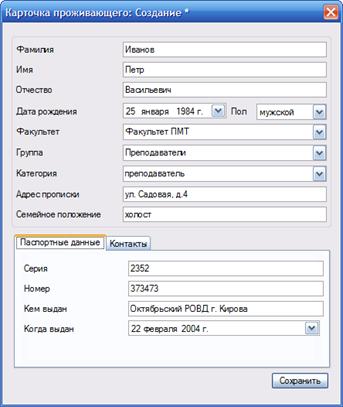
Добавление нового проживающего.
2. Заполнение реквизитов вкладок:
· Вкладка «Паспортные данные» содержит реквизиты для заполнения – Серия, Номер, Кем выдан, Когда выдан (заполняется как с клавиатуры, так и из Календаря);
· Вкладка «Контакты» - Отец, Мать, Контактные данные, Контактные данные родителей.
3. После заполнения необходимых полей необходимо нажать на кнопку Сохранить.
4. После сохранения добавятся две вкладки «Статус» и «Ежемесячные начисления». На вкладке «Статус» указывается Комната проживания (автоматически после заселения), Количество нарушений (если есть), Долг (если есть), Сумма оплаты (если есть). На вкладке «Ежемесячные начисления» представлен список оказанных, подлежащих оплате услуг с указанием количества и стоимости услуги.
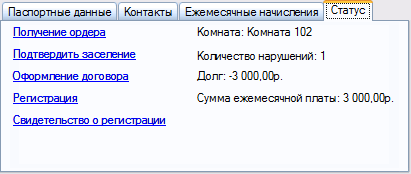
Состояние проживающего.
Кнопка ОК закрывает окно с сохранением внесенных данных, кнопка Записать сохраняет данные, не закрывая окно, кнопка Закрыть закрывает окно без сохранения данных.
Примечание: Проживающих можно только добавлять, а потом заселять в комнаты, переселять из комнаты в комнату или выселять из общежития. Удалять проживающих нельзя.
3.7.2. Заселение проживающего
После заполнения карточки проживающего можно приступать к заселению. Оформление проживающего осуществляется на вкладке «Статус» окна Карточка проживающего, открыть которое можно следующими способами:
1. при добавлении нового проживающего после нажатия на кнопку Сохранить автоматически откроется вкладка «Статус»;
2. при заселении проживающего, информация о котором уже есть в программе, нужно выполнить Справочники/Проживающие и в этом окно перейти на вкладку «Статус».
Для заселения в общежитие необходимо оформить ряд документов.
1. Первым оформляется «Ордер на заселение», для этого необходимо щелкнуть по ссылке Получение ордера. Откроется окно Ордер на заселение, где нужно указать Номер и Дату приказа на заселение, а также выбрать Комнату (выбирается из справочника «Комнаты» нажатием на кнопку ).
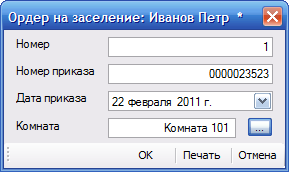
Создание «Ордера на заселение».
При нажатии на кнопку ОК окно закроется с сохранением данных, при нажатии кнопки Печать будет сформирован документ в редакторе MS Word для его распечатки, при этом документ будет автоматически сохранен в папке Документы (C:\Program Files\Общежитие\Документы). Щелчок по кнопке Отмена выводит окно с запросом на сохранение изменений, если они были произведены (узнать, вносились ли изменения можно по наличию символа «*» в заголовке окна).
2. После получения соответствующих подписей на Ордере заселение необходимо подтвердить – щелкнуть по ссылке Подтвердить заселение.
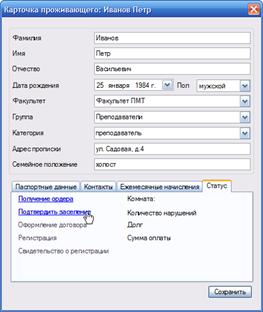
Подтверждение заселения.
3. Затем необходимо щелкнуть по ссылке Оформление договора. Номер и Дата договора, Номер ордера, Дата начала и Дата окончания проживания заполняются автоматически и доступны для редактирования.

Договор.
При нажатии на кнопку ОК окно закроется с сохранением данных, при нажатии кнопки Печать будет сформирован документ в редакторе MS Word для его распечатки, при этом документ будет автоматически сохранен в папке Документы (C:\Program Files\Общежитие\Документы). Щелчок по кнопке Отмена выводит окно с запросом на сохранение изменений, если они были произведены (узнать, вносились ли изменения можно по наличию символа «*» в заголовке окна).
4. После оформления Договора формируется Заявление о регистрации – ссылка Регистрация. Все реквизиты (Номер и Дата заявления, Номер договора, Общежитие, Дата начала и окончания регистрации) также заполняются автоматически, но возможно их редактирование при необходимости. Флажок Разрешить регистрацию ставится после предъявления соответствующих данных из Миграционной службы (паспортного стола).
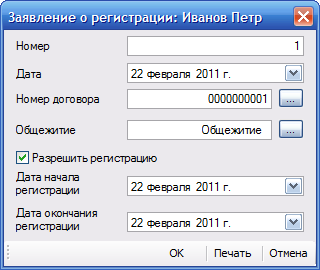
Заявление о регистрации (после получения разрешения).
При нажатии на кнопку ОК окно закроется с сохранением данных, при нажатии кнопки Печать будет сформирован документ в редакторе MS Word для его распечатки, при этом документ будет автоматически сохранен в папке Документы (C:\Program Files\Общежитие\Документы). Щелчок по кнопке Отмена выводит окно с запросом на сохранение изменений, если они были произведены (узнать, вносились ли изменения можно по наличию символа «*» в заголовке окна).
5. После получения разрешения на регистрацию (при наличии флажка) нужно выписать Свидетельство о регистрации. Реквизиты окна (Номер и Дата свидетельства, Дата регистрации и Дата окончания регистрации) заполняются также автоматически и доступны для редактирования. При нажатии на кнопку ОК окно закроется с сохранением данных, при нажатии кнопки Печать будет сформирован документ в редакторе MS Word для его распечатки, при этом документ будет автоматически сохранен в папке Документы (C:\Program Files\Общежитие\Документы). Щелчок по кнопке Отмена выводит окно с запросом на сохранение изменений, если они были произведены (узнать, вносились ли изменения можно по наличию символа «*» в заголовке окна).
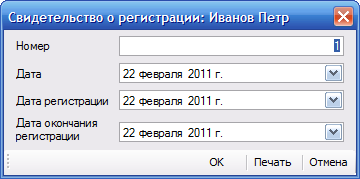
Свидетельство о регистрации.
6. После заполнения всех документов появится сообщение «Процедура заселения завершена». При последующих открытиях данной карточки на вкладке «Статус» будет представлена информация о комнате, нарушениях, долгу и суммах оплаты.
3.7.3. Начисление платежей
Указание ежемесячных платежей за услуги производится по каждому проживающему в Карточке проживающего на вкладке «Ежемесячные начисления» (см. п. 3.7.1. Добавление информации о новом проживающем). По указанным услугам начисление и формирование квитанций производится автоматически при нажатии на кнопку  Начислить ежемесячные платежи. Информацию о произведенных начислениях модно просмотреть в окне Должники (см. п. 3.7.4. Работа с должниками).
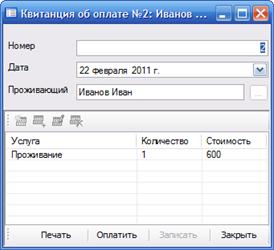
Квитанция об оплате ежемесячных платежей (оплата проживания).
Для оформления квитанции для оплаты прочих услуг необходимо щелкнуть по кнопке  Добавить квитанцию. В открывшемся окне автоматически указывается Номер и Дата квитанции, необходимо указать Проживающего (выбирать из справочника «Проживающие» нажатием на кнопку ), в табличной части необходимо указать оказанные услуги и их количество.
Кнопка Печать формирует квитанцию для ее распечатки в табличном редакторе MS Excel. Кнопка Записать сохраняет квитанцию (просмотреть сформированные квитанции можно в окне Должники, см. п. 3.7.4. Работа с должниками). Кнопка Оплатить фиксирует платеж по данной квитанции и списывает соответствующую сумму долга с проживающего. Копка Закрыть закрывает окно без сохранения изменений.
3.7.4. Работа с должниками
Список всех должников с указанием суммы долга можно открыть нажатием на кнопку  Должники. При двойном щелчке по проживающему откроется окно со списком квитанций. Квитанции можно сортировать, т. е. можно указать показывать Все, Оплаченные или Неоплаченные.
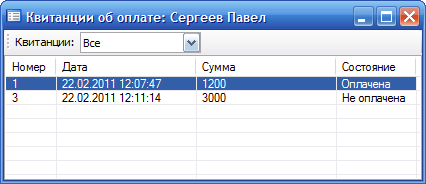
Список квитанций.
Просмотреть, за что выписана квитанция, можно дважды щелкнув по ней в списке.
Поставить отметку об оплате можно:
1. выделив квитанцию в списке и щелкнуть по кнопке Оплатить;
2. щелкнув дважды по квитанции и нажать Оплатить.
3.7.5. Учет нарушений
Для учета совершенных нарушений необходимо формировать акт о нарушении. Для этого предназначена кнопка  Добавить акт о нарушении. В окне Добавить нарушение указываются следующие данные: Описание нарушения, Дата совершения нарушения и Участники данного нарушения. Добавление участника производится нажатием на кнопку Добавить участника, удаление – нажатием на кнопку Удалить участника, редактирование – на кнопку Редактировать участника.
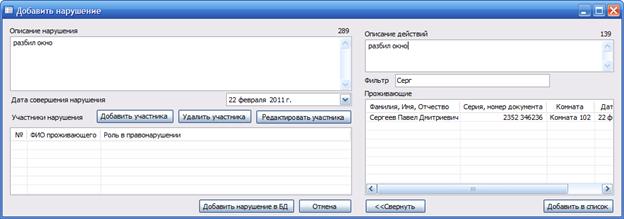
Добавление акта о нарушении.
Кнопка Добавить нарушение в БД заносит данные о нарушении в журнал Административных нарушений, кнопка Отмена закрывает окно без сохранения изменений.
Все сформированные документы «Свидетельство о регистрации», «Ордер на заселение», «Договор», «Заявление», «Акт о нарушении», «Квитанция об оплате» хранятся в соответствующих журналах.
Любой журнал можно открыть с помощью пункта меню Журналы документов. В журналах представлены списки сформированных документов с указанием даты документа.
Через журналы новые документы создавать нельзя.
Открыть журнал документов «Свидетельство о регистрации» Журналы/Свидетельство о регистрации.
Открыть журнал документов «Ордер на заселение» Журналы/Ордер на заселение.
Открыть журнал документов «Договор» Журналы/Договор.
Открыть журнал документов «Заявление» Журналы/Заявление.
Открыть журнал документов «Акт о нарушении» Журналы/Административное правонарушение.
Открыть журнал документов «Квитанция об оплате» Журналы/Квитанция об оплате.
Программный продукт «Электронное общежитие» позволяет формировать отчеты по общежитию в различных разрезах:
1. Должники – формирует список проживающих, у которых есть задолженность по оплате предоставленных услуг. В этом отчете по каждому должнику может быть указано: Фамилия, Имя, Отчество, Серия и Номер паспорта, Группа, Факультет, Комната, Сумма долга.
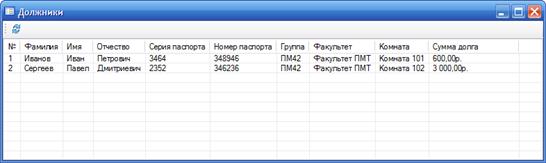
Отчет «Должники».
2. Нарушения – формирует список нарушений, по которым были составлены Акты с указанием даты и участников нарушения. По каждому нарушению может быть указано: Наименование нарушения, Дата совершения, Описание нарушения, Фамилия, Имя, Отчество, Серия и Номер паспорта, Группа и Факультет, Комната проживания участника нарушения.
3. По факультетам – формирует список проживающих с группировкой по факультетам (преимущественно для предоставления в деканат). В отчете могут быть указаны следующие реквизиты: Фамилия, Имя, Отчество, Группа, Факультет, Сумма долга, Комната.
4. По этажам – формирует список проживающих с группировкой по этажам общежития. В каждой записи может указываться Общежитие, Этаж, Комната, Фамилия, Имя, Отчество, Серия и Номер паспорта.
Для формирования какого-либо отчета необходимо нажать кнопку  Отчеты на стандартной панели инструментов и в списке выбрать нужный отчет.
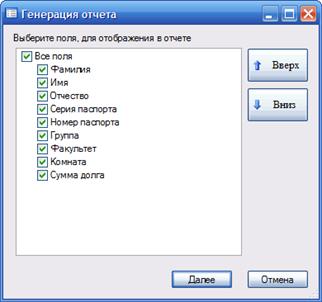
Генерация отчета.
В открывшемся окне Генерация отчета можно выбрать необходимые поля, которые будут указаны в отчете (по умолчанию выводятся все поля), также можно изменить порядок вывода полей (кнопки Вверх и Вниз). Кнопка Далее формирует отчет, кнопка Отмена закрывает окно Генерации отчета. В окне отчета возможно обновление записей при нажатии на кнопку Обновить.
У любого сформированного отчета можно сформировать печатную форму в табличном редакторе Microsoft Excel, нажав на кнопку Печать в окне отчета.
4. установка и открытие доступа по сети сервера баз данных Microsoft SQL Server
В данном разделе руководства показана установка сервера баз данных Microsoft SQL Server 2008 Express Edition, возможностей которого вполне достаточно для функционирования сетевой версии программы. Данная редакция сервера Express Edition является бесплатной. Для установки севера выполните следующие действия:
1. Запустите файл установки. В данном случае это файл с именем SQLEXPRWT_x86_RUS. exe. Имя фала сообщает нам о том, что файл установки предназначен для установки на 32-битную операционную систему и установит русскую редакцию SQL Server 2008 Express Edition.
2. Появится окно «Центр установки SQL Server». Слева в меню выберите пункт «Установка».
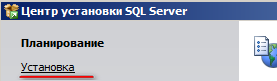
Центр установки SQL Server.
3. Выберите пункт «Новая установка изолированного SQL Server или добавление компонентов к существующему экземпляру». Должно запуститься окно «Установка SQL Server 2008», далее проводится проверка на наличие проблем, которые могут помешать установке. Если Ваша операционная система не прошла проверку по какой-либо причине, нажмите «Показать подробности» и исправьте ошибку. Если проверка пройдена, нажмите кнопку «ОК»
4. Откроется новое окно для продолжения установки. Вам не требуется вводить ключ продукта, так как это бесплатная редакция SQL Server. Нажмите кнопку «Далее», ознакомьтесь с условиями лицензии, нажмите кнопку «Далее». Нажмите кнопку «Установить». Программа установки скопирует требуемые ей файлы на диск. Дождитесь окончания операции.
5. Откроется окно, где проводится проверка на наличие требуемых компонентов. При выявлении необходимости установки компонентов, установите их и пройдите проверку заново. При успешном прохождении проверки нажмите «Далее»
6. Произойдет переход на вкладку выбора компонентов. Выберите компоненты в соответствии с рисунком, нажмите «Далее».
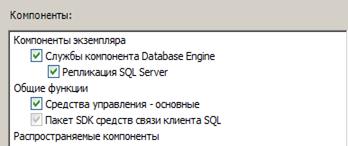
Вкладка «Компоненты».
7. Выберите имя сервера баз данных и каталог для установки. Рекомендуется оставить значения по умолчанию. Нажмите «Далее».
8. Программа установки проверит наличие свободного дискового пространства. Если процедура успешна, нажмите «Далее». В противном случае от Вас потребуется освободить требуемое для сервера дисковое пространство.
9. Настройте учетные записи служб. В данном примере служба будет запущена от имени учетной записи SYSTEM операционной системы (NT AUTHORITY). Нажмите «Далее».
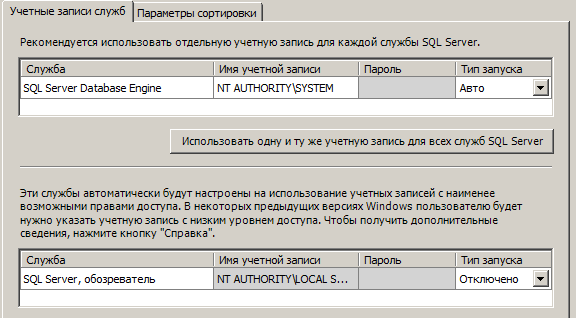
Учетные записи служб.
10. Следующий пункт «Настройка компонента Database Engine». Рекомендуется выбрать смешанный режим проверки подлинности. Не забудьте назначить пароль администратору и запомнить его. После установки SQL Server Вы сможете подключиться к нему с помощью логина “sa” и пароля, который Вы ввели на данном этапе установки. Также Вы сможете воспользоваться данным логином и паролем для подключения из приложения к базе данных. Настройки подключения будут описаны ниже. Кроме того Вы можете добавить текущего пользователя операционной системы или любого другого в администраторы с помощью кнопок в нижней части окна. Нажмите «Далее».
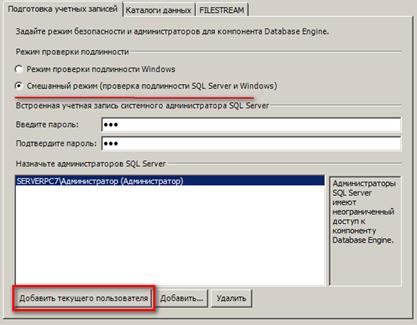
Подготовка учетной записи администратора.
11. Если Вы желаете, то на появившейся вкладке можете согласиться о передаче отчетов о работе SQL Server его разработчику – компании «Майкрософт». Вы можете согласиться с предложением, поставив галочки в соответствующих полях, либо отклонить его. Нажмите «Далее».
12. Далее производится проверка правил установки. Если проверка успешна, нажмите «Далее». Иначе исправьте недостатки.
13. Нажмите «Установить». Должен начаться процесс установки SQL Server. Дождитесь окончания установки и нажмите «Далее», нажмите «Закрыть».
Для того чтобы сделать SQL Server доступным для сетевого взаимодействия, необходимо открыть порт и активировать протокол TCP/IP для SQL Server Service.
Для того чтобы активировать протокол TCP/IP, необходимо:
· Запустить «Диспетчер конфигурации SQL Server» («SQL Server Configuration Manager»). Для этого следует открыть ярлык программы, расположенный в Пуск/Все программы/Microsoft SQL Server 2008 R2 (2005/2008)/Configuration Tools («Средства настройки»)/SQL Server Configuration Manager/ («Диспетчер конфигураций SQL Server»);
· После запуска диспетчера конфигураций SQL Server необходимо раскрыть узел «SQL Server Network Configuration» («Сетевая конфигурация SQL Server»), выбрать элемент «Protocols for <SQL>» (вместо <SQL> имя вашего экземпляра SQL Server, оно задается во время установки);
|
|
Раскрытие узлов. |


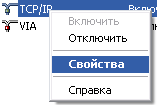
· Затем в правой части окна Диспетчера конфигураций надо выбрать протокол TCP/IP и открыть его дважды щёлкнув на нем левой кнопкой мыши или выбрать пункт «Свойства» контекстного меню для этого элемента;
|
|
Выбор пункта «Свойства». |
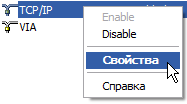
· На вкладке «Protocol» («Протоколы») следует установить переключатель «Enabled» в положение «Yes» («Да»);
|
|
Переключатель «Enabled».
|


· На вкладке «IP Addresses» («IP-адреса») в области содержащей IP-адрес, соответствующий IP-адресу компьютера, на который был установлен экземпляр SQL Server, необходимо установить переключатель «Active» («Активен») в положение «Yes» («Да»)


и переключатель «Enabled» («Включено») в положение «Yes» («Да»).


В области «IPAll» в поле «TCP Port» («TCP-порт») следует записать 1433,

а в поле «TCP Dynamic Ports» («Динамические TCP-порты») удалить содержимое (если имеется) и оставить его пустым;


· Затем надо нажать кнопку OK. Появится окно с уведомлением о том, что все изменения сохранены, но вступят в силу после перезапуска службы SQL Server.
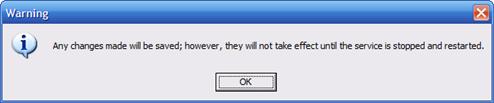
Окно с уведомлением о сохранении изменений.
Для перезапуска службы необходимо в Диспетчере конфигураций SQL Server элемент «SQL Server Services» («Службы SQL Server»). В правой панели отобразится список доступных служб, связанных с SQL Server.
· Следует выбрать запущенную службу с именем «SQL Server (MSSQLSERVER)», где вместо MSSQLSERVER имя вашего экземпляра SQL Server;


· Далее необходимо вызвать контекстное меню нажатием правой кнопки мыши по выбранной службе и выбрать пункт «Restart» («Перезапустить») и дождаться перезапуска службы.
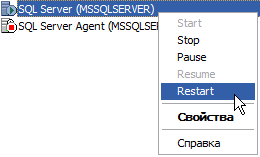
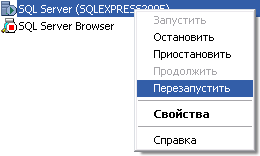
Перезапуск службы.

|
Из за большого объема этот материал размещен на нескольких страницах:
1 2 3 |
