


Партнерка на США и Канаду по недвижимости, выплаты в крипто
- 30% recurring commission
- Выплаты в USDT
- Вывод каждую неделю
- Комиссия до 5 лет за каждого referral
Команда | Кноп-ка | Сочетание | Описание |
Compile VBAProject | Команда компилирования проекта | ||
Step Into |
| F8 | Команда пошагового выполнения кода с исполнением внутренних процедур |
Step Over |
| Shift+F8 | Команда пропуска трассировки подпрограмм, просто происходит ее вычисление. Если известно, что подпрограмма работает правильно, то поиск ошибок в ней не нужен, и при трассировке ее можно пропустить из пошагового исполнения |
Step Out |
| Ctrl+Shift+F8 | Выполнение оставшихся команд процедуры. Если вы убедились, что код подпрограммы работает правильно и дальнейшее его исполнение в пошаговом режиме просто трата времени, надо воспользоваться этой командой |
Run to Cursor (Выполнить до курсора) |
| Ctrl+F8 | Выполнение команд до строки, в которой размешен курсор |
Add Watch | Команда отображения диалогового окна Add Watch, где можно указывать переменные и выражения, значение которых проверяется в процессе выполнения программного кода | ||
Edit Watch | Ctrl+W | Команда отображения диалогового окна Edit Watch, в котором можно редактировать переменные и выражения, отслеживаемые в процессе выполнения программного кода | |
Quick Watch |
| Shift+F9 | Отображение диалогового окна Quick Watch с текущим значением как выбранной переменной, так и целого выражения |
Toggle Breakpoint (Установить точку |
| F9 | Выбор метки (точки) остановки выполнения кода |
Clear All Breakpoints (Удалить все точки остановок) | Ctrl+Shirf+F9 | Удаление всех меток остановки выполнения кода | |
Set Next Statement |
| Ctrl+F9 | Команда определения следующей выполняемой команды. Позволяет менять порядок выполнения команд исходного программного кода |
Show Next Statement (Показать следующую инструкцию) |
| Команда выделения следующей выполняемой строки кода |


· Run (Ctrl+R) – набор команд для выполнения программного кода.
Команда | Кнопка | Сочетание | Описание |
Run Macro |
| F5 | Команда запуска макроса на выполнение |
Break |
| Ctrl+Break | Приостановка выполнения макроса |
Reset (Сброс) |
| Сброс значений всех переменных к исходным значениям | |
Design Mode |
| Переход в режим разработки и выход из этого режима (повторное выполнение команды) |


Зафиксировав строку команды (Design Mode), вы указываете системе, что вы проектируете свою форму, и нет необходимости выполнять все события, которые в этот момент могут возникать на форме;
· Tools (Ctrl+T) – содержит команды настройки системы программирования.
Команда | Кнопка | Описание |
References (Ссылки) |
| Команда включения ссылок на программы, которые будут нужны в данном проекте. Например, мы хотим использовать текстовый процессор Word, который будет вызываться как объект в нашем проекте, тогда его надо найти в списке зарегистрированных программ и поставить галочку. После этого в проекте можно вызвать Word как объект, и увидеть все его свойства и методы |
Additional Controls (Дополнительные элементы управления) | Отображается диалоговое окно Additional Controls c элементами управления, которые можно добавлять в меню Тооls | |
Macros | Открывается диалоговое окно Macros, в котором можно создавать, редактировать, запускать и удалять макросы | |
Options | В результате выполнения команды открывается диалоговое окно Options с четырьмя вкладками (Editor, Editor Format, General и Docking) (рис.4). С помощью этого окна можно задавать базовые настройки редактора | |
VBAProject Properties (Свойства | Команда настройки свойств проекта, которая позволяет задать имя проекта, файлы помощи, которые нужно подключать к проекту, и закрыть проект паролем | |
Digital Signature (Электронные подписи) | Отображается диалоговое окно Цифровая подпись, в котором задается цифровая подпись для проекта |

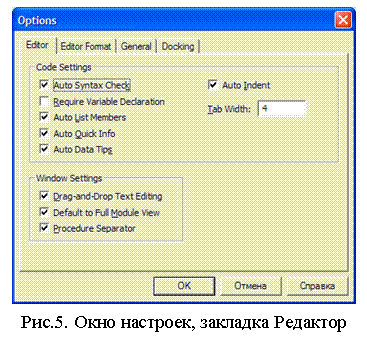 Команда настройки оболочки (Options…) вызывает окно (рис.5), которое содержит несколько закладок, содержащих ряд настроек, которые можно изменить под себя. Рассмотрим их подробно:
§ Закладка (Editor) содержит настройки общей системы ввода программного кода. Здесь можно указать необходимость показа информации по параметрам процедур. Проводить контроль при вводе формальных параметров. Вывод свойств объекта, после ввода точки в его имени и показ констант при вводе знака равенства после имени свойства объекта. Все эти вспомогательные функции можно здесь отключить, сняв галочки перед ними, и вызывать эти функции принудительно соответствующими командами меню View. Здесь же задается размер табулятора, который определяет отступ в программном коде.
§ Закладка (Editor Format) настраивает форматирование окна с кодом программы, здесь задается имя, размер и начертание шрифта, а также выделение цветом различных объектов (служебные слова, идентификаторы) и состояний выполнения программного кода (закладки, точки останова, исполняемая команда и т. д.). Обычно нет необходимости изменять эти настройки, так как они хорошо продуманы.
§ Закладка (General) содержит ряд настроек, которые задают размеры сетки для форм пользователя и необходимость привязки объектов к ней, режимы редактирования, срабатывания на ошибки и компиляции программы.
§ Закладка (Docking) определяет какие из окон и панелей должны быть привязаны к определенным местам рабочей области экрана или располагаться поверх рабочей области экрана.
Как несложно заметить, для команд меню Tools не предусмотрены комбинации клавиш, посредством которых эти команды вызываются. Принимая во внимание специфику выполняемых этими командами действий, можно порекомендовать в том случае, если настройки системы часто меняются, выносить на панель инструментов кнопки для соответствующих команд.
Замечание. Здесь еще раз хочется напомнить, что даже если для команды не указана специальная пиктограмма, кнопку все равно можно разместить на панели инструментов. Делается это точно так же, как и в процессе настройки панелей инструментов приложения Excel.
· Add-Ins позволяет включать Add-In объекты в проект. В этом меню находится всего одна команда, которая приводит к отображению диалогового окна Add-Ins Маnаgеr. Это окно позволяет регистрировать, загружать или выгружать и определять поведение дополнений.
· Windows (Ctrl+W) – набор команд управления окнами, которые являются стандартными во всех приложениях MS Office. С их помощью можно различными способами расположить окна и выбрать любое из них.
· Help (Ctrl+H) – команды вызова системы помощи и комментарии к пакету.
Теперь кратко рассмотрим кнопки на панелях управления. Они дублируют основные команды меню. Панелей всего четыре:
· первая Стандартная (Standard) содержит основные команды работы с файлами, редактирования, поиска и т. п. Она обычно расположена под строкой меню, однако при помощи мышки ее можно перетаскивать в другие области окна VB;
· вторая панель Редактирование (Edit) включает команды работы с кодом и установки различных закладок. Команды простейшего текстового редактора: копирование и перемещение текста в буфер обмена, вставка текста из буфера, поиск и/или замена слов и фраз в тексте программы и т. д.;
· третья панель Отладка (Debug) – команды по отладке кода;
· четвертая панель Пользовательская форма (UserForm) содержит команды создания пользовательских окон.
Как в любом пакете имеется команда Настройка… панелей инструментов, которая становится доступной в контекстном меню панели инструментов или строки меню. С ее помощью можно изменить набор кнопок любой из панелей. Для выяснения назначения любой кнопки достаточно просто зафиксировать на ней курсор и система выведет текстовый комментарий по команде, которая привязана к этой кнопке.
Стандартные приемы программирования
в среде VBA
Прежде чем перейти к основным приемам создания программ вспомним основные элементы программного кода и стандартные алгоритмы, которые обычно используются при программировании.
При написании программного кода рекомендуется пользоваться структурированием записи, когда каждый внутренний цикл или оператор, который выполняется внутри предыдущего оператора, должен иметь отступ. Такой подход позволяет легче читать код. В нем сразу видно, что выполняется в следующий момент. Для увеличения отступа используется клавиша Tab, и клавиши Shift+Tab для его уменьшения. Для перемещения группы операторов можно пользоваться этими же клавишами, предварительно выделив фрагмент кода, который надо переместить. Размер табуляции можно задать в настройках Tools ð Options на закладке Editor в поле Tab Width. По умолчанию стоит значение 4 символа.
Для оптимального использования памяти лучше явно описывать все переменные, которые используются в программе. По умолчанию все переменные имеют тип Variant, в котором можно хранить любые данные, но такой подход приведет к дополнительному выделению памяти для этой переменной.
В языках программирования существуют ключевые (служебные) слова, которые используются только в конструкциях языка. Ключевые слова нельзя использовать в качестве имен программ и переменных в программах. По умолчанию среда VBA настроена таким образом, чтобы при наборе текста программы в окне кода все ключевые слова выделялись синим цветом, комментарии – зеленым цветом и синтаксические ошибки ‑ красным.
Отладка программы – важное и ответственное мероприятие. Для этого используются режимы пошагового исполнения программы, точки останова программы и опросы значений переменных или выражений.
Чтобы запустить пошаговое исполнение программы надо встать курсором на заголовке исполняемой программы, и нажать клавишу F8. Текущая строка меняет цвет фона на желтый. Повторное нажатие клавиши F8 выполнит команды текущего оператора и перейдёт к следующему оператору. Иногда бывает удобно пропустить часть строк, которые уже были проверены. Для этого надо встать на последнюю проверенную строку программного кода и запустить исполнение программы воспользовавшись комбинацией клавиш Ctrl+F8. Система выполнит все строки программы и остановится на строке, где стоит курсор. Если вы отлаживаете программу, которая имеет внутренние подпрограммы и функции, то вы можете выполнить любую подпрограмму без захода в ее код, если воспользоваться комбинацией клавиш Shift+F8.

|
Из за большого объема этот материал размещен на нескольких страницах:
1 2 3 4 5 6 7 8 9 10 11 |
