


Партнерка на США и Канаду по недвижимости, выплаты в крипто
- 30% recurring commission
- Выплаты в USDT
- Вывод каждую неделю
- Комиссия до 5 лет за каждого referral
Dim L As Long
Dim W As Double
L = Fact(12)
W = 4.2 + Fact(10)/2
End Sub
Function Fact(N) As Long ’N<13
Dim I As Byte
Dim J As Long
J = 1
For I = 1 To N
J = J * I
Next I
Fact = J
End Function
Первая группа операторов ‑ это программа Рrogram1. Вторая группа операторов ‑ описание функции Fасt, которая рассчитывает факториал целого положительного числа N, являющегося формальным параметром.
В программе два обращения к функции Fасt, с фактическими параметрами 12 и 10.
1. Обращение к функции Fасt фигурирует в правой части оператора присваивания L = Fасt(12). В результате выполнения этого оператора значение функции Fасt при N = 12 (т. е. значение, возвращаемое функцией Fасt в программу) присваивается переменной L.
2. Обращение к функции Fасt фигурирует в арифметическом выражении 4.2 + Fасt (10)/2. Значение этого арифметического выражения присваивается переменной W.
Описание пользовательской подпрограммы имеет следующий синтаксис:
Sub название (формальные_параметры)
операторы
Еnd Sub
где название ‑ имя подпрограммы; формальные_параметры ‑ имена параметров, перечисленные через запятую; операторы ‑ блок операторов.
Имеется два эквивалентных оператора обращения к подпрограмме:
Саll название (фактические_параметры)
название фактические_параметры
где фактические_параметры ‑ список фактических параметров, как в обращении к функции. При наличии ключевого слова Саll список фактические_параметры заключается в скобки, в отсутствие Саll скобки не ставятся.
Рассмотрим следующий код программы и описания подпрограммы, находящихся в одном модуле:
Sub Program2()
Dim aa As Single
Dim bb As Single
Dim ccl As Single
Dim cc2 As Single
Dim cc3 As Single
aa = 3
bb = 4
Call Hypotenuse (aa, bb, cc1)
'1-е обращение к подпрограмме
Call Hypotenuse (3, 4, cc2)
'2-е обращение к подпрограмме
Hypotenuse aa, bb, cc3
'3-е обращение к подпрограмме
End Sub
Sub Hypotenuse(ByVal A, ByVal B, ByRef C)
C = Sqr(A^2 + B^2)
End Sub
Первая группа операторов ‑ это программа Рrogram2, вторая ‑ описание подпрограммы Hypotenuse, рассчитывающей длину гипотенузы прямоугольного треугольника.
В программе Рrogram2 имеется три оператора обращения к подпрограмме Hypotenuse, причем два из них содержат ключевое слово Саll, а одно не содержит.
Формальные параметры А и B (в описании подпрограммы) являются входными. Это ‑ длины катетов. Ключевое слово ВуVаl перед А и B в первой строке подпрограммы означает, что эти параметры вызываются по значению (vа1uе ‑ значение). В этом случае при обращении к подпрограмме ей передаются значения А и B. Это ‑ соответственно 3 и 4 при всех трех обращениях к подпрограмме Hypotenuse.
Формальный параметр C является выходным. Это ‑ длина гипотенузы. Ключевое слово ВуRef перед C в первой строке подпрограммы означает, что параметр C вызывается по ссылке (referenсе ‑ ссылка). В этом случае при обращении к подпрограмме ей передается адрес ячейки оперативной памяти, соответствующей переменной сс1 (при первом обращении к подпрограмме Hypotenuse), сс2 (при втором обращении) или сс3 (при третьем обращении).
Ключевое слово ВуRef можно опускать.
В рассмотренном коде параметры А, В и С ‑ простые переменные (не массивы). Если параметрами подпрограммы являются массивы, то все они (и входные, и выходные) вызываются по ссылке.
Рассмотрим следующий код:
Dim N1 As Integer
Sub Program3()
Dim xx(50) As Double, yy(50) As Double
Dim i As Integer
N1 = 3
For i = N1 To 30
xx(i) = 0.1 * i
Next i
Call XSINX(30, xx, yy) 'обращение к программе
End Sub
Sub XSINX(ByVal N2, ByRef X() As Double, _
ByRef F() As Double)
Dim j As Integer
For j = N1 To N2
F(j) = X(j) * Sin(X(j))
Next j
End Sub
Кроме использования массивов в качестве параметров подпрограммы, в последнем коде есть еще нечто новое: переменная N1 объявлена перед первой строкой программы. Это сделано для того, чтобы переменная N1 была «видима» (в плане возможности использования) и в программе, и в подпрограмме. Вернемся к вопросу объявления переменных.
До сих пор мы говорили о том, как объявлять переменные, но не говорили, где их объявлять. Их можно объявлять в двух местах:
· внутри программы или процедуры;
· в верхней части окна кода, которая называется областью общих объявлений модуля.
Место объявления переменной определяет область ее использования. Если, например, переменная объявлена в процедуре (как переменная j в последнем коде), то только эта процедура ее видит. Другие процедуры (если они есть) и программа не могут использовать значение этой переменной и менять его.
Такую переменную называют локальной. Говорят также, что переменная видима на уровне процедуры.
Чтобы значение переменной было доступно всем процедурам данного модуля, ее надо объявить в области общих объявлений модуля (как объявлена переменная N1 в последнем коде). Тогда программа и все процедуры, определенные в данном модуле, могут использовать значение этой переменной и менять его.
Такую переменную называют глобальной. Говорят также, что переменная видима на уровне модуля.
Сказанное относительно переменных относится и к пользовательским константам, но значение константы, естественно, нельзя менять.
Задание. Произведите выполнение программ Рrogram1, Рrogram2 и Рrogram3 с помощью клавиш F8 и Сtrl + F8.
Перед первым нажатием клавиши F8 мигающий курсор должен находиться в тексте программы, а не процедуры.
Среди параметров процедуры (функции или подпрограммы), кроме обязательных параметров, могут быть и необязательные, которые могут отсутствовать в обращении к процедуре.
Объявление необязательности параметра осуществляется при помощи ключевого слова Орtiопаl, которое ставится перед именем этого параметра в первой строке описания процедуры. Необязательный параметр должен иметь тип Variant.
Пример
Sub Program4()
Dim vntA As Byte
Dim vntB As Byte
Dim C As Integer
vntA = 5 vntB =10
C = Apt (vntA, vntB) 'Peзультат: vntB = 6, C = 625
vntB = 10
C = Apt (vntA) 'Peзультат: vntB = 10, C = 625
End Sub
Function Apt(ByVal a, Optional b As Variant)
If Not IsMissing(b) Then b = a + 1
Apt = a^4
End Function
В этом примере параметр b функции является необязательным, о чем говорит Орtiоnаl перед b. Словосочетание As Variant после b можно опустить.
В описании функции Арt:
· Not ‑ логическая операция;
· IsMissing – функция.
Значение IsMissing (b) равно Тruе при отсутствии второго параметра в обращении к Арt и Fа1sе при наличии этого параметра.
Задание. Произведите пошаговое выполнение программы Program4, наблюдая за изменением значений переменных vntB и C.
Существует возможность указывать значение, которое должен принимать необязательный параметр при его отсутствии в обращении к процедуре.
Пример
Sub Program5()
Dim vntA As Byte
Dim vntB As Byte
Dim vntC As Byte
vntA = 5
vntB = 10
Call Opt(vntA, vntC, vntB) 'Результат: vntC = 15
vntB =10
Call Opt(vntA, vntC) 'Результат: vntC = 8
End Sub
Sub Opt(ByVal a, c, Optional b = 3)
c = a + b
End Sub
В приведенном примере параметр b подпрограммы Орt является необязательным, причем если в обращении к Орt присутствуют только два фактических параметра, то при выполнении оператора с = а + b полагается b = 3.
Задание. Произведите пошаговое выполнение программы Рrogram5, наблюдая за изменением значения переменной vntС.
Рассмотренные программы использовали по одной пользовательской процедуре. Так, например, программа Рrogram1 использовала только функцию Fact (с помощью этой функции рассчитывались значения L и W). Однако пользовательских процедур может быть несколько.
Две основные функции преобразования типов данных
Строкой называется последовательность символов (текст), взятая в кавычки. Примеры строк:
"Мир всем народам!"
"75"
"100 рублей"
"Х=96.12"
Часто бывает необходимо преобразовать строку в число. Для этого используется функция Val. Она преобразует числовое начало строки в число. Если функция Val этого сделать не может, то она возвращает 0. Аргументом функции Val является строка; а возвращает эта функция число.
Для обратного преобразования (т. е. числа в строку) используется функция Str. Аргументом этой функции является число, переменная какого-либо из числовых типов или арифметическое выражение. Возвращает функция Str строку. Чтобы понять принципы преобразования посмотрите и исполните приведенную ниже программу.
Задание. Путем пошагового выполнения (программу запускаете не командой Run, а выполняете ее пошагово с помощью клавиши F8) проверьте правильность работы следующей программы:
Public Sub StrVal()
Dim strA As String
Dim curB As Currency
strA = "45,77"
curB = Val(strA) 'Результат: curB = 45,77
strA = Str(curB) 'Результат: strA ="45,77"
сurB = Val("4,7 = X") 'Результат: curB = 4,7
curB = Val("X = 4,7") 'Результат: curB = 0
End Sub
Первый комментарий соответствует случаю, когда при пошаговом выполнении программы желтым выделен оператор
strA = Str(curB)
Этот комментарий означает следующее: если указатель мышки подвести к curB, то высветится curB = 45.77 ‑ результат выполнения оператора, находящегося в одной строке с комментарием.
Второй комментарий соответствует случаю, когда желтым выделен оператор сurB = Val("4.7 = X").
Этот комментарий означает: если указатель мышки подвести к strA, то высветится strA = " 45.77" и т. д.
Аналогичный смысл имеют все комментарии в программах, начинающиеся со слова «Результат».
Подчеркнем, что при остановах во время выполнения программы желтым цветом выделяется первый из невыполненных операторов.
Ввод, вывод и генерация исходных данных
В VВA имеется большое количество встроенных процедур, которые отличаются от пользовательских процедур тем, что их описания были запрограммированы разработчиками Visual Ваsic for Application. От пользователя компьютера тексты встроенных процедур скрыты.
К встроенным функциям относится функция, предназначенная для ввода информации (в программу) с помощью стандартных окон Windows.
Примером встроенной подпрограммы является подпрограмма, предназначенная для вывода информации (из программы) в стандартные окна Windows.
Используем встроенные процедуры InputВох и МsgВох в программе расчета длины гипотенузы прямоугольного треугольника по длинам катетов.
1. В окно кода введем программу
Sub Pythagoras()
Dim a As Single
Dim b As Single
Dim c As Single
Dim s As String
1: s = _
InputBox ("Введите длину 1 катета и нажмите ОК")
2: a = Val(s)
3: s = _
InputBox ("Введите длину 2 катета и нажмите ОК")
4: b = Val(s)
5: c = Sqr(a^2 + b^2)
6: s = Str(c)
7: MsgBox s
End Sub
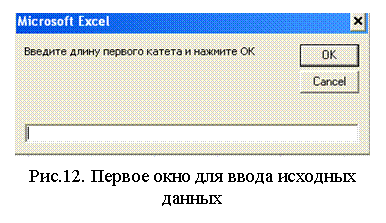
1. Запустим программу Pythagoras. Появится окно, предлагающее ввести длину первого катета (рис.12). С помощью клавиатуры введем в текстовое поле, например, значение 400 (без кавычек), и нажмем кнопку ОК.
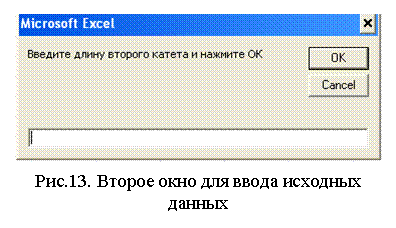
2.  Появится окно, предлагающее ввести длину второго катета (рис.13). Введем, например, значение 300; после этого нажмем кнопку ОК.
2.  Появится окно, содержащее рассчитанное значение длины гипотенузы (рис.14).
3. Кликнем на кнопке ОК для закрытия окна и завершения выполнения программы Pythagoras.
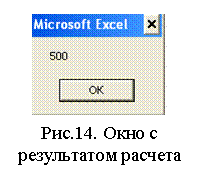 Первый оператор программы (с меткой 1) содержит функцию InputBox. Она используется для ввода информации с клавиатуры. Возвращает эта функция строку, введенную в текстовое поле окна на рис.12, т. е. "400". Эта строка присваивается переменной s строкового типа. Второй оператор преобразует значение строки s в число 400 и присваивает это значение переменной числового типа а. Третий оператор присваивает переменной s строку "300", введенную в текстовое поле окна на рис.13. Четвертый оператор преобразует значение строки s в число 300 и присваивает это значение переменной b. Пятый оператор рассчитывает длину гипотенузы по теореме Пифагора. Полученное значение 500 присваивается переменной числового типа с. Шестой оператор преобразует значение 500 в строку. В результате выполнения этого оператора переменная s принимает значение "500". Седьмой оператор, представляющий собой обращение к подпрограмме МsgВох, выводит на экран окно с рассчитанным значением 500 (рис.14).
В обращениях к процедурам InputBox и МsgВох фигурирует один параметр (строкового типа), который является обязательным. Однако параметров может быть несколько. Назначение необязательных параметров можно посмотреть в справочной системе, вызываемой нажатием клавиши F1.
В общем виде формат записи функции InputBox имеет следующий вид:
InputBox(prompt[, title] [, default] [, xpos] [, ypos] [, helpfile, context])
где: prompt – комментарий к вводимой информации;
title – заголовок окна;
default – значение по умолчанию (оно будет ответом функции при простом нажатии кнопки «Ok»;
xpos, ypos – координаты левого верхнего угла окна;
helpfile, context – имя файла с текстом помощи и соответственно контекстная ссылка на нужную статью помощи.
Все формальные параметры, кроме первого, необязательные и могут быть опущены. Обязательно надо помнить, что выходом функции является строковая переменная, поэтому надо пользоваться дополнительными функциями для перевода данных в нужный формат. Примеры использования данной функции показаны ниже:
· получение строковой переменной
Nm=InputBox(“Как Вас зовут?”);
· ввод числа
X=Val(InputBox(“Введите число от 1 до 10, Х=”)).
Иногда надо получить более сложные данные, в этом случае можно пользоваться стандартной процедурой с этим же именем. В записи к описанным выше формальным параметрам добавлен параметр Type, который может иметь следующие значения:
Значение Тип данных
0 формула для ячейки на листе
1 число
2 строковая переменная
4 логическая переменная (True, False)
8 ссылка на указанную ячейку
16 ошибка, например #N/A
64 массив данных
Примеры использования процедуры:
· получить на число
X=Application.InputBox("Укажите ячейку", , 1)
· получаем ссылку на указанную ячейку
Set X=Application. InputBox("Укажите ячейку", , 8)
в данном случае мы создаем объект и присваиваем ему данные объекта, с которым мы хотим работать.
Отметим, что в справочной системе подпрограмма МsgВох называется функцией, т. к. ее можно использовать в арифметических выражениях. При этом в программу возвращается значение типа Integer, соответствующее кнопке, на которой кликнул пользователь. Приведем пример использования этого:
В программу Pythagoras введем расчет площади прямоугольного треугольника. Для этого седьмой оператор заменим тремя операторами:
Sub Pythagoras()
Dim a As Single
Dim b As Single
Dim c As Single
Dim s As String
1: s = _
InputBox ("Введите длину 1 катета и нажмите ОК")

|
Из за большого объема этот материал размещен на нескольких страницах:
1 2 3 4 5 6 7 8 9 10 11 |
