


Партнерка на США и Канаду по недвижимости, выплаты в крипто
- 30% recurring commission
- Выплаты в USDT
- Вывод каждую неделю
- Комиссия до 5 лет за каждого referral
2. Выбрать необходимый элемент из списка
3. Для правки ссылки исправить ее в поле «Формула»
4. Для правки имени надо ввести новое имя и нажать кнопку «Добавить». После этого старое имя можно удалить.
При удалении имен следует иметь в виду, что листах книги могут появиться ошибки, если в ячейках используются удаленные имена.
Существует возможность создания собственных форматов чисел. Пользовательский числовой формат создается путем описания шаблона отображаемых данных, который включает 4 секции для описания форматов чисел, даты, времени и текста. Секции отделяются друг от друга при помощи символа - разделителя списка Windows. (Для русского языка это обычно точка с запятой. Проверить или изменить этот символ можно в панели управления - «Язык и стандарты»).
Для установки в ячейках необходимого обрамления (границ ячеек) и заливки цветом (затенения) можно использовать кнопки «Внешние границы» и «Выделение цветом» на панели форматирования (При этом необходимо предварительно выделить ячейки).
Для установки любых параметров границ ячеек и необходимо выбрать Формат, Ячейки и щелкнуть вкладку «Граница». Затем с помощью соответствующих кнопок установить необходимые параметры границ, в том числе тип линии, цвет и с каких сторон ячеек будут установлены границы. При этом в средней части окна можно увидеть, как будут выглядеть ячейки после изменения их границ.
Для установки любых параметров заливки надо выделить необходимые ячейки, а затем выбрать Формат, Ячейки и щелкнуть вкладку «Вид». На этой вкладке можно установить цвет фона и узор для выделенных ячеек. При этом в поле «Образец» можно увидеть, каким будет фон после изменения параметров.
Автоформат и кнопка «Формат по образцу»
Автоформат предоставляет 16 форматов таблиц, которые можно применить к диапазону ячеек. Для применения автоформата необходимо:
1. Выделить диапазон ячеек.
2. Выбрать Формат, Автоформат. На экране появится окно «Автоформат», в левой части которого расположен список форматов, а в поле «Образец» виден внешний вид будущего формата.
3. Необходимо отметить нужный формат в списке.
4. Чтобы исключить из выбранного формата некоторые элементы, можно щелкнуть кнопку «Параметры».
5. Нажать Ok.
Для копирования форматов можно, вначале выделив необходимые ячейки, скопировать их в буфер обмена, а затем использовать команду Правка, Специальная вставка и в появившемся окне отметить флажок «Форматы».
Очень удобно для копирования форматов использовать кнопку «Формат по образцу» (в виде «кисточки») на панели стандартной инструментов:
1. Выделить ячейку (или ячейки) с форматом, который необходимо скопировать и вставить на новом месте.
2. Щелкнуть кнопку «Формат по образцу». Указатель мыши примет вид «кисточки» с расположенным рядом с ней знаком плюс.
3. Перетащить курсор мыши через ячейки, к которым необходимо применить скопированный формат.
Можно копировать формат одновременно в несколько мест. Для этого надо щелкнуть кнопку «Формат по образцу» дважды. После этого курсор мыши будет иметь вид кисточки до тех пор, пока не будет нажата клавиша ESC.
Условное форматирование
Если необходимо выделить на рабочем листе какие-либо данные, имеющие определенные значения, то можно использовать условное форматирование:
1. Выделить ячейки, которые необходимо отформатировать.
2. Выбрать Формат, Условное форматирование.
3. В появившемся окне необходимо сформировать условие, согласно которому будут отбираться ячейки для применения условного формата и, нажав кнопку «Формат», установить сам формат, которым будут отмечены ячейки, удовлетворяющие условию.
4. Нажимая кнопку «А также», можно установить до 3-х условий и соответствующих им форматов. В условиях кроме значений, можно указывать формулы, возвращающие значение ИСТИНА либо ЛОЖЬ (см. лекцию 4). Для удаления условий следует использовать кнопку «Удалить».
5. После сформирования всех необходимых условий и форматов к ним следует нажать кнопку Ok.
Условные форматы можно копировать при помощи кнопки «Формат по образцу».
Если из нескольких указанных условий более одного принимают истинное значение, то применяется только тот формат, который соответствует первому истинному условию.
Если ни одно из заданных условий не принимает истинного значения, то формат ячеек остается прежним.
Изменение ширины столбцов и высоты строк.
Изменять ширину столбцов и высоту строк проще всего при помощи мыши, перетащив границу заголовка (прямоугольника, в котором находится номер строки или названия столбца) при помощи мыши. Для автоматической подгонки высоты строки или ширины столбца необходимо передвинуть курсор мыши на правую границу заголовка столбца или нижнюю границу заголовка строки и дважды щелкнуть левой кнопкой мыши. Можно также выделить сразу несколько строк или столбцов и установить высоту одной из выделенных строк либо ширину одного из выделенных столбцов – тогда автоматически установится высота всех выделенных строк либо ширина выделенных столбцов.
Для точной установки высоты строк следует выбрать Формат, Строка, Высота. При этом следует иметь в виду, что высота строки измеряется в пунктах (1/72 дюйма) в диапазоне от 0 до 409. (Если установить высоту строки равной 0, то она будет скрыта.)
Для точной установки ширины столбцов следует выбрать Формат, Столбец, Ширина и в появившемся окне ввести число в диапазоне от 0 до 255 (Это число приблизительно равно количеству символов стандартного шрифта, которое поместиться в ячейке указанной ширины). Если ввести ширину столбца раной 0, то столбец будет скрыт.
Ввод формул
Чтобы ввести формулу с клавиатуры, надо выполнить следующие действия:
1. Щелкнуть ячейку, в которую необходимо ввести формулу
2. Набрать знак равенства (=)
3. Набрать формулу. Она появится в строке формул.
4. Нажать Enter или щелкнуть «галочку» в строке формул. Excel вычислит результат.
Задание:
1. Запустите Microsoft Excel:
с помощью кнопки Пуск;
2. Рассмотрите внешний вид окна Microsoft Excel.
3. В ячейку С10 введите цифру «1», а в ячейку D10 цифру «2» Выделите диапазон С10:D10 и протяните маркер заполнения до ячейки Н10.
4. В ячейку С10 введите слово «Январь» и протяните маркер заполнения до ячейки Н10.
5. Используя команду Сервис + Параметры + Списки создайте новый список со следующими элементами:
Убийства
Тяжкие телесные повреждения
Разбой
Грабеж
Угон автотранспорта
Мошенничество
Хулиганство
Кража
6. В ячейку В11 введите слово «Убийства» и протяните маркер заполнения вниз до ячейки В18.
7. В ячейку В19 введите «Итого», в ячейку В20 – «Из них раскрыто».
8. В ячейку В21 скопируйте текст из ячейки В11 и вновь протяните марке заполнения вниз до ячейки В28.
9. В ячейку В29 введите «Итого».
10. Выделите диапазон В6:В8 и импортируйте его данные в список.
11. В ячейку G6 введите «Темпы роста» и перетащите маркер заполнения в ячейку G8.
12. В диапазоне С11:Н15 введите следующие данные:
10 | 11 | 9 | 7 | 5 | 14 |
18 | 10 | 15 | 17 | 21 | 15 |
12 | 18 | 14 | 16 | 17 | 21 |
30 | 44 | 26 | 28 | 20 | 19 |
25 | 21 | 19 | 12 | 14 | 9 |
13. В ячейке С16 введите число «5», а в ячейке D16 число «7», выделите диапазон С16:D16 и протяните маркер заполнения до ячейки Н16.
14. В ячейке С17 введите число «8», а в ячейке D17 число «10», выделите диапазон С17:D17 и протяните маркер заполнения до ячейки Н17.
15. В ячейке С18 введите число «12», а в ячейке D18 число «14», выделите диапазон С18:D18 и протяните маркер заполнения до ячейки Н18.
16.  В ячейку I10 введите слово «Всего».
17. Используя кнопку Автосумма на панели инструментов заполните столбец «Всего» для заполненных строк таблицы.
18. В стоке «Итого» просчитайте сумму по столбцам.
19. Перед столбцом А вставьте дополнительный столбец. Переставьте столбцы В и А. В результате на экране должна получиться следующая картина (см рисунок 3)
20. Диапазону С11:С29 присвойте имя Правонарушения.
21. В диапазоне С10:I19 каждой строке и столбцу присвоить имена по заголовкам верхней строки и левого столбца.
22. Выделите блоки с помощью поля имени и с помощью функциональной клавиши F5.
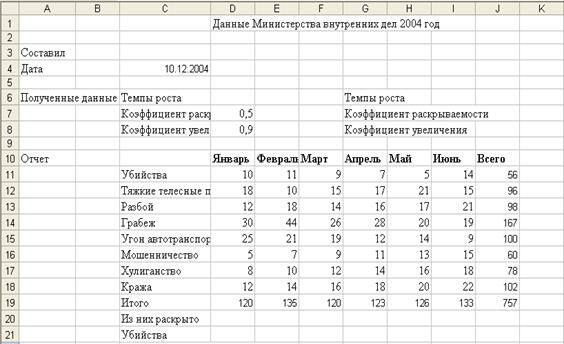
Рисунок 3 Внешний вид окна документа
23. После Лист3 добавьте новый лист.
24. Переименуйте Лист1 и присвойте ему имя «Правонарушения 2004».
25. Переместите Лист2 после Лист4.
26. Удалите Лист3.
27. Сохраните файл под именем Урок1 Excel _ФИ.
28. В ячейку В4 введите функцию СЕГОДНЯ.
29. В ячейку К10 введите слово «Среднее», в ячейку L10 - слово «Максимальное», в ячейку М10 введите слово «Минимальное».
30. В столбце К рассчитайте среднее значение цифр соответствующей строки с января по июнь (функция СРЗНАЧ).
31. В столбцах L и M рассчитайте максимальное (функция МАКС), минимальное (функция МИН) значение цифр соответствующей строки с января по июнь, используя имена диапазона ячеек.
32. В ячейку D21 введите формулу = D11*D7 и не закрывая ячейки измените тип ссылки в ячейке D7 на абсолютную.
33. Скопируйте содержимое данной ячейки по вертикали до ячейки D28.
34. Каждую ячейку в полученном вертикальном столбце скопируйте по горизонтали до столбца I.
35. Рассмотрите, как в формулах изменяются относительные и абсолютные ссылки на ячейки при копировании.
36. Для полученных данных рассчитайте строку Итого, столбцы Всего, Среднее, Максимальное, Минимальное.
37. В ячейку С30 введите функцию расчета количества непустых ячеек в диапазоне С1:С29 (функция СЧЕТЗ).
38. В ячейку D30 введите функцию расчета количества ячеек с числами в диапазоне D1:D20 (функция СЧЕТ).
39. На Листе 2 выделите диапазон I7:K7 и поверните текст на 900 и выровняйте его по центру по горизонтали и по вертикали.
40. На листе Правонарушения 2004 выделите диапазон D11:J18 и установите для чисел пользовательский формат ###0"штук". Если в ячейках появятся значки ####, то измените ширину столбцов.
41. Выделите диапазон D10:J10 и поверните текст в этих ячейках на 45°.
42. Для диапазонов C6:D8 и С10:М29 установите вокруг них толстые рамки.
43. Для диапазона J11:J29 установите условное форматирование; выделите красным цветом и полужирным шрифтом те ячейки, значения которых больше или равно 90.
Контрольные вопросы:
1. Как запустить программу Microsoft Excel?
2. Какие существуют способы заполнения и редактирования ячеек?
3. Как выделить смежные и несмежные диапазоны?
4. Как создать и импортировать списки?
5. Как производится автосуммирование строк и столбцов?
6. как перейти между листами в одной рабочей книге?
7. Какие существуют способы ввода формул в ячейку?
8. Как в ячейку ввести функцию?
9. Как задать автоформат выделенному диапазону ячеек?
10. Какие существуют способы форматирования ячеек?
11. Как наложить пользовательский формат на ячейку?
12. Как задать условное форматирование для выделенного диапазона ячеек?
13. Как в формуле сделать ссылку на другой лист?
14. Как в формулах обозначаются абсолютные и относительные ссылки?
Лабораторная работа №4
Графические возможности MS Excel. Построение диаграмм.
Цель работы - Привить у студентов навыки построения и редактирования диаграмм в Microsoft Excel и печати рабочих листов.
Краткие теоретические сведения
Типы диаграмм (основные)
Круговая – используется для отображения относительного соотношения между частями целого.
Линейчатая – для сравнения значений между частями целого.
Гистограмма – похожа на линейчатую. Используется для показа соотношения между частями целого.
График – для отображения тенденций изменения данных за равные промежутки времени.
Точечная – для отображения различий между значениями в двух рядах.
С областями – для подчеркивания величины изменения в течении определенного промежутка времени.
Большинство из этих диаграмм могут быть объемными, что помогает подчеркнуть различия между разными наборами данных. Excel поддерживает много других типов диаграмм.
Термины, используемые при построении диаграмм:
Ряды данных – это графические элементы диаграмм: полосы, сектора, линии и т. п. Обычно ряды данных располагаются в строках на рабочем листе.
Категории – отображают количество элементов в ряду. (Например, 2 ряда для сравнения объемов продаж в 2-х разных магазинах и 4-х категориях по кварталам.) Обычно категории располагаются в солбцах на рабочем листе, а названия категорий - в заголовках столбцов.
Ось – одна из сторон диаграммы. По оси X отображаются все категории и ряды данных в диаграмме. Если в диаграмме есть несколько категорий, то на оси X обычно отображаются подписи к категориям.
На оси Y отображаются все значения полос, линий или точек графика. В объемных диаграммах ось Z направлена вертикально.
Легенда - описание отдельных элементов диаграммы.
Сетка - продолжение деления осей, улучшает восприятие и анализ данных.

Мастер диаграмм
Для построения диаграммы прежде всего необходимо выделить ячейки, содержащие данные, которые должны быть отражены на диаграмме.
Если необходимо, чтобы в диаграмме были отражены названия строк или столбцов, надо выделить также содержащие их ячейки.
После этого следует нажать кнопку «Мастер диаграмм» на стандартной панели инструментов. Мастер диаграмм работает в 4 шага:
На 1-м шаге необходимо выбрать тип диаграммы в списке слева. (Заметим, что типы диаграмм делятся еще на стандартные и нестандартные. Для выбора соответствующего списка надо щелкнуть вкладку в верхней части окна.) Внешний вид диаграммы мы выбираем, щелкнув соответствующий рисунок в правой части окна. Для перехода ко 2-му шагу следует нажать кнопку «Далее».

|
Из за большого объема этот материал размещен на нескольких страницах:
1 2 3 4 5 6 7 8 9 |
