


Партнерка на США и Канаду по недвижимости, выплаты в крипто
- 30% recurring commission
- Выплаты в USDT
- Вывод каждую неделю
- Комиссия до 5 лет за каждого referral
По структуре выполнения алгоритмы и программы делятся на три вида: линейные, ветвящиеся, циклические.
Линейный алгоритм (линейная структура) – это такой алгоритм, в котором все действия выполняются последовательно друг за другом и только один раз. Схема представляет собой последовательность блоков, которые располагаются сверху вниз в порядке их выполнения. Первичные и промежуточные данные не оказывают влияния на направление процесса вычисления.
Алгоритмы разветвляющейся структуры
На практике часто встречаются задачи, в которых в зависимости от первоначальных условий или промежуточных результатов необходимо выполнить вычисления по одним или другим формулам.
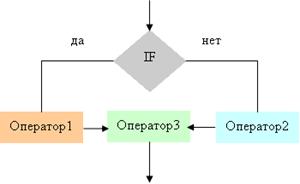
Такие задачи можно описать с помощью алгоритмов разветвляющейся структуры. В таких алгоритмах выбор направления продолжения вычисления осуществляется по итогам проверки заданного условия. Ветвящиеся процессы описываются оператором IF (условие ЕСЛИ).
Циклические вычислительные процессы
Для решения многих задач характерно многократное повторение отдельных участков вычислений. Для решения таких задач применяются алгоритмы циклической структуры (циклические алгоритмы). Цикл – последовательность команд, которая повторяется до тех пор, пока не будет выполнено заданное условие. Циклическое описание многократно повторяемых процессов значительно снижает трудоемкость написания программ.
Существуют две схемы циклических вычислительных процессов.
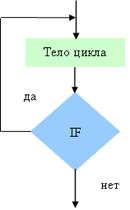
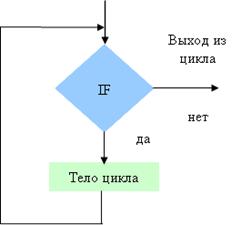
Особенностью первой схемы является то, что проверка условия выхода из цикла проводится до выполнения тела цикла. В том случае, если условие выхода из цикла выполняется, то тело цикла не выполняется ни разу.
Особенностью второй схемы является то, что цикл выполняется хоты бы один раз, так как первая проверка условия выхода из цикла осуществляется после того, как тело цикла выполнено.
Задание:
1. Составить алгоритм и представить блок-схему алгоритма для рещения следующей задачи:
Вычислить объем круглого конуса. Для вычисления следует воспользоваться формулой
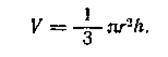
При заданных двух размерах (r — радиус основания и h — высота конуса) эта формула дает предписание исполнителю, как действовать, т. е. определены характер и последовательность действий.
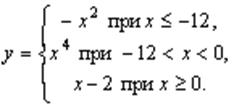
2. Составить алгоритм и представить блок-схему алгоритма для рещения следующей фугкции:
3. Составьте алгоритм по следующей блок-схеме: 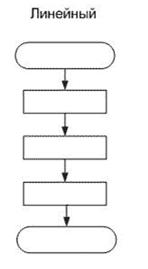
4. Составьте алгоритм по следующей блок-схеме: 
5. Составьте алгоритм по следующей блок-схеме: 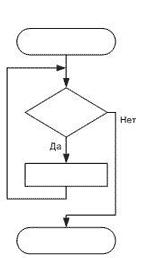
Тема 6 Основы операционных систем и сетей
Лабораторная работа №13
Цель: Привить у студентов навыки работы в операционной системе MS DOS. В результате выполнения данного комплекса лабораторных работ студенты должны научиться создавать файлы и каталоги, перемещаться по файловой системе, копировать, переименовывать, перемещать и удалять файлы и каталоги, а так же группу файлов и каталогов.
Краткие теоретические сведения
Команда DOS состоит из имени команды или вызываемой программы и, возможно, параметров, разделены пробелами. Ввод каждой команды заканчивается нажатием клавиши Enter.
Для получения краткой справки по программе или команде DOS Вы можете ввести эту команду (имя программы) с параметром /? . Например, для справки по программе sys надо ввести команду: sys /? . На экран будет выведена справка о назначении программы и формате ее вызова.
В MS DOS версий 5 и 6 на экран можно выдать список команд с кратким (на одну - две строчки) описанием их назначения. Для этого надо ввести команду:
FASTHELP или FASTHELP имя-команды
В MS DOS версии 6 имеется очень полезный интерактивный справочник по командам и драйверам DOS. Для вызова справочника введите команду:
HELP или HELP mема-сnравочника
Для очистки экрана монитора имеется программа Cls. Формат команды: cls
Для вывода информации о дате и установки даты в компьютере имеется команда Date. Формат команды: date
Для вывода информации о текущем времени и установки времени в компьютере имеется команда Тime. Формат команды: time (часы:мuнуты)
Изменение вид приглашения DOS осуществляется с помощью команды Prompt. Формат команды: prompt (текст)
Для получения информации о версии DOS можно использовать команду Ver. Формат команды: ver
Для смены текущего дисковода надо набрать имя дисковода, который должен стать текущим, и затем двоеточие, например:
А: - переход на дисковод А:
В: - переход на дисковод В:
С: - переход на дисковод С:
Для изменения текущего каталога имеется команда Cd (Change Directory). Формат команды: cd (дuсковод:)nуть
Если задан дисковод, то текущий каталог изменяется на этом дисководе, иначе - на текущем дисководе. Команда cd без параметров сообщает текущие диск и каталог.
cd.. – переход в предыдущий каталог;
cd / - переход в корневой каталог.
Для вывода оглавления каталога имеется команда dir. Формат команды:
dir (дuсковод:)(nуть\)(uмя-файла) (nарамеmры)
Для создания каталога и подкаталога используется команда md. Формат команды:
md имя каталога
Чтобы создать текстовый файл следует ввести команду:
сору con имя-файла
После ввода этой команды нужно будет поочередно вводить строки файла. В конце каждой строки надо нажимать клавишу Еntеr, а после ввода последней - нажать клавишу F6 и затем Еntеr. Команда copy выведет сообщение 1 file(s) copied (Один файл скопирован) и на диске появится файл с указанным Вами именем.
Для вывода текстового файла, на экран можно использовать команду Туре или copy con. Формат команды:
type имя-файла
copy имя-файла con
Для удаления файлов имеется команда del. Формат команды:
del имя-файла
Если Вы захотите удалить все файлы из каталога, например, с помощью команды del *. *, то DOS спросит Вас:
Аrе Yоu sure (Y /N) ? (Вы уверены? )
Для этого в команде del надо использовать режим /p. В этом случае перед удалением каждого файла на экран будет выводиться имя файла и запрос «Delete (Y /N)?».
Для удаления пустого каталога используется команда rd. Формат команды:
rd имя-каталога
Для переименования файлов имеется команда ren (Rename). Формат команды:
ren имя-файла1 имя-файла2
Параметр имя-файла1 задает имя (или шаблон имен с символами * и?) переименовываемых файлов, параметр имя-файла2 новое имя (имена) файлов.
Переименовываются все файлы из заданного каталога, подходящие под шаблон, заданный в первом имени файла в команде. Если символы * и? имеются во втором имени файла в команде, то символы имен файлов на соответствующих позициях не изменяются.
Для копирования файлов имеется команда copy. Формат команды:
сору имя-файла1 имя-файла2
сору имя-файла1 (имя-каталога2)
В именах файлов можно употреблять символы * и?, а также указывать имя диска и каталога.
Команда Сору может использоваться также для объединения содержимого нескольких файлов в один файл, т. е. для конкатенации файлов. Формат команды:
сору имя-файла 1 + имя-файла2... имя-файла3
Если команда Сору используется для конкатенации файлов, то сначала в команде указываются через знак «+. (плюс) имена объединяемых файлов, а затем имя файла, в который будет записано содержимое объединяемых файлов.
В именах файлов можно употреблять символы * и?.
Для перемещения файлов в другой каталог можно использовать программу move. Эта программа входит в MS DOS, начиная с версии 6.0. Программа move также умеет переименовывать файлы. Формат команды:
move имя-файла имя-каталога
Здесь в имени-файла можно использовать символы * и? (для перемещения в другой каталог нескольких файлов). При перемещении одного файла в другой каталог возможно пере именование этого файла. Формат команды:
move имя-файла (дисковод:)(путь)новое-имя-файла
Для поиска файлов на диске по имени файла и/или по содержащейся в файле строке символов можно использовать программу FileFind из комплекса Norton Utilities. Формат команды:
filefind имя-файла
Задание:
1. Перегрузите компьютер в режиме DOS или запустите программу NC и отключите обе панели.
2. Выведите на экран интерактивный справочник по командам.
3. Очистите экран.
4. Выведите на экран системную дату компьютера. Смените эту дату на 10.12.94 год.
5. Установите сегодняшнюю дату.
6. Выведите на экран системное время. Смените время на 9:12:15.
7. Установите текущее время.
8. Выведите на экран версию DOS.
9. Перейдите на диск D:.
10. Перейдите на диск С:.
11. Перейдите в каталог student, а затем в подкаталог с именем вашей группы (если данного каталога нет, то создайте его).
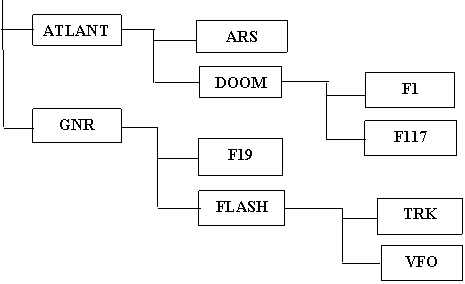
12. В каталоге с именем вашей группы создайте дерево каталогов согласно схеме:
13.Создайте текстовые файлы (Текст, который должен быть записан в файл указан в скобках):
а) в каталоге DOOM создайте два текстовых файла zakon1.txt (Истцом может быть только)и zakon2.txt (законный владелец имущества);
б) в каталоге GNR создайте два текстовых файла zakon3.txt (Иск может быть заявлен только к владельцу,) и zakon4.txt (фактически обладающему вещью на момент требования);
14.Просмотрите созданные вами файлы.
15.Склейте текстовые файлы:
а) в каталоге DOOM склейте два текстовых файла zakon1.txtи zakon2.txtрезультат склеивания поместите в файл zakon12.txt
б) в каталоге GNR склейте два текстовых файла zakon3.txt и zakon4.txt результат склеивания поместите в файл zakon34.txt
16.Скопируйте:
а) файл zakon3.txt из каталога GNR в каталог DOOM.
в) файл zakon3.txt из каталога GNR в тот же каталог (в каталог GNR) с именем text.
17.Переименуйте:
а) файл zakon4.txt в каталоге GNR и дайте ему новое имя zakon4.bak
Переместите файл text из каталога GNR в каталог F117.
18.Удалить:
а) файл zakon4.bak из каталога GNR.
в) каталог ARS.
19.Скопируйте все файлы с расширением .txt из каталога DOOM в подкаталог F19
20.Запустите операционную систему Windows (команда Win).
Контрольные вопросы:
1. Какая команда используется для вывода на экран интерактивного справочника?
2. Какая команда используется для вывода на экран системной даты и системного времени?
3. Какая команда используется для очистки экрана?
4. Какая команда используется для вывода на экран версии DOS?
5. Какая команда используется для смены вида приглашения DOS?
6. Как сменить диск?
7. Как перейти в каталог?
8. Как просмотреть содержимое текущего каталога?
9. Какая команда используется для создания каталога?
10. Какая команда используется для создания текстового файла?
11. Какая команда используется для просмотра текстового файла?
12. Какая команда используется для копирования файлов и каталогов?
13. Какая команда используется для конкатенации файлов?
14. Какая команда используется для переименования и перемещения файлов?
15. Какая команда используется для удаления файлов и каталога?
16. Как указывается полный путь к файлу или каталогу?
Лабораторная работа №14
Цель: Привить у студентов навыки работы в оболочке операционной системы MS DOS - Norton Commander. В результате выполнения данного комплекса лабораторных работ студенты должны научиться создавать файлы и каталоги, копировать, переименовывать, перемещать и удалять файлы и каталоги, а так же группу файлов и каталогов, пользоваться верхним меню NC, производить поиск файлов на диске, производить архивирование и разархивирование файлов.
Краткие теоретические сведения
Запуск программы Norton Commander (NC) осуществляется двойным щелчком левой кнопки мыши по ярлычку программы с надписью «Norton Commander» или «NC» на рабочем столе Windows.
Заголовок одной из панелей выделен серо-зеленым цветом - эта панель является активной.
Одна из строк активной панели выделена курсорной рамкой серо-зеленого цвета (как и заголовок). Вы можете перемещать курсорную рамку по строкам панели клавишами управления курсором (↑, ↓, →, ←), клавишами End, Home, PgDn и PgUp.
Для управления панелями используются следующие конфигурации клавиш:
TAB - сделать активной другую панель;
Ctrl+O - убрать обе панели с экрана или вывести обе панели на экран;
Ctrl+P - убрать неактивную панель с экрана или вывести неактивную панель на экран;
Ctrl+U - поменять панели местами;
Ctrl+F1 - убрать левую панель с экрана или восстановить ее на экран;
Ctrl+F2 - убрать правую панель с экрана или восстановить ее на экран;
Alt+F1 - сменить диск на левой панели;
Alt+F2 - сменить диск на правой панели.
Для вывода на экран встроенного справочника NC следует нажать клавишу F1.
Для входа в любой каталог необходимо переместить курсорную рамку на имя этого каталога и нажать клавишу Enter. Тем самым мы вошли в каталог и можем посмотреть список каталогов и файлов находящихся внутри этого каталога.
Для выхода из каталога в "родительский каталог" необходимо с помощью клавиш управления курсором подняться вверх, стать на строку с обозначением ".." и нажать клавишу Enter.
Для создания каталога нажмите клавишу F7. На экране появится диалоговое окно с приглашением набрать имя нового каталога. Если вы передумали, нажмите клавишу Esc. В активной панели появится имя каталога (прописными буквами), а курсорная рамка укажет на его имя. Для создания подкаталога данного каталога необходимо предварительно войти в этот каталог и нажать клавишу F7.
Для создания текстового файла используется комбинация клавиш Shift+F4. В появившемся запросе необходимо указать имя этого файла и нажать Enter. На экране появится синее окно, куда записывается текст файла.
Нажав комбинацию клавиш Alt+F10 можно вывести окно с деревом каталогов для его просмотра и быстрого перехода в другой каталог.
Для просмотра содержимого файла используется функциональная клавиша F3. Чтобы выйти из режима просмотра нажмите F10 или Esc.
Для редактирования любого файла используется клавиша F4. Выход из режима редактирования производится нажатием F10 или Esc
Для выхода из NC надо нажать клавишу F10.
В Norton Commander имеются четыре основные операции с файловой системой компьютера: копирование, перемещение, переименование и удаление.
Для копирования файлов или каталогов используется функциональная клавиша F5. Копирование каталога или файла производится из одной панели в другую. Поэтому чтобы скопировать один файл, на одной панели выбираем нужный вам каталог куда производится копирование, а на другой панели отмечаем световым курсором имя необходимого файла и нажимаем клавишу F5.

|
Из за большого объема этот материал размещен на нескольких страницах:
1 2 3 4 5 6 7 8 9 |
