

3. Нажмите кнопку «С» для того чтобы увеличить выбранное изображение и вывести его в сопровождении даты и текста.
· Для этого может потребоваться от 1 до 4 секунд.
· Когда на экране отображается увеличенное изображение, Вы можете использовать кнопки «В» или «Е» для перехода к другому изображению.
4. При следующем нажатии кнопки «С» на экране появится даты записи и пояснительный текст (если он существует).
· Каждое нажатие кнопки «С» изменяет вид экрана следующим образом:
 |  |
 | |

 Выбранное изображение Изображение с текстом Экран 4-х изображений
 |
Регулировка контрастности изображения
Вы можете отрегулировать контрастность изображения в режиме Памяти Изображений.
· Контрастность устанавливается в пределах от 1 (самое темное) до 15 (самое светлое).
· 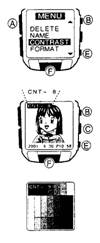 Процедура установки контраста отличается от процедуры регулировки контрастности дисплея, описанной в разделе «Общие сведения».
Как отрегулировать контрастность изображения
1. В режиме Памяти Изображений нажмите и удержите в течение 1 секунды кнопку «А».
· На экране появится меню регулировки.
2. Используйте кнопки «В» и «Е» для того чтобы выделить раздел CONTRAST (контраст), затем нажмите на кнопку «F».
· На экране появится увеличенное изображение, сопровождаемое текущим значением контрастности.
· Для регулировки контрастности Вы можете воспользоваться экраном изображения или специальной цветовой диаграммой, которая отображает несколько различных цветовых панелей. Нажатие на кнопку «С» переключает экран между отображением изображения и цветовой диаграммы.
· Для установки контраста появляется изображение, которое в режиме Памяти изображений Вы просматривали последним.
· Если память изображений пуста, при выполнении вышеуказанных пунктов будет появляться только цветовая диаграмма.
3. Для того чтобы отрегулировать контрастность изображения, используйте кнопки «Е» (светлее) и «В» (темнее).
4. Закончив регулировку, нажмите кнопку «F» для возврата в меню регулировки.
5. При нажатие кнопки «А» часы выйдут из меню регулировки и вернутся к экрану, описанному в п.1.
Сопровождающий текст
К каждому изображению Вы можете прикрепить сопровождающий текст, длиной до 24 символов.
Как прикрепись к изображению сопровождающий текст
1. 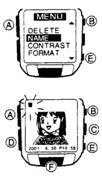 В Режиме Памяти Изображений при помощи кнопок «Е» и «В» подведите рамку к изображению, к которому Вы хотите прикрепить текст.
2. Нажмите кнопку «С» для того чтобы увеличить выбранное изображение.
3. Нажмите и удержите кнопку «А» в течение одной секунды до тех пор, кока не появится меню установки.
4. Используя кнопки «В» и «Е», выделите строку NAME (название).
5. Нажмите кнопку «F» для вызова экрана ввода текста.
6. Введите желаемый текст.
· Используйте кнопки «Е» (+) или «В» (-) для циклического изменения в текущей позиции курсора доступных символов в приведенной ниже последовательности.
· Длительное нажатие этих кнопок прокручивает символы в ускоренном режиме.

 Нажмите «Е» Нажмите «В»
 |  |  |  | | | |


 Пробел от А до Z от 0 до 9 & ‘ ( )
 |  | |||||
 | | | | | | |

 ● ~ _ ? : / • — ,
· Для перехода между буквами (А), цифрами (0) и символами (&) используйте кнопку «С».
· Для продвижения курсора используйте кнопку «D».
7. После того, как Вы ввели желаемый текст, нажмите кнопку «А» для возврата к пункту 2 описанной процедуры.
· Во время сохранения текста на экране будет находиться сообщение WAIT NOW SORTING, затем появится изображение.
· При нажатии кнопки «С» выбранное изображение появится в увеличенном виде в сопровождении текста.
Сортировка изображений
Изображения автоматически сортируются в памяти часов в соответствии с первыми буквами прикрепленных к ним текстов (буквы по алфавиту → цифры → символы). Изображения, к которым не прикреплены тексты, сортируются в соответствии с датой их записи (вначале более старые).
· Если более чем к одному изображению прикреплены одинаковые тексты, то эти изображения сортируются по дате записи (вначале более старые).
· Изображения, присланные в память часы с использованием режима Обмена данными, могут быть отсортированы некорректно.
Удаление изображения
Для того чтобы удалить определенное изображения или все изображения из памяти часов, Вы можете использовать описанную далее процедуру.
Как удалить из памяти часов все изображения
1. 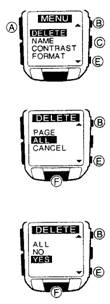 В Режиме Памяти Изображений нажмите и удержите кнопку «А» в течение одной секунды до тех пор, пока не появится меню установки.
2. Используя кнопки «Е» или «В» выделите раздел DELETE (удалить).
3. Далее нажмите на кнопку «F» для вывода на экран меню удаления.
4. Нажмите кнопку «В» или «Е», для того чтобы выбрать раздел ALL (все изображения).
· Если Вы выберите раздел CANCEL (отмена) и нажмете кнопку «F», вернется предыдущий экран.
5.  Нажмите кнопку «F» для того чтобы подтвердить выбранное сообщение.
6. Если Вы действительно хотите удалить все изображения из памяти, нажмите кнопку «Е» или «В» для того чтобы выделить раздел YES (Да) и затем, нажмите кнопку «F». Для того, чтобы отменить операцию, не удаляя содержимого памяти, выделите раздел NO (Нет) и нажмите на кнопку «F».
· Во время процесса удаления данных на экране находится сообщение WAIT DELETE ALL (Подождите, данные удаляются). После завершения этой операции на экране снова появится меню.
· Нажав кнопку «А», Вы можете вернуться к исходному режиму Памяти Изображений во время описанной выше процедуры в любой момент перед фактическим удалением изображения в п.6.
Как удалить определенное изображение
1. В Режиме Памяти Изображений используйте кнопки «Е» или «В» для того чтобы подвести рамку к изображению, которое Вы хотите удалить.
2. Для того чтобы увеличить выбранное изображение, нажмите на кнопку «С».
3. Нажмите и удержите кнопку «А» в течение одной секунды, до тех пор, пока не появится меню установки.
4. Используя кнопки «Е» или «В» выделите раздел DELETE (удалить).
5. Далее нажмите на кнопку «F» для вывода на экран меню удаления.
6. Нажмите кнопку «В» или «Е», для того чтобы выбрать раздел PAGE (одно изображение), и затем нажмите на кнопку «F».
· При этом на экране появится удаляемое изображение. В этот момент Вы можете выбрать для удаления другое изображение, используя кнопки «В» и «Е».
7. Нажмите кнопку «F» еще раз, для того чтобы подтвердить появившееся на экране сообщение.
8. Если Вы действительно хотите удалить это изображение из памяти, нажмите кнопку «Е» или «В» для того чтобы выделить раздел YES (Да) и затем, нажмите кнопку «F». Для того, чтобы отменить операцию, не удаляя изображение, выделите раздел NO (Нет) и нажмите на кнопку «F».
· Во время процесса удаления данных на экране находится сообщение WAIT DELETE PAGE (Подождите, данные удаляются). После завершения этой операции на экране снова появится меню удаления.
· Нажав кнопку «А», Вы можете вернуться к исходному Режиму Памяти Изображений во время описанной выше процедуры в любой момент перед фактическим удалением изображения в п.8.
· Величина остатка памяти будет зависеть от размера удаляемого изображения (может не измениться после операции удаления).
Форматирование памяти изображений
Если у вас возникли проблемы с памятью часов, Вы можете выполнить операцию форматирования.
Внимание:
· Форматирование памяти уничтожит все изображения.
· Если эта операция не решила проблем, выполните ее два или три раза.
Как выполнить форматирование памяти
1. В режиме Памяти изображение нажмите и удержите кнопку «А» примерно 1 секунду до появления меню установки.
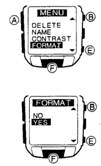
2. Используя кнопки «Е» или «В», выделите раздел FORMAT.
3. Для того чтобы подтвердить появившееся сообщение, нажмите на кнопку «F».
4. Если Вы действительно хотите форматировать память, нажмите на «В» или «Е», для того чтобы выбрать YES (Да), и затем нажмите на кнопку «F». Для того чтобы отменить операцию, не выполняя форматирование, выберите NO (Нет) и затем нажмите на кнопку «F».
· Во время операции форматирования на экране будет находиться сообщение WAIT FORMAT (подождите, идет форматирование). После окончания операции появится экран меню установки.
· Нажав на кнопку «А» в любой момент до выполнения п.4, Вы можете отменить операцию форматирования. Обратите внимание на то, что как только на экране появится сообщение WAIT FORMAT (подождите, идет форматирование), Вы уже не сможете отменить эту операцию.
Режим Обмена Данными
Этот режим можно использовать для обмена данными между двумя часами или между часами и компьютером или другим аналогичным устройством. Вы можете осуществлять обмен данными только с часами серии WQV-3 (модуль 2411). С часами серии WQV-1/WQV-2 (модуль 2220) Ваши часы не совместимы.
Обратите внимание:
· Для обмена данными с компьютером требуется инфракрасный адаптер.
Далее описана процедура обмена данными между двумя часами.
Обмен данными между двумя часами
Для того чтобы осуществить обмен данными между двумя часами, расположите их так, как показано на рисунке.
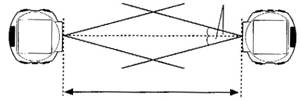 максимум 15 градусов
максимум 10 см (4 дюйма)
·  Величина 10 см (4 дюйма) и 30 градусов является максимальной, только если часы смотрят прямо друг на друга. Максимально возможное расстояние должно быть меньше, если одни из часов повернуты.
· Правильный обмен данными может не состояться, если часы расположены слишком близко друг к другу.
Как войти в Режим Обмена данными
Для того чтобы войти в Режим Обмена Данными, в Режиме Текущего времени нажмите кнопку «D» 2 раза. Вначале на одну секунду появится исходный экран, который далее сменит меню команд обмена данными.
 Исходный экран компьютер часы
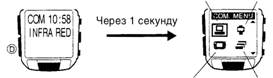
Игровая приставка другие устройства
Как переслать изображение
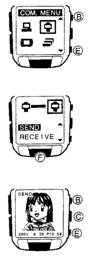
1. В меню команд обмена данными нажмите кнопку «В» или «Е» для того чтобы выбрать значок «часы».
2. Нажмите кнопку «F» для вывода на экран меню пересылки «из часов в часы».
3. Нажмите на кнопку «С» для вызова экрана выбора изображений.
· Каждое нажатие на кнопку «С» переключает экран между изображением и меню команд пересылки.
· Если изображение оставалось на экране более 5 секунд, возвращается меню команд пересылки.
4. Используйте кнопки «Е» (+) и «В» (-) для того чтобы прокрутить изображения и выбрать то, которое хотите переслать.
· В левом верхнем углу экрана отображается индикатор SEND (пересылка).
· За одну операцию обмена данными между часами Вы можете переслать только одно изображение.
5. Совместите инфракрасные порты двух часов.
·  В это время принимающие часы входят в «Ждущий режим». В следующем разделе о нем рассказано более подробно.
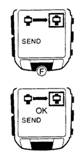
6. На передающих часах нажмите кнопку «F» для того чтобы переслать изображение, находящееся на экране.
· Во время операции передачи изображения экран будет отображать процесс обмена данными, как показано на рисунке.
· Сразу после завершения операции передачи данных, на экране появится сообщение ОК. Далее, часы возвращаются к показу меню команд.
· Нажатие кнопки «А» во время вышеописанной процедуры вызовет на экран меню команд обмена данными.
· После того как Вы закончите передачу изображения, нажмите кнопку «D» для возврата в Режим Текущего времени.
Как принять изображение
1. В меню команд обмена данными нажмите кнопку «В» или «Е» для того чтобы выбрать значок «часы».
2. Нажмите кнопку «F» для вывода на экран меню пересылки «из часов в часы».
3. Нажмите кнопку «Е» для вызова меню приема «из часов в часы».
· Нажатие кнопки «В» вернет на экран меню команд пересылки.
4. Нажмите снова кнопку «F» для того, чтобы часы вошли в «Ждущий режим» приема.
5. Совместите инфракрасные порты обоих часов между собой, и выполните операцию передачи с передающими часами.
· Подробнее об этом читайте в предыдущем разделе.
· Следуя за принятым изображением, на экране появится сообщение ОК. Далее, часы вернутся в меню приема.
· После окончания процедуры приема данных, нажмите кнопку «D» для возврата в Режим Текущего времени.
· Нажатие кнопки «А» во время вышеописанной процедуры вызовет на экран меню команд обмена данными.
Ошибки обмена данными
При возникновении каких-либо проблем обмена данными, на экране появляются сообщения, с помощью которых Вы можете определить свои дальнейшие действия.
CHECKING DATA | Сообщение появляется, если после приема данные подвергаются обработке. |
REC ERROR | Данные не могут записаться из-за проблем вызова флэш-памяти. |
Другие сообщения
Сообщение / индикатор | Ошибка и способ ее устранения |
ERROR SEND (Передающие часы) ERROR RECIEVE (Принимающие часы) | По каким-то причинам прервалась связь. Попробуйте снова. |
MEMORY FULL | Память принимающих часов заполнена до конца. Удалите не нужные больше изображения и повторите попытку. |
; ; | Что-то помешало нормальной связи между инфракрасными портами. Процесс обмена данными продолжится, если в течение 25 секунд препятствие будет устранено. Если проблема устранена не будет, сообщение изменится на ERROR. |
Меры предосторожности при обмене данными
· Между часами должно быть расстояние 10 см (4 дюйма) и угол 30 градусов.

|
Из за большого объема этот материал размещен на нескольких страницах:
1 2 3 |
