

Партнерка на США и Канаду по недвижимости, выплаты в крипто
- 30% recurring commission
- Выплаты в USDT
- Вывод каждую неделю
- Комиссия до 5 лет за каждого referral
Наручные часы с камерой WQV-10
Модуль 2412
ФКС (федеральная комиссия связи)
Это устройство соответствует требованиям Части 15 Правил ФКС (федеральная комиссия связи). Работа этого устройства обусловлена следующими двумя положениями: 1) Оно не должно приводить к радиопомехам, и 2) это устройство должно допускать любые помехи, включая те, что могут привести к неудовлетворительной работе.
 Предупреждения ФКС
Обратите внимание: Это оборудование прошло испытания и отвечает предельным отклонениям, вызванным цифровым устройством класса В, в соответствии с частью 15 Правил ФКС. Эти допустимые предельные отклонения предусмотрены для обеспечения достаточной защиты домашнего оборудования от радиопомех. Ваше устройство генерирует, использует и может испускать энергию определенной радиочастоты, если оно не используется в соответствии с данным руководством, это может привести к помехам радиосвязи. Однако, не существует гарантии, что радиопомехи будут отсутствовать при некоторых условиях пользования. Если использование этого оборудования приводит к помехам радио или телеприема, что можно определить, включив и выключив данное оборудование, пользователь может попытаться предотвратить помехи, приняв следующие меры:
· Повернув или переместив принимающую антенну.
· Увеличив расстояние между оборудованием и приемным устройством.
· Присоединив оборудование к розетке, которая не находится в одной электрической цепи с приемным устройством.
· Обратившись к дилеру или опытному радио / теле инженеру за помощью.
Меры предосторожности ФКС
В оборудование не должно вводиться никаких изменений или модификаций, в этом случае от Вас может потребоваться прекращение использования данного оборудования.
Это цифровой аппарат класса В в соответствии со стандартами «Цифровые аппараты» ICES-003 промышленности Канады.
Знак СЕ – символ соответствия директивам Европейского Союза.
Общие сведения
Поздравляем Вас с прекрасным выбором – наручной камерой CASIO (в комбинации с часами). Для того, чтобы полностью освоить все возможности и функции ваших часов, тщательно изучите это руководство и держите его под рукой в качестве справочного пособия.
 О руководстве
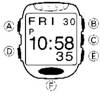
· Далее в руководстве кнопки часов будут обозначены буквами, как показано на рисунке.
· Размер и положение символов, находящихся на приведенных далее образцах экранов, могут немного отличаться от тех, что фактически появятся на экране Ваших часов.
· Каждый раздел руководства представит Вам информацию, необходимую для работы в различных режимах часов.
· Перед тем, как выполнить какую-либо операцию с часами Вы должны вначале войти в правильный режим (Камеры, Текущего времени и т. д.). О том, как переходить в различные режимы Вы можете прочесть в разделе «Общие указания».
· Для того чтобы обеспечить бесперебойную работу часов в течение указанного срока эксплуатации, внимательно прочтите раздел «Меры предосторожности».
VISUAL DATABANK является торговой маркой CASIO COMPUTER.,LTD.
· CASIO COMPUTER CO., LTD не несет ответственности за какой бы то ни было ущерб, который может возникнуть при использовании этих часов и не принимает никаких претензий со стороны третьих лиц.
Перед использованием часов…
Меры предосторожности!
· Перед тем, как работать с часами убедитесь, что Вы находитесь в безопасном месте.
Не начинайте производить съемки, используя сложные операции часов, и не смотрите на экран часов во время управления автомобилем, мотоциклом или другим транспортом. Это может привести к несчастному случаю. Когда пользуетесь часами во время прогулок, держите в поле зрения окружающих людей, транспорт и контролируйте ситуацию вокруг себя, для профилактики несчастного случая.
· Не пользуйтесь часами в самолете
Никогда не используйте часы в самолете или других летательных аппаратах, в которых запрещено использование такого оборудования. Это может привести к несчастному случаю.
· Всегда делайте копии особенно важных данных
Грубое обращение с часами или их поломка может привести к уничтожению данных памяти. Для того чтобы избежать потери данных, копируйте изображения на компьютерный диск.
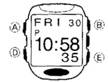 1. Нажмите и удержите кнопку “А” в Режиме Текущего времени примерно 1 секунду до тех пор, пока секунды не замигают на дисплее. Мигающее значение можно изменять.
· Нажмите кнопку “D” для перехода мигающего значения из разряда в разряд в следующей последовательности:
 |  | |
 |  | |


 Секунды Часы Минуты Год Месяц
 |  |  |


 Регулировка контрастности 12/24-часовой формат Дата
2. Во время мигания какого-либо разряда, нажмите кнопку “Е”, чтобы увеличить их значение или “В”, чтобы его уменьшить.
3. После того, как вы установили все желаемые значения, нажмите кнопку “А”, чтобы вернуться в исходный Режим Текущего Времени.
· Часы содержат автоматический встроенный календарь, с соответствующим количеством дней в месяцах и поправкой на високосный год.
· Часы автоматически выходят из режима установки, если Вы не выполнили ни одной операции с кнопками в течение 2 минут.
· Дата может быть установлена от 2000 до 2039 г.
12-/24-часовой формат представления времени
Нажатие кнопки «D» во время мигания разряда даты приведет к перемещению мигания в разряд установки 12- или 24-часовой системы представления времени. Каждое нажатие кнопки «Е» в это время переключает экран между 12- и 24-часовой системой представления времени.
· Выбранный Вами формат представления времени сохраняется для всех режимов.
· При использовании 12-часового формата слева от значения часа в диапазоне от полудня до 11:59 вечера появляется индикатор Р. От полуночи до 11:59 утра – на экране находится индикатор А.
· При использовании 24-часового формата время отображается в диапазоне от 0:00 до 23:59 без индикатора.
Регулировка контрастности
Нажатие кнопки «D» во время мигания разряда установки 12- или 24-часовой системы представления времени переводит мигание в разряд регулировки контрастности (например, CNT3 = Уровень 3). Используйте кнопку «В» для того чтобы сделать экран темнее и кнопку «Е» для того чтобы сделать экран светлее в пределах девяти имеющихся уровней контрастности.
По умолчанию установлен уровень 5 (CNT5).
Обратите внимание:
· Регулировка контрастности, описанная выше, не относится к экранам изображений. Контрастность сделанных Вами снимков регулируется отдельной процедурой, которая представлена далее в разделе «Регулировка контрастности изображений».
Установка цветовой структуры экрана
Вы можете выбрать один из шести вариантов цветовых комбинаций.
Как изменить цветовую структуру
Нажмите на кнопку «В» в режиме Текущего времени.
· Каждое нажатие кнопки «В» изменит цветовую структуру экрана в следующей последовательности:
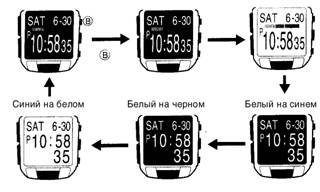 Белый на синем Белый на черном Синий на белом
· Обратите внимание на то, что выбранная цветовая структура сохраняется для всех режимов часов.
Автоматическое отключение изображения
 Часы автоматически отключают изображение, если оно не меняется в течение 60 минут, или в течение этого времени не выполняется никаких операций. Это не только сокращает расход энергии батареи, но и защищает экран часов от «прожигания».
Для того чтобы включить изображение снова, нажмите кнопку «F». При этом отобразится экран режима Текущего времени.
Общие указания
Нажмите кнопку «D» для изменения режима.
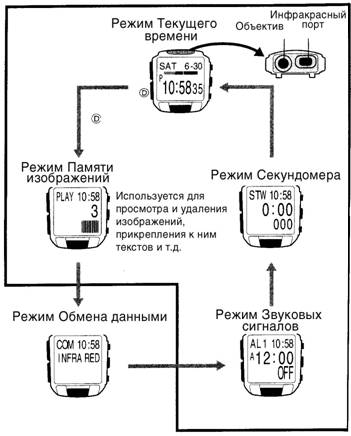

Режим Камеры
 Режим Камеры
· Нажатие кнопки «F» в любом режиме, за исключением Режима Обмена данными переводит часы в режим Камеры.
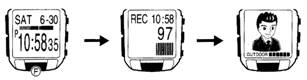
· Нажатие кнопки «D» в Режиме Камеры переводит часы в Режим Памяти Изображений, в котором Вы сможете просмотреть только что записанные снимки.
 Режим Текущего времени
· Нажатие кнопки «С» в режиме Текущего времени выводит экран Календаря.
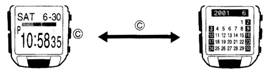
Время Календарь
Для того чтобы вернуться в Режим Текущего времени, нажмите кнопку «С» снова.
Режим Камеры
Этот режим используется для записи изображений.
· Объектив располагается в верхней части кромки часов.
Обратите внимание:
· Память часов вмещает примерно 100 изображений. Фактическое количество изображений, которое можно записать в память, зависит от условий записи. Например, если изображения многоцветные и яркие, их общее количество будет меньше 100.
· Вышесказанное верно также для отображаемой на экране величины остатка памяти. Эта величина является приблизительной. В зависимости от условий записи, Вы сможете записать меньшее количество изображений, чем указано на экране часов.
Как записать изображение
1. Нажмите кнопку «F» для входа в Режим Камеры.
· Обратите внимание, что Вы не можете войти в Режим Камеры из Режима Обмена данными.
· В первую секунду экран Режима Камеры отображает остаток свободной памяти, затем изменяется на изображение, снятое объективом.
Текущее время
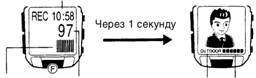
Остаток памяти Тип освещения Индикатор времени, оставшегося до
График заполнения выхода часов из режима Камеры
памяти (изменяется от синего до красного)
2. Направьте объектив на предмет, изображение которого Вы хотите записать в память.
· Нажатие на кнопку «С» в этот момент переключает изображение между нормальным размером и 2-кратно увеличенным.
3. Для того чтобы сделать снимок и записать изображение, нажмите кнопку «F».
· У Вас запишется в память текущее отображение экрана. Изображение останется на экране примерно 3 – 4 секунды, то есть то время, в течение которого выполняется операция записи.
Примечания
· Во время операции записи изображения не работают кнопки часов.
· Часы остаются в Режиме Камеры в течение одной минуты, после того как Вы вошли в него. Затем они автоматически переходят в Режим Памяти Изображений. Более полную информацию об этом Вы получите, прочитав раздел «Интервал Покоя Камеры».
· Если память изображений заполнена, на экране появится сообщение MEMORY FULL. Вы не сможете записать изображение, если на экране находится это сообщение. В этом случае Вам необходимо удалить изображения, которые Вам больше не нужны.
Меры предосторожности в Режиме Камеры
Общие меры предосторожности
· Никогда не касайтесь пальцами поверхности объектива. Отпечатки пальцев и пыль на объективе затрудняет выполнение функций. Для того чтобы почистить поверхность объектива, нужно сдуть частицы грязи и пыли и протереть его сухой мягкой тканью.
· Следите, чтобы не произошло непреднамеренного нажатия кнопки «F», приводящего к спуску затвора.
· Недостаточное освещение может привести к плохому качеству изображения. Фотоснимки должны по возможности производиться при дневном освещении. Вечером фотографируйте в хорошо освещенном помещении.
· Каждый раз, когда Вы входите в режим Камеры, часы обычно выполняют установочную процедуру настройки датчика на текущие условия освещенности. Поэтому изображение, записанное сразу после входа в режим Камеры, может быть испорчено пятнышками. Всегда, перед тем как записать изображение, дождитесь, чтобы яркость стабилизировалась.
Интервал Покоя Камеры
В Режиме Камеры идет усиленное потребление мощности. Для того чтобы защитить батарею от преждевременного выхода из строя, часы автоматически входят в интервал Покоя, во время которого часы, выйдя из режима Камеры, не могут повторно войти в него. Длина интервала эквивалентна общему времени, в течение которого Вы находились в Режиме Камеры перед тем, как из него выйти. Так, если Вы вышли из Режима Камеры после того, как пробыли в нем 20 секунд, Вы можете снова войти в этот режим только через 20 секунд.
Остаток времени нахождения в режиме Покоя
 Если Вы попытаетесь войти в Режим Камеры во время интервала Покоя, на экране появится сообщение WAIT, сопровождаемое счетчиком оставшегося времени нахождения в интервале Покоя.
· Максимальный интервал покоя составляет 60 секунд. Он может продлиться до 70 секунд, если Вы использовали при записи Таймер камеры.
Размеры изображений на экране и в памяти
Хотя размер изображения на экране составляет 78 х 72 точки (в случае изображения, включающего в себя дату и время 78 х 80 точек), в памяти содержится изображение 176 х 144 точки. Таким образом, после того как Вы перешлете изображения в свой компьютер или какое-либо другое устройство, Вы сможете просмотреть его в формате 176 х 144 точек.
Звуковые сигналы Будильника и Начала часа
Звуковые сигналы Будильника и Начала часа не работают в Режиме Камеры.
Регулировка изображения в Режиме Камеры
Для регулировки яркости, установки типа освещения во время записи изображения и выбора Таймера камеры Вы можете использовать следующие процедуры:
Регулировка яркости изображения
Часы автоматически устанавливают яркость изображения во время записи. Вы можете также принудительно изменить уровень яркости, если хотите компенсировать освещенность объекта, слишком темный задний план и т. д.
Как отрегулировать яркость
1. Перед тем как сделать снимок в режиме Камеры, вызовите экран регулировки яркости, дважды нажав на кнопку «А».
2. Используйте кнопки «В» (темнее) и «Е» (светлее) для регулировки яркости изображения. Чем больше значение яркости, тем светлее изображение и наоборот.
·  Вы можете установить яркость на один из 15 уровней, от –7 до +7. По умолчанию установлен уровень ±0.
· После нажатия кнопок «В» или «Е» может потребоваться некоторое время, перед тем как изменения яркости отразятся на экране.
Сделанная Вами установка яркости остается до тех пор, пока Вы не измените ее, или не выйдите из Режима Камеры. Яркость автоматически устанавливается в исходное состояние по умолчанию Значение яркости каждый раз, когда Вы входите в Режим Камеры.
Внимание:
· Даже при принудительной регулировке яркости Вы можете не достичь приемлемого изображения, если производите запись в условиях слишком большой или слишком маленькой освещенности.
Установка типа освещения
Тип освещения, установленный при записи, сильно влияет на конечное изображение. Кроме различия между солнечным и искусственным освещением, существует также различие типов искусственного освещения. Для того, чтобы добиться наилучшего качества изображения, Вы должны установить тип освещения, используя приведенную ниже процедуру.
Как определить тип освещения
Перед тем как записать изображение в режиме Камеры, нажмите кнопку «Е» или «В».
Каждое нажатие кнопки «Е» или «В» циклически изменяет возможные типы освещения, как показано ниже.
Вне помещения (OUTDOOR) В помещении (INDOOR) В темноте (DUSK)
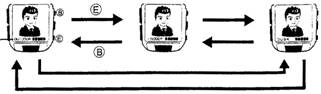
Тип
освещения
· Вы можете выбрать OUTDOOR для фотографирования при дневном свете вне помещения, INDOOR для фотографирования в освещенном помещении или DUSK для фотографирования в сумерках или в условиях недостаточной освещенности.
· Установленный тип освещения действует до тех пор, пока Вы его не измените или не выйдите из Режима Камеры. Каждый раз, когда Вы входите в Режим Камеры, по умолчанию устанавливается дневное освещение (OUTDOOR).
· Для изменения типа освещения с INDOOR на DUSK требуется немного больше времени, чем для перехода между другими типами.
Использование Таймера при записи изображений
Вы можете выбрать в качестве стартового времени 2, 5 или 10 секунд.
Как записать изображение, используя Таймер
1. 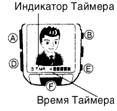 В режиме Камеры нажмите кнопку «А» для вызова Таймера.
2. Используйте кнопки «Е» и «В» для изменения стартового времени следующим образом:

 «Е» «В»
 | |
 |  |


 2 секунды 5 секунд 10 секунд
 |
 |
3. Нажмите кнопку «F» для запуска обратного отсчета времени, после которого выполнится операция записи изображения.
· На экране отображается остаток секунд при обратном отсчете времени.
· Если нажать кнопку «F» в процессе обратного отсчета времени, изображение запишется в память, а дальнейший отсчет времени будет отменен.
· Для того чтобы остановить обратный отсчет времени и вернуть Таймер к стартовому значению, нажмите на кнопку «А», «В» или «Е».
· Нажатие на кнопку «D» в процессе обратного отсчета времени переведет часы в режим Памяти изображений.
· Часы автоматически выходят из режима Камеры через 1 минуту. Если этот момент наступил в процессе обратного отсчета времени, операция продолжится до полной остановки. Записав изображение, часы автоматически вернутся в режим Памяти изображений.
Режим Памяти Изображений
Помимо просмотра изображений Вы можете использовать этот режим для их удаления, для привязки текста к изображению и т. д.
Внимание:
В режиме настройки Памяти изображений не работают звуковые сигналы Будильника и Начала часа.
Как посмотреть записанные изображения
1. В Режиме Текущего времени или Камеры нажмите кнопку «D» для того чтобы войти в Режим Памяти Изображений.
4. Вначале на экране появится количество изображений, занесенных в памяти, которое через 1 секунду сменится экраном 4-х уменьшенных изображений. Изображение, которое Вы в последний раз просматривали или то, которое было записано последним, будет помещено в рамку.
Текущее время Экран 4-х уменьшенных изображений
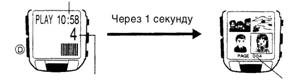
Количество изображений в памяти номер изображений
2. 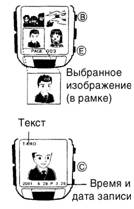 Используйте кнопки «Е» и «В» для продвижения рамки между изображениями, до тех пор, пока не будет выбрано необходимое изображение.
· Длительное нажатие этих кнопок продвигает рамку в ускоренном режиме.

|
Из за большого объема этот материал размещен на нескольких страницах:
1 2 3 |
