Партнерка на США и Канаду по недвижимости, выплаты в крипто
- 30% recurring commission
- Выплаты в USDT
- Вывод каждую неделю
- Комиссия до 5 лет за каждого referral
Информатика 10 Б класс
1. Тема: Добавление таблиц в текстовый документ. Форматирование текста в таблицу.
Для упорядочения и наглядного представления в документах данных разных
типов используются таблицы. Данные, представленные в таблицы, выглядят
компактно и удобные для восприятия.
Таблица составляется со столбцов и строк, на пересечении которых находятся клеточки. Столбцы, строки, клеточки являются объектами таблицы. В клеточках таблицы могут размещаться текст, числа, рисунки, формулы и даже другие таблицы.
Создание таблицы
Создать таблицу Word 97 Вы можете несколькими способами.
1. Выберите в меню Таблица команду Добавить таблицу.
В открывшемся диалоговом окне Вставка таблицы введите нужное число столбцов, строк и щелкните кнопку ОК.
2. Щелкните кнопку Добавить таблицу на панели инструментов Стандартная.
В появившемся окне укажите размеры таблицы.
Редактирование таблицы
При редактировании таблицы используйте клавишу Tab для перемещения между ячейками и Shift + Tab для обратного перемещения.
Выделение столбца
1. Поместите курсор в любую ячейку столбца, который необходимо выделить.
В меню Таблица выберите команду Выделить столбец.
2. Подведите курсор к верхней границе столбца, который необходимо выделить, таким образом, чтобы курсор принял форму стрелки и щелкните кнопкой мыши.
Добавление нового столбца
Выделите столбец, слева от которого нужно добавить новый столбец.
Для добавления столбца с правого края таблицы поместите курсор правее крайнего справа столбца, выделите пространство правее крайнего справа столбца.
В меню Таблица выберите команду Добавить столбцы или в контекстном меню выделенного столбца выберите команду Добавить столбцы или щелкните кнопку Добавить таблицу на панели инструментов Стандартная.
Добавление новой строки
Поместите курсор в строку, над которой нужно добавить новую строку.
В меню Таблица выберите команду Добавить строки или в контекстном меню выделенного столбца выберите команду Добавить строки или щелкните кнопку Добавить таблицу на панели инструментов Стандартная.
Для добавления новой строки внизу таблицы необходимо поместить курсор в последнюю ячейку таблицы и нажать Tab.
Изменение размеров ячеек
1. Ширину столбцов и высоту строк проще всего регулировать мышью, для чего достаточно захватить нужную границу и перемесить ее в новую позицию.
2. Выделить таблицу. В меню Таблица выберите команду Высота и ширина ячейки.
3. В появившемся диалоговом окне Высота и ширина ячейки на вкладке Строка измените высоту строк, а на вкладке Столбец - ширину столбцов. Кроме того, при нажатии на кнопку Автоподбор на вкладке Столбец Word 97 произведет автоматический подбор ширины столбцов в зависимости от ширины листа и объема текста в каждой ячейки.
4. Щелкните кнопку ОК.
Объединение ячеек
Выделите несколько ячеек, которые нужно объединить по вертикали или по горизонтали.
В меню Таблица выберите команду Объединить ячейки или в контекстном меню выделенных ячеек выберите команду Объединить ячейки.
Разбиение ячеек
Выделите ячейку, которую нужно разбить на несколько ячеек по вертикали или по горизонтали.
В меню Таблица выберите команду Разбить ячейки или в контекстном меню выделенной ячейки выберите команду Разбить ячейки.
В появившемся диалоговом окне Разбить ячейки укажите, на сколько ячеек по вертикали и горизонтали нужно разбить ячейку и щелкните кнопку ОК.
Для создания таблицы со сложной структурой можно использовать панель инструментов Таблицы и границы.
Щелкните кнопку Таблицы и границы на панели инструментов Стандартная для активизации одноименной панели инструментов.
Нарисуйте нужную таблицу.
Сортировка текста
С помощью механизма сортировки Вы можете сортировать текст, находящийся в столбцах.
Выделите текстовый фрагмент, который Вы хотите отсортировать.
В меню Таблица выберите команду Сортировка.
В открывшемся окне Сортировка текста с помощью списка выберите, нужно ли сортировать целиком абзацы или только текст, набранный до символа табуляции.
В списке тип выберите нужный метод сортировки - как текст, число или дата.
С помощью кнопок выбора по возрастанию и по убыванию выберите нужный метод.
Если необходимо провести сортировку по нескольким полям, укажите аналогичным образом нужные параметры в группах элементов Затем.
В группе кнопок выбора Список выберите, нужно ли сортировать первую строку.
Щелкните кнопку ОК.
Практическое задание:
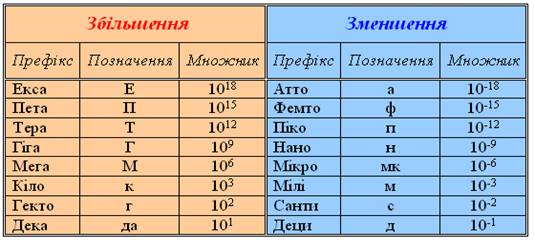
Заполните таблицы:

Запуск и настройка редактора формул
Для запуска редактора формул служит команда Вставка Объект. (Курсор должен находится в позиции вставки формулы). В диалоговом окне Вставка объекта следует выбрать пункт Microsoft Equation и щелкнуть на кнопке Ok.
На экране появится панель управления Формула и область формулы – рамка для ввода символов, составляющих формулу (рис. 10.1). При этом строка меню текстового
Настройки редактора формул состоят в назначении шрифтов для различных элементов, входящих в формулу, определении размеров типов элементов, а также интервалов между различными типами элементов.
2. Тема: Преобразование текста в таблицу и таблицы в текст. Создание сложного документа. Добавление ссылок.
Преобразование текста в таблицу и обратно
Текст, разбитый на табличные колонки с помощью символа табуляции или других символа, легко преобразовать в таблицу.
Выделите фрагмент текста, имеющего структуру таблицы.
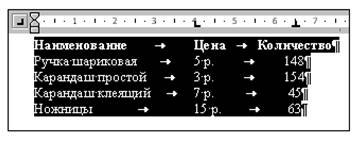
В меню Таблица выберите команду Преобразовать в таблицу.
В появившемся диалоговом окне Преобразовать в выберите разделитель, использующийся в выделенном фрагменте для разделения колонок таблицы, и щелкните кнопку ОК.
Если в качестве разделителя используется символ абзаца, то для того, чтобы преобразование прошло правильно, необходимо точно указать число столбцов. В случае, если используются другие разделители, Word 97 может правильно подсчитать количество необходимых столбцов.
Вы можете проделать обратную операцию - преобразовать таблицу в текст, использующий различные символы для разделения колонок текста.
Выделите таблицу, которую необходимо преобразовать в текст.
В меню Таблица выберите команду Преобразовать в текст.
В появившемся диалоговом окне Преобразование таблицы в текст выберите разделитель, который будет использоваться вместо вертикальных разделителей, и щелкните кнопку ОК.
Создание документа на основе шаблона
Посредством команды Файл -> Создать откройте область задач Создание документа и в области Шаблоны щелкните на ссылке На моем компьютере. Программа отобразит диалоговое окно Шаблоны, где вы сможете выбрать один из имеющихся на компьютере шаблонов.
Вместе с Word устанавливается большой набор шаблонов для создания разнообразных документов личного и делового характера. Поэтому шаблоны на вашем компьютере есть обязательно.
Когда вы щелкаете на значке шаблона, справа появляется образец документа, который будет создан на его основе. Создайте несколько документов на основе готовых шаблонов, чтобы получить представление о том, как они могут выглядеть.
Если щелкнуть на ссылке Новый документ в области задач Создание или выбрать значок с тем же именем в диалоговом окне Шаблоны, программа создаст новый документ на основе шаблона Normal. То же самое происходит после щелчка на кнопке Создать панели инструментов Стандартная. Вы не должны забывать, что при работе над документом доступны все сочетания клавиш, стили и другие элементы, входящие в состав шаблона Normal, даже если, создавая документ, вы выбрали иной шаблон.
Помимо шаблонов в диалоговом окне Шаблоны представлены так называемые мастера создания документов — мини-программы для создания стандартных документов. Каждая из них вводит серию диалоговых окон, где можно выбрать разные варианты оформления документа и ввести сведения для заполнения его основных полей (таких, как имя адресата письма или реквизиты составителя резюме). Файлы мастеров, имеющие расширение wiz, присоединяются к документам подобно шаблонам, но их содержимое нельзя изменять. Набор стандартных мастеров устанавливается вместе с Word, а кроме того, их могут создавать разработчики программного обеспечения.
Форматирование текста с помощью стилей
Предположим, вы назначили некоторому фрагменту текста стиль;применениеопределенный стиль. Если теперь изменить параметры форматирования данного стиля в документе, внешний вид текста автоматически изменится. То же самое произойдет, если скопировать в документ одноименный стиль с другими параметрами из шаблона данного документа, другого шаблона или документа. При этом программа дает возможность задать для документа установку, которая обеспечивает автоматическое обновление стилей при его открытии — стили заново копируются в документ из его шаблона.
Встроенные стили
В программе Word определен ряд встроенных стилей и сочетаний клавиш для их применения. Эти стили и сочетания клавиш доступны в любом документе Word, если только они не переопределены в самом документе или в его шаблоне. Важнейшие из них приведены в табл. 1. Кроме того, существуют стили для заголовков следующих, более низких, уровней, для различных видов списков, для таблиц с разнообразным оформлением, для основного текста разного формата, для колонтитулов, номеров строк, страниц и т. д. Наконец, существует ряд специализированных стилей. Они применяются автоматически для форматирования таких элементов, как сноски, примечания, представления структуры документа, оглавление и предметный указатель, а также для некоторых других целей и по умолчанию не отображаются в списках стилей, доступных для использования в документе.
Применение стиля к тексту
Чтобы отформатировать фрагмент текста с помощью стиля — достаточно выделить его в документе и на панели инструментов Форматирование выбрать из раскрывающегося списка Стиль нужное имя. При этом следите, чтобы типы выделенного фрагмента и стиля совпадали, то есть стиль знака применялся к группе символов, а стиль абзаца — к абзацу.
Поверх любого стиля, независимо от его типа, можно производить непосредственное форматирование текста.
Применяя к одному и тому же фрагменту текста стиль абзаца и стиль знака, вы должны знать, что параметры последнего имеют преимущество. Когда, к примеру, для стиля абзаца Синий задан синий цвет шрифта, а для стиля знака Красный — красный, то если в абзаце, имеющем стиль Синий, к одному слову применить стиль Красный, оно будет окрашено в красный цвет.
В раскрывающемся списке Стиль следующего абзаца выберите стиль Обычный.
Оставив все остальные параметры стиля без изменений, установите флажок Добавить в шаблон и щелкните на кнопке OK.
Обратите внимание на установку Стиль следующего абзаца, задаваемую в диалоговом окне создания стиля. Когда, закончив набирать отформатированный данным стилем абзац, вы нажимаете клавишу Enter, программа создает следующий абзац и применяет к нему тот стиль, который указан как стиль следующего абзаца. Например, если после заголовка определенного уровня в документе всегда следует обычный текст, то настраивая стиль этого заголовка, имеет смысл задать в поле Стиль следующего абзаца стиль Обычный.
Запуск и настройка редактора формул
Для запуска редактора формул служит команда Вставка Объект. (Курсор должен находится в позиции вставки формулы). В диалоговом окне Вставка объекта следует выбрать пункт Microsoft Equation и щелкнуть на кнопке Ok.
На экране появится панель управления Формула и область формулы – рамка для ввода символов, составляющих формулу (рис. 10.1). При этом строка меню текстового
Настройки редактора формул состоят в назначении шрифтов для различных элементов, входящих в формулу, определении размеров типов элементов, а также интервалов между различными типами элементов.
Сноски
Сноски предназначены для добавления к тексту комментариев, объяснений, указания источника информации.
Сноски бывают обычные (в конце страницы) и концевые (в конце всего текста).
Для работы со сносками предназначена панель "Сноски".
Для вставки обычной сноски необходимо нажать кнопку "Вставить сноску" (Ctrl+Alt+F). В тексте, в том месте где находился курсор появится значок сноски, а внизу страницы - горизонтальная разделительная линия и номер сноски.
Для вставки концевой сноски предназначена кнопка "Вставить концевую сноску" (Ctrl+Alt+D).
Для более тонких настроек сносок служит окно панели "Сноски".
Сноски нумеруются автоматически в соответствии с выбранной пользователем системой нумерации. При добавлении новой сноски или удалении существующей остальные перенумеровываются.
Перемещаться между сносками можно при помощи кнопки "Следующая сноска".
Для удаления сноски необходимо ее выделить, а затем нажать клавишу Delete.
В открывшемся окне в выпадающем списке "Тип ссылки" надо выбрать тип элемента, на который будем ссылаться.
В выпадающем списке "Вставить ссылку на" надо указать данные, которые следует добавить в документ.
Для того, чтобы иметь возможность перехода к ссылаемому элементу флажок "Вставить как гиперссылку" должен быть установлен.
Перекрестные ссылки вставляются в документ в виде полей. Переключаться между режимами отображения кодов полей и значений полей можно при помощи сочетания клавиш Alt+F9.
Перекрестные ссылки
Перекрестные ссылки служат для быстрого перехода к нужному элементу документа.
В Ворде 2007 можно создавать перекрестные ссылки на следующие элементы: заголовки, сноски, закладки, названия, нумерованные абзацы. Инструменты для работы с перекрестными ссылками находятся на панели "Названия".
Перекрестные ссылки создаются только между элементами одного документа.
Введите текст, с которого будет начинаться перекрестная ссылка.
Нажмите кнопку "Перекрестная ссылка".
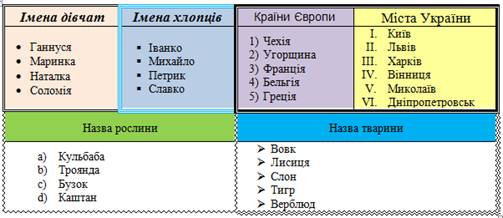
Практическое задание
Наберите таблицу