


Партнерка на США и Канаду по недвижимости, выплаты в крипто
- 30% recurring commission
- Выплаты в USDT
- Вывод каждую неделю
- Комиссия до 5 лет за каждого referral
На рис. 2.2 в столбце В таблицы указаны расходы сточных вод по каждому предприятию; в столбцах С и D приведены концентрации загрязнений сточных вод промпредприятий по взвешенным веществам и по БПК. В ячейке В7 вычисляем общий расход сточных вод от трех предприятий. Для этого в ячейку В7 надо записать следующую формулу: =В4+В5+В6. Концентрацию загрязнений, содержащихся в сточных водах, определяем по формуле:  , и записываем в ячейках Е7 и F7 по взвешенным веществам и БПК соответственно. Сначала рассчитаем концентрации загрязнений по каждому предприятию, и результаты приведем соответственно в ячейках: Е4, Е5, Е6 и F4, F5, F6. Формула должна иметь вид (например, для 1-го предприятия по взвешенным веществам): =(В4*С4)/В7. Для вычисления конечного результата (например, в ячейке Е7) надо сложить промежуточные результаты по каждому предприятию (Е4, Е5, Е6). Для сложения чисел можно также использовать функцию суммы SUM(), тогда формула будет выглядеть следующим образом: =Sum(E4:E6). Аналогично производим расчет в столбце F.
2.4.3. Редактирование формул
Чтобы начать редактировать содержимое ячейки, нужно сначала выделить эту ячейку. На следующем шаге необходимо включить режим редактирования, нажав клавишу [F2] или выполнив двойной щелчок мышью. В режиме редактирования в верхней части экрана (под строкой пиктографического меню) активизируется наборная строка  , в которой видна сама формула, а не результат ее вычисления.
2.4.4. Информационные связи
В программе Microsoft Excel довольно легко ввести ссылку на ячейку, расположенную в другой таблице. После установления ссылки значения, находящиеся в ячейках, будут автоматически обновляться.
Для обращения к значению ячейки, расположенной на другом рабочем листе, нужно указать имя этого листа вместе с адресом соответствующей ячейки. Например, для обращения к ячейке В3 на рабочем листе Лист2 необходимо ввести формулу: =Лист2!B3. Если в названии листа есть пробелы, то оно (название) заключается в кавычки. Адреса ячеек должны быть указаны латинскими буквами. Информационное связывание двух ячеек можно упростить, если скопировать значение исходной ячейки в буфер (с помощью комбинации клавиш [Ctrl-C]) и выделить ячейку, в которой должен появиться результат. Затем нужно выполнить директиву Специальная вставка из меню Правка и в диалоговом окне этой директивы щелкнуть по командной кнопке Вставить.
2.4.5. Групповые имена
Предположим, что необходимо вычислить сумму целой группы ячеек. Вместо того, чтобы перечислять в формуле отдельные ячейки, выделите всю группу и присвойте ей имя. В дальнейшем это имя можно будет использовать в формулах.
Для присвоения имени выделенной группе ячеек в меню Вставка нужно открыть подменю Имя и вызвать в нем директиву Присвоить. В поле ввода открывшегося диалогового окна Присвоение имени укажите имя этой группы. Имя группы должно начинаться с буквы и содержать не более 255 символов. Не допускается использование пробелов. Имя группы не должно совпадать с адресами ячеек (А1 и т. п.). В этом окне приводится также список уже присвоенных групповых имен, относящихся к данному блокноту.
Если в Вашей таблице есть заголовки строк и столбцов, то их также можно использовать в качестве имен этих областей. Для этого нужно выделить соседние строки (столбцы), включая первые ячейки, где расположены имена, и вызвать директиву Создать из меню Имя. В открывшемся диалоговом окне нужно указать местонахождение имен (в первой или последней ячейке строки или столбца) и щелкнуть по командной кнопке OK.
Если теперь вызвать диалоговое окно Присвоение имени, то в списке имен можно увидеть, что программа Microsoft Excel присвоила указанным строкам (столбцам) эти имена.
В нижнем поле Формула: диалогового окна Присвоение имени даются табличные адреса именуемой группы. Теперь при вводе формулы вместо перечисления адресов ячеек, образующих эту группу, можно указать ее имя.
Полный список всех групповых имен расположен слева от наборной строки. Во время ввода формулы можно открыть этот список, щелкнув по стрелке списка, и выбрать в нем интересующее вас имя. Выбранное имя группы будет сразу вставлено в формулу, независимо от местонахождения активной ячейки.
Например, если столбцу А (см. рис. 2.2) присвоено имя "Расход" и нужно вычислить сумму ячеек В4, В5 и В6, то ввод формулы надо начать со знака равенства, за которым следует имя функции суммы с одной круглой скобкой: =Sum(. Затем нужно открыть список групповых имен и щелкнуть мышью по имени "Сумма". Программа Microsoft Excel вставит это имя в формулу. Остается только ввести правую скобку и нажать клавишу [Enter], чтобы завершить ввод формулы.
2.5. ФУНКЦИИ
Для выполнения табличных вычислений нужны формулы. Поскольку некоторые формулы и их комбинации встречаются очень часто, то программа Microsoft Excel предлагает более 200 заранее запрограммированных формул, которые называются функциями.
Все функции разделены по категориям, чтобы в них было проще ориентироваться. Встроенный Мастер функций помогает на всех этапах работы правильно применять функции. Он позволяет построить и вычислить большинство функций за два шага.
В программе имеется упорядоченный по алфавиту полный список всех функций, в котором можно легко найти функцию, если известно ее имя; в противном случае следует производить поиск по категориям. Многие функции различаются очень незначительно, поэтому при поиске по категориям полезно воспользоваться краткими описаниями функций, которые предлагает Мастер функций. Функция оперирует некоторыми данными, которые называются ее аргументами. Аргумент функции может занимать одну ячейку или размещаться в целой группе ячеек. Мастер функций оказывает помощь в задании любых типов аргументов.
2.5.1. Мастер функций
Выделите ту ячейку, в которой должен появиться результат вычислений. Затем щелчком по пиктограмме Вставка функции  откройте диалоговое окно Мастера.
В поле Выберите функцию: перечислены категории функций, а в нижней части диалогового окна – описание выбранной функции (рис. 2.3). Для того чтобы увидеть все функции, следует щелкнуть мышью по опции Полный алфавитный перечень в поле Категории:.
Чтобы перейти к следующему шагу, щелкните по командной кнопке ОК.
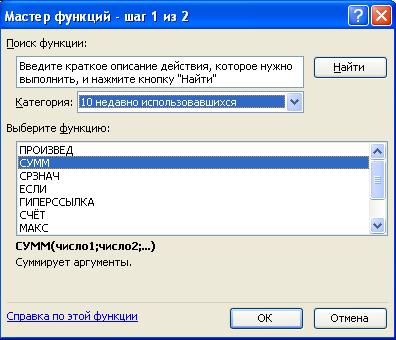
Рис. 2.3 – Мастер функций (1 шаг)
На втором шаге в диалоговом окне Мастера указываются аргументы функции (рис. 2.4). Мастер различает аргументы, которые должны учитываться обязательно, и необязательные (опциональные) аргументы. Чтобы задать аргумент функции, нужно либо ввести его адрес с клавиатуры, либо в таблице выделить область, где он расположен. Тогда адрес аргумента функции появится в соответствующем поле диалогового окна Мастера.
Если все аргументы функции были указаны правильно, в нижней части диалогового окна появляется результат вычисления этой функции Значение:, который будет помещен в таблицу. Щелкните по командной кнопке ОК, чтобы закрыть окно Мастера функций.
После этого в указанной ячейке таблицы появится результат вычислений, но ячейка останется выделенной. В наборной строке можно увидеть выбранную функцию вместе с соответствующими аргументами.
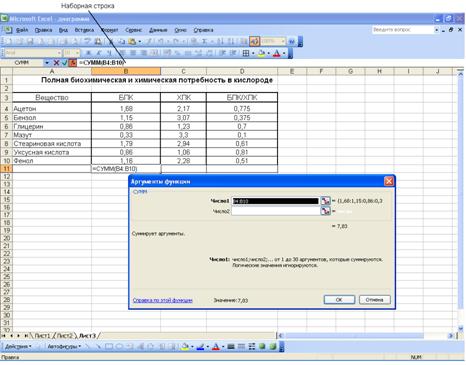
Рис. 2.4 – Мастер функций (2 шаг)
2.5.2. Редактирование функций
Щелкните мышью по ячейке, где находится функция. Затем щелчком по пиктограмме Мастер функций откройте диалоговое окно Аргументы функции (рис. 2.4).
В этом окне дается название функции, приводится ее краткое описание и перечисляются ее аргументы. Для того чтобы изменить содержимое поля, где находятся аргументы, следует либо непосредственно внести новые адреса, либо выделить соответствующую группу ячеек. После окончания редактирования следует щелкнуть по командной кнопке ОК.
После щелчка по ячейке, где находится функция, в наборной строке появится текст функции, содержащей значения аргументов. Поэтому редактирование можно выполнить непосредственно в наборной строке, не обращаясь к Мастеру функций. Для этого нужно щелкнуть мышью в той позиции наборной строки, где необходимо исправить ошибку. Слева от строки появятся три командные кнопки  .
.
В той позиции, где был выполнен щелчок, появится мерцающий текстовый курсор. С этой позиции можно вводить новые символы с клавиатуры. Щелчок по пиктограмме с крестиком  отменяет все произведенные изменения, так что содержимое ячейки остается без изменения. Щелчок по пиктограмме с "галочкой"
  подтверждает изменение, и в ячейке появляется новое значение.
2.5.3. Вычисление суммы
Выделите ячейку, где должна располагаться сумма, и щелкните мышью по пиктограмме сложения  , расположенную на стандартной панели инструментов.
В наборной строке появится знак равенства и слово "SUM", за которым в скобках обычно следует адрес некоторой области, которую программа предлагает после анализа близлежащих ячеек в качестве области суммирования. Если Microsoft Excel "угадала" правильно, щелкните по пиктограмме с "галочкой" . В противном случае выделите группу ячеек, которые нужно сложить. Можно выделить несколько несмежных групп ячеек, используя клавишу [Ctrl]. Эту клавишу нужно удерживать в нажатом состоянии до тех пор, пока все группы не будут выделены.
Адреса групп можно ввести с клавиатуры. В этом случае нужно помнить, что адреса начальной и конечной ячеек группы разделяются двоеточием, а адреса различных групп – запятой (или точкой с запятой, в зависимости от установки опций в среде Windows). Кроме этого в формулу можно ввести и числовые слагаемые. После этого щелкните по пиктограмме с "галочкой" , чтобы вычислить сумму.
2.5.4. Вычисление среднего значения
Выделите ячейку, где должно располагаться среднее значение, и щелкните по пиктограмме Мастера функций.
Откроется диалоговое окно Мастера. Выберите категорию Статистические и функцию СРЗНАЧ (рис. 2.5). Затем щелчком по командной кнопке ОК перейдите ко второму шагу работы с Мастером.
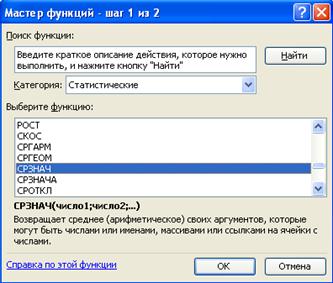
Рис. 2.5 – Мастер функций
На втором шаге нужно указать аргументы этой функции. Здесь также для выделения можно либо использовать мышь в сочетании с клавишей [Ctrl], либо вводить адрес с клавиатуры.
В заключение нужно закрыть окно Мастера функций щелчком по командной кнопке ОК, после чего в таблице появится среднее значение.
2.5.5. Комбинирование функций
Первую функцию в формуле можно задать с помощью Мастера функций. Затем активизируйте наборную строку и введите с клавиатуры знак арифметической операции, которая связывает функции. Для ввода второй функции также запустите Мастер функций непосредственно из наборной строки (пиктограмма  ). Таким образом можно связать друг с другом произвольное число функций.
Функции могут связываться оператором композиции, когда одна (внутренняя) функция является аргументом другой (внешней) функции. Для образования композиции введите обычным образом внешнюю функцию и выделите ячейку, где она расположена. Затем активизируйте наборную строку и щелкните в ней по аргументу, вместо которого должна быть вставлена внутренняя функция. После этого запустите Мастера функций и выберите внутреннюю функцию. Этот процесс нужно повторить для каждой внутренней функции, если вложений несколько. При этом следует помнить, что аргументы функций отделяются друг от друга запятой.
Таким образом, аргументами функций могут быть числа, отдельные ячейки, группы ячеек и другие функции.
2.5.6. Текстовый режим индикации функций
В обычном режиме программа Microsoft Excel вводит в таблицу результаты вычислений по формулам. Можно изменить этот режим и ввести режим текстовой индикации (отображения) формул, нажав комбинацию клавиш [Ctrl-~].
После этого на экране становятся видны не результаты вычислений, а тексты самих формул и функций. В этом режиме увеличивается ширина столбцов, чтобы можно было увидеть всю формулу и попытаться найти ошибку.
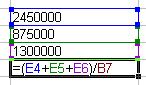
Часто рабочий лист не помещается целиком на экране, что затрудняет поиск ошибок. Кроме того, довольно утомительно долгое время искать на мониторе причину ошибки. Поэтому рекомендуется распечатывать таблицу в текстовом режиме. Для этого можно выбрать альбомную ориентацию листа, даже если сама таблица была сделана в расчете на книжную ориентацию. При альбомной ориентации на лист бумаги помещается таблица с очень широкими столбцами.
2.6. ПОСТРОЕНИЕ И ОФОРМЛЕНИЕ ДИАГРАММ
Диаграммы являются средством наглядного представления данных и облегчают выполнение сравнений, выявление закономерностей и тенденций данных.
Мастер диаграмм является одним из наиболее мощных средств в программе Microsoft Excel. Построение диаграммы с его помощью выполняется за несколько шагов. Мастеру указывается тип диаграммы, исходная область таблицы, используемые надписи и цвета. На основной панели имеется соответствующая пиктограмма для вызова Мастера диаграмм  .
.
2.6.1. Типы диаграмм
Работая в Excel, вы имеете возможность создавать различные типы диаграмм (рис. 2.6). Тип используемой диаграммы выбирается в зависимости от самих данных и от того, каким образом вы хотите их представить. Ниже приведены основные типы диаграмм:
· Круговая – используется для сравнения частей, составляющих целое;
· Линейчатая – используется для сравнения величин, изменяющихся во времени;
· Гистограмма – похожа на линейчатую диаграмму. Используется для сравнения нескольких наборов данных.
· График – используется тогда, когда необходимо проследить изменение некоторого параметра на протяжении определенного периода времени.
· Точечная – похожа на график. Используется для сравнения нескольких (часто экспериментальных) наборов данных, которые выводятся в виде точек.
· С областями – также похожа на график. Помогает анализировать изменение значений некоторого параметра на каком-то промежутке времени.
Большинство вышеуказанных диаграмм могут быть трехмерными. С помощью таких диаграмм удобнее анализировать различные наборы данных.
2.6.2. Специальная терминология
При работе с диаграммами необходимо знать несколько специальных терминов, которые представлены ниже.
Диапазон данных. Линии, секторы и столбики соответствуют некоторому диапазону данных в графическом представлении. Например, в линейчатой диаграмме изображен ряд одинаково представленных столбиков, которые соответствуют определенным диапазонам данных. Как правило, все столбики одного диапазона имеют одинаковый цвет заливки. Если вы выводите на диаграмму несколько диапазонов данных, то соответствующие столбики каждого диапазона будут выделяться своим цветом. Предположим, если вы отображаете на диаграмме зависимость БПК от ХПК, то вы задаете два диапазона данных – свой для каждой области.
Ряд. Диапазон данных может разделяться на несколько рядов. Так, в примере с определением концентраций загрязняющих веществ в сточных водах (см. рис. 2.2) в разных областях для каждого диапазона данных можно выделить, скажем, три ряда. Каждый из них будет соответствовать различным промпредприятиям. Диапазоны данных могут состоять из нескольких рядов или только из одного. Обычно каждый ряд соответствует серии данных, занесенных в отдельный столбец или строку, и поэтому часто заголовки рядов совпадают с заголовками столбцов или строк в таблицах.

Рис. 2.6 – Основные типы диаграмм в Microsoft Excel
Оси – это шкалы, вдоль которых изменяется диаграмма. В случае двухмерной диаграммы их две: ось х (горизонтальная) и ось у (вертикальная). На оси х располагаются все диапазоны данных и ряды. Если диапазон данных включает несколько рядов, то на оси х размещаются надписи, соответствующие каждому ряду. На оси у отображаются значения столбцов, линий или точек, выраженных в соответствующих единицах измерения. В трехмерной диаграмме ось z направлена вверх, ось у отображает ширину диаграммы, а вдоль оси х указываются значения рядов.
Легенда. Помогает различать диапазоны данных на диаграмме. Например, для круговой диаграммы легенда изображается в виде выносок с подписями к каждому ее сектору.
Линии сетки. Помогают анализировать значения данных. Так, например, с помощью горизонтальных линий сетки можно точнее определить величины координат на гистограмме.
2.6.3. Построение диаграмм
Вы можете разместить диаграмму на том же листе, что и данные, по которым она построена (встроенная диаграмма), или вынести ее на отдельный лист. При распечатывании встроенная диаграмма располагается на странице рядом с данными. Если вы не вставляете диаграмму на лист с данными, то вам придется распечатать ее отдельно. Но в любом случае диаграмма зависит от данных в таблице, и поэтому, если вы их измените, то диаграмма тоже автоматически изменится.
Используя кнопку Мастер диаграмм , расположенную на стандартной панели, вы можете быстро создать необходимую диаграмму. Чтобы воспользоваться услугами Мастера диаграмм, проделайте следующее.
1. Выделите данные, по которым необходимо построить диаграмму. Если вы хотите включить в диаграмму имена групп ячеек (например, 207С и 207ЕА) или другие метки, убедитесь в том, что они действительно выделены.
2. Щелкните на кнопке Мастер диаграмм , расположенной на стандартной панели.
3. Появится диалоговое окно Мастер диаграмм (шаг 1 из 4): тип диаграммы (рис. 2.7). В списке Тип укажите нужный тип диаграммы, а в окне Вид – необходимый ее вид. После этого щелкните на кнопке Далее>.
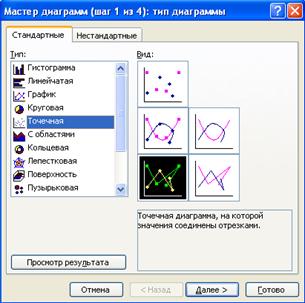
Рис. 2.7 – Мастер диаграмм просит выбрать тип диаграммы
4. Появится второе диалоговое окно Мастер диаграмм (шаг 2 из 4): источник данных диаграммы, в котором вы можете изменить данные для построения диаграммы (рис. 2.8). Для этого щелкните на кнопке свертывания поля Диапазон, а затем укажите новые данные.
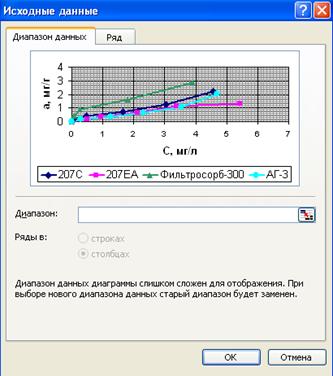
Рис. 2.8 – Изменение диапазона данных диаграммы
5. По умолчанию каждая строка данных воспринимается как новый диапазон. В списке Ряды в: выберите нужную опцию: столбцах или строках. В этом случае каждый диапазон данных будет соответствовать значениям в одном столбце, а не в строке, или наоборот. После этого вновь щелкните на кнопке Далее>.
Во втором диалоговом окне есть также закладка Ряд. Здесь можно добавлять или удалять ряды, присваивать им имена, более точно задавать диапазон ячеек. Например, при построении графиков задаются Значения Х и Значения Y (рис. 2.9).
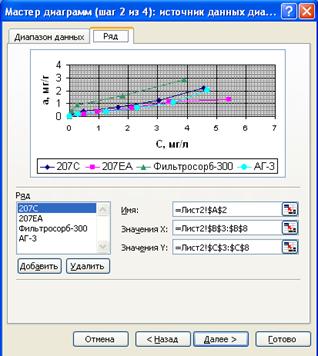
Рис. 2.9 – Изменение рядов диаграммы
6. В третьем диалоговом окне Мастер диаграмм (шаг 3 из 4): параметры диаграммы вы можете выбрать определенные опции для диаграммы (рис. 2.10). Например, чтобы убрать легенду с диаграммы, снимите флажок опции Добавить легенду, а чтобы добавить заголовки диаграммы или подписи значений данных, произведите необходимые установки на соответствующих вкладках. После этого опять щелкните на кнопке Далее>.

Рис. 2.10 – Проведите необходимые установки
7. В последнем диалоговом окне Мастер диаграмм (шаг 4 из 4): размещение диаграммы укажите место расположения диаграммы – на отдельном листе или на текущем (рис. 2.11). Указав место расположения, щелкните на кнопке Готово. На экране отобразится диаграмма, соответствующая вашим данным и произведенным установкам.
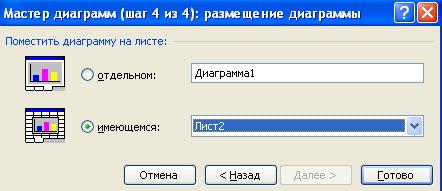
Рис. 2.11 – Укажите месторасположение диаграммы
Быстрое создание диаграмм. Диаграмму можно создать более быстрым способом. Для этого выделите данные, по которым она будет строиться, а затем нажмите <F11>. По умолчанию диаграмма будет изображаться в виде гистограммы и располагаться на отдельном листе. Чтобы изменить тип и расположение диаграммы, вернитесь в окно листа, щелкните на кнопке Мастер диаграмм и произведите необходимые установки.
2.6.4. Изменение внешнего вида диаграмм
Выделение части диаграммы
Диаграмма сама по себе состоит из нескольких не зависимых друг от друга элементов. Например, в нее могут вноситься заголовки и легенда, или она строится не по одному диапазону данных, а по нескольким. Прежде чем изменить какую-то часть диаграммы, необходимо сначала ее выделить. Для этого просто щелкните на интересующей вас части или выберите ее в списке Элементы диаграммы, расположенном на панели инструментов Диаграммы. (Чтобы отобразить данную панель, откройте меню Вид, выберите опцию Панели инструментов, а в подменю – Диаграммы.) Указанный элемент диаграммы ограничивается прямоугольником с расположенными на нем маркерами перемещения (черные квадратики), как это показано на рис. 2.12.
Выделенную часть диаграммы можно также перетащить на новое место с помощью мыши. Чтобы изменить ее размеры, перетащите границы за маркеры в нужном направлении. Таким же образом можно изменить размер всей диаграммы, но сначала ее необходимо полностью выделить.
Изменение типа диаграммы
Чтобы изменить тип диаграммы (например, График на Круговую), сделайте следующее:
1. Выделите мышью полностью всю диаграмму или в списке Элементы диаграммы выберите Область диаграммы.
2. Щелкните на кнопке Тип диаграммы, если на ней изображена диаграмма нужного вам типа, в противном случае – на стрелке раскрывающего меню и уже в нем выберите необходимый.
Чтобы задать тип диаграммы, который отсутствует в списке, выберите раздел меню Диаграмма и выберите опцию Тип диаграммы. В появившемся диалоговом окне будет представлен более полный список – выделите в нем нужный тип.

Рис. 2.12 – Выделенная часть ограничивается прямоугольником с расположенными на нем маркерами
Добавление легенды и заголовков
Вы можете добавить к диаграмме несколько различных заголовков, чтобы указать данные, представленные в ней. Заголовок диаграммы размещается над ней. Кроме того, вы можете отобразить заголовки осей диаграммы и добавить к ней легенду – небольшую таблицу, которая показывает цвет и название рядов диаграммы.
Чтобы добавить все вышеперечисленные элементы, выполните следующее.
1. Выделите диаграмму мышью или выберите Область диаграммы в раскрывающемся списке Элементы диаграммы, расположенном на панели Диаграммы.
2. Откройте меню Диаграмма и выберите в нем опцию Параметры диаграммы. Появится соответствующее диалоговое окно (рис. 2.13).
3. Щелкните на корешке вкладки Заголовки, если необходимо добавить один или несколько заголовков. В правой части окна отобразится расположенный на листе вводимый вами заголовок.
4. Если нужно добавить легенду, щелкните на корешке вкладки Легенда. Чтобы иметь возможность отобразить ее, установите флажок опции Добавить легенду, а затем укажите расположение легенды на листе.
5. Выполнив все необходимые установки, щелкните на кнопке ОК.
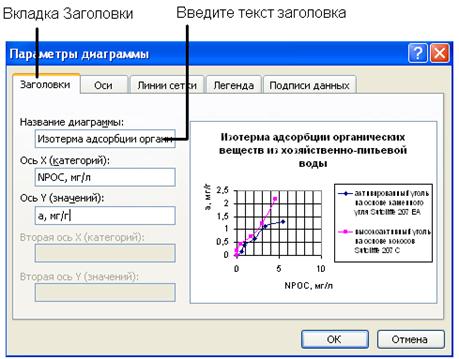
Рис. 2.13 – Добавление заголовков в вашу диаграмму
Чтобы добавить к диаграмме текст, который не является заголовком, щелкните на кнопке Рисование, расположенной на стандартной панели. В нижней части окна Excel появится панель Рисование. Щелкните на расположенной на ней кнопке Надпись. С помощью мыши создайте прямоугольное поле, в котором будет находиться текст. После того как вы отпустите кнопку мыши, в средине прямоугольника появится курсор. Введите необходимый текст. Таким же образом добавляется текст и в рабочий лист.
Форматирование текстовых и числовых данных
Любой текст, помещенный на диаграмму, заносится в собственное прямоугольное поле. Чтобы изменить формат текста, расположенного на диаграмме, или чисел, по которым она построена, выполните следующее:
1. Щелкните на тексте, который необходимо изменить, или выберите его в раскрывающемся списке Элементы диаграммы. Для изменения текста всей диаграммы выберите из списка элемент Область диаграммы.

|
Из за большого объема этот материал размещен на нескольких страницах:
1 2 3 4 |
