


Партнерка на США и Канаду по недвижимости, выплаты в крипто
- 30% recurring commission
- Выплаты в USDT
- Вывод каждую неделю
- Комиссия до 5 лет за каждого referral
2.8.7. Сортировка списков
Вызовите директиву Сортировка… из меню Данные. Откроется диалоговое окно этой директивы (рис. 2.25). В группе полей Сортировать по этого окна необходимо указать критерии сортировки. По умолчанию программа предлагает в первом поле одно из значений этого поля в качестве критерия. В следующих полях можно дополнительно указать значения, по которым будут сортироваться элементы, имеющие одинаковые значения в предшествующем поле.
Пара селекторных кнопок По возрастанию и По убыванию, которые расположены рядом с каждым полем, позволяет проводить сортировку либо в возрастающей, либо в убывающей последовательности. Щелкните по командной кнопке OK, тогда программа Microsoft Excel выполнит сортировку списка в соответствии с указанными критериями.
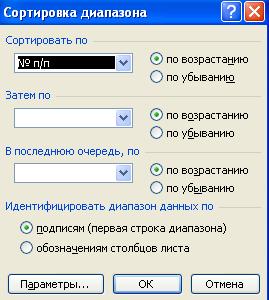
Рис. 2.25 – Сортировка диапазона
2.9. АНАЛИЗ ДАННЫХ
Для анализа больших списков данных в программе Microsoft Excel предусмотрены специальные средства.
Под анализом данных здесь понимаются методы, позволяющие лучше понять тенденции и закономерности, которым подчиняются табличные данные. Сводные таблицы предназначены для анализа соотношений между данными в списке. Сводные таблицы строятся с помощью Мастера сводных таблиц и диаграмм за три шага. Структуру сводной таблицы можно легко изменить в интерактивном режиме путем перемещения названий полей данных из одной части таблицы в другую.
Кроме сводных таблиц, в программе Microsoft Excel имеются и другие методы анализа наборов данных. Очень полезной является директива поиска решения уравнений, которая по заданным значениям полей находит другие значения, удовлетворяющие определенным соотношениям.
2.9.1. Сводные таблицы
Директивой Сводная таблица… из меню Данные откройте диалоговое окно Мастера сводных таблиц и диаграмм (рис. 2.26). В этом окне за три шага можно построить сводную таблицу.
На первом шаге следует указать источник поступления данных. Если исходные данные находятся в списке, то щелкните по селекторной кнопке в списке или базе данных Microsoft Excel и перейдите к следующему шагу с помощью командной кнопки Далее.
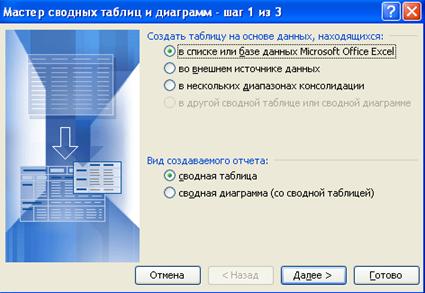
Рис. 2.26 – Мастер сводных таблиц и диаграмм (шаг 1 из 3)
На втором шаге нужно указать область рабочего листа, где находится список (рис. 2.27). По умолчанию программа предлагает список, который расположен на активном рабочем листе. Здесь можно указать только часть списка, если для построения сводной таблицы остальная часть не нужна. Щелкните по командной кнопке Далее, чтобы перейти к следующему шагу.
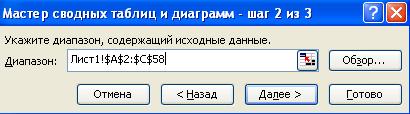
Рис. 2.27 – Мастер сводных таблиц и диаграмм (шаг 2 из 3)
На третьем шаге задаются параметры сводной таблицы (при этом необходимо в диалоговом окне третьего шага нажать кнопку Параметры…) (рис. 2.28). После установки параметров таблицы необходимо создать макет сводной таблицы, нажав соответствующую кнопку Макет… (рис. 2.29). Также на третьем шаге выбираем месторасположение сводной таблицы. После закрытия диалогового окна Мастера сводных таблиц и диаграмм кнопкой Готово программа Microsoft Excel размещает сводную таблицу в указанной позиции.

Рис. 2.28 – Мастер сводных таблиц и диаграмм (шаг 3 из 3) – Параметры…
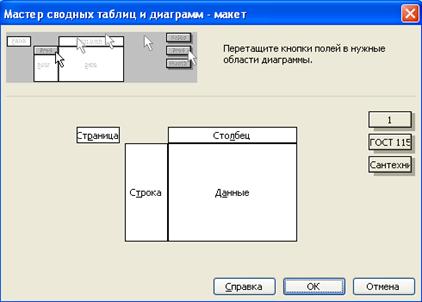
Рис. 2.29 – Мастер сводных таблиц и диаграмм (шаг 3 из 3) – Макет…
Между сводной таблицей и исходным списком возникает статическая связь, т. е. связь, которая существует только в момент построения таблицы. При изменении данных в списке сводная таблица не будет изменяться. Чтобы привести в соответствие содержимое таблицы и содержимое списка, нужно вызвать директиву Обновить данные из меню Данные.
2.9.2. Редактирование сводных таблиц
Названия полей, по которым классифицируются данные, можно перемещать с помощью мыши, чтобы изменить структуру таблицы. Если в сводную таблицу необходимо добавить новые поля, то вызовите директиву Сводные таблицы из меню Данные или щелкните по пиктограмме Мастера сводных таблиц и диаграмм на панели сводных таблиц. После этого появится третье окно Мастера сводных таблиц и диаграмм, в котором можно изменить размещение значений полей в таблице. Следите за тем, чтобы при вызове этой директивы указатель ячеек находился внутри таблицы, в противном случае Мастер начнет построение новой таблицы.
2.10. ВСТАВКА ГРАФИЧЕСКИХ И ДРУГИХ ОБЪЕКТОВ В РАБОЧИЙ ЛИСТ
2.10.1. Работа с графическими объектами
В Microsoft Excel имеется несколько средств, позволяющих добавлять рисунки на рабочий лист. Вы можете вставить графический объект, созданный другой программой, или создать новый, воспользовавшись функциями панели Рисование или добавить готовую картинку, поставляемую с Microsoft Excel.
Графический объект – это элемент рабочего листа, который не относится к данным. Он может включать в себя рисунки, надписи, диаграммы и картинки, поставляемые с Microsoft Excel.
Вставка картинок
Если у вас установлена библиотека готовых картинок или вы создали рисунки с помощью какого-то графического редактора или сканера, то можете вставить любой из них на рабочий лист. Для этого выполните следующее.
1. Выделите ячейку, в которой должен располагаться левый верхний угол рисунка.
2. Откройте меню Вставка и выберите Рисунок, а в подменю – Картинки. Появится диалоговое окно Microsoft Clip Gallery (рис. 2.30). Также может появиться сообщение о том, что для вставки рисунков требуется CD-ROM. Вставьте этот диск, а затем щелкните на ОК.
3. В списке, расположенном в левой части окна, укажите категорию (например. Технология).
4. Щелкните на необходимом рисунке.
5. Щелкните на кнопке Вставить. Указанный вами рисунок появится на рабочем листе.
Вы можете переместить рисунок, просто перетащив его с помощью мыши. Чтобы изменить размеры рисунка, сначала выделите его, щелкнув на нем. Перетащите один из маркеров рамки в необходимом направлении, что позволит изменить высоту или ширину рисунка. Следите за тем, чтобы размеры изменялись пропорционально.
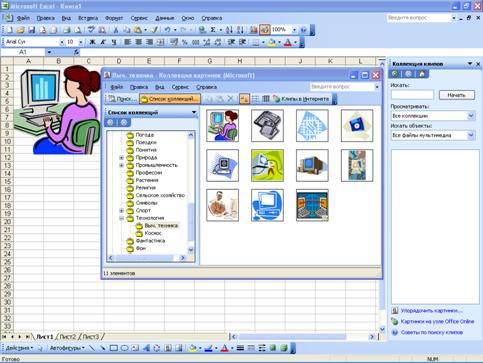
Рис. 2.30 – Вставьте рисунок или готовую картинку в Microsoft Excel
2.11. КОНФИГУРИРОВАНИЕ ПРОГРАММЫ MICROSOFT EXCEL
Программу Microsoft Excel можно настраивать в соответствии с индивидуальными запросами очень широкого круга пользователей. Каждый пользователь программы Microsoft Excel, определив круг наиболее часто используемых функций, может организовать работу с ними наиболее удобным для себя образом. С другой стороны, те функции программы, которые никогда не используются, можно вообще убрать из конфигурации, чтобы сэкономить ресурсы компьютера и повысить эффективность обработки.
2.11.1. Создание пиктографического меню (можно применять для любого редактора Microsoft Office)
Переведите указатель мыши в любую позицию на основной панели пиктографического меню и нажмите правую кнопку манипулятора. В открывшемся меню с помощью директивы Настройка откройте диалоговое окно, закладка Команды. В левом поле этого окна расположен список категорий пиктограммных кнопок. Выберите нужную Вам категорию, тогда в правом поле Команды появятся все пиктограммные кнопки, относящиеся к данной категории.
Определите, какие пиктограммные кнопки Вы хотите включить в новую пиктографическую панель. Выберите нужную пиктограммную кнопку и тяните ее, удерживая левую кнопку мыши нажатой, в произвольную позицию на рабочем листе. Как только кнопка мыши будет отпущена, пиктограмма появится на рабочем листе. Повторяйте этот процесс, пока не будут выбраны все необходимые пиктограммные кнопки. Каждую новую пиктограмму следует располагать рядом с предыдущей. Таким образом будет сформирована новая пиктографическая панель.
Когда все пиктограммы будут выбраны, щелкните по командной кнопке Закрыть, чтобы закрыть диалоговое окно. После этого заказная панель появится на рабочем листе. Используя мышь, переместите панель в удобное для Вас место на рабочем листе, либо зафиксируйте ее в верхней части окна под основной пиктографической панелью.
2.11.2. Изменение вида основного окна
Вызовите директиву Параметры из меню Сервис. Откроется диалоговое окно, в верхнем поле которого выберите опцию Вид. В верхнем поле диалогового окна Вид появятся четыре контрольных индикатора (опциональные кнопки), которые определяют внешний вид основного окна.
Для того, чтобы увеличить рабочую зону на экране, следует включить опцию Во весь экран из меню Вид, которое находится в стандартной строке меню. После этого с экрана исчезнут наборная строка, пиктографическая панель и строка состояния; останется только пиктограммная кнопка Во весь экран  . С помощью этой кнопки можно быстро восстановить стандартный вид основного окна.
2.11.3. Изменение вида рабочего листа
Вызовите директиву Параметры из меню Сервис, откроется диалоговое окно, в котором выберите закладку Вид. В среднем поле появится ряд контрольных индикаторов, состояние которых определяет форму представления рабочего листа.
Если включить индикатор Авторазбиение на страницы, то в рабочем листе появятся штриховые линии, указывающие границы печатной страницы, которая получится при выводе таблицы на печать при заданных параметрах форматирования.
С помощью индикатора Формулы можно включить текстовый режим, при котором вместо отображения значений в ячейках будут отображаться формулы.
Контрольный индикатор Сетка делает линии координатной сетки видимыми или невидимыми.
Кроме того, здесь можно управлять отображением заголовков строк или столбцов (Заголовки строк и столбцов), нулевых значений в таблице (Нулевые значения), горизонтальных (Горизонтальная полоса прокрутки) и вертикальных (Вертикальная полоса прокрутки) линеек прокрутки, названий рабочих листов (Ярлычки листов). Выполнив все установки, закройте диалоговое окно щелчком по кнопке OK. Вид рабочего листа будет соответствовать указанному состоянию контрольных индикаторов.
2.11.4. Установка стандартного шрифта
Вызовите директиву Параметры из меню Сервис. В верхней части открывшегося диалогового окна выберите опцию Общие. Тогда в среднем поле Стандартный шрифт: появится название шрифта, который программа использует по умолчанию. Щелкните по стрелке, расположенной рядом с этим полем, тогда откроется список всех доступных видов шрифта. С помощью линейки прокрутки можно просмотреть весь список. Щелкните мышью по названию подходящего Вам шрифта, тогда это название появится в поле Стандартный шрифт:. Теперь по умолчанию будет использоваться выбранный Вами шрифт, но стандартным он станет только после перезапуска программы Microsoft Excel, о чем она сообщит в диалоговом окне при закрытии окна Параметры.
Справа от поля Стандартный шрифт: находится поле списков для размеров шрифта (Размер:). Обычно используется шрифт размером в 10 пунктов, но здесь можно задать любой из доступных размеров шрифта. Следует учитывать, что для текста, набранного более крупным шрифтом, потребуются ячейки большего размера. Это может привести к ухудшению восприятия большой таблицы.
Кроме установки шрифта, в этом окне можно изменить стандартную директорию. По умолчанию программа в качестве стандартной использует директорию, где она инсталлирована (c:\excel), но в поле Рабочий каталог: можно указать любую другую директорию.
2.11.5. Установка национальных параметров
Вызовите директиву Параметры из меню Сервис и в верхней части открывшегося диалогового окна выберите закладку Международные. Обычно при инсталляции устанавливаются параметры, которые приняты в Америке и Англии (English/USA). Эти параметры стали фактически международными. В частности, это касается разделителя в списках, в качестве которого используется запятая, поскольку именно этот символ применяется в программе Microsoft Excel для разделения аргументов в функциях.
После выполнения всех установок закройте окно щелчком по командной кнопке OK.
2.11.6. Изменение цветов
Вызовите директиву Параметры из меню Сервис и в верхней части открывшегося диалогового окна выберите опцию Цвет. Тогда в первом среднем поле появится изображение шестнадцати стандартных цветовых тонов Стандартные цвета:, на основе которых можно получить всю цветовую гамму. Во втором среднем поле расположены изображения восьми цветовых тонов, которые используются для построения диаграмм Заливки диаграмм:, в третьем поле – восьми цветов для проведения линий на диаграммах Линии диаграмм:.
В поле списка Копировать цвета из: находится список файлов, из которых можно импортировать цветовую палитру. Для того чтобы изменить какой-нибудь цвет, щелкните сначала по соответствующему цветному квадрату, а затем по командной кнопке Изменить….
2.11.7. Шаблоны таблиц
Сделайте вручную таблицу и выполните в ней все необходимые процедуры форматирования. Постройте для нее типовые диаграммы, если они будут в дальнейшем использоваться.
Вызовите директиву Сохранить как из меню Файл. В открывшемся диалоговом окне укажите имя типового документа и выберите директорию, где он будет храниться. Затем щелкните по стрелке в поле Тип: и в открывшемся списке выберите элемент Шаблон. Закройте окно щелчком по командной кнопке OK.
Этот документ получит расширение. XLT, которое присваивается шаблонам. В дальнейшем его можно загрузить, как и любой другой файл, но в этом случае открывается не сам шаблон, а его копия, что позволяет многократно использовать исходный шаблон при построении других таблиц.
Для модификации самого шаблона вызовите директиву Открыть из меню Файл. После выбора шаблона нажмите клавишу [Shift] и щелкните по кнопке OK. После редактирования сохраните шаблон обычным образом.
2.12. ПОДГОТОВКА ЛИСТОВ EXCEL К ПЕЧАТИ
Существуют следующие операции, помогающие подготовить листы Excel к печати:
§ ориентация страницы;
§ настройка полей;
§ добавление колонтитулов;
§ сортировка данных;
§ фильтрация;
§ отображение заголовков строк и столбцов на всех страницах;
§ скрытие ячеек и листов;
§ разбиение на страницы.
Чтобы быстро распечатать лист Excel, достаточно щелкнуть на кнопке Печать  панели инструментов Стандартная. Однако результат этой операции, скорее всего, не удовлетворит Вас. Он хорош для вывода черновиков, но совершенно не подходит для печати чистовых документов, которые должны быть хорошо оформлены и не терпят присутствия излишней информации. Поэтому перед окончательной печатью листов Excel нужно настроить масштаб и поля страниц, отсортировать данные таблиц, выделить диапазон печатаемых ячеек, указать способ расположения таблиц и диаграмм и выполнить некоторые другие операции.
2.12.1. Компоновка страниц
В целом настройка параметров печати в Excel похожа на аналогичную операцию в Word. Но листы Excel имеют свою специфику. Удобно, чтобы табличные данные листа помещались на одной странице, поэтому требуется настройка масштаба печати. Широкие листы принято выводить в альбомной ориентации, а длинные таблицы — в портретной. Если в Word параметры страницы, как правило, назначаются сразу всему документу, то в Excel они настраиваются отдельно для каждого листа.
Ориентация и масштаб страницы
Чтобы настроить ориентацию страницы и масштаб выводимого листа, необходимо выбирать команду Файл > Параметры страницы. Разверните в открывшемся окне диалога вкладку Страница, показанную на рис. 2.31.
Выберите положение переключателя альбомная.
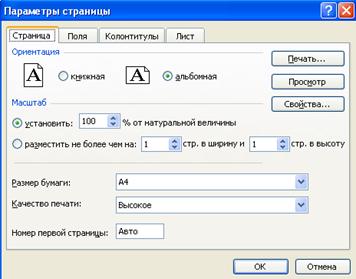
Рис. 2.31 – Настройка ориентации страницы и масштаба
Чтобы увидеть предполагаемое размещение чисел на странице, щелкните на кнопке Просмотр  . Если выбран стандартный размер бумаги формата А4, а ваш документ (например, данные о расходе воды по месяцам года) занимает больше места, то окажется, что на страницу не влезает вся диаграмма (рис. 2.32).
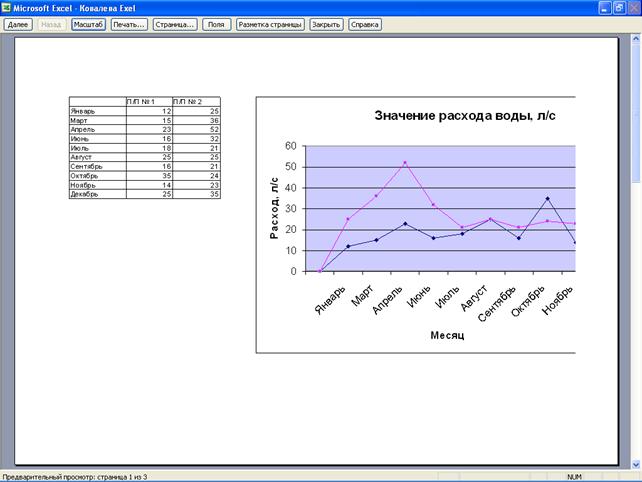
Рис. 2.32 – Таблица в масштабе 100 %
Нажмите клавишу Page Down и вы увидите, что невидимая часть диаграммы перенесена на вторую страницу. Это неудобно. Следует изменить масштаб, чтобы вся диаграмма по ширине вписывалась в одну страницу.
Щелкните на кнопке Страница панели инструментов, чтобы вернуться в окно диалога Параметры страницы.
Раздел Масштаб окна диалога (рис. 2.31) позволяет уменьшать или увеличивать печатаемые объекты. С помощью счетчика установить можно выбрать любой масштаб, рассчитываемый в процентах от исходного размера страницы. (Не забудьте при этом выбрать соответствующее положение переключателя.) Можно поступить и по-другому. Excel умеет сам подгонять размер таблицы под площадь страницы. Счетчики, расположенные в строке Разместить не более чем на:, позволяют указать инструменту автоматического масштабирования, какое число страниц должна занимать таблица по ширине и высоте.
Выберите положение переключателя Разместить не более чем на: и оставьте в обоих счетчиках, соответствующих этому положению, числа 1.
Щелкните на кнопке ОК. Теперь вся таблица помещается на одну страницу. Если вы снова щелкнете на кнопке Страница, то увидите в счетчике установить величину 96%. Это тот масштаб, который был выбран программой Excel для печати данного листа. При необходимости можете скорректировать его.
Настройка полей
Поля формируют пустую рамку вокруг информативной области страницы. Уменьшая их, можно немного увеличить размер печатаемой таблицы.
Снова щелкните на кнопке Страница.
В окне диалога Параметры страницы раскройте вкладку Поля, показанную на рис. 2.33.
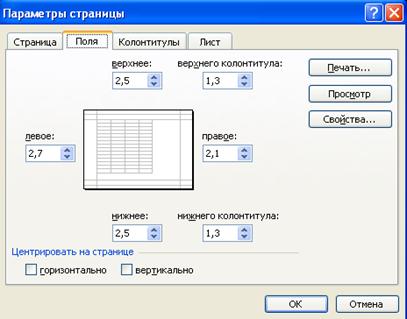
Рис. 2.33 – Настройка полей
Уменьшите значение счетчика левое до 1 см. Точно так же, до 1 см, уменьшите значение счетчика правое. Таблица нашего листа невелика по высоте. Давайте напечатаем ее посредине страницы. Для этого установите флажок вертикально. Щелкните на кнопке ОК.
Ширина области печати увеличилась. Если снова посмотреть на вкладку Страница окна диалога Параметры страницы, то можно заметить, что режим автоматической настройки размеров сразу же увеличил масштаб, подогнав таблицу под новый размер области печати.
Щелчком на кнопке Закрыть выйдите из режима предварительного просмотра.
Добавление колонтитулов
Колонтитулы позволяют добавлять в нижнюю и верхнюю часть страниц заголовки и описания, дублирующиеся на всех страницах. Например, если таблица длинная, в колонтитуле удобно разместить ее название, номера страниц, название файла документа и листа, на котором размещена таблица.
Выберите команду Вид > Колонтитулы. Откроется вкладка Колонтитулы окна диалога Параметры страницы, показанная на рис. 2.34. В раскрывающихся списках Верхний колонтитул и Нижний колонтитул можно выбрать один из стандартных вариантов оформления колонтитулов.
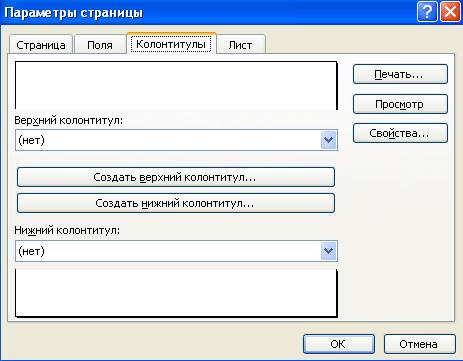
Рис. 2.34 – Настройка колонтитулов
Раскройте список Верхний колонтитул и выберите пункт Диаграмма; Страница 1. Этот вариант добавляет в верхнюю часть каждой страницы название листа с исходными данными и порядковый номер страницы. В верхней части вкладки Колонтитулы появится пример оформления верхнего колонтитула.
Если нужно, чтобы нумерация страниц начиналась не с единицы, введите номер для первой страницы в поле Номер первой страницы вкладки Страница того же окна диалога.
Если стандартные схемы компоновки колонтитулов вас не устраивают, воспользуйтесь кнопками, расположенными в средней части окна диалога.
Чтобы настроить нижний колонтитул, щелкните на кнопке Создать нижний колонтитул. Открывшееся окно диалога (рис. 2.35) имеет три списка и несколько кнопок. С помощью этих кнопок можно размещать различные объекты в списках, задающих содержимое левого края колонтитула, его центральной части и правого края.
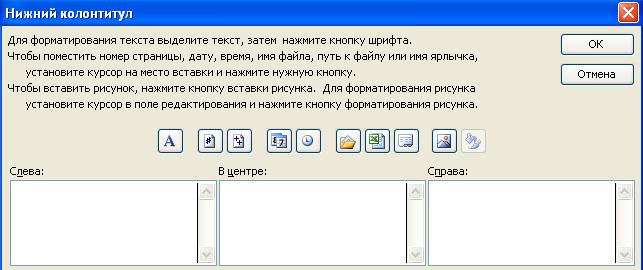
Рис. 2.35 – Форматирование колонтитула
Щелкните в списке Слева. Щелкните в центральной части окна на четвертой справа кнопке. В списке появится ссылка &[Файл], генерирующая названия файла документа. Введите перед ней текст Имя файла:. Щелкните в списке Справа и введите текст Время создания:. Щелкните на кнопке с календарем, поместив в колонтитул ссылку на дату &[Дата]. Нажмите клавишу Пробел и щелкните на кнопке с циферблатом часов, которая добавляет ссылку на время печати документа &[Время]. Закройте окно диалога щелчком на кнопке ОК.
Высота нижнего и верхнего колонтитулов настраивается на вкладке Поля окна диалога Параметры страницы.
Теперь в нижний колонтитул будет выводиться имя файла таблицы, а также дата и время печати файла с соответствующими подписями. Если вы хотите увидеть страницу с добавленными колонтитулами, выберите команду Файл > Предварительный просмотр.
Выбор печатаемых объектов
Непосредственно перед печатью листа можно настроить режим печати заголовков столбцов, скрыть ненужные строки и столбцы, задать диапазон печатаемых ячеек и указать способ разбиения листа Excel на страницы.
Разбиение на страницы
При печати больших листов программа сама разбивает их на страницы. Однако такое автоматическое деление может вам не подойти. Например, на рис. 2.36 представлен гидравлический расчет, содержащий две отдельные таблицы, которые при печати располагаются на одной странице. Давайте вставим линию разделения страниц, чтобы эти таблицы печатались на двух отдельных листах бумаги.

Рис. 2.36 – Пример гидравлического расчета
Выберите команду Вид > Разметка страницы. Excel переключится в другой режим просмотра, в котором синие линии показывают границы страниц (рис. 2.37).

Рис. 2.37 – Страница в Режиме разметки
Чтобы иметь возможность ручной настройки страниц, следует отключить режим автоматического масштабирования таблицы. Для этого выберите команду Файл > Параметры страницы и на вкладке Страница открывшегося окна диалога выберите положение переключателя Установить. Затем щелкните на кнопке ОК.
Щелкните на ячейке А14. Выберите команду Вставка > Разрыв страницы. На листе появится новая линия деления на страницы. Теперь лист будет печататься на двух страницах.
Чтобы просмотреть полученный вариант деления на страницы, щелкните на кнопке Предварительный просмотр панели инструментов Стандартная. Затем для перехода по страницам пользуйтесь клавишами Page Up и Page Down.
Чтобы убрать лишние синие линии, необходимо поместить указатель на эту линию, чтобы его значок превратился в двунаправленную стрелку. Нажмите левую кнопку мыши и перетащите линию раздела страниц за пределы листа. Подобным перетаскиванием границ можно не только убирать линии раздела, но и перемещать их по листу Excel, изменяя конфигурацию страниц.
Чтобы убрать все установленные разрывы страниц, щелкните в пределах листа правой кнопкой мыши и выберите в контекстном меню команду Сброс разрывов страниц.
С помощью команды Вид > Обычный вернитесь в обычный режим. Обратите внимание, что теперь в листе появились пунктирные линии между строками 13 и 14. Эти линии соответствуют настроенным границам страниц.
2.12.2. Вывод листов на печать
Необходимо выполнить следующие действия.
Выберите команду Файл > Печать или щелкните в режиме предварительного просмотра на кнопке Печать панели инструментов. Откроется окно диалога, показанное на рис. 2.38. Оно предлагает дополнительные способы задания диапазона печати.
Чтобы выделить несколько смежных листов, щелкните на корешке первого из них, нажмите клавишу Shift и, не отпуская ее, щелкните на корешке последнего листа выделяемой группы.
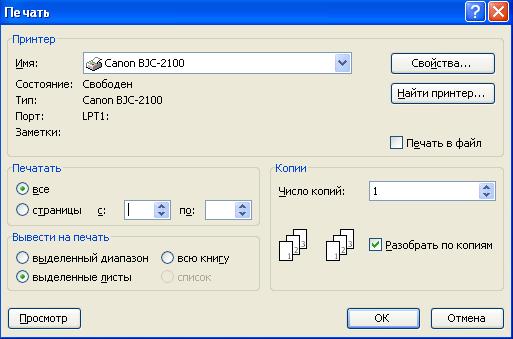
Рис. 2.38 – Печать листов
Убедитесь, что в разделе Печатать выбрано положение переключателя все.
Если вы хотите напечатать только некоторые страницы, выберите положение переключателя страницы и введите необходимые номера в счетчики с: и по:.
Выберите положение выделенные листы переключателя Вывести на печать.
Положение всю книгу этого переключателя обеспечивает печать всех листов, а выделенный диапазон – только выделенных ячеек.
В счетчик Число копий введите требуемое число копий.
В раскрывающемся списке Имя выберите нужный принтер.
Щелкните на кнопке ОК.
Чтобы быстро распечатать одну копию выделенных листов на стандартном принтере, достаточно щелкнуть на кнопке Печать  панели инструментов Стандартная.

|
Из за большого объема этот материал размещен на нескольких страницах:
1 2 3 4 |
