


Партнерка на США и Канаду по недвижимости, выплаты в крипто
- 30% recurring commission
- Выплаты в USDT
- Вывод каждую неделю
- Комиссия до 5 лет за каждого referral
На 2-м шаге в средней части окна можно увидеть приблизительно внешний вид будущей диаграммы и, если он не будет соответствовать ожидаемому результату, то в этот момент можно изменить диапазон исходных данных для построения диаграммы. Для перехода ко 3-му шагу следует нажать кнопку «Далее».
На 3-м шаге, если необходимо, можно изменить или установить параметры целого ряда элементов диаграммы: заголовков, осей, линий сетки, легенды, подписей данных и т. п. Для этого надо щелкать соответствующие вкладки в верхней части окна. Для перехода ко 4-му шагу следует нажать кнопку «Далее».
На 4-м шаге мы определяем, где будет располагаться построенная нами диаграмма - на отдельном или на имеющемся листе рабочей книги. После этого следует нажать кнопку «Готово».
Заметим, что существует очень быстрый способ построения одного из типов диаграмм - гистограммы на отдельном листе. Необходимо только выделить нужный диапазон и нажать клавишу F11.
После того, как диаграмма построена, можно изменить ее внешний вид. Для этого можно использовать либо панель инструментов «Диаграммы», либо отмечать щелчком мыши различные элементы диаграммы и затем, нажав правую кнопку мыши, выбирать необходимую команду из списка.
Задание:
1. Запустите программу Microsoft Excel.
2. Откройте файл Урок2 Excel _ФИ в папке с именем вашей группы.
3. Сохраните этот файл с именем Урок3 Excel _ФИ в той же папке.
4. На листе Правонарушения 2004 выделите диапазон C10:I18.
5. Постройте диаграмму типа Гистограмма с рядами в строках. Название диаграммы: «Отчет по правонарушениям», название оси Оx «2004 год». Поместите диаграмму на этом же рабочем листе в диапазон О1:Х24.
6. На диаграмме для оси Ох установите размер шрифта – 8 пт.
7. Для названия диаграммы установите размер шрифта – 18 пт, цвет шрифта – красный, цвет заливки – голубой.
8. Выделите диапазон ячеек С10:D18 постройте для этого диапазона круговую диаграмму с рядами в строках, название диаграммы «Правонарушения за январь», удалите легенду и установите в подписях значений категории и доли. Уберите линии выноски. Поместите диаграмму на отдельный лист.
9. Из диаграммы на листе Правонарушения 2004 удалите все данные, относящиеся к Грабежам.
10. На листе выведите диапазон ячеек C24:I24 и поместите эти данные в имеющуюся на этом листе диаграмму с помощью перетаскивания диапазона на область диаграммы.
11. В диаграмме измените порядок рядов данных: Грабеж, Кража, Мошенничество, Разбой, Тяжкие телесные повреждения, Убийства, Угон автотранспорта, Хулиганство используя команду «Формат рядов данных» из контекстного меню любого ряда.
12. На Листе2 выделите группу ячеек А8:Н15 и постройте комбинацию гистограммы и графика с общей осью значений (вкладка Нестандартные; тип График/Гистограмма). Поместите диаграмму на отдельный лист.
13. На листе измените тип диаграммы на трехмерную гистограмму.
14. Удалите в этой диаграмме легенду и увеличьте размер области построения диаграммы.
15. Скопируйте диаграмму «Отчет по правонарушениям» на Лист 4.
16. На Листе 4 измените тип диаграммы на «объемный вариант гистограммы с накоплением» и добавьте легенду, которую расположите под областью построения. Установите для оси Ох основные и промежуточные линии сетки. На диаграмме отразите значения данных.
17. В диаграмме измените цвета рядов данных и цвет области построения. Установите тень к легенде.
18. На листе Правонарушения 2004 измените ориентацию диаграммы в пространстве, перетаскивая углы области построения диаграммы.
19. Просмотрите на предварительном просмотре содержимое листа Правонарушения 2004.
20. На листе Правонарушения 2004 выделите диапазон ячеек A1:К30 и выведите на печать выделенный диапазон.
21. Выделите ячейку А1 и установите параметры страницы следующим образом: ориентация листа - альбомная; масштаб - разместить не более, чем на 1 странице в ширину и на 1 странице в высоту. Установите поля: верхнее и нижнее 2,1; левое - 3,5; правое - 0,5. Просмотрите, используя кнопку «Просмотр».
22. Установите на листе верхний и нижний колонтитул. В нижний колонтитул поместите информацию об имени файла и номере страницы. В верхний колонтитул поместите информацию об имени создателя документа, название «Данные Министерства внутренних дел 2004 год» и дату.
23. Распечатайте рабочий лист с сеткой и без нее.
24. Перейдите на лист Диаграмма.
25. Распечатайте диаграмму, уместив ее на странице и используя черно - белую печать.
26. 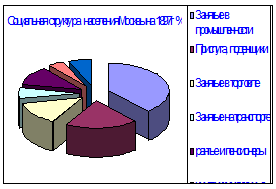 Вставьте в своей рабочей книге новый лист и назовите его Работа с диаграммами, и составьте следующие таблицы и диаграммы к ним (диаграммы должны в точности совпадать с изображенными на рисунке):
Социальная структура | |
населения Москвы на 1897г | |
Категория населения | % |
Занятые в промышленности | 38,6 |
Прислуга, поденщики | 19,4 |
Занятые в торговле | 14 |
Занятые на транспорте | 6,5 |
рантье и пенсионеры |
|
чиновники и военные | 4,6 |
люди свободных профессий | 6 |
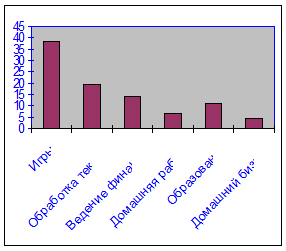
Использование домашнего компьютера | |
(исследования фирмы Microsoft) | |
Вид работы | % |
Игры | 38,6 |
Обработка текстов | 19,4 |
Ведение финансов | 14 |
Домашняя работа | 6,5 |
Образование | 10,9 |
Домашний бизнес | 4,6 |
Таблица 1 | ||
Численность | РОССИЯ | КАЗАХСТАН |
Население |
|
|
Мужчины |
| 8115857 |
Женщины |
| 8605256 |
Дети |
| 5247906 |
Взрослые |
|
|
Старики |
| 998942 |
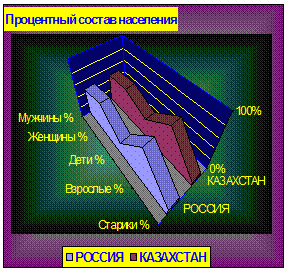 |
Таблица 2 | ||
Проц. Состав | РОССИЯ | КАЗАХСТАН |
Мужчины % | ||
Женщины % | ||
Дети % | ||
Взрослые % | ||
Старики % |
Республика Казахстан | |
Население |
|
Мужчины | 8115857 |
Женщины | 8605256 |
Дети | 5247906 |
Взрослые |
|
Старики | 998942 |
Мальчики | 2659586 |
Мужчины | 5158149 |
Дедушки |
|
Девочки | 2588320 |
Женщины | 5316116 |
Бабушки | 700820 |
Горожане | 9605740 |
Сельчане | 7115373 |
Городские мужчины | 4576954 |
Городские женщины | 5028786 |
Сельские мужчины | 3538903 |
Сельские женщины | 3576470 |
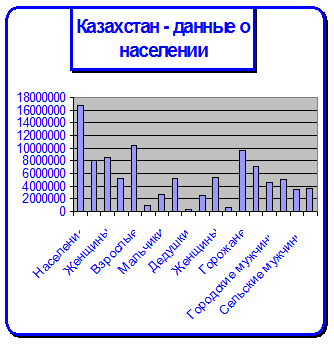
Примечание: Таблицу 2 заполните сами и введите в нее необходимые формулы. Затем по данным в таблице 2 сформируйте диаграмму. Постарайтесь сформировать точно такую же диаграмму.
27. Сохраните книгу и закройте Microsoft Excel.

|
Из за большого объема этот материал размещен на нескольких страницах:
1 2 3 4 5 6 7 8 9 10 11 |
