


Партнерка на США и Канаду по недвижимости, выплаты в крипто
- 30% recurring commission
- Выплаты в USDT
- Вывод каждую неделю
- Комиссия до 5 лет за каждого referral
а) с6:d6 – ячейки c и d 6-ой строки;
б) c3:c5 – ячейки c 3-ей, 4-ой и 5-ой строк;
в) c3:d4 – ячейки c и d 3-ей и 4-ой строк.
Подсчет данных в таблице производился с помощью команды Формула меню Таблица. Для подсчета значений в последнем столбце использовалась функция PRODUCT – умножить для двух предыдущих ячеек, например, в третьей строке (первой строке данных) – PRODUCT(c3:d3), а для подсчета суммарной стоимости товаров в последней строке – функция суммирования SUM(e3:e6).
При изменении данных в ячейках таблицы, по которым производился подсчет значений, надо установить курсор в ячейку результата и выполнить команду Обновить поле контекстного меню.
Границы ячеек, показываемые на экране пунктирной линией, служат для разметки таблицы и не выводятся на печать. Для вывода не печать разметки таблицы можно либо выбрать один из предлагаемых образцов в команде Автоформат меню Таблица.
Для создания и разметки таблицы можно использовать кнопки панели инструментов Таблицы и границы. Кнопка Внешние границы ( )действуют на границы текущей ячейки или выделенных ячеек так же, как и при выделении абзацев, с помощью кнопки Цвет заливки (
 ) задается цвет заливки ячеек, а кнопка Вставить таблицу (
 ) дублирует действие команды Вставить меню Таблица. Кнопки Объединить ячейки (
 ), Разбить ячейки (
 ) и Автоформат (
 ) также дублируют действие соответствующих команд меню Таблица. Кнопка
  задает горизонтальное и вертикальное форматирование данных в ячейке. Кнопки Выровнять высоту строк (
 ) и Выровнять ширину столбцов (
 ) выполняют соответствующие действия над строками и столбцами таблицы. или группе ячеек таблицы. Кнопка Направление текста (
 ) задает горизонтальное или вертикальное расположение текста в ячейках таблицы. Кнопки Сортировка по возрастанию (
 ) и Сортировка по убыванию (
 ) сортируют данные в выделенных ячейках таблицы, а кнопка Автосумма (
 ) суммирует данные в расположенных выше ячейках таблицы, относительно той ячейки, в которой установлен курсор.
Пример оформления предыдущей таблицы для печати:
Наименование товара | Единица измерения | Количество | Стоимость (грн.) | |
единицы | суммарная | |||
Сахар | кг. | 52 | 4,20 | 218,4 |
Соль | кг. | 12 | 1,47 | 17,64 |
Спички | шт. | 40 | 0,20 | 8,00 |
Мыло | шт. | 15 | 1,70 | 25,50 |
Всего: | 269,54 |
5. Порядок выполнения работы
Порядок выполнения работы:
1. Откройте созданный вами документ Раздел-1.doc в Word.
2. Создайте в этом документе стиль МСписок со следующими характеристиками:
· Стиль: Абзаца;
· Основан на стиле: Нормальный;
· Стиль следующего абзаца: Нормальный;
· Формат (Нумерация): в диалоговом окне Изменение маркированного списка задайте шрифт Windings и знак маркера для своего варианта (в скобках): ¤ (1), ¨(2), « (3), ¯ (4), ² (5),³ (6), µ (7), Ø (8), Ü (9), F (10), X (11), v (12), ® (13), (14) и ª (15). Задайте для всех вариантов: отступ маркера – 1,27 см, отступ текста в первой строке – 3,2 см, и отступ в текста в остальных строках – 0 см.
3. Найдите в тексте абзац, начинающийся словами "Перед началом ввода фрагмента текста", задайте вывод каждой характеристики на отдельной строке, а затем оформите перечисление характеристик фрагмента как маркированный список стиля МСписок.
4. Создайте в этом документе стиль НСписок со следующими характеристиками:
· Стиль: Абзаца;
· Основан на стиле: Нормальный;
· Стиль следующего абзаца: Нормальный;
5. Формат (Нумерация): в диалоговом окне Изменение нумерованного списка задайте для всех вариантов: отступ маркера – 1,27 см, отступ текста в первой строке – 4 см, и отступ в текста в остальных строках – 0 см.
6. Найдите в тексте фрагмент, начинающийся со слов "Символы – наименьшие элементы" и заканчивающийся словами "формой представления отдельных частей документа" и оформите его как нумерованный список стиля НСписок. Выделите в этом списке наименования элементов документа стилем Выделенный.
7. Покажите преподавателю и сохраните документ Раздел-1.doc.
8. Скопируйте в свою папку из папки Рабочая папка файл Раздел-2.doc.
9. Откройте документ Раздел-2.doc в Word.
10. Вызовите инструмент Панель форматирования и в раскрывающемся списке Показать выберите пункт Специальное. В диалоговом окне Настройки формата нажмите кнопку Стили. В открывшемся диалоговом окне Стиль нажмите кнопку Организатор. Во вкладке стилей диалогового окна Организатор слева откройте файл Раздел-1.doc, а справа – Раздел-2.doc, установив в диалоговом окне Открытие документа тип файла Документ Word (*.doc). Перепишите (используя клавишу Ctrl) из файла Раздел-1.doc в Раздел-1.doc стили Нормальный, Заголовок-1, Заголовок-2, Внимание, МСписок, НСписок, Клавиша, Наименование, Справка, Выделенный и Eng-word.
11. Отформатируйте заголовки разделов и подразделов стилями Заголовок-1 и Заголовок-2, а абзацы стилем Нормальный.
12. Отформатируйте списки после слов "Средства вставки и редактирования таблиц в Word обеспечивают следующие возможности" (в подразделе 2.1), а также после слов "С помощью этого редактора можно:" (в подразделе 2.2) как маркированные списки стиля МСписок.
13. Создайте стиль таблицы с именем Таблица-1, основанный на стиле Обычная таблица для своего варианта со следующими значениями поля Применить форматирование к:
Номер варианта | Значения поля Применить форматирование к | ||||
Вся таблица | Строка заголовка* | Последняя строка** | Нечетные полосы строк* | Четные полосы строк* | |
1 | Тип рамки: все, Ширина: 2,25 пт | Заливка: серый, 5% | Тип рамки: | Заливка: светло-желтый | Заливка: желтый |
2 | Тип рамки: все, Ширина: 3 пт | Заливка: серый, 10% | Тип рамки: | Заливка: светло-бирюзовый | Заливка: бирюзовый |
3 | Тип рамки: все, Ширина: 3 пт | Заливка: серый, 12,5% | Тип рамки: | Заливка: бледно-голубой | Заливка: голубой |
4 | Тип рамки: все, Ширина: 2,25 пт | Заливка: светло-бирюзовый | Тип рамки: | Заливка: бледно-зеленый | Заливка: ярко-зеленый |
5 | Тип рамки: все, Ширина: 2,25 пт | Заливка: розовый | Тип рамки: | Заливка: белый | Заливка: серый, 5 % |
6 | Тип рамки: все, Ширина: 3 пт | Заливка: серый, 5% | Тип рамки: | Заливка: золотистый | Заливка: светло-коричневый |
7 | Тип рамки: все, Ширина: 2,25 пт | Заливка: серый, 10% | Тип рамки: | Заливка: белый | Заливка: серый, 10 % |
8 | Тип рамки: все, Ширина: 3 пт | Заливка: серый, 12,5% | Тип рамки: | Заливка: бледно-голубой | Заливка: светло-желтый |
9 | Тип рамки: все, Ширина: 2,25 пт | Заливка: светло-бирюзовый | Тип рамки: | Заливка: бледно-зеленый | Заливка: светло-коричневый |
10 | Тип рамки: все, Ширина: 2,25 пт | Заливка: розовый | Тип рамки: | Заливка: белый | Заливка: бледно-голубой |
11 | Тип рамки: все, Ширина: 3 пт | Заливка: серый, 5% | Тип рамки: | Заливка: светло-коричневый | Заливка: зеленый |
12 | Тип рамки: все, Ширина: 2,25 пт | Заливка: серый, 10% | Тип рамки: | Заливка: светло-бирюзовый | Заливка: желтый |
13 | Тип рамки: все, Ширина: 2,25 пт | Заливка: серый, 12,5% | Тип рамки: | Заливка: бледно-голубой | Заливка: бирюзовый |
14 | Тип рамки: все, Ширина: 3 пт | Заливка: светло-бирюзовый | Тип рамки: | Заливка: золотистый | Заливка: зеленый |
15 | Тип рамки: все, Ширина: 1,5 пт | Заливка: розовый | Тип рамки: | Заливка: белый | Заливка: голубой |


Примечания:
* – для границ ячеек задаются те же значения, что и в ячейке Вся таблица.
** – тип рамки задается другая, ширина рамки та же, что и в ячейке Вся таблица, а границы задаются только для правой, нижней и левой границ.
14. Вставьте в текст документа после слов "Пример таблицы, созданной с помощью Word: " одну из следующих таблиц (в соответствии со своим вариантом):
Номер варианта | Таблица |
1 |
|
2 |
|
3 |
|
4 |
|
5 |
|
6 |
|
7 |
|
8 |
|
9 |
|
10 |
|
11 |
|
12 |
|
13 |
|
14 |
|
15 |
|
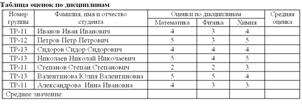
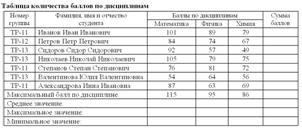
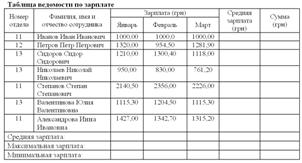
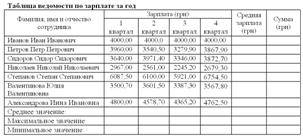
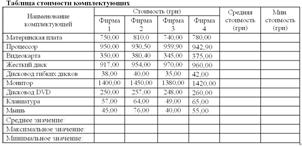
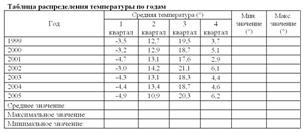
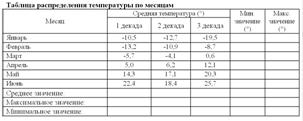
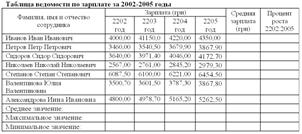
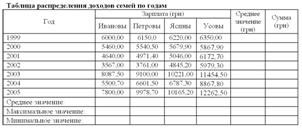
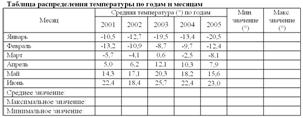
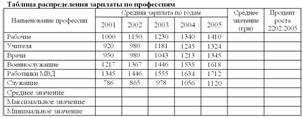
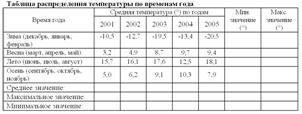
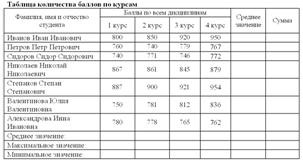
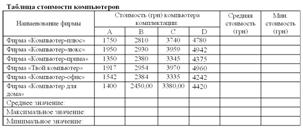
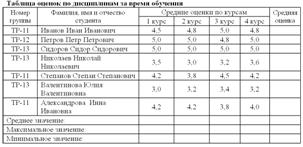
15. Подсчитайте (с использованием формул) статистические характеристики для столбцов и строк таблиц для своего варианта.
16. Примените к таблице стиль Таблица-1 и вручную установите цвет фона заголовка для ячеек с наименованиями столбцов для единиц измерения.
17. Заполните три последние строки таблицы "Курс доллара США…" соответственно средними, максимальными и минимальными значениями всех расположенных выше числовых ячеек таблицы.
18. Вставьте после слов "из графического редактора Paint: "как объект графического редактора Paint рисунок из лабораторной работы №1-05 согласно вашего варианта.
19. Покажите преподавателю документ Раздел-2.doc и сохраните его на диске, а затем скопируйте его на свою дискету или флэш-карту.
6. Вопросы для самоконтроля
1. Чем отличаются друг от друга маркированные и нумерованные списки в Word?
2. Как сформировать многоуровневый список в Word?
3. Как вставить таблицу, содержащую 4 столбца и 3 строки в документ Word?
4. Как выделить отдельные ячейки, строки, столбцы и прямоугольные фрагменты в таблицах?
5. Как объединить несколько ячеек в строке Word в одну?
6. Как вставить заголовок в начало перенесенной на другую страницу части таблицы?
7. Как поместить результаты вычислений над элементами таблицы в заданную ячейку?
8. Какими способами можно вставить рисунок в документ Word?
9. Как вставить в текст графический файл с возможностью его последующего редактирования?
10. Какие виды фигур можно нарисовать с помощью Microsoft Picture?
11. Как выделить фигуры или группы фигур и переместить или скопировать их в другое место?
12. Как изменить размеры и форму нарисованных фигур?

|
Из за большого объема этот материал размещен на нескольких страницах:
1 2 |
