


Партнерка на США и Канаду по недвижимости, выплаты в крипто
- 30% recurring commission
- Выплаты в USDT
- Вывод каждую неделю
- Комиссия до 5 лет за каждого referral
Лабораторная работа № 1-07
Работа с текстовым процессором Word
(вставка и редактирование списков, таблиц и рисунков)
1. Цель работы
Целью работы является приобретение навыков работы в среде текстового процессора Word по вставке и редактированию списков, таблиц, рисунков и формул в документах Word.
2. Состав рабочего места
2.1. Оборудование: IBM-совместимый персональный компьютер (ПК).
2.2. Программное обеспечение: операционная система Windows, текстовый процессор Word for Windows.
3. Подготовка к выполнению лабораторной работы
Для подготовки к выполнению лабораторной работы необходимо повторить разделы:
1. Форматы текстовых данных.
2. Программы просмотра и редактирования текстовых данных.
4. Краткие теоретические сведения
Для облегчения и понимания чтения отдельные абзацы, например, абзацы, в которых перечисляются возможности того или иного программного продукта, можно представлять в виде списков. В Word можно использовать два типа списков: маркированный и нумерованный списки.
Маркированный список создается, если выделить абзацы, составляющие список, и нажать на кнопку Маркированный список по умолчанию ( ) на панели инструментов Форматирование. При этом перед каждым элементом списка появляется символ – маркер. Выбрать вид маркера из заданного набора можно с помощью вкладки Маркированный диалогового окна команды Список меню Формат.
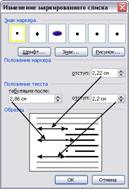
Изменить параметры маркера можно в диалоговом окне Изменение маркированного списка, которое появляется, если нажать кнопку Изменить на вкладке Маркированный.
Шрифт, в котором будет выбираться знак для маркера, задается в диалоговом окне Шрифт при нажатии кнопки Шрифт в диалоговом окне Изменение маркированного списка. После этого, при нажатии кнопки Знак в диалоговом окне Символ можно задать символ из выбранного шрифта, который будет использоваться в качестве маркера. В качестве маркера (при нажатии кнопки Рисунок) можно в диалоговом окне Рисованный маркер задать рисунок из коллекции Word, либо, нажав кнопку Импорт в диалоговом окне, любой рисунок из имеющихся на компьютере.
В диалоговом окне можно также изменить форматирование маркера как это показано на рисунке:
Пример маркированного списка:
В Word можно использовать два типа списков:
* маркированные списки;
* нумерованные списки.
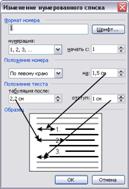
Выделенные абзацы документа можно оформить в виде нумерованного списка, т. е. списка, элементы которого перенумерованы цифрами или буквами, с помощью кнопки Нумерованный список по умолчанию ( ) на панели инструментов Форматирование. Выбрать вид нумерации из заданного набора можно с помощью вкладки Нумерованный команды Список меню Формат, а при нажатии кнопки Изменить на этой вкладке в диалоговом окне Изменение нумерованного списка можно уточнить вид нумерации, указать текст, который должен быть вставлен до и/или после номера, а также параметры форматирования номера относительно строк текста:
Пример нумерованного списка:
В Word можно использовать два типа списков:
1. Маркированные списки;
2. Нумерованные списки.
В Word можно создавать и многоуровневые списки (где, например, после абзаца с номером 2 следует абзацы с номерами 2.1, 2.2 и т. д.). Многоуровневые списки в Word могут содержать до девяти уровней, и на любом из них могут присутствовать маркеры или символы нумерации.
При вводе списка, если необходимо понизить уровень списка (например, после списка с номером 2, начать список с номером 2.1.), надо после перехода к новому абзацу нажать клавишу Tab. Для того, чтобы повысить уровень списка (например, после списка с номером 2.5, начать список с номером 3.), надо после перехода к новому абзацу нажать клавиши Shift+Tab и начать набор текста элемента списка.
Для преобразования уже существующего списка в многоуровневый список надо выделить список и выбрать вид нумерации списка на вкладке Многоуровневый команды Список меню Формат. Чтобы изменить уровень каких-либо элементов списка надо их выделить и либо нажать клавишу Tab или кнопку Увеличить отступ на панели инструментов Форматирование для понижения уровня этих элементов, либо нажать клавиши Shift+Tab или кнопку Уменьшить отступ на панели инструментов Форматирование для повышения уровня этих элементов.
Пример многоуровневого списка:
Компьютер состоит из трех основных блоков:
1. Системный блок, содержащий следующие основные компоненты:
Þ Материнская плата, с процессором, оперативной памятью, контроллерами жестких и гибких дисков, параллельного и последовательных портов, а также контроллера клавиатуры.
Þ Дисководы жесткого диска, гибкого диска и компакт-диска.
Þ Видеоконтроллер.
Þ Звуковая карта.
2. Монитор.
3. Клавиатура.
Все операции по созданию и модификации таблиц выполняются в Word в меню Таблица.
Вставка в документ таблицы производится следующим образом:
· курсор размещается в позиции, где должна быть вставлена таблица;
· выполняется команда Таблица подменю команды Вставить меню Таблица;
· в диалоговом окне задается число столбцов и число строк таблицы, а также ширина столбца. Лучше задать этот режим как Авто (в этом случае все столбцы будут иметь одинаковую ширину, если переключатель Автоподбор ширины столбцов задан как постоянная, либо будет подстраиваться под содержимое столбцов, либо ширина таблицы будет подстраиваться под размер окна, если переключатель задан как по ширине окна). Если необходимо, после заполнения таблицы, можно изменить ширину столбцов вручную.
После выполнения этой операции на экране появляется макет таблицы.
Каждая ячейка таблицы заполняется как отдельный документ и, если текст не помещается в заданной ширине столбца, он автоматически переносится на следующую строку (при этом высота всех столбцов данной строки увеличится):
Следует отметить, что для задания табуляции в ячейках таблицы необходимо использовать клавиши Ctrl+Tab, поскольку клавиша Tab используется для перемещения между столбцами в строках.
Для данных в ячейках таблицы можно, как и для обычного текста, задать форматирование символов и абзацев, а также выделять фрагменты текста и перемещать или копировать их в другие ячейки таблицы или в документ.
Для добавления строки после любой строки таблицы, включая последнюю, надо подвести курсор справа от последнего столбца строки и нажать клавишу Enter.
Помимо выделения текста в ячейках таблицы, можно выделять:
· отдельные ячейки – подвести курсор к левой части ячейки, так чтобы курсор принял вид  , а затем нажать левую клавишу мыши;
· строки – подвести курсор слева от первой ячейки строки, так чтобы курсор принял вид  , а затем нажать левую клавишу мыши
· столбцы – подвести курсор выше первой ячейки столбца, так чтобы курсор принял вид  , а затем нажать левую клавишу мыши;
· прямоугольный фрагмент таблицы – подвести курсор к одному из углов фрагмента, так чтобы курсор принял вид , затем нажать левую клавишу мыши, и не отпуская ее выделить весь фрагмент.
Можно изменить форматирование текста в выделенных ячейках. Кроме того, содержимое выделенных ячеек может быть взято или скопировано с помощью команд Вырезать или Копировать меню Правка и помещено в другие, предварительное выделенные ячейки с помощью команды Вставить меню Правка. При этом количество и расположение ячеек, из которых взято или скопировано содержимое и количество и расположение ячеек, выделенных для вставки, должно совпадать.
Выделенные ячейки можно объединить в одну ячейку с помощью команды Объединить ячейки, а также разбить каждую из выделенных ячеек на заданное число ячеек в пункте Разбить ячейки меню Таблица. Всю таблицу, выделенные строки, столбцы или ячейки можно удалить, используя соответствующие команды подменю команды Удалить в меню Таблица.
Вставить строки, столбцы или ячейки в существующую таблицу можно с помощью соответствующих команд подменю команды Вставить в меню Таблица.
Созданную таблицу можно, при необходимости, разбить на две части, используя пункт Разбить таблицу меню Таблица.
Если таблица не помещается на одной странице, то для вставки заголовка в начало перенесенной на другую страницу части таблицы надо выделить заголовок в начале таблицы и включить опцию Заголовки в меню Таблица. Для того, чтобы не разрывать содержимое строки таблицы при переносе таблицы на другую страницу надо выключить переключатель разрешить перенос строк на следующую страницу на вкладке Строка диалогового окна команды Свойства таблицы меню Таблица.
Для изменения положения вертикальной линии, границы столбца надо подвести курсор к этому столбцу и нажать на левую кнопку мыши, и не отпуская ее, переместить границу в нужное место. Если какие-то из ячеек столбца, для которого проводится перемещение границы, выделены, то перемещение границы будет проводиться только для этих выделенных ячеек.
В некоторых случаях данные, которые необходимо вставить в таблицу, уже имеются в виде текста (обычно это бывает, когда текстовый файл конвертируется в документ Word – в этом случае таблицы в файле преобразуются в обычный текст). Можно вручную вставлять данные в ячейки таблицы, однако более быстрым способом является использование команды Текст в таблицу подменю команды Преобразовать меню Таблица. Элементы данных преобразуемого текста должны находится либо каждый в отдельном абзаце, либо отделены друг от друга произвольным символом-разделителем (это должен быть символ, не используемый в самих данных). Данные, которые надо преобразовать в таблицу, выделяются и после запуска команды Текст в таблицу в диалоговом окне этой команды задается способ разделения элементов данных в тексте, а также (если необходимо) количество строк и столбцов создаваемой таблице.
52 | 1.20 |
37 | 0.53 |
40 | 0.10 |
15 | 0.85 |
Например, текст с разделителем ";"
52 ; 1.20
37; 0.53 преобразуется в таблицу:
40 ; 0.10
15;0.85
В некоторых случаях значения числовых элементов в ячейках таблицы зависят от значений числовых элементов в других ячейках таблицы (например, значение в последней ячейке столбца может быть суммой значений всех вышележащих ячеек этого столбца). Хотя для подсчета таких значений можно использовать системное приложение Калькулятор, в большинстве случаев можно воспользоваться командой Формула меню Таблица.
Вычисление значений в ячейках таблицы производится по следующему алгоритму:
· выделяется ячейка, в которую необходимо поместить результат;
· вызывается команда Формула меню Таблица;
· в диалоговом окне команды Формула в поле Формат числа задается формат результата (например, 0.00)т. е. число с целой и дробной частью;
· в поле Вставить функцию (Paste Function) выбирается вид функции, которая выполняется над значениями ячеек таблицы (например, SUM для суммирования значений в элементах ячеек), после этого выбранное имя функции автоматически переносится в поле Формула (Formula) после символа "=";
· в поле Формула (Formula) в круглых скобках после имени функции задается список адресов или диапазонов адресов ячеек таблицы, используемых для вычисления функции (элементы списка отделяются друг от друга запятыми);
· после нажатия кнопки OK производится вычисление функции, и результат заносится в выделенную ячейку в заданном формате.
Адреса ячеек в таблице формируются следующим образом: сначала указывается адрес столбца (столбцы в строке нумеруются заглавными или строчными латинскими буквами от A до Z), затем следует числовой номер строки, например a3 – ячейка в первом столбце, третьей строке. При задании диапазонов ячеек указываются первая и последняя ячейки диапазона, разделенные символом ":", например, a1:b3.
Между адресами ячеек могут быть заданы:
· арифметические операции (+ – сложение, - – вычитание, * – умножение, / – деление, ^ – взятие степени или корня);
· вычисление процентов (%);
· операции отношения (= – равно, <> – не равно, < – меньше, <= – меньше или равно, > – больше, >= – больше или равно).
В вычислениях можно использовать следующие функции:
· ABS(x) – возвращает абсолютное значение числа или формулы (без знака);
· AND(x, y) – возвращает значение 1, если оба логических выражения x и y истинны, или 0 (ноль), если хотя бы одно из них ложно;
· AVERAGE( ) – возвращает среднее значение из списка значений;
· COUNT( ) – возвращает количество элементов в списке;
· DEFINED(x) – возвращает значение 1, если выражение x допустимо, или 0 (ноль), если выражение не может быть вычислено;
· FALSE – возвращает значение 0 (ноль);
· INT(x) – возвращает целую часть числа или значения формулы x;
· MIN( ) – возвращает наименьшее значение в списке;
· MAX( ) – возвращает наибольшее значение в списке;
· MOD(x, y) – возвращает остаток от деления x на y (при целочисленном делении);
· NOT(x) – возвращает значение 0 (ложь), если логическое выражение x истинно или 1 (истина), если оно ложно;
· OR(x, y) – возвращает значение 1 (истина), если хотя бы одно из двух логических выражений x и y истинно, или 0 (ложь), если оба ложны;
· PRODUCT( ) – возвращает произведение значений, включенных в список. Например, функция { = PRODUCT (1,3,7,9) } возвращает значение 189;
· ROUND(x, y) – возвращает значение x, округленное до указанного десятичного разряда (y). x может быть числом или значением формулы;
· SIGN(x) – указывает знак числа: возвращает значение 1 (если x > 0) или -1 (в противном случае);
· SUM( ) – возвращает сумму значений или формул, включенных в список;
· TRUE – возвращает значение 1.
Ниже приведен пример заполнения таблицы:
a | b | c | d | e | |
1 | Наименование товара | Единица измерения | Количество | Стоимость (грн.) | |
2 | единицы | суммарная | |||
3 | Сахар | кг. | 52 | 4,20 | 218,40 |
4 | Соль | кг. | 12 | 1,47 | 17,64 |
5 | Спички | шт. | 40 | 0,20 | 8,00 |
6 | Мыло | шт. | 15 | 1,70 | 25,50 |
7 | Всего: | 269,54 |
Примеры задания адресов ячеек в этой таблице:

|
Из за большого объема этот материал размещен на нескольких страницах:
1 2 |
