


Партнерка на США и Канаду по недвижимости, выплаты в крипто
- 30% recurring commission
- Выплаты в USDT
- Вывод каждую неделю
- Комиссия до 5 лет за каждого referral
АО «Национальные информационные технологии»
Инструкция по работе
в Единой системе электронного документооборота
для руководителей государственных органов
г. Астана 2006 г.
Содержание
1. Запуск ПО ЕСЭДО……...…………………………………………….……….3
2. Работа с карточкой резолюции (КР) документа.…………………………….5
3. Работа с карточкой поручения (КП)..………………………………………...6
4. Работа с карточкой перепоручения (КПП)…………………...…….………..7
5. Работа в БД «Проекты документов»………………………………………....8
6. Поисковые функции……………………………………………………..…...12
7. Просмотр личного календаря……………………………………………......16
8. Статусы документа……………………………………………………….......18
1. Запуск ПО ЕСЭДО
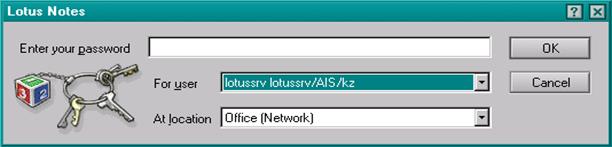
1.1 Выберите значок Lotus Notes на рабочем столе вашего компьютера и два раза щелкните по нему мышью.

1.2. Ввести пароль пользователя и нажать ОК.
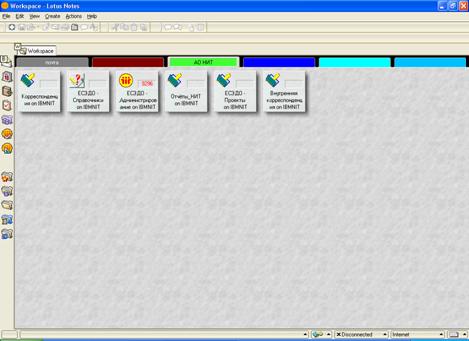
1.3 Открыть необходимую базу данных (двойным нажатием левой кнопки мыши).
1.4 Открыть входящую корреспонденцию в представлении по одной из сортировок в левой стороне окна (по регистрационным номерам, по департаментам, по дате, по отправителям, на исполнении, по типам контроля и т. д).
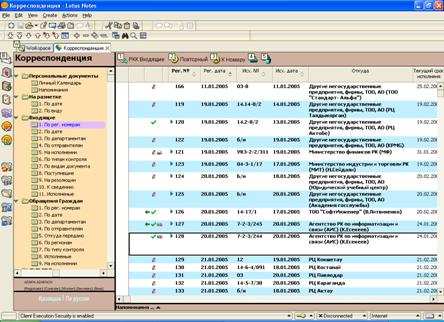
Аналогично открываются представления по обращениям граждан, ДирОРД (директивная организационно-распорядительная документация), ОРД (организационно-распорядительная документация), Исходящая корреспонденция, Проекты документов, Внутренняя корреспонденция.
2.1 Установить курсор на необходимом документе и на панели инструментов экранной формы нажать кнопку  .
.
2.2 В открывшуюся форму карточки резолюции необходимо внести следующую информацию:
- автор резолюции (выбрать из справочника ГО),
- дата резолюции,
- текст резолюции (из предлагаемого списка или введенного вручную),
- внутренние исполнители (из справочника),
- внешние исполнители,
- ответственный исполнитель.
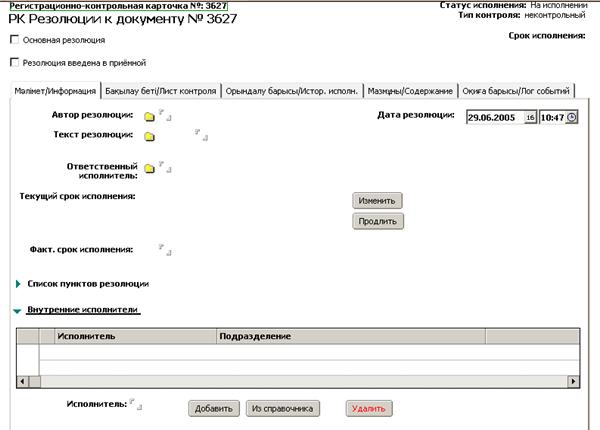
2.3 Для сохранения карточки резолюции необходимо нажать на кнопку  .
.
Система позволяет формировать резолюции, как к основному документу, так и к пункту документа. У одного документа может быть несколько резолюций в зависимости от движения документа по иерархии власти данного государственного органа.
3.1 Установить курсор на необходимом документе и на панели инструментов экранной формы нажать кнопку  .
.
3.2 В открывшуюся форму карточки поручения необходимо внести следующую информацию:
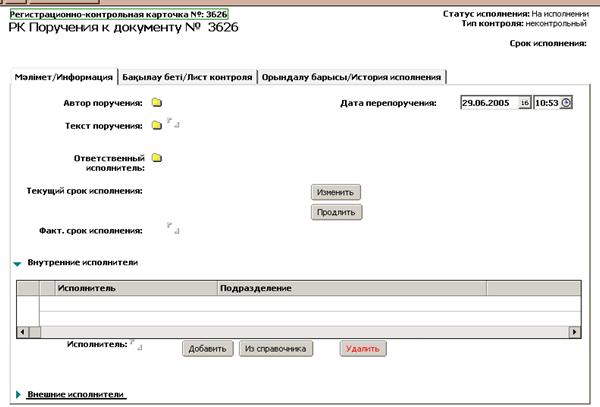
– автор поручения (выбрать из справочника ГО),
– дата поручения,
– текст поручения (из предлагаемого списка или введенного вручную),
– внутренние исполнители (из справочника),
– внешние исполнители,
– ответственный исполнитель.
3.3 Для сохранения карточки поручения необходимо нажать на кнопку .
Система позволяет формировать поручения как к основному документу, так и к пункту документа. У одного документа может быть несколько поручений в зависимости от движения документа по ступеням организационной иерархии данного государственного органа.
4.1 Установить курсор на необходимой карточке поручения к документу и на панели инструментов экранной формы нажать кнопку  .
.
4.2 В открывшуюся форму карточки перепоручения необходимо внести следующую информацию:
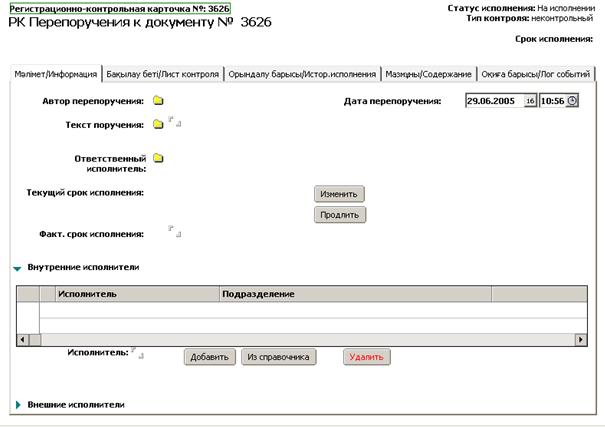
– автор поручения (из справочника ГО),
– дата поручения,
– текст поручения (из предлагаемого списка или введенного вручную),
– внутренние исполнителей (из справочника),
– внешние исполнители,
– ответственный исполнитель.
4.3 Для сохранения карточки перепоручения необходимо нажать на кнопку .
Система позволяет формировать перепоручения, как к карточке резолюции документа, так и к карточке поручения к документу. У одной карточки резолюции может быть несколько карточек перепоручении.
5.1 Открыть необходимую базу данных (двойным нажатием левой кнопки мыши).
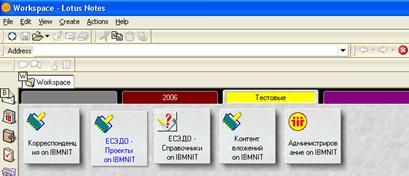
5.2 Открыть проекты документов в представлении по одной из сортировок в левой стороне окна (по регистрационным номерам, по дате, по подразделениям и т. д).
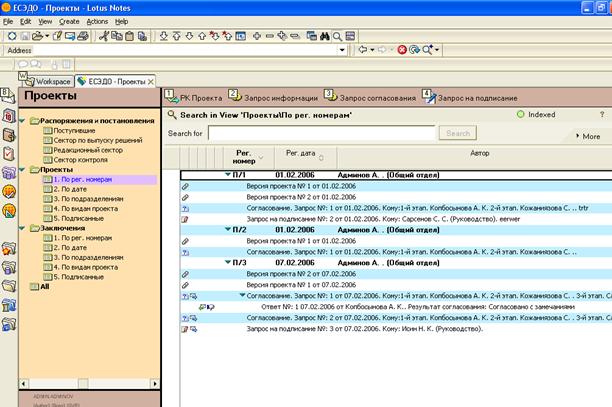
5.3.1. Встать на строку запроса согласования проекта документа и нажать кнопку «Ответ на запрос»  .
.
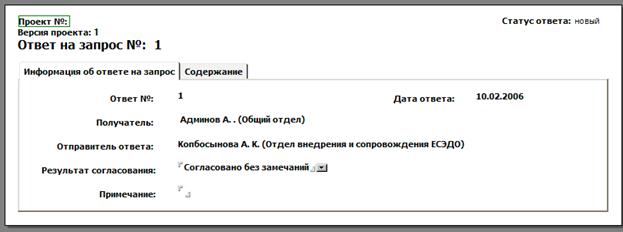
5.3.2. Заполнить предложенное поле в регистрационной карточке «Результат согласования» из предложенного списка:
1) «Согласовано без замечаний»,
2) «Согласовано с замечаниями»,
3) «Отказано в согласовании».
Согласование с замечаниями подразумевает внесение исправлений в содержимое проекта и создание нового запроса на согласование, т. к. последовательность этапов согласования прекращается на том этапе, на котором произошло согласование с замечаниями. При этом в РК Запроса на согласование на закладку «Лист изменений» помещается файл с перечнем изменений. Данный «Лист изменений» отобразиться в основной РК Поручения.
«Отказано в согласовании» подразумевает отказ согласующего участвовать в согласовании данного проекта. Отказ от согласования не влечет за собой изменение содержимого. Данный ответ позволяет перейти к следующему этапу согласования.
На закладку «Содержимое» выкладывается информация, направляемая автору проекта.
5.3.3. Ответ сохранить и отправить.
5.4. Создание ответа на запрос подписания Проекта документа
5.4.1. Войти в карточку запроса на подписание Проекта документа, созданную исполнителем документа.
5.4.2. Для просмотра содержимого проекта нажать на регитстрационный номер документа в левом верхнем углу карточки и просмотреть вложение документа.
5.4.3. Нажать на кнопку “Ответ” на панели действия.

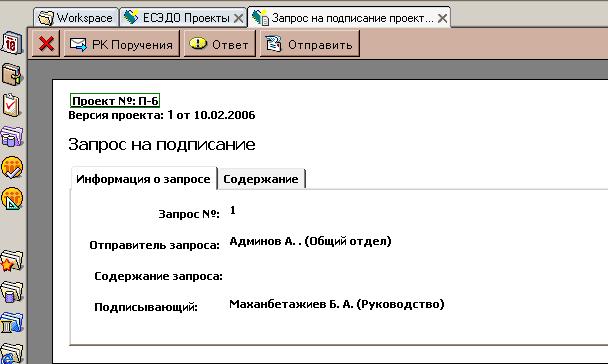
5.4.4. Выбрать результат ответа на запрос подписания.
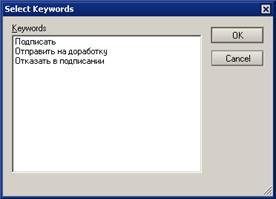

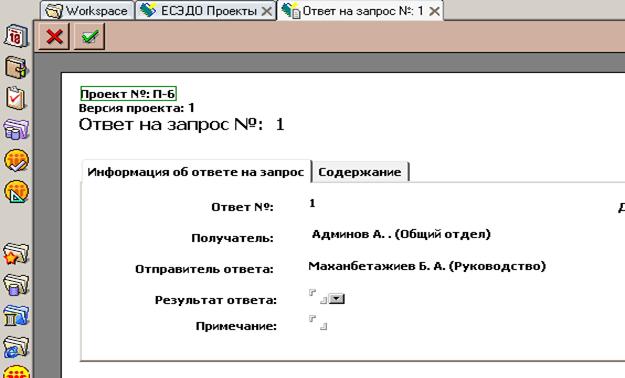
5.4.5. Сохранить карточку ответа и отправить исполнителю.
В случае, если визирующий удовлетворен качеством проекта, он подписывает документ и жизненный цикл Проекта документа заканчивается. Если визирующий считает, что проект требует доработки, он отправляет документ на доработку автору. В этом случае автор проекта создает новую версию содержимого проекта и проделывает все операции по согласованию и подписанию проекта заново. В случае, если автором неверно был указан подписывающий, то адресат, которому поступил запрос на подписание должен отказывать в подписании.
Чтобы подписать электронной цифровой подписью документ в ЕСЭДО в БД Проекты необходимо:
- Нажать на кнопку «Сформировать ЭЦП», после чего проект документа подписывается закрытым ключом подписавшего. При формировании регистрационно-контрольной карточки документа первая ЭЦП будет перенесена из РК Проекта в РКК документа.
Поисковые функции в базах данных реализованы с помощью представлений.
Например, представления данных «Входящие» подразделяется на 7 групп:
- По регистрационным номерам;
- По дате;
- По департаментам;
- По отправителям;
- Поступившие;
- На резолюцию;
- К сведению;
- На исполнении.
В каждом из представлений данных, документы отсортированы, для удобства работы, в соответствующем порядке.
В системе еще можно использовать поиск документа по следующим параметрам: по регистрационным номерам, по дате, по исходящему номеру документа, по корреспондентам, а также используя строку поиска, записать слово, словосочетание, предложение и т. д.
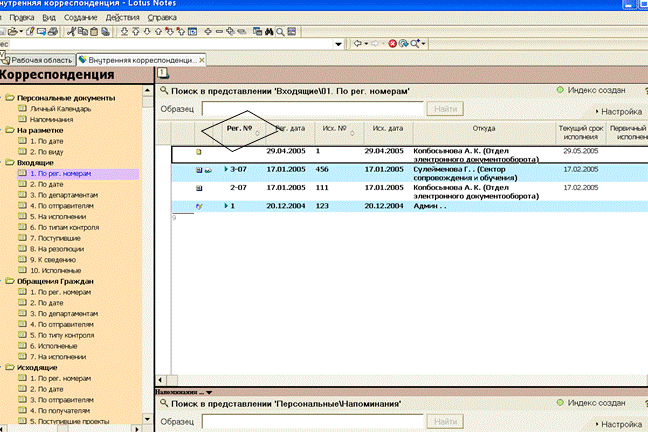
6.1 Поиск по регистрационному номеру документа.
6.1.1 Щелкнуть левой кнопкой мыши на кнопку Рег.№ (для появления зачерненной стрелки):
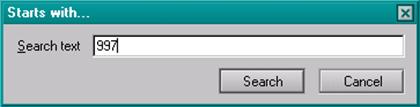
6.1.2 Набрать необходимый номер документа и нажать Enter или Search (найти) (при наборе номера автоматически открывается окно, где указывается набираемый вами номер):
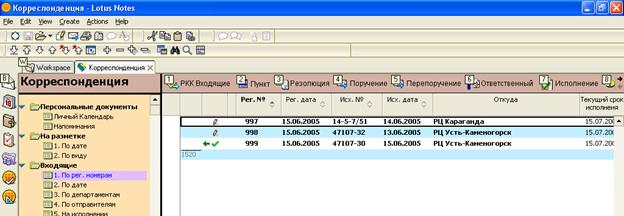
6.1.3 Найденный документ выделяется в представлении:
6.2 Поиск по исходящему номеру документа.
6.2.1 Щелкнуть левой кнопкой мыши по кнопке Исх.№ :
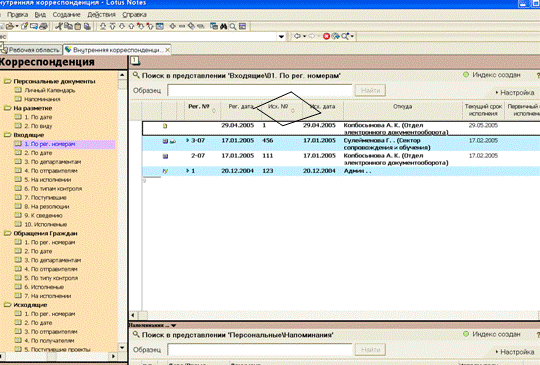
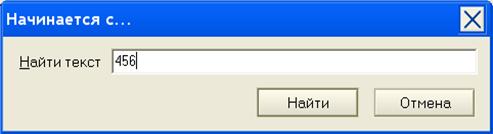
6.2.2 Набрать необходимый номер документа и нажать Найти или Search (при наборе номера автоматически открывается окно, где указывается набираемый вами номер):
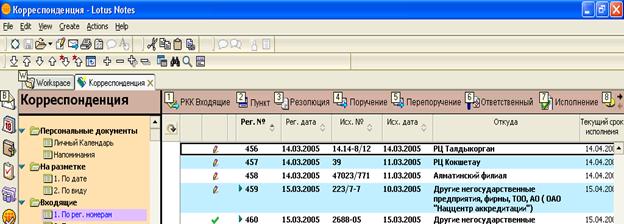
6.2.3 Найденный документ выделяется в представлении:
6.3 Поиск документов в базе данных по заданному тексту.
6.3.1 Поиск через бинокль.
Нажать кнопку  на панели инструментов. В появившемся окне набрать нужный текст и нажать кнопку найти далее.
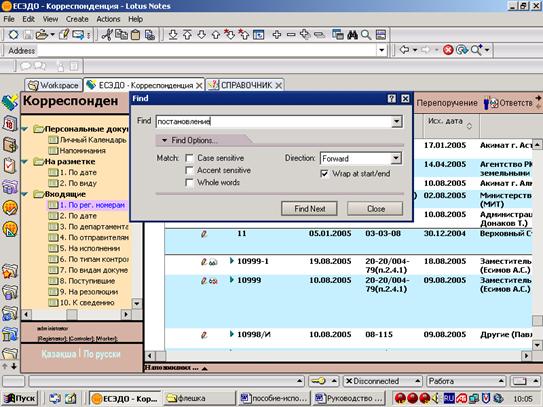
Выделится первый найденный документ в базе, соответствующий критериям поиска.
6.3.2 Полнотекстовый поиск
Нажать кнопку  на панели инструментов. В открывшемся диалоговом окне задать строку поиска и, при необходимости дополнительные параметры поиска.
7. Просмотр личного календаря
7.1 Зайдите в базу «Корреспонденция» или другую необходимую вам базу (двойным нажатием левой кнопки мыши на базу).
7.2 В открывшемся представлении выделить строку «Личный календарь», расположенную в левом столбце.
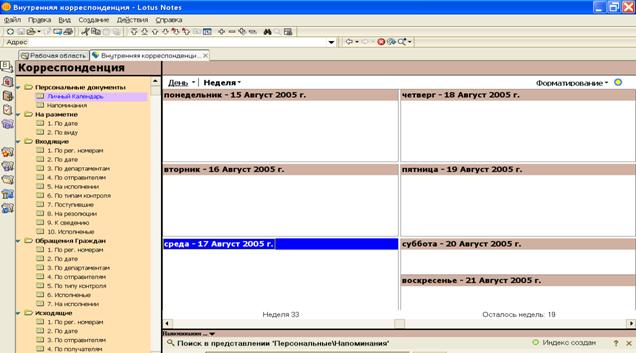
В открывшемся представлении указаны документы, которые необходимо исполнить на данной неделе. Документ присоединяется к тому дню, к которому он должен быть выполнен (срок исполнения).
7.3 Для изменения показа данных в личном календаре, необходимо:
- нажать на кнопку «День»(Day), расположенного на верхней панели инструментов «календаря заданий»;
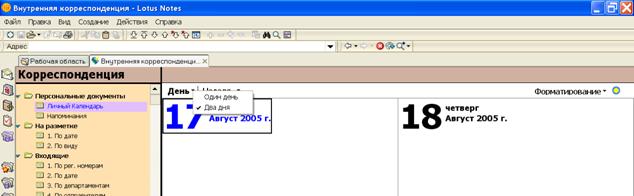
- нажать на кнопку «Неделя» (Week) и выбрать из списка надпись «одна неделя» или «две недели».
–  Поступивший - документ, не имеющий регистрационного номера;
–  Зарегистрирован - документ, имеющий регистрационный номер, не готовый к отправке;
–  Подготовлен к отправке - документ, имеющий регистрационный номер, готовый к отправке или отправленный, но не исполненный получателями;
–  Исполнен - документ, исполненный получателями;
–  Ожидается ответ - документ, по которому ожидается
– получение ответного документа хотя бы от одного из адресатов;
–  На контроле - документ, находящийся на контроле.
–  На особом контроле - документ, находящийся на особом контроле.
–  Для сведения – документ, пришедший для сведения.
