


Партнерка на США и Канаду по недвижимости, выплаты в крипто
- 30% recurring commission
- Выплаты в USDT
- Вывод каждую неделю
- Комиссия до 5 лет за каждого referral
Таблица 24 – Свойства субконто «Контрагент»
Идентификатор: Контрагент |
У нас осталось недосозданными четыре вида субконто. Эти субконто завязаны на документы. Давайте пока зарезервируем четыре субконто, указав как тип Документ вообще. Остальные параметры пока трогать не будем, по мере создания документов, мы будем вносить необходимые поправки в эти виды субконто. Создадим четыре субконто "НарядНаКомплектацию", "НакладнаяНаВыпуск", "ПриходнаяНакладная", "РасходнаяНакладная".
4.9 Создание плана счетов
1. Находим в Конфигураторе раздел «Планы Счетов». Входим в режим редактирования раздела «Планы Счетов».
2. Максимальная длина кода счета. Зададим 7 (счет – 3 символа (забалансовые), точка – 1 символ, субсчет – 1 символ, про запас 2 символа);
3. Длина наименования счета. Пусть будет 25;
4. Планы счетов. Заведем наш план счетов. Нажимаем [Новый]. Появилось сообщение "Для бухгалтерии был добавлен Документ операций". [ОК].
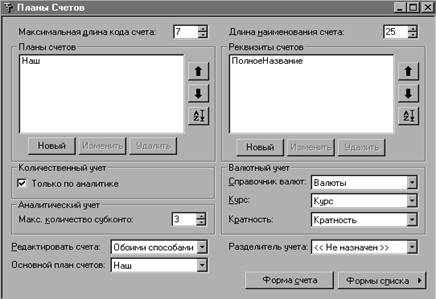
Рисунок 5 - Окно свойств плана счетов
5. Идентификатор – Наш. Шаблон кода - ###.### оставим как есть (три символа под номер счета, три под номер субсчета);
6. Видим подраздел "Реквизиты";
Реквизит это что-то такое, что относится к каждому счету. Поясним, например название, или если у нас ну очень большая бухгалтерия, мы на каждый счет можем посадить по бухгалтеру и он будет его вести, а в специальном реквизите укажем какой бухгалтер отвечает за этот счет. Реквизит можно даже сделать периодическим и указывать, когда и кто за негоотвечал. У нас будет реквизит, содержащий полное название счета, или субсчета. Длину названия ограничивать не будем.
7. Добавим реквизит "ПолноеНазвание" типа «Строка неограниченной длины»;
8. Количественный учет только по аналитике – Да. Мы учет по видам товаров не будем вести на отдельных субсчетах, по аналитике при большем ассортименте проще;
9. Аналитический учет – максимальное количество субконто. Пересчитаем, сколько на каком счете у нас больше всего разрезов по аналитике. На счетах 10, 20, 40 по 3. Вывод: максимальное количество субконто – 3;
10. Редактировать счета – Обоими способами;
11. Основной план счетов – Наш;
12. Валютный учет. Вот здесь то нам и пригодился наш справочник «Валюты», хотя пользоваться какой-либо другой валютой кроме рублей мы не будем (у поставщиков мы будем принимать накладные в тугриках, пересчитывать их в рубли по курсу и оплачивать в рублях), но для эксперимента пусть будет и валютный учет;
13. Справочник валют – С. Валюты;
14. Курс – Курс;
15. Кратность – Кратность;
16. Разделитель учета. Пока не заполняем;
17. Создадим форму счета.
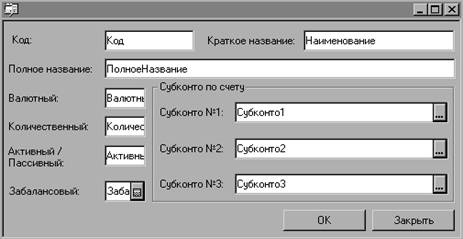
Рисунок 6 – Форма счета плана счетов
18. Как-нибудь посимпатичнее расставим реквизиты по форме;
19. Отредактируем форму списка;
20. Добавим кнопку. Заголовок – "Печать", формула – Печать();
21. В модуле формы напишем процедуру;
Процедура Печать()
Сч=СоздатьОбъект("Счет");
// Создаем в памяти экземпляр объекта "Счет"
Сч. ИспользоватьПланСчетов(ИспользоватьПланСчетов());
// Указываем, что будем использовать тот план счетов, который является
// текущим в открытом списке счетов
Таб=СоздатьОбъект("Таблица");
Таб. ИсходнаяТаблица("Таблица");
Таб. ВывестиСекцию("Шапка");
Сч. ВыбратьСчета();
// Открываем подборку со списком счетов в текущем плане счетов
Пока Сч. ПолучитьСчет()=1 Цикл
Если Сч. ЭтоГруппа()=1 Тогда
// Это счет либо субсчет, содержащий субсчета
Таб. ВывестиСекцию("Группа");
Иначе
// Это счет не содержащий субсчетов, либо это субсчет самого нижнего уровня
Таб. ВывестиСекцию("Строка");
КонецЕсли;
КонецЦикла;
Таб. ТолькоПросмотр(1);
Таб. ПараметрыСтраницы(2,,1,,,,,,,1,,);
// ориентация "Ландшафт"
Таб. Показать("План счетов");
КонецПроцедуры
22. Создадим печатную форму нашего плана счетов (рисунок 7).

Рисунок 7 – Печатная форма плана счетов.
Теперь займемся заполнением плана счетов нашими счетами. Войдем в режим редактирования плана счетов "Наш". Создавать, изменять и все такое со счетами можно проделывать в двух режимах: из Конфигуратора и из Предприятия. Различие в том, что счета, введенные в Конфигураторе можно редактировать только в Конфигураторе, а счета, введенные в Предприятии и в Предприятии и в Конфигураторе. Это затем, чтобы неаккуратный пользователь, не смог бы удалить пару-тройку счетов.
Таблица 25 – Состав плана счетов
Код | Наименование | Полное название | Вал | Кол | Заб | А/П | Субконто №1 | Субконто №2 | Субконто №3 |
10 | Материалы | Материалы | + | А | МестоХранения | Комплектующее | ПриходнаяНакладная | ||
10.2 | Покупные комплектующие | Покупные полуфабрикаты и комплектующие изделия, конструкции и детали | + | А | МестоХранения | Комплектующее | ПриходнаяНакладная | ||
Продолжение таблицы 25 | |||||||||
19 | НДС | Налог на добавленную стоимость | А | ||||||
19.3 | НДС по приоб. мат-пр. зап | Налог на добавленную стоимость по приобретенным материально-производственным запасам | А | ||||||
20 | Основное производство | Основное производство | + | А | ВидЗатрат | Изделие | НарядНаКомплектацию | ||
40 | Выпуск продукции | Выпуск продукции (работ, услуг) | + | А | МестоХранения | Изделие | НакладнаяНаВыпуск | ||
50 | Касса | Касса | А | ||||||
50.1 | Касса организации | Касса организации | А | ||||||
60 | Поставщики и подрядчики | Расчеты с поставщиками и подрядчиками | П | Контрагент | ПриходнаяНакладная | ||||
62 | Покупатели и заказчики | Расчеты с покупателями и заказчиками | П | Контрагент | РасходнаяНакладная | ||||
68 | Налоги и сборы | Расчеты по налогам и сборам | АП | ||||||
68.1 | НДС | НДС | АП | ||||||
70 | Оплата труда | Расчеты с персоналом по оплате труда | П | Сотрудник | |||||
90 | Продажи | Продажи | АП | Изделие | |||||
90.1 | Выручка | Выручка | АП | Изделие | |||||
Продолжение таблицы 25 | |||||||||
90.2 | Себестоимость | Себестоимость продаж | АП | Изделие | |||||
90.3 | НДС | Налог на добавленную стоимость | АП | Изделие | |||||
90.9 | Прибыль/убыток | Прибыль/убыток от продаж | АП | Изделие | |||||
99 | Прибыли и убытки | Прибыли и убытки | АП | ||||||
Добавим в интерфейс Администратора в меню раздел План счетов с подразделом Наш. Входим в 1С:Предприятие и для введенных счетов указываем полное его название. Распечатаем полученный план счетов.

|
Из за большого объема этот материал размещен на нескольких страницах:
1 2 3 4 5 6 7 8 9 10 11 |
