


Партнерка на США и Канаду по недвижимости, выплаты в крипто
- 30% recurring commission
- Выплаты в USDT
- Вывод каждую неделю
- Комиссия до 5 лет за каждого referral
5 Журнал операций, журнал проводок (практическая работа №5).
Цель работы: создание журнала операций и журнала проводок, редактирование свойств журналов и свойств форм журналов, написание процедур программного модуля формы.
5.1 Документ «Операция»
Когда мы создавали план счетов, нас предупредили, что документ «Операция» будет создан.
В модуле оперативного учета движение в объекте, хранящем итоговые данные вызывалось самим документом, и вручную не могло быть никак вызвано (ну, за исключением случаев, когда залезают в таблицы DBF или SQL напрямую, при помощи разных инструментов). В модуле Бухгалтерский учет документ напрямую на содержимое механизма хранения данных (плана счетов) не влияет. Документ создает операцию, которая состоит из проводок, а операция то и изменяет остатки в плане счетов. Кроме как документом, операция может быть создана и вручную. Если операция была создана в ручном режиме, то для нее как бы и нет документа, для этого и создан особый вид документа – "Операция".
Войдем в режим редактирования этого документа. Идентификатор трогать не будем. А вот журнал создадим. Создаем журнал "Операции", без каких-либо реквизитов, тип журнала - Обычный. Форму списка журнала создадим самую простую. В документе "Операция" укажем журнал – "Операции". Нумератор назначать не будем, Периодичность – в пределах года. Длина – 8, тип числовой, автоматическая нумерация – Да, контроль уникальности – Да. Реквизитов шапки либо табличной части этот вид документа не имеет – он просто констатирует факт создания бухгалтерской операции вручную.
5.2 Объект «Операция»
Как мы только что говорили, операция может быть создана как документом, так и вручную. В дереве метаданных найдем объект "Операция". Войдем в режим редактирования объекта "Операция".
1. Длина содержания. Здесь будет описано, что это за хозяйственная операция была проведена, полезно при ручном вводе операции. Пусть будет 50 символов;
2. Реквизиты. В них мы будем держать информацию – кто создал эту операцию. Для этого создадим реквизит Автор, тип строка длиной 50 символов. Отбор пусть будет;
3. Сумма операции. Здесь нам интересно знать, каких максимальных величин может достигать сумма на счете. Длина числа у нас 14, точность 2. Разделять триады, при таких суммах – да;
4. Отбор. Ну... пусть будет и по сумме и по содержанию;
5. Расчет суммы. Давайте считать суммой операции сумму всех проводок – по всем проводкам;
6. Валютная сумма – будет;
7. Выбор режима. Режим определения суммы операции, мы уже выбрали – Нет;
8. Графы журнала. Не будем создавать, хватит тех, что есть;
9. Редактировать операции документов. Давайте позволим пользователю редактировать операции по документам типа ведомость на зарплату. Значит - выборочно. Пусть по сути это и неправильно, но для эксперимента нормально.
5.3 Объект «Проводки»
Операции состоят из проводок. Реквизиты проводки - это та дополнительная информация о проводке, которая очень облегчает жизнь бухгалтерам. Нас будет интересовать по учету какой фирмы проходит данная проводка, комментарий, описывающий, что это за проводка, номер журнала, в котором мы увидим эту проводку. Вывод: у нас три реквизита.
Наименование – Фирма, тип - С. Фирмы, отбор – Да;
Наименование – Комментарий, тип Строка 50, отбор – Нет;
Наименование – НомерЖурнала, тип Строка 4, отбор – Да;
У нас теперь есть реквизит проводки Фирма, вернемся в редактирование Плана счетов. Укажем разделитель учета – реквизит проводки – Фирма. Это мы будем использовать для разделения бухгалтерского учета между разными фирмами, входящими в корпорацию (если она у нас есть).
Возвращаемся к редактированию проводок:
1. Сумма. Длины нам хватит 10, при точности 2;
2. Количество. Длина – 4, точность – 0 (у нас целое количество комплектующих и изделий, а по ним-то мы и ведем количественный учет);
3. Валютная сумма – 10.2;
4. Отбор. Отбор разрешим по дебету/кредиту по всем счетам и субсчетам;
5. Отбор по валюте – Да;
6. Отбор по количеству – Да;
7. Отбор по сумме – Да;
8. Отбор по валютной сумме – Да;
9. Отбор по планам счетов отсутствует, так как мы создали всего один план счетов;
10. Сложные проводки – обязательно.
У нас будет возможность вручную формировать сложную проводку в рамках одной операции. Теперь создадим представление проводки. В качестве значения укажем Содержание (содержание операции), заголовок – "Хозяйственная операция", в одну строку.
Редактируем форму журнала проводок. Распределим строки в несколько рядов, поудобнее для чтения.
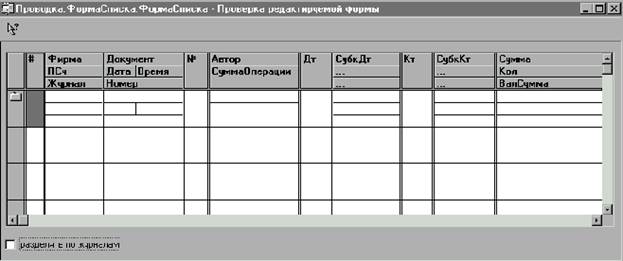
Рисунок 8 – Форма журнала проводок
Добавим в форму переключатель. Заголовок - "разделять по журналам", Идентификатор –"ФлагПоЖурналам", Формула – ПоЖурналам();
В модуле формы напишем две процедуры:
Процедура ПриОткрытии()
ФлагПоЖурналам=ВосстановитьЗначение("ФлагПоЖурналам");
// Получаем сохраненное между сеансами значение
Если ФлагПоЖурналам=1 Тогда
ЗакладкиОтбора("НомерЖурнала",1);
// Устанавливаем отбор
Иначе
ЗакладкиОтбора("",1);
// Отключаем отбор
КонецЕсли;
КонецПроцедуры
Процедура ПоЖурналам()
СохранитьЗначение("ФлагПоЖурналам",ФлагПоЖурналам);
// Указываем какое значение и под каким именем сохранить для
// текущего пользователя между сеансами его работы
Если ФлагПоЖурналам=1 Тогда
ЗакладкиОтбора("НомерЖурнала",1);
Иначе
ЗакладкиОтбора("",1);
КонецЕсли;
КонецПроцедуры
5.4 Редактирование объекта «Операция»
После определения всех реквизитов проводок можно перейти к созданию формы Операции. Вернемся в окно редактирования свойств объекта метаданных Операция. Вызовем окно редактирования формы операции. Расставим реквизиты формы поудобнее.
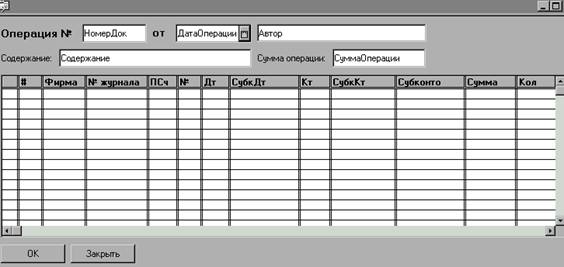
Рисунок 9 – Форма объекта метаданных «Операция»
Напишем в модуле формы процедуру:
Процедура ПриОткрытии()
ИспользоватьВалюту(Константа. ОснВалюта);
// Здесь мы указываем, что в форме операции по умолчанию использовать основную
// валюту
КонецПроцедуры
Создадим и форму списка операций, самого простого вида.
6 Создание документооборота. Работа с документами «Учет НДС», «Приходная накладная», «Расходный ордер». Разработка отчета (практическая работа №6).
Цель работы: определение общих реквизитов для всех документов, создание форм списка и форм элемента, написание программных модулей.
6.1 Общие реквизиты документов
План счетов создан, операции и проводки готовы, теперь можно и заняться документами. Давайте определим общие реквизиты документов и нумераторы.
Каждый документ относится к какой-либо фирме – это первый общий реквизит. Мы хотим к каждому документу приписать пояснение – это будет вторым общим реквизитом. Все документы у нас будут связаны с деньгами, а деньги обычно относятся к какой-нибудь валюте – третий общий реквизит – валюта. Валюта имеет по отношению к базовой валюте на каждую дату свой курс – еще два общих реквизита: дата курса и курс. Еще нас будет интересовать кто создал этот документ – и еще один общий реквизит автор.
Таблица 26 – Общие реквизиты документов
Идентификатор | Тип значения | Дополнительно |
ФирмаДокумента | С. Фирмы | Отбор |
Пояснение | Строка 100 | |
Валюта | С. Валюты | |
ДатаКурса | Дата | |
Курс | Число 6.2 | |
АвторДокумента | Строка 50 | Отбор |
Нумераторов у нас не будет. Каждый документ будет иметь свою независимую нумерацию.
6.2 Документ «Учет НДС»
Первый и самый простой документ будет «Учет НДС». Проводка по нему самая простая (Д 68.1 – К 19.3). Этим документом мы будем переводить сумму НДС за приобретенные комплектующие в зачет налогов. Документ будет относиться к специальному журналу "УчетНДС". Журнал обычный. В журнале заведем графу "Сумма", значение для нее будем брать Документ. УчетНДС. Сумма.
Таблица 27 – Свойства документа «Учет НДС»
Идентификатор: УчетНДС Журнал: УчетНДС Нумератор: Нет Периодичность: Год Длина: 5 Тип: число Уникальность: да Автонумерация: да Может являться основанием для документа любого вида?: нет | |||
Проводить: да Автоматическое удаление движений: да Автоматическая нумерация строк: да | Бухгалтерский учет: да Расчет: нет Оперативный учет: нет | ||
Создавать операцию: Всегда Редактировать операцию: нет | |||
Является основанием для | Вводится на основании | ||
Шапка | |||
Реквизит | Описание | ТипЗначения | Доп. |
Сумма | Число 10.2 | 3, + | |
Создаем форму документа. Поля АвторДокумента и Курс сделаем недоступными. В полях валюта и ДатаКурса в формуле укажем процедуру Валюта().
Разместим реквизиты формы документа в более-менее приемлемом виде.
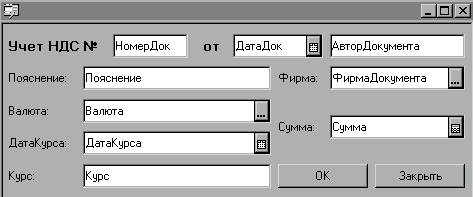
Рисунок 10 – Форма документа «Учет НДС»
В модуле формы напишем:
Перем СтВалюта;
Перем СтДатаКурса;
Перем СтКурс;
//Переменные для пересчета суммы при изменении валюты документа
Процедура ВводНового()
АвторДокумента=СокрЛП(ИмяПользователя());
ФирмаДокумента=Константа. ОснФирма;
Валюта=Константа. ОснВалюта;
ДатаКурса=ДатаДок;
Курс=1;
// Заполняем значения по умолчанию
СтВалюта=Валюта;
СтДатаКурса=ДатаКурса;
СтКурс=Курс;
КонецПроцедуры
Процедура ПриОткрытии()
СтВалюта=Валюта;
СтДатаКурса=ДатаКурса;
СтКурс=Курс;
ПриЗаписиПерепроводить(1);
// При записи изменений перепроводить обязательно
КонецПроцедуры
Процедура Валюта()
КурсС=СтКурс;
КратС=СтВалюта. Кратность;
КурсН=Валюта. Курс. Получить(ДатаКурса);
КратН=Валюта. Кратность;
Коэфф=Окр((КурсС*КратН)/(КурсН*КратС),6,1);
// Переводим в валюту документа
Курс=КурсН;
Сумма=Окр(Сумма*Коэфф,2,1);
// Пересчитываем сумму
СтВалюта=Валюта;
СтДатаКурса=ДатаКурса;
СтКурс=Курс;
КонецПроцедуры
Перейдем к модулю документа. Учет мы будем вести в базовой валюте. Здесь мы напишем самый наипростейший вариант модуля проведения. В данном случае нам надо только перевести сумму с одного счета на другой одной проводкой. Напишем процедуру проведения:
Процедура ОбработкаПроведения()
КурсД=Курс;
КратД=Валюта. Кратность;
КурсУ=Константа. ОснВалюта. Курс. Получить(ДатаДок);
КратУ=Константа. ОснВалюта. Кратность;
Коэфф=Окр((КурсД*КратУ)/(КурсУ*КратД),6,1); // переводим в валюту документа
СуммаО=Окр(Сумма*Коэфф,2,1);
// Пересчитали сумму документа в сумму операции в базовую валюту
ПривязыватьСтроку(0);
// Следующая за этой командой новая проводка к строке документа не
// привязывается
Операция. НоваяПроводка();
// Создаем проводку (простую) по операции
Операция. Дебет. Счет = СчетПоКоду("68.1",ПланыСчетов. Наш);
Операция. Кредит. Счет = СчетПоКоду("19.3",ПланыСчетов. Наш);
// Указали корреспонденцию проводки
Операция. Сумма = СуммаО;
// Сумма проводки
Операция. Фирма = ФирмаДокумента;
Операция. Комментарий = "Учет НДС за приобретенные комплектующие";
Операция. НомерЖурнала = " ";
// Дополнительные сведения по проводке
Операция. Содержание = "Учет НДС";
Операция. СуммаОперации = СуммаО;
Операция. Автор = СокрЛП(ИмяПользователя());
// Дополнительные сведения по операции
Операция. Записать();
КонецПроцедуры
Документ создан. Давайте его проверим. Входим в 1С:Предприятие и создаем новый документ "Учет НДС" на сумму 1000 тугриков (для примера), затем меняем валюту на рубли и получаем 22.77 рубля (при курсе 22.77 руб. за 1000 тугриков) все сходится, вернем тугрики. Сохраним и проведем документ. Смотрим журнал операций (Меню, действия, команда "Перейти в журнал операций"). Сумма операции 22.77 (при сумме документа 1000) – верно. Проверяем проводку – тоже все верно. Документ написан правильно.
6.3 Документ «Приходная накладная»
По приходной накладной мы будем получать комплектующие от поставщиков. Проводка по этому документу сложнее (Д 10.2 – К 60, Д 19.3 – К 60). В данном документе нас интересует следующее: кто поставил нам комплектующие, на какой склад мы их приняли, что конкретно пришло, в каком количестве, по какой цене без НДС, на какую сумму.
Таблица 28 – Свойства документа «Приходная накладная»
Идентификатор: ПриходнаяНакладная Журнал: ПриходныеНакладные Нумератор: Нет Периодичность: Год Длина: 5 Тип: число Уникальность: да Автонумерация: да Может являться основанием для документа любого вида?: нет | |||
Проводить: да Автоматическое удаление движений: да Автоматическая нумерация строк: да | Бухгалтерский учет: да Расчет: нет Оперативный учет: нет | ||
Создавать операцию: Всегда Редактировать операцию: нет | |||
Является основанием для | Вводится на основании | ||
Шапка | |||
Реквизит | Описание | ТипЗначения | Доп. |
Поставщик | С. Контрагенты | ||
Склад | С. Склады | ||
Таблица | |||
Реквизит | Описание | ТипЗначения | Доп. |
Товар | С. Комплектующие | ||
Кол | Число 5.0 | +, И | |
ЦенаБНДС | Цена без НДС | Число 7.2 | + |
ЦенаСНДС | Цена с НДС | Число 7.2 | + |
СуммаБНДС | Сумма без НДС | Число 13.2 | +, И |
Продолжение таблицы 28 | |||
СуммаНДС | Сумма НДС | Число 13.2 | +, И |
СуммаСНДС | Сумма с НДС | Число 13.2 | +, И |
Отредактируем журнал ПриходныеНакладные. Добавим в него две графы – Кол из реквизита таблицы Кол, и Сумма из реквизита СуммаСНДС. Настроим форму журнала.

|
Из за большого объема этот материал размещен на нескольких страницах:
1 2 3 4 5 6 7 8 9 10 11 |
