


Партнерка на США и Канаду по недвижимости, выплаты в крипто
- 30% recurring commission
- Выплаты в USDT
- Вывод каждую неделю
- Комиссия до 5 лет за каждого referral
2.9.1. Обновление данных в окнах
Поскольку несколько пользователей одновременно работают с одной базой данных, то встает проблема одновременного отображения сделанных изменений в окне программы у всех пользователей.
В программе предусмотрено автоматическое обновление окон, то есть считывание данных из базы данных и вывод на экран.
2.9.2. Монопольный режим
Монопольный режим – это режим работы с базой данных одного пользователя. Если один пользователь загрузил программу в монопольном режиме, то другие уже не смогут загрузить программу ни в обычном, ни в монопольном режиме (при работе с той же базой данных).
Монопольный режим предназначен для выполнения операций, связанных с выбором и обслуживанием базы данных. Это создание, открытие, сохранение, сжатие, архивирование базы данных. Данные операции нельзя выполнить в обычном режиме, т. к. другие пользователи будут обращаться к базе данных, а это необходимо исключить.
Запуск программы в монопольном режиме выполняется с помощью ярлыка «Вооруженные силы Питание Монопольно», либо указанием в командной строке ключа /m. Монопольно могут работать Администратор или Диспетчер.
Вся информация, с которой работает программа «Вооруженные силы: Питание» сохраняется в файле базы данных формата Microsoft Access 2000/XP/2003/2007 (расширение файла *.mdb).
В файле базы данных хранится содержимое справочников, документов. Достаточно однажды создать базу данных, а затем при открытии программы база данных открывается автоматически. При обновлении версии программы структура базы данных корректируется также автоматически.
При первом запуске зарегистрированной программы будет создана новая база данных. Ответьте на вопрос программы: «Заполнить справочники демонстрационными данными?». На этот вопрос нужно ответить «Нет», если Вы хотите получить чистую базу данных и начать работать с программой; «Да», если хотели бы ознакомиться с возможностями программы на демонстрационном примере. Независимо от ответа будут заполнены справочники «Нормы питания», «Единицы измерения», «Технологические карты», «Выходы», «Рецептуры», «Замена», «Типы довольствующихся», «Приемы пищи», «Группы продуктов», «Продукты», «Плановые дни», «План-меню», «Витамины», «Типы меню».
Более подробно работа с базой данных описана в разделе: 4. Работа с базой данных
2.11.1. Окно программы
Для работы программы открывается стандартное основное окно Windows. Внутри этого окна могут открываться вложенные окна, в которых размещаются компоненты программы, такие как справочники, окна диалогов и т. п.
|




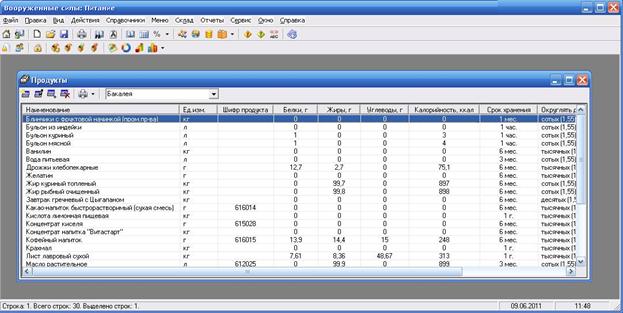
Окно программы «Вооруженные силы: Питание».
Управление программой осуществляется с помощью:
1. меню;
2. панелей инструментов;
3. клавиатуры;
4. мыши.
2.11.2. Меню Вид
В меню Вид можно:
· вывести на экран Панель инструментов «Стандартная» (рекомендуется);
· вывести на экран Панель инструментов «Операции» (рекомендуется);
· включить или выключить отображение статус-строки. Она находится в нижней части основного окна, в ней выводятся сообщения о результате выполнения команды или о невозможности ее выполнения, например «Готово», а также текущая дата и время.
В меню Вид имеется команда Обновить (F5), которая позволяет обновить любое активное вложенное окно программы. Вложенные окна при их активизации обновляются автоматически, но при возникновении непредвиденных ситуаций можно использовать данную команду, чтобы снова прочитать содержимое базы данных и вывести данные на экран.
2.11.3. Панель инструментов «Стандартная»
Для отображения панели выполните:
Вид/Панель инструментов

Панель инструментов «Стандартная».
1 – Учреждение – открыть справочник «Учреждение». Это окно можно открыть с помощью меню Справочники/Учреждение.
2 – Типы довольствующихся – открыть справочник «Типы довольствующихся». Это окно можно открыть с помощью меню Справочники/Общие/Типы довольствующихся (см. 3.3.2.5. Типы довольствующихся).
3 – Создать базу данных – создать файл новой базы данных (см. 4.1. Создать новую базу данных).
4 – Открыть базу данных – открыть ранее созданный файл базы данных (см. 4.2. Открыть базу данных).
5 – Сохранить базу данных как – сохранить базу данных в другом файле (см. 4.3. Сохранить базу данных в другом файле).
6 – Печать – получить печатную форму таблиц справочников/ журналов (см. 3.2.2. Печать справочников и документов). Примечание: Этой кнопкой осуществляется печать текущего справочника/журнала.
7 – План-меню – открыть справочник «План-меню». Это окно можно открыть с помощью меню Меню/План-меню (см. 3.3.2.23. План-меню).
8 – Анализ плана-меню – выполнить анализ плана-меню на соответствие нормам питания. Это окно можно открыть с помощью меню Отчеты/Анализ плана-меню на соответствие нормам питания или в окне «План-меню», нажав на  (см. 3.5.1.6. Анализ плана-меню на соответствие нормам питания).
9 – Меню на день – открыть документ «Меню на день». Это окно можно открыть с помощью меню Меню/Меню на день (см. 3.4.2.5. Меню на день).
10 – Ведомость контроля за рационом питания – печать отчета «Ведомость контроля за рационом питания» в MS Excel. Отчет можно сформировать с помощью меню Отчеты/ Ведомость контроля за рационом питания (см. 3.5.1.8. Ведомость контроля за рационом питания).
11 – Отчеты о химическом составе (брутто/нетто) – печать отчета «Отчет о химическом составе (брутто)» или «Отчет о химическом составе (нетто)». Отчеты можно сформировать с помощью меню Отчеты/ Отчет о химическом составе (брутто) или Отчеты/ Отчет о химическом составе (нетто) соответственно (см. 3.5.1.7. Отчеты о химическом составе).
12 – Продукты – открыть справочник «Продукты». Это окно можно открыть с помощью меню Справочники/Продукты/Продукты (см. 3.3.2.13. Продукты).
13 – Содержание витаминов и минералов – открыть справочник «Содержание витаминов и минералов». Это окно можно открыть с помощью меню Справочники/Продукты/ Содержание витаминов и минералов (см. 3.3.2.14. Содержание витаминов и минералов).
14 – Нормы питания – открыть справочник «Нормы питания». Это окно можно открыть с помощью меню Справочники/Общие/Нормы питания (см. 3.3.2.16. Нормы питания).
15 – Блюда – открыть справочник «Блюда»/ «Технологические карты»/ «Выходы»/ «Рецептуры». Это окно можно открыть с помощью меню Справочники/Технологические карты/… (см. 3.3.2.22. Блюда/ 3.3.2.19. Технологические карты/ 3.3.2.20. Выходы/ 3.3.2.21. Рецептуры).
16 – Бракераж готовой продукции – печать отчета «Бракеражный журнал готовой продукции». Печать можно выполнить с помощью меню Отчеты/Бракераж готовой продукции (см. 3.5.1.1. Бракеражный журнал готовой продукции, Бракеражный журнал пищевых продуктов).
17 – Бракераж пищевых продуктов – печать отчета «Бракеражный журнал пищевых продуктов». Печать можно выполнить с помощью меню Отчеты/Бракераж пищевых продуктов или Склад/ Отчеты/ Бракераж пищевых продуктов (см. 3.5.1.1. Бракеражный журнал готовой продукции, Бракеражный журнал пищевых продуктов).
18 – Журнал витаминизации – открыть журнал «Журнал витаминизации». Это окно можно открыть с помощью меню Отчеты/ Журнал витаминизации (см. 3.5.1.4. Журнал витаминизации).
19 – Руководство пользователя – открывает руководство пользователя по программе «Вооруженные силы: Питание».
2.11.4. Панель инструментов «Операции»
Для отображения панели выполните:
Вид/Панель операций

Панель инструментов «Операции».
1 – Склады – открыть справочник «Склады». Это окно можно открыть с помощью меню Склад/Склады (см. 3.3.2.12. Склады).
2 – Поставщики – открыть справочник «Поставщики». Это окно можно открыть с помощью меню Склад/Поставщики (см. 3.3.2.10. Поставщики).
3 – Остатки на складе – открыть документ «Остатки на складе». Это окно можно открыть с помощью меню Склад/Остатки на складе (см. 3.3.2.18. Остатки на складе).
4 – Заказ – открыть журнал документов «Заказ». Это окно можно открыть с помощью меню Склад/Операции/Заказ (см. 3.4.2.1. Заказ продуктов питания).
5 – Приход – открыть журнал документов «Приход». Это окно можно открыть с помощью меню Склад/Операции/Приход (см. 3.4.2.2. Приход продуктов питания).
6 – Расход – открыть журнал документов «Расход». Это окно можно открыть с помощью меню Склад/Операции/Расход (см. 3.4.2.3. Расход продуктов питания).
7 – Списание – открыть журнал документов «Списание». Это окно можно открыть с помощью меню Склад/Операции/Списание (см. 3.4.2.4. Списание продуктов питания).
8 – Журнал учета движения товаров на складе – печать отчета «Журнал учета движения товаров на складе». Отчет можно сформировать с помощью меню Склад/Отчеты/ Журнал учета движения товаров на складе или Отчеты/ Журнал учета движения товаров на складе (см. 3.5.1.5. Журнал учета движения товаров на складе).
9 – Оборотно-сальдовая ведомость – печать отчета «Оборотно-сальдовая ведомость». Отчет можно сформировать с помощью меню Склад/Отчеты/ Оборотно-сальдовая ведомость или Отчеты/ Оборотно-сальдовая ведомость (см. 3.5.1.9. Оборотно-сальдовая ведомость).
10 – Ведомость учета остатков продуктов на складе – печать отчета «Ведомость учета остатков продуктов на складе». Отчет можно сформировать с помощью меню Склад/Отчеты/ Ведомость учета остатков продуктов на складе или Отчеты/ Ведомость учета остатков продуктов на складе (см. 3.5.1.2. Ведомость учета остатков продуктов и товаров на складе).
11 – Накопительные ведомости – печать отчетов «Накопительная ведомость…». Отчет можно сформировать с помощью меню Склад/Отчеты/ Накопительная ведомость… или Отчеты/ Накопительная ведомость… (см. 3.5.1.3. Накопительные ведомости).
2.11.5. Установка пароля
В меню Сервис собраны команды для предоставления дополнительных удобств пользователю.
1. Установить пароль. Для установки пароля необходимо его ввести, нажать Ok (или Enter), ввести заново и снова нажать Ok (или Enter). Для снятия пароля нужно проделать те же действия только оставить пустым поле для пароля. Пароль нельзя забывать, так как без пароля вход в программу будет невозможным.
2.11.6. Работа с вложенными окнами
Программа «Вооруженные силы: Питание» является Windows-приложением, она содержит вложенные окна, в которых располагаются компоненты программы, например, справочники.
Для работы с вложенными окнами имеется пункт меню Окно, в котором в последних строках перечислены открытые вложенные окна.
Для переключения в другое вложенное окно необходимо:
· выбрать строку с названием нужного окна в пункте меню Окно;
· щелкнуть по нужному окну (если оно видно);
· нажать Ctrl+F6.
Для упорядочивания окон в пункте меню Окно предусмотрены следующие команды:
· Каскад,
· Расположить горизонтально,
· Расположить вертикально.
2.11.7. Получение справочной информации
Полностью возможности программы описаны в настоящем Руководством пользователя.
Руководство пользователя можно открыть непосредственно из программы «Вооруженные силы: Питание», нажав клавишу F1, либо, выполнив, Справка/Руководство пользователя.
При установке программы создается также специальный ярлык для вызова руководства: Пуск/ Вооруженные силы: Питание/Руководство пользователя.
В случае возникновения сложных вопросов, ответы на которые Вы не можете найти в руководстве пользователя, поищите ответ на форуме данной программы на сайте http://pbprog. ru , либо задайте вопрос по электронной почте *****@***ru или воспользуйтесь линией консультаций и заказов по телефону: 8 (83
3. РАБОТА С ПРОГРАММОЙ
На этапе освоения программы рекомендуется работать с демонстрационной базой данных и исследовать на ее примере все этапы работы с программой. Это позволит Вам в дальнейшем лучше ориентироваться в программе, а также избежать ошибок ввода данных.
После ознакомления с демонстрационной базой данных Вы создаете новую (чистую) базу данных и ведете работу по тому алгоритму, который указан ниже.
Этапы работы с программой:
1. Создание новой (чистой) базы данных (см. 4.1. Создать новую базу данных);
2. Заполнение данных об учреждении, для этого:
o Нажмите в меню Справочники\Учреждение
o Откроется окно, в котором необходимо ввести данные: Наименование и местонахождение учреждения, Руководитель.
o При нажатии кнопки «ОK» введенные данные сохраняются.
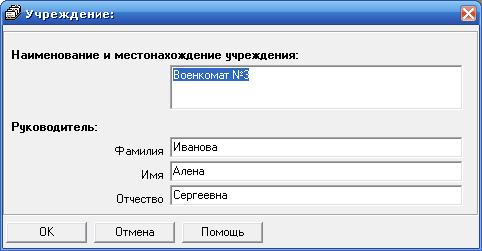
Пример заполнения данных об учреждении.
3. При необходимости редактирование заполненных справочников: «Типы довольствующихся» (см. 3.3.2.5. Типы довольствующихся), «Приемы пищи» (см. 3.3.2.6. Приемы пищи), «Единицы измерения» (см. 3.3.2.7. Единицы измерения), «Технологические карты» (см. 3.3.2.19. Технологические карты), «Выходы» (см. 3.3.2.20. Выходы), «Рецептуры» (см. 3.3.2.21. Рецептуры), «Плановые дни» (см. 3.3.2.11. Плановые дни), «Типы меню» (см. 3.3.2.4. Типы меню), «План-меню» (см. 3.3.2.23. План-меню), «Группы продуктов» (см. 3.3.2.9. Группы продуктов), «Продукты» (см. 3.3.2.13. Продукты), «Категории блюд» (см. 3.3.2.2. Категории блюд), «Виды кулинарной обработки» (см. 3.3.2.3. Виды кулинарной обработки), «Нормы питания» (см. 3.3.2.16. Нормы питания), «Замена» (см. 3.3.2.15. Замена), «Витамины и минералы» (см. 3.3.2.8. Витамины и минералы), «Физиологические нормы» (см. 3.3.2.17. Физиологические нормы), «Склады» (см. 3.3.2.12. Склады), «Валюты (см. 3.3.2.1. Валюты)»;
4. Заполнение базовых справочников: «Поставщики» (см. 3.3.2.10. Поставщики), «Содержание витаминов и минералов» (см. 3.3.2.14. Содержание витаминов и минералов);
5. Заполнение складов продуктами либо через справочник «Остатки на складе» и/или через документы «Заказ»/«Приход» (см. 3.3.2.18. Остатки на складе, 3.4.2.1. Заказ продуктов питания, 3.4.2.2. Приход продуктов питания);
6. Составление «Меню на день» (см. 3.4.2.5. Меню на день);
7. Печать на основе «Меню на день» отчетов «Меню на день» и «Меню-требование» (см. 3.4.2.5. Меню на день, 3.4.2.6. Меню - требование);
8. Работа с отчетами: «Бракеражный журнал готовой продукции», «Бракеражный журнал пищевых продуктов» (см. 3.5.1.1. Бракеражный журнал готовой продукции, Бракеражный журнал пищевых продуктов), «Журнал витаминизации» (см. 3.5.1.4. Журнал витаминизации), «Отчет о химическом составе (нетто)» и «Отчет о химическом составе (брутто)» (см. 3.5.1.7. Отчеты о химическом составе), «Накопительная ведомость прихода продуктов питания» , «Накопительная ведомость прихода продуктов питания нарастающим итогом», «Накопительная ведомость расхода продуктов питания», «Накопительная ведомость расхода продуктов питания нарастающим итогом» (см. 3.5.1.3. Накопительные ведомости) , «Ведомость контроля за рационом питания» (см. 3.5.1.8. Ведомость контроля за рационом питания), «Ведомость учета остатков товаров и продуктов на складе» (см. 3.5.1.2. Ведомость учета остатков продуктов и товаров на складе), «Журнал учета движения продуктов и товаров на складе» (см. 3.5.1.5. Журнал учета движения товаров на складе)
9. Распечатка отчетов, справочников, документов: «Продукты», «Блюда», «Выходы», «Содержание витаминов», «Замена», «Меню на день», «План-меню», «Меню-требование», «Нормы питания» и т. д. (см. 3.2.2. Печать справочников и документов).
10. Создание архивных копий базы данных (см. 4. Работа с базой данных).
Данный раздел содержит сведения о том, как выполнить действия с элементами справочника. Здесь рассматривается, как добавить, изменить, скопировать, удалить строку справочника.
Все действия со справочниками выполняются с помощью панели инструментов окна справочника 
1. Добавить строку:
· щелкните кнопке  Новая строка;
· откроется окно диалога, в котором необходимо заполнить все имеющиеся поля. В данном окне могут быть поля следующих типов:
ü  – текстовое поле: в это поле необходимо ввести текст или число с клавиатуры, щелкните внутрь поля и введите текст. Если поле больше по высоте, то оно многострочное, переход на следующую строку Enter.
ü  – поле со списком: содержимое этого поля выбирается из списка. Для открытия списка необходимо нажать кнопку:
  , в раскрывшемся списке щелкнуть по нужной строке;
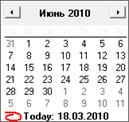
ü  – дата: может быть введена с помощью цифр на клавиатуре, либо выбрана из календаря. Для открытия календаря щелкните по кнопке
  , в открывшемся календаре выберите нужную дату;
ü  – флажок. Установленный флажок – это «Да» или «Истина», нет флажка – «Нет» или «Ложь»;
· для сохранения результатов нажмите Ok.
Переход от заполнения одного реквизита к заполнению другого осуществляется нажатием клавиши Enter. Исключение составляют многострочные текстовые поля, для перехода нажмите Tab.
Примечание 1: Если Вы отказываетесь от добавления строки – закройте окно или щелкните по кнопке Отмена, на вопрос «Сохранить изменения?» выберите ответ: «Нет».
Примечание 2: если Вы не заполните реквизиты в окне, которые являются обязательными, либо ввели некорректные данные, программа сообщит Вам об этом и не позволит добавить строку без этих реквизитов.
Примечание 3: если Вы пытаетесь добавить строку, а содержимое ключевого реквизита совпадает с содержимым уже имеющейся строки, то программа не позволит сохранить новую строку. Например, если Вы пытаетесь добавить продукт с таким же наименованием.
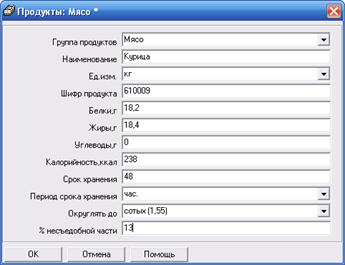
Пример добавления строки.
2. Изменить строку:
· выделите нужную строку с помощью щелчка мыши или с помощью клавиатуры (клавиш со стрелками);
· выполните двойной щелчок по нужной строке или нажмите Enter (или кнопку  изменить (открыть));
· в появившемся окне измените нужные поля;
· щелкните Ok для сохранения изменений или Отмена для того, чтобы оставить строку без изменений.
Примечание: пользователю запрещено изменять наименования основных единиц измерения в справочнике «Единицы измерения», а именно «кг», «г», «шт.».
3. Скопировать строку:
· выделите строку, которую необходимо скопировать с помощью щелчка мыши или с помощью клавиш на клавиатуре;
· щелкните по кнопке  (Копировать строку) или нажмите F9;
· в появившемся окне проверьте или измените реквизиты;
· щелкните Ok для сохранения новой строки или Отмена для того, чтобы отказаться от добавления новой строки.
4. Удалить строку:
· выделите строку, которую необходимо удалить с помощью щелчка мыши или с помощью клавиатуры;
· щелкните по кнопке  (Удалить строку) или нажмите Delete,
· выберите Да.
Примечание 1: если Вы отказываетесь от удаления строки, выберите Нет.
Примечание 2: Если Вы пытаетесь удалить строку, содержимое которой используется в других справочниках, то программа не позволит вам этого сделать. Вы можете только изменить ее содержимое.
Примечание 3. Можно удалить сразу несколько строк, для этого сначала необходимо выделить нужные строки (см. 3.3.1. Выделение строк в таблицах).
Примечание 4: пользователю запрещено удалять основные единицы измерения в справочнике «Единицы измерения», а именно «кг», «г», «шт.».
Примечание 5: Отмена последних действий при работе со справочниками не предусмотрена. Будьте осторожны при удалении строк. Вернуть их невозможно. Можно только создать заново.
В справочниках можно выделять некоторые строки, например, для вывода их на печать (см. 3.3.1. Выделение строк в таблицах).
Имеется возможность сортировать справочник по содержимому любой графы (см. 3.3.3. Сортировка таблиц), щелкая мышью по заголовкам граф.
3.2.1. Выделение строк в таблицах
Таблицы в программе используются для отображения содержимого справочников.
Некоторые операции в списках можно выполнять сразу с несколькими строками, например, удаление, печать. Для этого нужные строки необходимо выделить.
1. Выделить одну строку:
1 вариант: выберите строку с помощью мышки;
2 вариант: с помощью клавиш-стрелок на клавиатуре выберите нужную строку.
Выделенная строка будет обозначена более интенсивным цветом, чем другие.
2. Выделить несколько последовательных строк:
1 вариант: щелкните мышью по первой необходимой строке, удерживая Shift, щелкните по последней строке;
2 вариант: выберите первую нужную строку, удерживая Shift, нажимайте клавиши-стрелки на клавиатуре.
Примечание: В справочниках «Рецептуры», «Замена» имеются две таблицы, в обоих случаях выделение нескольких строк возможно только во второй таблице. В справочнике «Нормы питания» нет возможности выделить несколько строк.
3. Выделить несколько непоследовательных строк:
1 вариант: щелкните мышью по первой необходимой строке, удерживая Ctrl, щелкайте по другим необходимым строкам;
2 вариант: выберите первую нужную строку, удерживая Ctrl, клавишами-стрелками вверх или вниз выберите следующую строку и нажмите Пробел и так далее.
Примечание: В справочниках «Содержание витаминов», «Замена» и других имеются две таблицы, в обоих случаях выделение нескольких непоследовательных строк возможно только во второй таблице. В справочнике «Нормы питания» нет возможности выделить несколько непоследовательных строк.
3.2.2. Печать справочников и документов
Печатная форма справочников и отчетов выполняется с помощью программы Microsoft Excel. То есть информация из программы «Вооруженные силы: Питание» передается в программу Microsoft Excel и далее пользователь может использовать все возможности последней программы для форматирования печатной формы, ее редактирования и оформления.
Функция печати предусмотрена во всех справочниках, журналах, документах и отчетах данной программы.
Для печати справочника необходимо:
· нажмите кнопку  (Печать справочника) или Файл/Печать…;
· выберите Да.
· Далее открывается программа Microsoft Excel, в которой автоматически открывается нужный шаблон и формируется печатная форма.
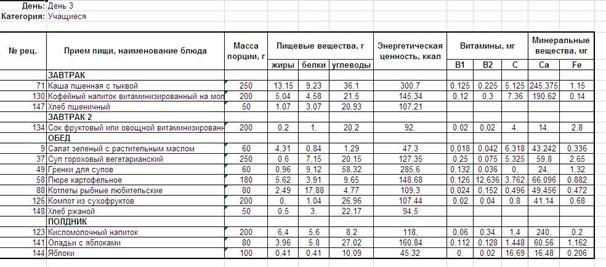
Окно распечатки документа «План-меню» в Excel.
· По завершении процесса на экран выводится сообщение «Печатная форма выполнена и сохранена в файле (имя файла)», нажмите Ok и активным станет окно программы Microsoft Excel, в котором Вы можете редактировать рабочую книгу и распечатать на бумаге, нажав (в окне Excel) кнопку (Печать).
Печатная форма автоматически сохраняется. Сохраненные файлы располагаются в подпапке Документы, находящейся в папке программы (c:\Program Files\ Вооруженные силы Питание\Документы). Тип всех файлов – рабочая книга Excel (расширение файла *.xls).
Имена файлов разным типам отчетов присваиваются разные, но постоянные, их можно изменить только пересохранив файл вручную. Если один и тот же справочник был распечатан дважды (или более), то каждая копия сохраняется в своем файле, для этого после названия файла в скобках подставляется цифра. Например: Бракеражный журнал готовой продукции (1).xls.
Распечатать программа не позволяет справочники «Технологические карты», «Выходы». Функция печати технологических карт доступна справочниках «Блюда» (печатаются либо все технологические карты, либо для выбранной категории блюд), «Рецептуры» (печатается выбранная карта).
3.2.3. Работа с шаблонами в Excel
При формировании печатных форм используются шаблоны Excel (расширение файлов xlt), которые находятся в подпапке Шаблоны, находящейся в папке программы. Пользователь может менять формы шаблонов по своему усмотрению – тогда и печатные формы будут выглядеть точно так же. Однако при внесении изменений в шаблоны нельзя забывать, что программа «Вооруженные силы: Питание» при выведении информации в таблицу Excel ориентируется на ячейки с определенными адресами, поэтому структура шаблона должна оставаться неизменной, а можно менять только формат ячеек.
Для редактирования шаблона откройте С:\Program Files\ Вооруженные силы Питание \Шаблоны, выберите нужный шаблон и щелкните по нему правой кнопкой мыши, выберите команду Открыть. После редактирования сохраните шаблон, проверьте печать отчета.
Если при формировании отчета шаблон по каким-либо причинам отсутствует, то печать может быть выполнена без шаблона, но тогда в полученном документе не будет необходимых элементов оформления, а также не будет постоянного текста, например, заголовков граф справочника.
3.2.4. Импорт данных
В программе есть возможность автоматического импорта информации в справочники из таблиц Microsoft Excel (формата *.xls).
Импортировать данные программа позволяет только в справочники: «Остатки на сладе», «Категории блюд», «Виды кулинарной обработки», «Группы продуктов», «Витамины», «Единицы измерения», «Приемы пищи», «Типы довольствующихся», «Плановые дни», «Поставщики».
При импорте всей информации необходимо соблюдать последовательность заполнения справочников (порядок такой же, как и при вводе вручную):
Для импорта выполните следующее:
· откройте нужный справочник,
· нажмите кнопку  (Импорт),
· выберите нужный файл, из которого будет взята информация,
· нажмите кнопку Открыть.
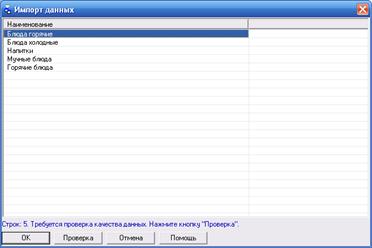
Окно диалога «Импорт данных» в справочник «Категории блюд».
· В появившемся окне «Импорт данных» проверьте, насколько полно информация была взята из файла. Здесь же указано количество найденных строк.
· Нажмите кнопку Проверка, при этом будут исключены строки, в обязательных графах которых информации не представлено, либо она не уникальна. Например, при импорте в справочник продуктов, графа «Наименование» обязательно должна быть заполнена, кроме того, все наименования должны быть уникальны, иначе Вы не сможете отличить один продукт от другого.
· Нажмите Ok – информация будет записана в справочник.
При импорте из рабочей книги Excel программа «Вооруженные силы: Питание» ищет названия граф справочника, которые должны обязательно содержаться в таблице Excel в шапке таблицы. Импорт данных начинается со следующей строки после строки заголовков граф (заголовки должны располагаться на одной строке). Названия граф должны быть теми же, что и при распечатке содержимого справочников. Иными словами, если распечатать все справочники, удалить в них всю информацию, то затем ее можно в полном объеме импортировать из распечатанных ранее файлов.
3.2.5. Поиск необходимой информации в справочниках
Для удобного и быстрого поиска необходимой информации в справочниках предусмотрена функция поиска.
Таблица – Соответствие таблиц и полей для поиска
Наименование справочника | Поля для поиска |
Категории блюд | Наименование категории блюд |
Виды обработки | Наименование вида обработки |
Блюда | Номер блюда Наименование блюда Описание блюда |
Типы довольствующихся | Полное наименование Краткое наименование |
Рецептуры | Номер блюда Наименование блюда Описание блюда |
Приемы пищи | Наименование приема пищи |
Нормы питания | Группа продуктов Продукт |
Группы продуктов | Наименование группы продуктов |
Продукты | Наименование продукта Шифр продукта |
Витамины и минералы | Полное наименование витамина или минерала Краткое наименование витамина или минерала |
Содержание витаминов и минералов | Наименование продукта |
Замена | Наименование продукта |
Журнал витаминизации | Наименование витамина Наименование блюда |
Остатки на складе | Наименование продукта |
Расход | Номер документа |
Приход | Номер документа Наименование поставщика |
Списание | Номер документа |
Заказ | Номер документа Наименование поставщика |
Поставщики | Наименование Контактное лицо Телефон Адрес Директор |
Единицы измерения | Наименование единицы измерения |
Технологические карты | Номер блюда Наименование блюда Описание блюда |
Типы меню | Наименование типа меню |
Пользователи | Наименование пользователя |
Склады | Наименование склада |
Чтобы воспользоваться поиском необходимо:

|
Из за большого объема этот материал размещен на нескольких страницах:
1 2 3 4 |
