


Партнерка на США и Канаду по недвижимости, выплаты в крипто
- 30% recurring commission
- Выплаты в USDT
- Вывод каждую неделю
- Комиссия до 5 лет за каждого referral
· Выход блюда, г;
· Выход доп. блюда1
· Выход доп. блюда2
Внимание! Удаление выходов для активных типов довольствующихся нарушит работу программы. Отменить удаление будет невозможно, и в случае необходимости Вам придется вводить данные заново.

Окно справочника «Выходы блюд».
3.3.2.21. Рецептуры
Открыть пункт меню: Справочники/ Технологические карты/ Рецептуры либо на панели инструментов «Стандартная» нажать на треугольник рядом с иконкой  и выбрать пункт меню «Рецептуры».
Перед тем, как начать работу с данным справочником, необходимо заполнить данными справочники:
· Выходы,
· Продукты.
При создании новой базы данных справочник заполнится данными автоматически, при необходимости Вы можете отредактировать его.
Для удобного просмотра рецептур в справочнике имеется поле со списком на панели инструментов «Стандартная», в котором Вы выбираете Категорию блюда.
Справочник состоит из двух частей:
1. Технологические карты. Содержит графы: Номер, Наименование, Пищевую ценность на 100г (Белки, Жиры, Углеводы, Калорийность), Содержание витаминов в 100г (В1, мг; В2, мг; С, мг), Минеральные вещества (Са, мг; Fe, мг), Вид кулинарной обработки, Описание.
2. Рецептуры. Содержит графы: Пустое поле, Продукт, Вес-брутто на 100 г, Вес-нетто на 100 г.
Далее рассмотрим графы второй части справочника в отдельности, а именно уделим внимание графе «Пустое поле». В данной графе Вы можете увидеть такие данные как: «ИЛИ» и «Комментарий».
«ИЛИ» в строке означает, что продукт является заменой для вышерасположенного продукта.
Чтобы создать вариант ингредиента необходимо установить галку «Вариант» и выбрать наименование продукта в поле «Продукт», далее выбрать «Основной продукт». Чтобы поменять местами вариант ингредиента с основным продуктом, снимите галку с поля «Вариант» и ответьте на вопрос программы.
«Комментарий» в строке содержит справочную информацию и не учитывается в расчетах.
Чтобы создать/удалить «Комментарий» необходимо установить/снять галку «Комментарий» и ввести информацию в поле «Комментарий».
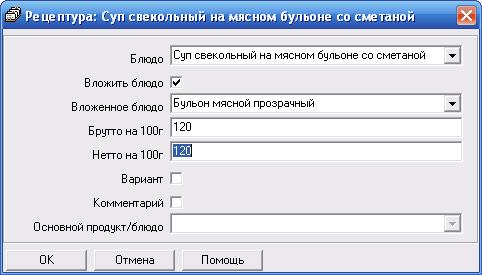
Окно редактирования/добавления рецептур.
Предусмотрена возможность вложения блюд в другое блюдо в качестве ингредиентов. Для этого в окне редактирования/добавления установите галку «Вложить блюдо» и выберите блюдо в поле со списком. После нажатия «ОК» в окне справочника вложенное блюдо будет выделено жирным шрифтом, а его ингредиенты будут обозначены знаком «>».
Вы можете скопировать рецептуру полностью в другую технологическую карту. Для этого нажмите на панели инструментов справочника  и следуйте подсказкам программы.
Вы можете быстро найти и перейти к вложенному блюду, для выделите его в нижней части справочника и нажмите на панели инструментов  .
.
Также предусмотрена возможность расчета химического состава блюд с учетом потерь при тепловой обработке. Для этого на панели инструментов нажмите  . Программа выдаст сообщение вида:

После выбора параметров расчета программа рассчитает химический состав, который можно посмотреть в справочнике «Технологические карты».
Внимание! Вы работаете и выполняете все операции для второй части справочника. Кнопки панели инструментов управляют только нижней частью справочника.
Внимание! Все рецептуры вводятся из расчета на 100 г блюда, пересчет для выходов из справочника «Выходы» осуществляется автоматически.
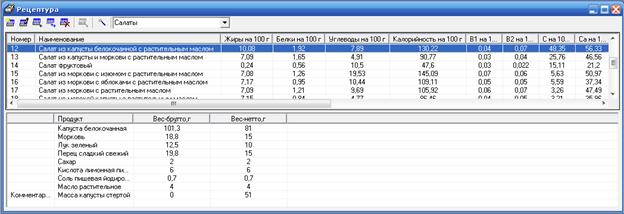
Окно справочника «Рецептуры».
Внимание! Не удаляйте рецептуры, если Вы собираетесь в дальнейшем использовать Технологические карты. Это нарушит работу программы. Отменить удаление будет невозможно, и в случае необходимости Вам придется вводить данные заново.
При нажатии на панели инструментов  программа предложит выбрать параметры распечатки:
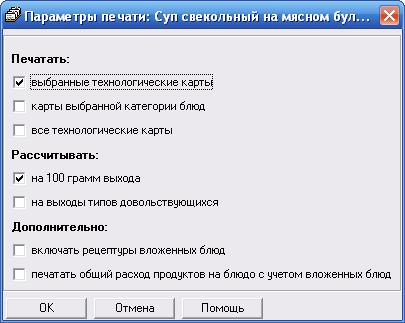
3.3.2.22. Блюда
Открыть пункт меню: Справочники/ Технологические карты/ Блюда либо на панели инструментов «Стандартная» нажать иконку либо на панели инструментов «Стандартная» нажать на треугольник рядом с иконкой и выбрать пункт меню «Блюда».
Для работы с данным справочником необходимо прежде заполнить данными справочники:
· Технологические карты,
· Выходы,
· Рецептуры.
Справочник формируется автоматически при заполнении вышеперечисленных базовых справочников. Предназначен для просмотра и вывода на печать. Все операции по добавлению, редактированию, копированию и удалению здесь не доступны и производятся в соответствующих базовых справочниках.
Для удобного поиска технологических карт в панели инструментов справочника имеется поле со списком, в котором необходимо выбрать категорию блюд (например, блюда холодные).
Данный справочник состоит из двух частей. В первой части отображаются данные по технологическим картам, во второй – по выходам и рецептурам. Причем данные пересчитываются программой автоматически в зависимости от введенных Вами выходов. Рецептуры для различных типов довольствующихся разделяются пометкой красного цвета с наименованием типа довольствующихся (например, «Общая»). После каждой рецептуры синим цветом выделен выход блюда для данного типа довольствующихся и его химический состав.
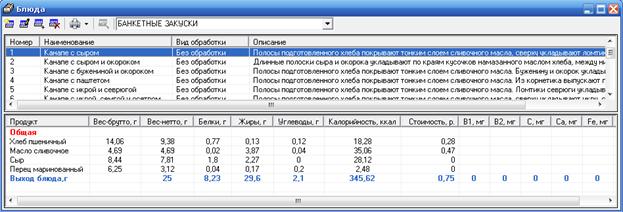
Окно справочника «Блюда».
3.3.2.23. План-меню
Открыть пункт меню: Меню/ План-меню либо на панели инструментов «Стандартная» нажать иконку  .
.
Прежде чем начать работать со справочником «План-меню», необходимо заполнить следующие справочники:
· Приемы пищи,
· Плановые дни,
· Блюда,
· Типы меню.
Внимание! Для корректной работы программы проверьте, чтобы для всех технологических карт справочники «Выходы» и «Рецептуры» были заполнены для всех типов довольствующихся (стоящих на довольствии).
При работе в демонстрационном режиме в программе будет представлено «Меню свободного стола», составленное по категориям блюд. Например, Первое, Второе и Напитки.
При создании новой базы данных в зависимости от выбранного Вами типа учреждения справочник заполнится данными автоматически. При необходимости Вы можете отредактировать его.
Чтобы проверить составленное Вами примерное меню, откройте пункт меню: Отчеты/Анализ плана-меню на соответствие нормам питания или нажмите  .
.
План-меню состоит из двух частей. В первой отображаются плановые дни выбранного в поле со списком типа меню, во второй – блюда.
Внимание! Вы работаете и выполняете все операции для второй части справочника. Кнопки панели инструментов управляют только нижней частью справочника.
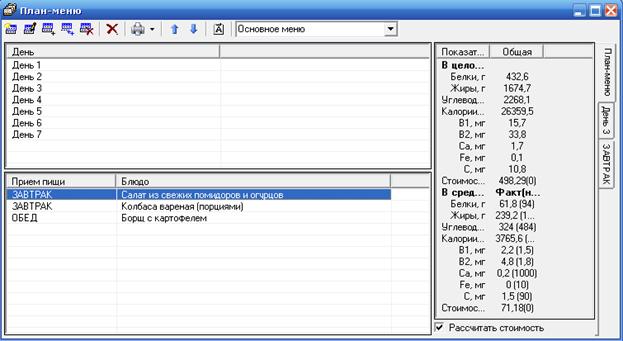
Окно справочника «План-меню».
Кнопки  «Переместить строку вверх»/«Переместить строку вниз» на панели инструментов справочника необходимы для изменения порядка строк справочника. Это важно при печати плана-меню.
Вы можете скопировать блюда из одного планового дня в другой. Для этого нажмите на панели инструментов справочника и следуйте подсказкам программы.
Для удобного составления плана-меню программа автоматически подсчитывает стоимость (причем стоимость рассчитывается по фактическим ценам исходя из последнего прихода продуктов, а также по плановым ценам, указанным в справочнике «Продукты»), энергетическую ценность, содержание витаминов, пищевых и минеральных веществ: во всех блюдах составленного плана-меню, во всех блюдах плана-меню за выбранный день, а также во всех блюдах выбранного приема пищи (категории блюд). Данные группируются и отображаются в панели справа от справочников.
Печать плана-меню осуществляется двумя способами:
1. По блюдам (без раскладки по продуктам);
2. По продуктам (с раскладкой).
Чтобы выбрать необходимый способ печати, нажмите на треугольник около кнопки «Печать»:

Печатная форма документа «План-меню» по блюдам.
Печатная форма документа «План-меню» по продуктам.
При необходимости печати плана-меню на один или несколько дней выделите дни левой кнопкой мыши при нажатой кнопке Ctrl и нажмите печать. Далее выберите способ и период печати.
При печати плана-меню по продуктам программа автоматически рассчитывает расход продуктов за каждые три дня, а также за весь период и среднюю энергетическую ценность за период.
Кроме того, имеется возможность печати технологических карт, входящих в выбранный план-меню, в пересчете на выходы блюд: за весь плановый период, за выбранные плановые дни, только выбранные блюда. Для печати нажмите на треугольник около кнопки «Печать» и выберите пункт «Технологические карты».
3.4.1. Общие сведения о документах
Для того чтобы правильно работать с документами, необходимо полно и тщательно заполнить все имеющиеся справочники.
Документы рекомендуется заполнять в определенной последовательности: раньше заполняются те документы, информация которых используется при заполнении других.
1. Заказ (Склад/Операции/Заказ – см. 3.4.2.1. Заказ продуктов питания);
2. Приход (Склад/Операции/Приход – см. 3.4.2.2. Приход продуктов питания);
3. Списание (Склад/Операции/Списание – см. 3.4.2.4. Списание продуктов питания) и/или Расход (Склад/ Операции/ Расход – см. 3.4.2.3. Расход продуктов питания);
4. Меню на день (Меню/Меню на день – см. 3.4.2.5. Меню на день).
3.4.2. Работа с журналами документов и документами
3.4.2.1. Заказ продуктов питания
Открыть пункт меню: Склад/Операции/Заказы либо на панели инструментов «Операции» нажать на иконку  .
.
Прежде чем начать работать с документом «Заказ» необходимо заполнить следующие справочники: «Склады», «Поставщики», «Продукты», «Единицы измерения».
В журнале документов для удобства на панели инструментов можно выбрать период, за который необходимо вывести документы (по умолчанию за последние 7 дней).
Для того чтобы создать новый заказ:
1. В журнале документов нажать на панели инструментов иконку ;
;
2. В диалоговом окне документа заполните поля «Номер», «Дата», «Комментарий», выберите поставщика в поле со списком, поставьте/снимите галочку для поля «Поставка по заказу» (необходима для сигнализации, что по данному документу был/не был выполнен приход);
3. Для того чтобы добавить продукты в заказ, щелкнуть внутри таблицы 2 раза либо нажать на панели инструментов документа кнопку;
4. В диалоговом окне выбрать склад, продукт, единицу измерения в полях со списком, заполните поля «Количество» и «Цена», значение поля «Сумма» посчитается автоматически (Количество*Цена). Нажать ОК. При необходимости повторить шаги 3-4;
5. Сумма заказа пересчитывается автоматически после каждого добавления продуктов;
6. Нажать ОК;
7. Программа выдаст сообщение:
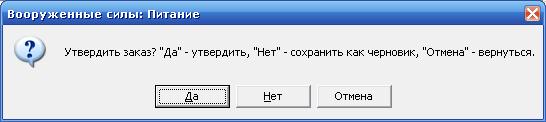
При нажатии кнопки Да программа утверждает документ и в поле «Статус» журнала документов проставляется запись «Утвержден».
При нажатии кнопки Нет программа сохраняет данный документ в виде черновика, который Вы в дальнейшем можете отредактировать. В поле «Статус» журнала документов проставляется запись «Черновик».
При редактировании документа:
1. В журнале документов нажать на панели инструментов иконку  либо два раза нажать мышью по выбранному документу.
2. В окне редактирования документа измените поля «Номер», «Дата», «Комментарий», выберите поставщика в поле со списком, поставьте/снимите галочку для поля «Поставка по заказу» (необходима для сигнализации, что по данному документу был/не был выполнен приход);
3. Для того чтобы добавить/отредактировать/копировать/удалить продукт или удалить все продукты, щелкните на панели инструментов документа кнопку/ /
/ /
/ или
или  соответственно;
4. п.5-7 для добавления заказа.

Окно журнала документов «Заказ».
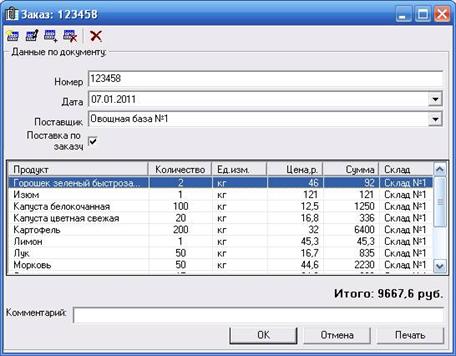
Окно документа «Заказ».
Окно добавления/редактирования продукта в Заказ.
В журнале документов «Заказ» предусмотрена возможность копирования документа вместе с продуктами. Для этого на панели инструментов журнала документов нажмите иконку и в появившемся диалоговом окне:
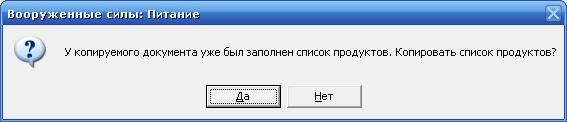
нажмите Да.
3.4.2.2. Приход продуктов питания
Открыть пункт меню: Склад/Операции/Приход либо на панели инструментов «Операции» нажать на иконку  .
.
Прежде чем начать работать с документом «Приход», необходимо заполнить следующие справочники: «Склады», «Поставщики», «Продукты», «Единицы измерения».
В журнале документов для удобства на панели инструментов можно выбрать период, за который необходимо вывести документы (по умолчанию за последние 7 дней).
Для того чтобы создать новый приход:
1. В журнале документов нажать на панели инструментов иконку;
2. Программа предложит выбрать вариант добавления поставки: автоматически по невыполненному заказу либо вручную.
1 вариант - вручную:
3. В окне документа заполните/отредактируйте поля «Номер», «Дата», «Комментарий», выберите поставщика в поле со списком.
4. Для того чтобы добавить продукты, нажать на панели инструментов документа кнопку;
5. В диалоговом окне выбрать склад, продукт, единицу измерения в полях со списком, заполнить поля «Количество» и «Цена», значение поля «Сумма» посчитается автоматически (Количество*Цена). Значение поля «Реализовать до» считается автоматически по формуле: Дата прихода + Срок хранения продукта (из справочника «Продукты»), при необходимости изменить значение поля. Нажать ОК. При необходимости повторить шаги 3-4;
6. Сумма прихода пересчитывается автоматически после каждого добавления продуктов;
7. Нажмите ОК.
8. Программа выдаст сообщение:
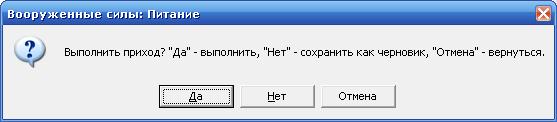
При нажатии кнопки Да программа выполняет приход и в поле «Статус» журнала документов проставляется запись «Выполнен».
При нажатии кнопки Нет программа сохраняет данный документ в виде черновика, который Вы в дальнейшем можете отредактировать. В поле «Статус» журнала документов проставляется запись «Черновик». Строки этого документа не будут отражены в справочнике «Остатки на складе».
2 вариант:
9. Программа автоматически скопирует продукты из выбранного заказа и предоставит Вам уже заполненный документ прихода. При необходимости Вы можете отредактировать его.
При редактировании документа:
1. В документе нажать на панели инструментов иконкулибо два раза кликнуть по выбранному документу;
2. При необходимости выполните п.3-8 создания прихода.

Окно журнала документов «Приход».
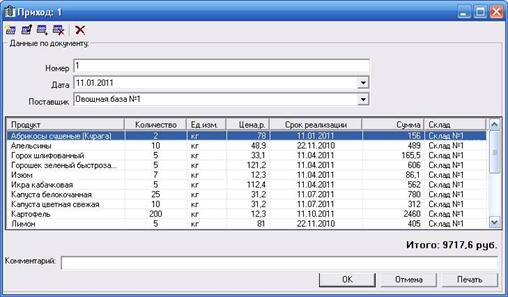
Окно документа «Приход».
Окно добавления/редактирования продукта в Приход.
В журнале документов «Приход» предусмотрена возможность копирования документа вместе с продуктами. Для этого на панели инструментов журнала документов нажмите иконку и в появившемся диалоговом окне:
нажмите Да.
3.4.2.3. Расход продуктов питания
Открыть пункт меню: Склад/Операции/Расход либо на панели инструментов «Операции» нажать на иконку  .
.
Прежде чем начать работать с документом «Расход», необходимо заполнить следующие справочники: «Остатки на складе» и/или «Приход», «Продукты», «Единицы измерения».
В журнале документов для удобства на панели инструментов можно выбрать период, за который необходимо вывести документы (по умолчанию за последние 7 дней).
Для того чтобы создать новый расход, необходимо:
1. В журнале документов нажать на панели инструментов иконку;
2. В окне документа заполнить/изменить поля «Номер» и «Комментарий», выбрать дату;
3. Чтобы добавить в документ продукты, нажать на панели документа иконку;
4. В диалоговом окне выбрать продукт со склада, который Вы собираетесь расходовать, в поле со списком, поле «Единица измерения» заполнится автоматически (той единицей измерения, в которой выбранный продукт хранится на складе), заполнить поле «Количество» и выбрать тип довольствующихся из списка. Внимание: по данным документов расхода составляется отчет о химическом составе, поэтому будьте внимательны и следите за корректностью вводимых данных!
5. Сумма расхода пересчитывается автоматически после каждого добавления продуктов;
6. Нажать ОК. Продукт добавлен. При необходимости повторите шаги 3-6;
7. Нажать ОК в окне документа;
8. Программа выдаст сообщение:
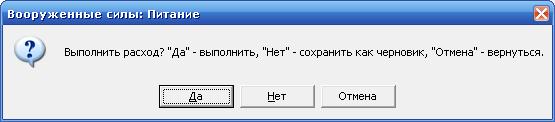
При нажатии кнопки Да программа выполняет расход и в поле «Статус» журнала документов проставляется запись «Выполнен».
При нажатии кнопки Нет программа сохраняет данный документ в виде черновика, который Вы в дальнейшем можете отредактировать. В поле «Статус» журнала документов проставляется запись «Черновик». Строки этого документа не будут отражены в справочнике «Остатки на складе».
Редактирование документов:
1. В журнале документов нажать на панели инструментов иконку;
2. В окне редактирования документа при необходимости изменить поля «Номер», «Дата», «Комментарий»;
3. При необходимости выполнить п.3-6 создания документа;
4. Нажать ОК в окне документа;
5. Программа выдаст сообщение:
При нажатии кнопки Да программа выполняет расход и в поле «Статус» журнала документов проставляется запись «Выполнен».
При нажатии кнопки Нет программа сохраняет данный документ в виде черновика, который Вы в дальнейшем можете отредактировать. В поле «Статус» журнала документов проставляется запись «Черновик». Строки этого документа не будут отражены в справочнике «Остатки на складе».
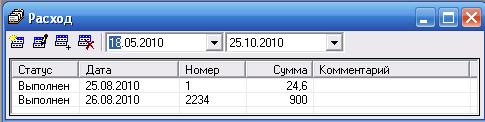
Окно журнала документов «Расход».
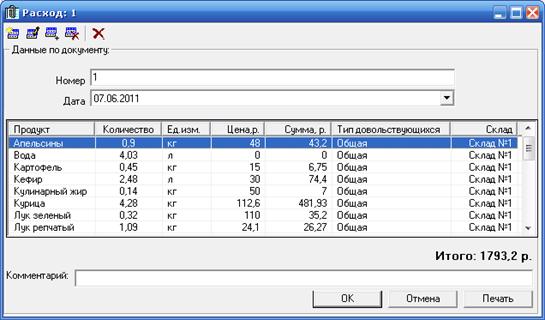
Окно документа «Расход».
Окно добавления/редактирования продукта в Расход.
В журнале документов «Расход» предусмотрена возможность копирования документа вместе с продуктами. Для этого на панели инструментов журнала документов нажмите иконку и в появившемся диалоговом окне:
нажмите Да.
3.4.2.4. Списание продуктов питания
Открыть пункт меню: Склад/Операции/Списание либо на панели инструментов «Операции» нажать на иконку  .
.
Прежде чем начать работать с документом «Списание», необходимо заполнить следующие справочники: «Продукты», «Единицы измерения», «Остатки на складе» и/или «Приход».
В журнале документов для удобства на панели инструментов можно выбрать период, за который необходимо вывести документы (по умолчанию за последние 7 дней).
Для того чтобы создать документ на списание, необходимо:
1. В журнале документов нажать на панели инструментов иконку;
Внимание! Программа предложит Вам выполнить автоматическое списание испортившихся продуктов питания: «Выполнить автоматическое списание?»
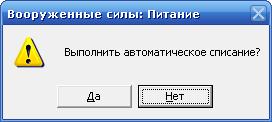
При ответе Да – если есть продукты на списание, т. е. вышел срок реализации продукта, программа автоматически заполнит документ. Иначе перед Вами появится сообщение: «Не найдены продукты на списание» и откроется пустой документ. При ответе Нет следуйте дальнейшим указаниям:
2. В окне документа заполнить/изменить поля «Номер», «Дата», «Комментарий»;
3. Чтобы добавить в документ продукты, нажать на панели документа иконку;
4. В диалоговом окне выбрать продукт со склада, который Вы собираетесь списать, в поле со списком, поле «Единица измерения» заполнится автоматически (той единицей измерения, в которой выбранный продукт хранится на складе), заполнить поля «Количество» и *«Причина»;
5. Сумма по документу пересчитывается автоматически после каждого добавления продуктов;
6. Нажать ОК. Продукт добавлен. При необходимости повторить шаги 3-6;
7. Нажать ОК в окне документа;
8. Программа выдаст сообщение:
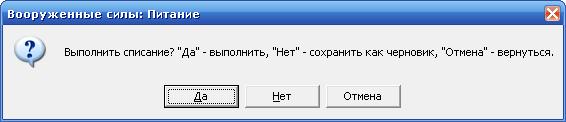
При нажатии кнопки Да программа выполняет списание и в поле «Статус» журнала документов проставляется запись «Выполнено».
При нажатии кнопки Нет программа сохраняет данный документ в виде черновика, который Вы в дальнейшем можете отредактировать. В поле «Статус» журнала документов проставляется запись «Черновик». Строки этого документа не будут отражены в справочнике «Остатки на складе».
Редактирование документов:
1. В журнале документов нажать на панели инструментов иконку;
2. В окне редактирования документа при необходимости изменить поля «Номер», «Дата», «Комментарий»;
3. При необходимости выполнить п.3-6 создания документа;
4. Нажать ОК в окне документа;
5. Программа выдаст сообщение:
При нажатии кнопки Да программа выполняет списание и в поле «Статус» журнала документов проставляется запись «Выполнено».
При нажатии кнопки Нет программа сохраняет данный документ в виде черновика, который Вы в дальнейшем можете отредактировать. В поле «Статус» журнала документов проставляется запись «Черновик». Строки этого документа не будут отражены в справочнике «Остатки на складе».

Окно журнала документов «Списание».
Окно документа «Списание».
Окно добавления/редактирования продукта в Списание.
В журнале документов «Списание» предусмотрена возможность копирования документа вместе с продуктами. Для этого на панели инструментов журнала документов нажмите иконку и в появившемся диалоговом окне:
нажмите Да.
3.4.2.5. Меню на день
Открыть пункт меню: Меню/Меню на день, либо на панели инструментов «Стандартная» нажать иконку  .
.
Прежде чем начать работать с документом «Меню на день» необходимо заполнить следующие справочники: «Типы довольствующихся», «Приемы пищи», «Блюда», «Типы меню», при заполнении на основе плана-меню «План-меню».
В журнале документов для удобства на панели инструментов можно выбрать период, за который необходимо вывести документы (по умолчанию за последние 7 дней).
Чтобы создать меню на день, выполните шаги:
1. На панели инструментов журнала документов нажмите на ;
2. Программа выдаст сообщение:
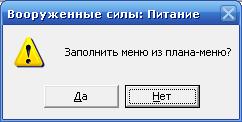
3. Если Вы нажмете Да:
3.1. В диалоговом окне выберите тип меню и нажмите ОК:
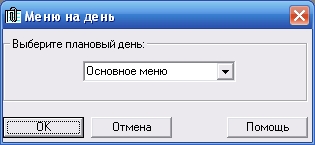
3.2. В диалоговом окне выбрать день плана-меню:
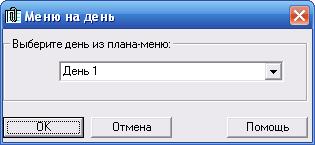
3.3. Программа автоматически заполнит документ Меню на день и откроет его для редактирования.
3.4. Для изменения количества довольствующихся для типа довольствующихся кликнуть дважды по строке таблицы или нажать иконку  на панели инструментов;
3.5. В диалоге добавления/редактирования блюда измените значение поля «Количество довольствующихся». Нажать ОК.
3.6. При необходимости повторить шаги 3.3-3.4.
4. Если Вы нажали Нет:
4.1. В окне документа заполнить поля «Дата»,* «Комментарий».
4.2. Чтобы добавить блюдо в документ, нажать на панели инструментов документа кнопку ;
4.3. В диалоговом окне выбрать значения из полей со списком «Прием пищи», «Блюдо», «Тип довольствующихся», заполните поле «Количество довольствующихся».
4.4. Нажать ОК. Блюдо автоматически добавится для привязанных к данному типу меню и стоящих на довольствии типов довольствующихся. При необходимости повторите шаги 4.2-4.4. Также Вы можете с помощью кнопок менять порядок блюд в пределах одного приема пищи;
5. При завершении работы с документов Вы можете распечатать 2 вида документов: Меню и Меню-требование. Для этого нажмите на панели инструментов документа  (треугольник) или кнопку Печать и выберите нужный вид документа для печати.
6. Нажать ОК;
7. Программа выдаст сообщение:
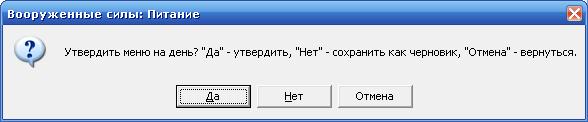
При нажатии кнопки Да программа утверждает меню на день и в поле «Статус» журнала документов проставляется запись «Утверждено».
При нажатии кнопки Нет программа сохраняет данный документ в виде черновика, который Вы в дальнейшем можете отредактировать. В поле «Статус» журнала документов проставляется запись «Черновик». Черновики не учитываются при создании документа «Бракеражный журнал готовой продукции».
8. При нажатии кнопки Да программа предлагает рассчитать количество продуктов для расхода:
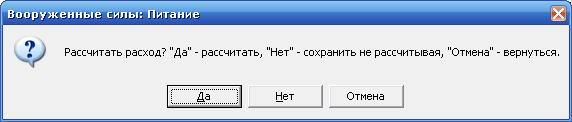
При нажатии кнопки Нет программа просто сохранит документ, не выполняя расход.
При нажатии кнопки Отмена Вы вернетесь в окно документа.
При нажатии кнопки Да рассчитывается количество продуктов питания на каждый тип довольствующихся и открывается окно:

«Автоматический расчет расхода продуктов».
Красным цветом выделены продукты, которых либо не хватает, либо нет на складе. Если продукта нет на складе (в столбце «Остаток на складе» - 0), то Вы не сможете выполнить расход. Сначала добавьте продукт на склад через справочник «Остатки на складе» и/или документ «Приход». Если продукта не хватает на складе, и Вы все равно выполните расход, то в справочнике «Остатки на складе» для данного продукта остаток станет отрицательным.
9. В окне расчета продуктов нажмите ОК;
10. Программа автоматически выполнит расход необходимого количества продуктов (Количество довольствующихся*Вес-брутто), округлив полученные значения согласно правилам округления (см. 3.3.3.13. Продукты), и откроет окно документа «Расход». При необходимости отредактируйте набор продуктов (см. 3.4.2.1. Заказ продуктов питания);
11. Расход выполнен.
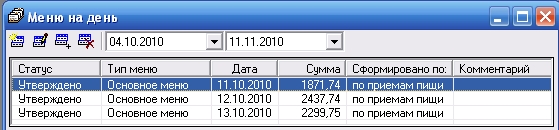
Окно журнала документов «Меню на день».
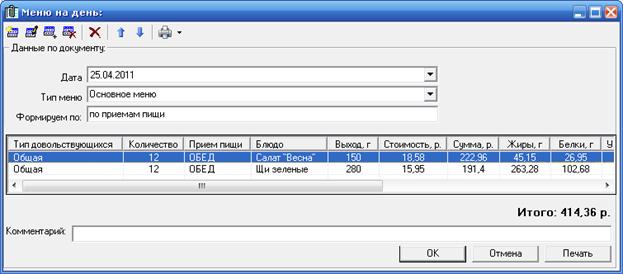
Окно документа «Меню на день».
Печатная форма «Меню».
3.4.2.6. Меню - требование
Для того чтобы распечатать меню-требование:
1. Откройте журнал документов «Меню на день»,
1 способ:
2. Откройте необходимое меню (дважды кликните по строке),
3. В окне «Меню на день» нажмите на панели инструментов документа на треугольник кнопки или кнопку Печать;
4. Выберите печать меню-требования.
2 способ:
2. Выберите нужное меню (щелчок по строке),
3. В окне журнала документов «Меню на день» нажмите на панели инструментов журнала на треугольник кнопки ;
4. Выберите пункт меню «Меню-требование по документу» для печати выбранного меню или «Меню-требование за день» для печати объединенного меню-требования составленных на один день меню.
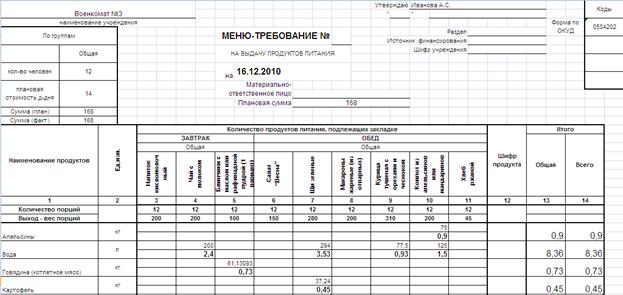
Печатная форма «Меню-требование».
Для того чтобы создать отчет необходимо полно и тщательно заполнить все имеющиеся справочники, документы, журналы.
3.5.1. Работа с отчетами
Для печати отчетов необходимо, чтобы были заполнены все справочники, так как данные в отчеты берутся из всех имеющихся в программе справочников.
3.5.1.1. Бракеражный журнал готовой продукции, Бракеражный журнал пищевых продуктов
Для того чтобы сформировать отчет:
· Откройте пункт меню Отчеты/ Бракеражный журнал готовой продукции (либо нажмите на кнопку  на панели инструментов «Стандартная»), или Отчеты/ Бракеражный журнал пищевых продуктов (либо пункт меню Склад/Отчеты/ Бракеражный журнал пищевых продуктов, либо нажмите на кнопку
  на панели инструментов «Стандартная») соответственно.
· В диалоговом окне выбрать период, за который Вы хотите сформировать данный отчет;
· Нажать ОК;
· Отчет сформирован в Microsoft Excel.
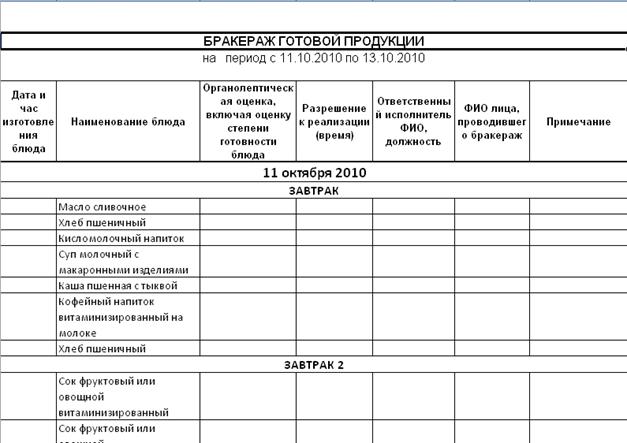
Окно отчета «Бракеражный журнал готовой продукции».
Окно отчета «Бракеражный журнал пищевых продуктов».
3.5.1.2. Ведомость учета остатков продуктов и товаров на складе
Для формирования ведомости нажмите пункт меню Отчеты/ Ведомость учета остатков продуктов и товаров на складе, либо Склад/Отчеты/ Ведомость учета остатков продуктов и товаров на складе, либо на панели инструментов «Операции» нажмите иконку  .
.
Программа выдаст сообщение вида:
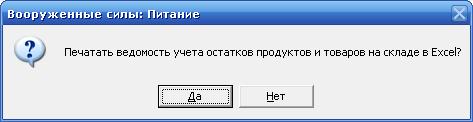
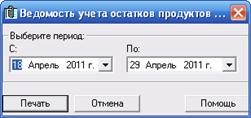
После нажатия Да выберите период формирования ведомости. Автоматически программа предлагает период за последние 10 дней:
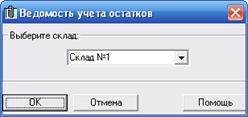
Далее выберите склад:
Процесс формирования ведомости можно наблюдать в статус-строке.
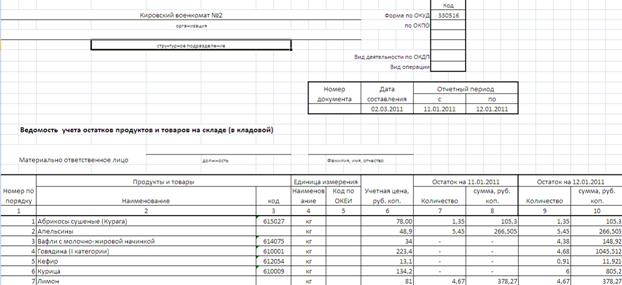
Печатная форма Ведомости учета продуктов и товаров на складе.
3.5.1.3. Накопительные ведомости
Программа предлагает Вам использовать 4 вида отчетов: «Накопительная ведомость расхода продуктов питания», «Накопительная ведомость расхода продуктов питания нарастающим итогом», «Накопительная ведомость прихода продуктов питания», «Накопительная ведомость прихода продуктов питания нарастающим итогом».
Для того чтобы сформировать отчеты:
· Откройте пункт меню Отчеты, либо пункт меню Склад/Отчеты, либо нажмите треугольник рядом с иконкой  на панели инструментов «Операции» и выберите необходимый Вам отчет;
· В диалоговом окне выбрать период;
· Отчеты сформированы в Microsoft Excel.
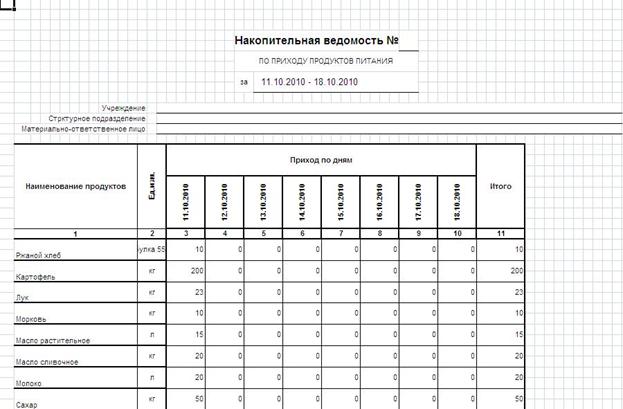
Печатная форма «Накопительная ведомость прихода продуктов питания».
Печатная форма «Накопительная ведомость прихода продуктов питания нарастающим итогом».
Печатная форма «Накопительная ведомость расхода продуктов питания».
Печатная форма «Накопительная ведомость расхода продуктов питания нарастающим итогом».
Внимание! Накопительные ведомости составляются исходя из выбранного режима работы учреждения: при 5-дневной рабочей неделе без учета суббот и воскресений, при 6-дневной – без учета воскресений, при 7-дневной учитываются все дни. Изменить настройки можно, нажав пункт меню: Настройки и установив галку возле необходимой Вам рабочей недели.
3.5.1.4. Журнал витаминизации
Для того чтобы сформировать отчет:
· Откройте пункт меню Отчеты/Журнал витаминизации, либо нажмите иконку  на панели инструментов «Стандартная»;
· На панели инструментов отчета выбрать период, за который Вам необходимо создать отчет;
· Работая с журналом как со справочниками, отредактируйте журнал, если это необходимо;
· Нажать  (печать);
· Журнал сформирован в Microsoft Excel.

Окно журнала «Журнал витаминизации».

Печатная форма (отчет) «Журнал витаминизации».
3.5.1.5. Журнал учета движения товаров на складе
Чтобы сформировать журнал нажмите пункт меню Отчеты/Журнал учета движения товаров на складе, либо Склад/Отчеты/ Журнал учета движения товаров на складе, либо нажмите иконку  на панели инструментов «Операции».
Программа выдаст сообщение в виде:
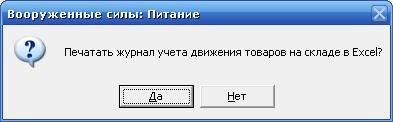
После нажатия кнопки Да необходимо выбрать период:
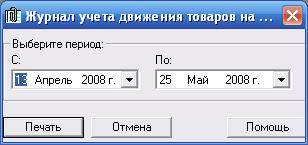
После выбора периода формирования журнала выберите склад:
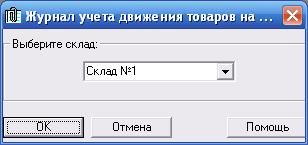
Программа выдаст сообщение о количестве страниц журнала:

В статус строке Вы будете наблюдать процесс формирования журнала.

Печатная форма Журнала учета движения товаров на складе: Титульный лист.

Печатная форма Журнала учета движения товаров на складе: страница продукта.
3.5.1.6. Анализ плана-меню на соответствие нормам питания
Уникальная возможность данной программы, предназначена для быстрого просмотра возможных отклонений планового расхода продуктов питания от суточной нормы.
Чтобы выполнить анализ плана-меню на соответствие нормам питания, выберите пункт меню Отчеты/Анализ плана-меню на соответствие нормам питания, либо нажмите иконку  на панели инструментов «Стандартная» и следуйте дальнейшим указаниям. Если Вы работаете с планом-меню в окне «План-меню», Вы также можете выполнить анализ текущего плана-меню, нажав в окне «План-меню» на панели инструментов иконку .
Форма отчета в виде 2х справочников: 1– показывает отклонение за весь плановый период , 2– отклонение по каждому дню в отдельности.
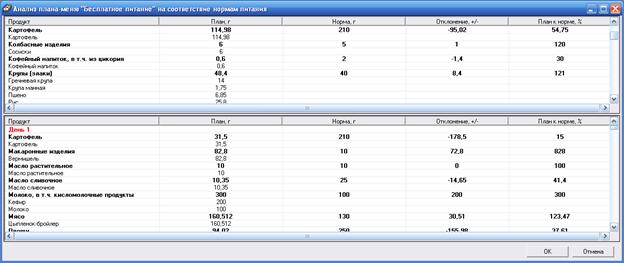
Экранная форма «Анализ плана-меню на соответствие нормам питания».
Имеется возможность распечатки формы в MS Excel.
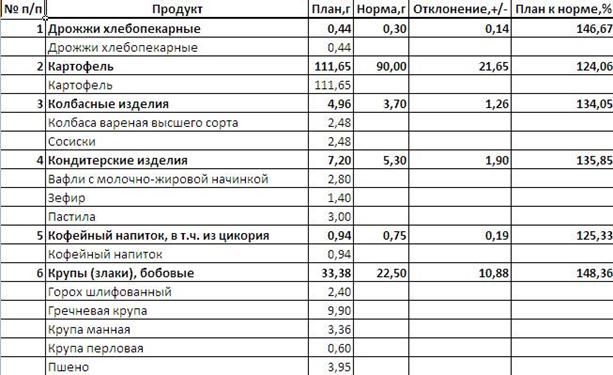
Печатная форма «Анализ плана-меню на соответствие нормам питания».
3.5.1.7. Отчеты о химическом составе
Программа предоставляет выбор выполнения отчета о химическом составе: расчет по нетто и расчет по брутто.
Для того чтобы сформировать отчет, необходимо:
· Откройте пункт меню Отчеты, либо на панели инструментов «Стандартная» нажмите треугольник рядом с иконкой  и выберите необходимый вид отчета (брутто или нетто);
· В диалоговом окне выбрать период, за который Вам необходимо создать отчет (по умолчанию выбран текущий месяц);
· В окне
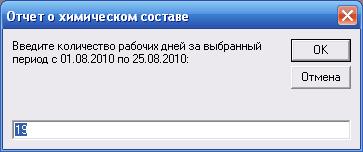
ввести количество рабочих дней за период (в зависисмости от настройки программы под Ваше учреждение);
· Отчет сформирован в Microsoft Excel.
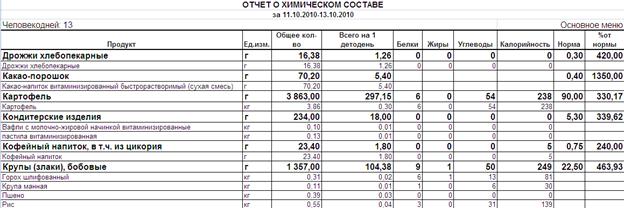
Печатная форма отчета «Отчет о химическом составе».
3.5.1.8. Ведомость контроля за рационом питания
Чтобы создать ведомость:
1. Выберите пункт меню Отчеты/Ведомость контроля за рационом питания либо нажмите на панели инструментов «Стандартная» иконку  ;
;
2. Программа предложит создать отчет за последние 10 дней. При необходимости Вы можете изменить период времени. Причем при изменении даты «С» программа автоматически увеличит дату «По» на 10 рабочих дней (с учетом настройки рабочей недели);
3. Если не было расхода на выбранный период, то программа выдаст сообщение: «На выбранный Вами период не было утвержденных документов Меню на день»;
4. Далее ведомость будет сформирована в Microsoft Excel.
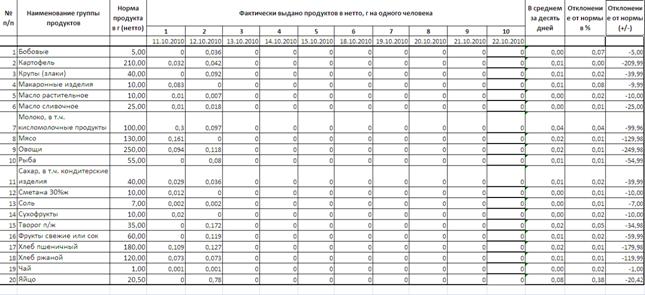
Печатная форма «Ведомость контроля за рационом питания».
3.5.1.9. Оборотно-сальдовая ведомость
Чтобы сформировать ведомость нажмите пункт меню Отчеты/Оборотно-сальдовая ведомость либо Склад/Отчеты/ Оборотно-сальдовая ведомость либо нажмите на панели инструментов «Операции» иконку  .
.
Перед формированием ведомости необходимо установить параметры печати:
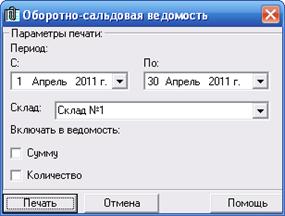
По умолчанию выделен текущий месяц.
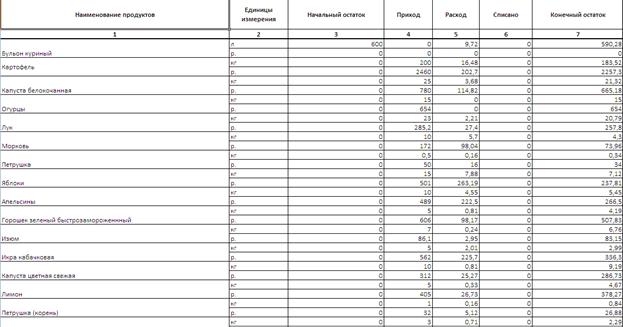
Печатная форма Оборотно-сальдовой ведомости.
4. Работа с базой данных
Вся информация, с которой работает программа «Вооруженные силы: Питание» сохраняется в файле базы данных формата Microsoft Access 2000/XP/2003/2007 (расширение файла *.mdb).
В одном файле базы данных хранится содержимое всех справочников и документов.
Примечание: часть своих настроек программа хранит в реестре Windows.
Для выполнения стандартных операций с файлом базы данных: создание, открытие, сохранение в другом файле имеются стандартные команды в меню Файл и стандартные кнопки в панели инструментов Стандартная.
Если Вы только что зарегистрировали программу, и нет файла kolp.mdb, то он создается автоматически, и в нем заполняются только справочники «Типы довольствующихся», «Приемы пищи», «Единицы измерения», «Витамины», «Нормы питания». Остальные справочники будут пусты.
Чтобы создать новую (чистую) базу данных выполните:
Файл/Создать базу данных или  (Создать базу данных далее необходимо указать имя создаваемого файла и нажать кнопку Сохранить.
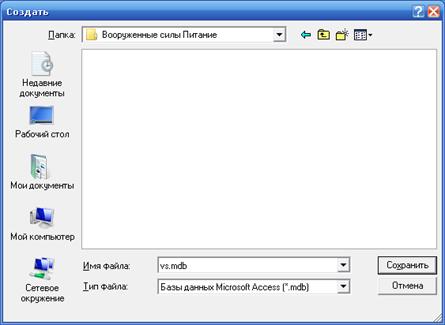
Ввод имени файла базы данных.
На вопрос «Заполнить справочники демонстрационными данными?» ответьте «Нет», если хотите создать чистую базу данных, ответьте «Да», если хотите получить базу данных, заполненную демонстрационными данными для ознакомления с программой. Вне зависимости от Вашего ответа в базе данных будут заполнены справочники «Категории блюд», «Виды кулинарной обработки», «Типы довольствующихся», «Приемы пищи», «Единицы измерения», «Группы продуктов», «Плановые дни», «Нормы питания», «Продукты», «Замена», «Технологические карты», «Выходы», «Рецептуры», «План-меню», поскольку данные из этих справочников будут в любом случае Вам необходимы – файл базы данных будет создан.
Файл/Открыть базу данных или  (Открыть базу данных) далее необходимо выбрать файл (или вписать его имя) и нажать кнопку Открыть.
Примечание: Программа запоминает файл, с которым она работает.
Эту команду не нужно выполнять каждый раз при открытии программы! Она выполняется только после установки программы на другой компьютер, либо для последующей работы с другой базой данных.
Файл/Сохранить базу данных как или  (Сохранить базу данных как), далее необходимо указать новое имя файла, отличающееся от предыдущего и нажать кнопку Сохранить.
После этого программа работает с новым файлом, являющимся полной копией старого. Старый файл также хранится на диске.
Внимание: во время работы с программой данные сохраняются автоматически и нет необходимости в периодическом сохранении информации.
Примечание: если возникает необходимость в резервном копировании, то выполните команду Сервис/Архивировать базу данных. (см. 4.5. Архивирование и рекомендации по защите информации).
Для эффективной и быстрой работы программы необходимо постоянно следить за файлом базы данных. Эта особенность продиктована форматом файла Microsoft Access. Формируемые запросы к базе данных, массовое добавление или удаление записей увеличивают объем файла, из-за чего программа постепенно начинает работать медленнее, а, кроме того, могут случиться серьезные сбои в работе и потеря информации (причем сразу всей, т. к. вся информация хранится в одном файле).
Эта проблема во многом решена. Каждый день при первом запуске программы автоматически проводится восстановление и сжатие базы данных. Чтобы эта операция была наиболее безопасной, сначала формируется копия файла базы данных, имя файла которой *_backup. mdb, далее эта копия сжимается в файл *_compact. mdb и перезаписывается на место исходного файла.
Сжатие и восстановление базы данных позволяет уменьшить размер базы данных, а значит, повысить скорость работы программы, ее устойчивость против сбоев.
Сжатие и восстановление текущего файла базы данных можно выполнить вручную с помощью: Сервис/Сжать базу данных.
Не секрет, что компьютерная техника не всегда бывает надежной. Может выйти из строя жесткий диск, и тогда вся информация, наработанная за долгий период, будет потеряна, а могут возникнуть ошибки на диске, не устраненные вовремя. Тогда, поскольку размещение информации на диске будет неверным, может возникнуть потеря части файла базы данных или его порча, причем безвозвратная.
Чтобы этого не произошло, необходимо периодически создавать резервную копию файла базы данных. Для создания резервной копии текущего файла базы данных в программе предусмотрена команда: Сервис/Архивировать базу данных. При ее выполнении сначала производится сжатие и восстановление текущего файла базы данных, а затем его архивирование в подпапку Архив папки программы.
Для более надежной защиты, рекомендуется выполнять резервное копирование файла базы данных на другой жесткий диск, дискету или флеш. Это удвоит надежность. Помните, что при потере файла базы данных станет не только невозможной дальнейшая работа с наработанными данными, но и может быть задержан выпуск специалистов.
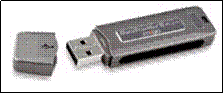
Флеш
Для резервного копирования данных, а также для сотрудников, которые работают с программой на разных компьютерах, например, на работе и дома, есть удобная возможность копировать базу данных на съемный диск, то есть флеш, а, перейдя на другой компьютер, восстанавливать информацию с флеш и продолжать работу.
Для записи базы данных на флеш выполните: Файл/Скопировать на съемный диск/Да.
Если к Вашему компьютеру подключено несколько съемных дисков, то будет выдано окно для выбора нужного диска. Выберите диск и нажмите Ok.
Примечание 1: перед записью база данных сжимается, затем копируется с жесткого диска на флеш, имя файла сохраняется тем же. Если на флеш уже был записан файл с таким именем – он будет заменен (без предупреждения).
Примечание 2: вместе с файлом базы данных, на флеш записывается файл kolp. txt, внутри которого указывается имя файла базы данных. Это позволит в дальнейшем автоматизировать восстановление базы данных.
Примечание 3: при выполнении данной команды программа продолжает работать с прежним файлом базы данных, а при выполнении команды Файл/Сохранить базу данных как – программа работает с созданной копией.
Примечание 4: в Windows 95 и 98 требуются специальные драйверы, которые входят в комплект поставки флеш, а более современные Windows Me, 2000, XP, Vista, 7 работают с любыми флеш автоматически.
Если база данных была предварительно записана на съемный диск (см. 4.6. Копирование базы данных на съемный диск (флеш)), то можно удобно восстанавливать информацию путем копирования со съемного диска (флеш) на жесткий диск.
Для восстановления выполните: Файл/Восстановить со съемного диска/Да.
Если к Вашему компьютеру подключено несколько съемных дисков, то будет выдано окно для выбора нужного диска. Выберите диск и нажмите Ok.
Если база данных была скопирована на флеш не с помощью специального режима копирования (см. 4.6. Копирование базы данных на съемный диск (флеш)), а вручную, используя Проводник или любой файловый менеджер, либо на съемном диске был удален файл vs. txt, то будет выдано окно диалога для выбора файла базы данных. Выберите файл и нажмите кнопку Открыть.
Примечание 1: при выполнении данной команды программа сначала копирует файл, а затем работает с его копией. При выполнении команды Файл/Открыть – программа работает с выбранным файлом базы данных без его копирования.
Примечание 2: если на жестком диске уже имеется файл с тем же именем, что и восстанавливаемый, то он будет переименован в файл
«Имя (1).mdb». Таким образом, при частом использовании данного режима на жестком диске будут накапливаться файлы с возрастающими номерами в скобках. Но при наличии современного компьютера расход места на жестком диске будет не значительным, а данная операция практически заменит резервное копирование базы данных.
Примечание 3: восстанавливаемый файл копируется в ту же папку и на тот же диск, где был предыдущий файл базы, с которым работала программа. При восстановлении файла со съемного диска на съемный диск будет выдано предупреждение и рекомендуется ответить «Да», чтобы скопировать файл на жесткий диск в папку, где размещается программа.

|
Из за большого объема этот материал размещен на нескольких страницах:
1 2 3 4 |
