

Партнерка на США и Канаду по недвижимости, выплаты в крипто
- 30% recurring commission
- Выплаты в USDT
- Вывод каждую неделю
- Комиссия до 5 лет за каждого referral
На АРМ Минфин предусмотрена возможность выполнения стандартных операций: импорта, экспорта, просмотра и печати произвольного документа с вложением отчетов «Сводный реестр УБП» и «Сведения о бюджетных полномочиях УБП» (см. раздел 3).
На АРМ Минфин справочники группы «Корпоративные» доступны только для просмотра.
Созданный и сохраненный документ имеет статус «новый». Затем, в зависимости от выполняемых операций, документ последовательно меняет статусы и, когда обработка по данному документу завершена, он переходит в соответствующий конечный статус.
Примечание: Наличие символа «+» рядом со статусом означает, что информация о смене статуса передана АРМ-отправителю документа. Наличие символа «*» рядом со статусом означает, что документ был создан на другом АРМ.
Для исходящих документов возможны следующие статусы:
– «Новый» – этот статус присваивается вновь созданному документу. Документ со статусом можно отредактировать, удалить, подписать.
– «Подписан» – документ подписан и готов к отправке. Если под документом должно стоять несколько подписей, то их статус будет иным, например «подписан I (ждет II)», если под документом стоит одна подпись из двух требуемых.
– «Ждет отправки» – статус присваивается документу в результате выполнения команды «К отправке». По умолчанию статус «ждет отправки» автоматически изменяется на статус «отправляется», что свидетельствует о том, что подключены соответствующие автопроцедуры. Если смена статусов не происходит, значит, что нет подключения автопроцедур. Тогда документам с этим статусом ещё можно вернуть статусы «подписан», «новый». Это последний статус, с которого можно вернуться к редактированию или удалению документа, снять подпись. Следующий этап – отправка документа.
– «Отправлен» – статус присваивается документу автоматически по выполнению автопроцедуры после статуса «ждет отправки» или по команде «отправить».
– «Доставлен» – статус присваивается документу в том случае, если транспортная подсистема принимающей стороны подтвердила приём документа.
Примечание: Автопроцедуры подключены, поэтому автоматически документ после принятого статуса «ждёт отправки» будет принимать статусы «отправляется», «отправлен» и «доставлен».
– «ЭЦП не верна» – статус присваивается, если при проверке ЭЦП на принимающей стороне возникла ошибка (изменение полей документа, сбой передачи и т. д.). Документ нужно создать заново и повторить отправку.
– «Принят» – статус присваивается, если документ получен на АРМ-получателе и проверка подписи и реквизитов пройдена успешно.
– «Отказан» – статус присваивается документу, если он получен, но не принят к исполнению (не соответствует правилам оформления документов или исполнение документа там невозможно). Обоснование отказа можно увидеть в поле «Сообщение» при просмотре документа.
– «Отложен» – статус присваивается документу, если в результате экспорта с автооткреплением файлов не было выгружено ни одного файла входящего документа.
– «Принят ФК» – статус присваивается после успешной загрузки документа во внешнее ППО, выполняющее учетные функции.
– «Не принят ФК» – статус присваивается после неудачной загрузки документа во внешнее ППО, выполняющее учетные функции.
4. Произвольные документы
Для передачи любой служебной информации в орган ФК служат произвольные документы.
На АРМ Минфин в составе произвольных документов передаются с АРМ Сервер-ЦАФК отчеты по РУБП:
– «Сводный реестр УБП»
– «Сведения о бюджетных полномочиях УБП»
С произвольным документом работа проводится по стандартной схеме, аналогично работе с любым исходящим/входящим документом.
Для создания нового исходящего произвольного документа нужно выбрать пункт меню «Документы – Служебные – Произвольные документы». В открывшейся форме следует нажать кнопку  или клавишу «Insert». Откроется экранная форма, представленная на рисунке 2.
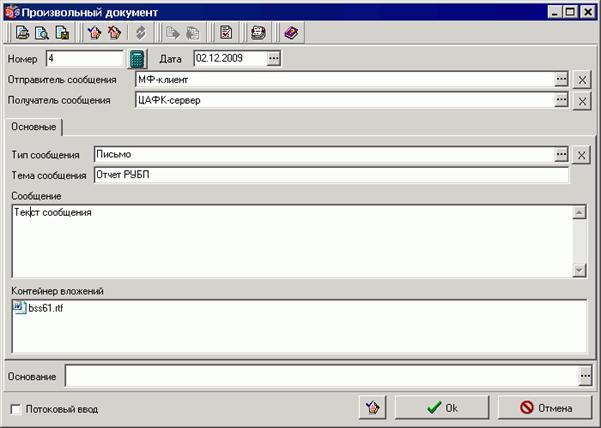
Рисунок 2. Форма исходящего произвольного документа
В поля формы исходящего произвольного документа вводятся следующие данные:
– «Номер» – номер документа. Значение указывается вручную. При помощи кнопки  номер проставляется автоматически из принципа N+1, где N – номер последнего сохраненного документа. Доступно для редактирования.
– «Дата» – дата документа. Автоматически устанавливается текущая дата.
– «Отправитель сообщения» – наименование юридического лица отправителя сообщения (Минфин). Поле заполняется при помощи выбора из справочника «Юридические лица АРМ».
– «Получатель сообщения» – наименование юридического лица получателя сообщения (ЦАФК). Поле заполняется при помощи выбора из справочника «Юридические лица АРМ».
– «Тип сообщения» – выбирается тип документа из справочника «Типы произвольных документов». По умолчанию используется тип – «Письмо».
– «Тема сообщения» – вводится произвольный текст, определяющий тематику посылаемого документа.
– «Сообщение» – основной текст сообщения. Поле заполняется с клавиатуры.
В нижней части формы, в поле «Контейнер вложений» можно прикрепить любые файлы. Для этого следует перейти в область данного поля и нажать клавишу «Insert», или вызвать контекстное меню и выбрать пункт «Вставить». На экран будет выведено диалоговое окно выбора файла.
Название прикрепленного файла может отображаться в одном из четырех видов: крупные значки, мелкие значки, список и отчет. Чтобы изменить внешний вид названия файла следует в контекстном меню выбрать пункт «Вид» и далее выбрать вид списка.
Чтобы удалить прикрепленный документ из списка, нужно нажать клавишу «Delete» или в контекстном меню выбрать пункт «Удалить».
В нижней части формы имеется поле «Основание» для описания назначения сообщения. Поле заполняется вручную, либо выбором из списка шаблонов оснований.
После ввода данных документ сохраняется, затем стандартным образом подписывается ЭЦП и отправляется в ЦАФК.
В системе СЭД реализована функция импортирования документов с вложенными в них файлами. Импорт документов ЦАФК с автоприкреплением файлов производится в скроллере «Произвольные документы» (пункт меню «Документы – Служебные – Произвольные документы»).
Для импорта документа с автоприкреплением файлов необходимо выполнить команду контекстного меню «Импорт с автоприкреплением файлов», после чего программа сделает обращение к директории, указанной в настройке шаблона импорта, с целью поиска файлов для прикрепления к документу.
Внимание! Шаблон импорта произвольного документа с автоприкреплением файлов настраивается администратором системы.
После того как файлы будут найдены, в результате выполнения операции создадутся документы, в каждый из которых будет вложен один файл.
Внимание! Следует формировать прикрепляемые файлы с названием, включающим код ФК получасимвола, в которых первые 2 символа – номер региона). В противном случае в сформированном документе с прикрепляемым файлом не будет заполняться получатель сообщения (поле «Получатель сообщения»). Такой документ не пройдет контроль корректности заполнения и примет статус «ошибка автоконтроля».
После импортирования документ проверяется, подписывается ЭЦП и доставляется на сервер СЭД. Информация об успешной передаче документа, в виде квитка, передается отправителю – изменяется статус документа.
В ППО «СЭД» существует возможность автоматического импортирования документов с вложенными в них файлами, отправки и выгрузки вложений с помощью автопроцедур.
Внимание! Настройка автопроцедур осуществляется ТОЛЬКО администратором системы СЭД. Пользовательское вмешательство в настройки автопроцедур может привести к некорректной работе системы.
Для полученных от ЦАФК документов выполняется стандартная проверка подписи, а затем выгрузка вложений (см. пункт 3.3.1).
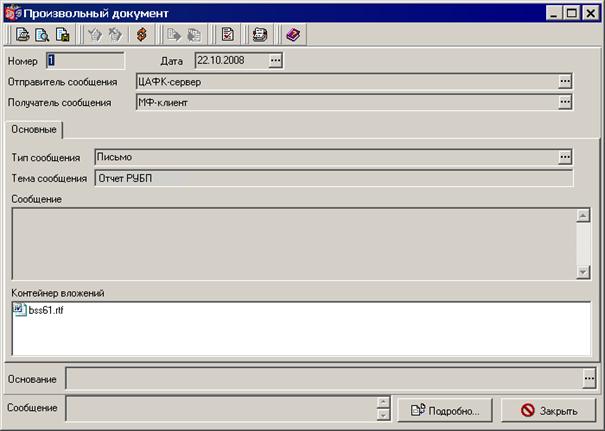
Рисунок 3. Форма исходящего произвольного документа
4.3.1. Выгрузка вложений входящего документа
Для сохранения вложений входящего документа с использованием механизма выгрузки необходимо выполнить команду контекстного меню «Выгрузка вложений» с документом, находящемся в статусе «*Принят+» в списке произвольных документов. В результате выполнения операции документ перейдет на статус «Экспортирован», а вложенный файл будет выгружен в директорию выгрузки, указанной в шаблоне экспорта.
Если вложения произвольного документа требуется выгружать несколько раз, используется команда контекстного меню «Выгрузка вложений (без смены статуса)».
Внимание! Шаблон экспорта вложений произвольного документа настраивается администратором системы.
Для сохранения вложений входящего произвольного документа вручную в пользовательскую директорию следует открыть документ двойным щелчком мыши, либо при помощи кнопки  . В форме входящего документа (см. рисунок 3) в поле «Контейнер вложений» щелкнуть правой кнопкой мыши на файле вложения. В открывшемся контекстном меню следует использовать команды:
– «Открыть» – открывает файл из текущего места.
– «Сохранить как» – позволяет сохранить файл в выбранную директорию.
Для закрытия формы нажать кнопку «Закрыть».
5. Протокол
ЭД «Протокол» на аннулирование документа «Приказ финансового органа о взыскании неиспользованных остатках целевых средств» формируется на АРМ Сервер-ЦАФК путем ручного ввода, подписывается ЭЦП и отправляется на АРМ Клиент-Минфин.
На АРМ Клиент-Минфин обеспечивается выполнение следующих операций с ЭД «Протокол»: прием, проверка ЭЦП, просмотр, хранение, архивация, печать, экспорт.
Для работы с ЭД «Протокол» следует выбрать пункт меню: «Документы – Протоколы – Протоколы». Откроется форма списка документов.
Документ открывается двойным щелчком мыши по строке списка документов или по кнопке . Документ имеет вид, представленный на рисунке 4. Редактирование ЭД «Протокол» не осуществляется.
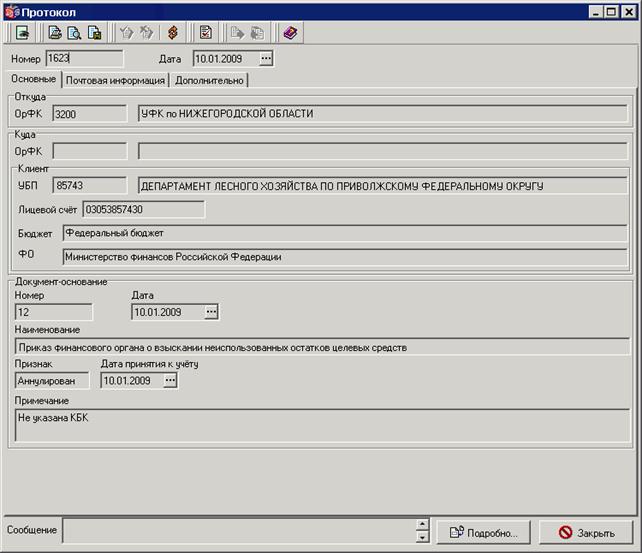
Рисунок 4 Экранная форма ЭД «Протокол». Вкладка «Основные»
Экранная форма «Протокол» содержит общую информационную часть и три вкладки: «Основные», «Почтовая информация» и «Дополнительно».
В верхней и нижней части документа содержатся общие поля:
– «Номер» – номер документа «Протокол».
– «Дата» – дата формирования документа «Протокол».
На вкладке «Основные» содержатся реквизиты:
– Группа полей «Откуда»: «ОрФК» – код и полное наименование органа Федерального казначейства, сформировавшего документ «Протокол» в соответствии со справочником «Органы федерального казначейства».
– Группа полей «Куда»:
– «ОрФК» – код и полное наименование ОрФК, которому направляется документ «Протокол». Поле не заполняется.
– Группа полей «Клиент»:
– «УБП» – код и полное наименование УБП в соответствии со справочником «Сводный реестр УБП».
– «Лицевой счет» – номер лицевого счета участника бюджетного процесса, документ которого обрабатывался в соответствии со справочником «Лицевые счета».
– «Бюджет» – наименование бюджета. Заполнено значением «Федеральный бюджет».
– «ФО» – наименование финансового органа. Заполнено значением «Министерство финансов Российской Федерации».
– Группа полей «Документ-основание»:
– «Номер» – отображается номер документа «Приказ финансового органа о взыскании неиспользованных остатках целевых средств», на основании которого формируется документ «Протокол».
– «Дата» – отображается дата документа «Приказ финансового органа о взыскании неиспользованных остатках целевых средств», на основании которого формируется документ «Протокол».
– «Наименование» – заполнено значением «Приказ финансового органа о взыскании неиспользованных остатков целевых средств».
Примечание. Для просмотра документа-основания в отдельном окне нажмите кнопку «Открыть документ»  на панели инструментов.
– «Признак» – признак, принят или аннулирован документ клиента. Возможные значения:
– Принят;
– Аннулирован.
– «Дата принятия к учету» – дата принятия для обработки или на учет (аннулирования) документа клиента.
– «Примечание» – описание причин аннулирования документа или не принятия его для обработки или постановки на учет и другая необходимая информация.
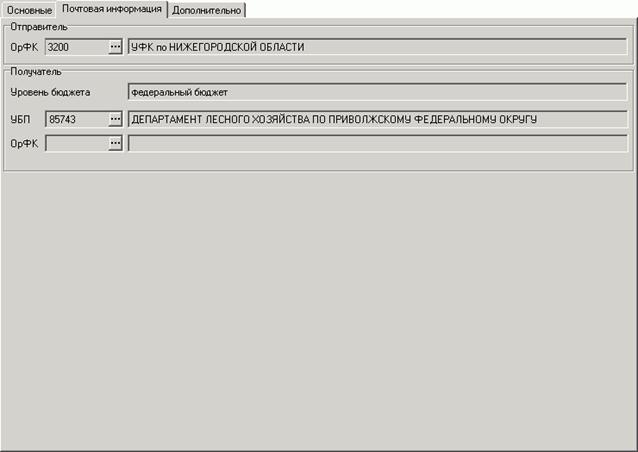
Рисунок 5 Экранная форма ЭД «Протокол». Вкладка «Почтовая информация»
На вкладке «Почтовая информация» содержатся реквизиты:
– Группа полей «Отправитель»:
– «ОрФК» – код и полное наименование органа Федерального казначейства, отправившего документ «Протокол».
– Группа полей «Получатель»:
– «Уровень бюджета» – наименование бюджета. Заполнено значением «Федеральный бюджет».
– «УБП» – код и наименование участника бюджетного процесса (органа Федерального казначейства), которому направляется документ «Протокол».
– «ОрФК» – код и наименование ОрФК, которому направляется документ «Протокол». Поле не заполняется.
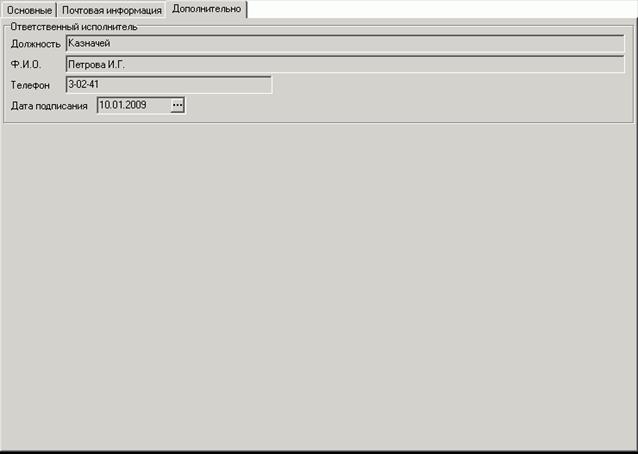
Рисунок 6 Экранная форма ЭД «Протокол». Вкладка «Дополнительно»
На вкладке «Дополнительно» содержатся реквизиты:
– Группа полей «Ответственный исполнитель»:
– «Должность» – должность работника, сформировавшего документ «Протокол».
– «Ф. И.О.» – фамилия и инициалы работника, сформировавшего документ «Протокол».
– «Телефон» – телефон работника, сформировавшего документ «Протокол».
– «Дата подписания» – дата подписания протокола.
6. Ведение справочников
Документ «Сведения об организации» предназначен для передачи информации об организации-Заказчике до органов Федерального казначейства. На основе ЭД «Сведения об организации» в ОрФК формируются справочники «Сводный перечень заказчиков» и «Реквизиты счетов».
ЭД «Сведения об организации» создается на АРМ Клиента СЭД путем ручного ввода или импорта в виде файла, соответствующего Требованиям к форматам файлов, с последующим преобразованием файла в документ. Документ, сохраненный в системе СЭД, подписывается ЭЦП, направляется на АРМ Сервер-УФК/Сервер-ОФК и далее на АРМ Сервер-ЦАФК. После доставки на АРМ получателя документ проходит стандартную проверку подписи и реквизитов, после чего он может быть просмотрен в текстовом редакторе MS Word или выгружен в стороннюю систему, для последующей обработки. Информация о доставке документа и контроле в ОрФК передается на АРМ Клиента с использованием внутреннего механизма ППО «СЭД». Статус документа на АРМ Клиента изменяет свое значение в зависимости от результатов обработки на АРМ получателя в рамках стандартного квитования.
На АРМ Клиент-Минфин доступны следующие действия над документом:
– ручной ввод;
– импорт;
– удаление ЭД со статусов «Новый», «Импортирован» и «Ошибка автоконтроля» (при значении системной константы «Разрешать удаление импортированных документов», равном «Да»);
– наложение ЭЦП;
– отправка документа на АРМ Сервер-УФК/Сервер-ОФК;
– просмотр документа и печать согласно принятому шаблону;
– хранение и архивация документа в БД ППО «СЭД».
Для работы следует выбрать пункт меню «Документы – Ведение справочников – Сведения об организации». Откроется форма списка документов.
Документ открывается на просмотр нажатием кнопки панели инструментов или двойным щелчком мыши по строке списка документов. Для создания нового документа следует нажать клавишу «Insert» или кнопку . Экранная форма документа имеет вид, представленный на рисунке 7.
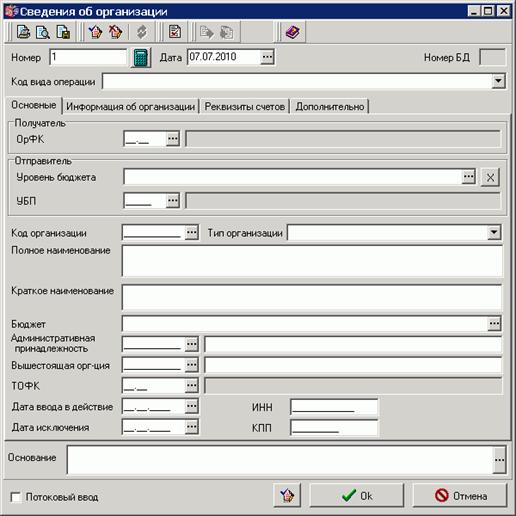
Рисунок 7. Экранная форма «Сведения об организации», вкладка «Основные»
Экранная форма документа содержит общие поля и вкладки.
В верхней и нижней части документа заполняются следующие общие поля:
– «Номер» – номер документа (заявки), присвоенный ЭД клиентом. Уникален в пределах даты, за которую сформирован документ. При помощи кнопки номер проставляется автоматически из принципа N+1, где N – номер последнего сохраненного документа в пределах даты ЭД. Поле обязательно для заполнения.
– «Дата» – дата заполнения документа, не может быть позднее текущей даты. По умолчанию указывается текущая дата. Поле обязательно для заполнения.
– «Номер БД» – номер базы данных. Поле системное, не редактируется. Заполняется на АРМ Сервер-УФК/ОФК при экспорте значением константы «Номер базы данных». На сервере УФК при экспорте ЭД от ОФК существующее значение затирается.
– «Код вида операции» – поле обязательно для заполнения, значение выбирается из списка:
– 00 – Включение.
– 01 – Отзыв.
– 02 – Аннулирование полномочий в сфере размещения заказа. Оформлено вышестоящей организацией.
– 03 – Аннулирование полномочий в сфере размещения заказа. Оформлено организацией.
– 04 – Изменение.
Примечание. При выборе в поле «Код вида операции» значения «Включение» или «Изменение» поле «Специальные указания» в печатной форме Сведений не заполняется.
– «Основание» – основание формирования документа.
– «Сообщение» – служебная информация об обработке документа. При нажатии на кнопку «Подробно» откроется окно «Сообщение принимающей стороны», где может содержаться дополнительная текстовая информация об обработке документа. При ручном вводе поле не отображается.
На вкладке «Основные» (см. рисунок 7) заполняются следующие поля:
– Группа полей «Получатель»: «ОрФК» – указывается код и полное наименование ОрФК – получателя документа. По умолчанию указывается код ОрФК из константы «Код собственного ТОФК». Значение кода может быть изменено на значение из справочника «Органы ФК». Поле кода обязательно для заполнения. По умолчанию указывается наименование ОрФК, соответствующее коду ОрФК. Наименование не редактируется.
– Группа полей «Отправитель»:
– «Уровень бюджета» – уровень бюджета отправителя документа. Значение выбирается из справочника «Уровни бюджетов». Поле обязательно для заполнения.
– «УБП» – указывается код и полное наименование УБП отправителя документа. В зависимости от значения поля «Уровень бюджета» возможен выбор кода из справочников: Уровень бюджета = 1 – выбор из РУБП; Уровень бюджета = 2-5 – выбор из ПУБП; Уровень бюджета = 6 – выбор из НУБП. Поле кода обязательно для заполнения. Наименование подтягивается из справочника по коду и недоступно для редактирования.
– «Код организации» – указывается код организации-заказчика из справочника «Сводный перечень заказчиков». При формировании документа для включения организации в справочник «Сводный перечень заказчиков» поле не заполняется.
– «Тип организации» – поле обязательно для заполнения, значение выбирается из списка:
– 01 – федеральный орган государственной власти (орган государственной власти субъекта РФ, орган местного самоуправления),
– 02 – орган управления государственным внебюджетным фондом,
– 03 – бюджетное учреждение,
– 04 – организация с долей государственного участия,
– 05 – унитарное предприятие,
– 06 – субъект естественных монополий,
– 07 – иная организация (используется для учета в Реестре специализированных организаций и оператора ООС (как полномочий в сфере размещения заказа)).
– «Полное наименование» – указывается полное наименование организации в соответствии с учредительным документом (уставом/положением). Если заполнены поля «Уровень бюджета отправителя», «Код УБП отправителя», то полное наименование заполняется данными из справочника РУБП/ПУБП/НУБП, в зависимости от выбранного уровня бюджета. Поле обязательно для заполнения.
– «Краткое наименование» – указывается краткое наименование организации в соответствии с учредительным документом (уставом/положением). Если заполнены поля «Уровень бюджета отправителя», «Код УБП отправителя», то полное наименование заполняется данными из справочника РУБП/ПУБП/НУБП, в зависимости от выбранного уровня бюджета. Поле обязательно для заполнения.
– «Бюджет» – указывается наименование бюджета. Значение выбирается из справочника «Бюджеты». Поле обязательно для заполнения.
– «Административная принадлежность» – указывается код и наименование организации, в непосредственном ведении которой находится организация, добавляемая в Сводный перечень заказчиков, – по Сводному перечню заказчиков. Поля заполняются автоматически при заполнении поля «Код УБП отправителя».
– «Вышестоящая орг-ция» – указывается код и наименование вышестоящей организации в части подтверждения полномочия в сфере размещения заказа, – по Сводному перечню заказчиков. Поля заполняются автоматически при заполнении поля «Код УБП отправителя».
– «ТОФК» – указывается код и наименование ОрФК, в непосредственном ведении которой находится организация, добавляемая в Сводный перечень заказчиков, – по справочнику «Органы федерального казначейства». Поле обязательно для заполнения.
– «Дата ввода в действие» – указывается дата ввода в действие организации в справочнике «Сводный перечень заказчиков». Поле обязательно для заполнения.
– «Дата исключения» – указывается дата исключения организации из справочника «Сводный перечень заказчиков» (для Заявки на включение не указывается).
– «ИНН» – указывается ИНН организации. Поле обязательно для заполнения.
– «КПП» – указывается КПП организации. Поле обязательно для заполнения.
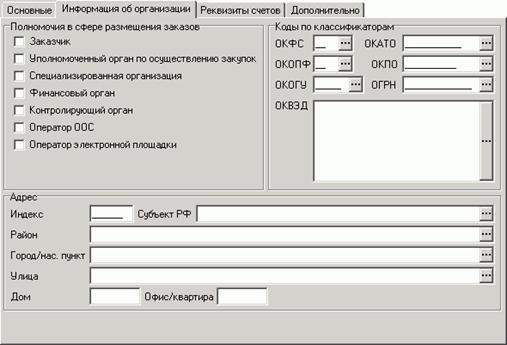
Рисунок 8. Экранная форма «Сведения об организации», вкладка «Информация об организации»
На вкладке «Информация об организации» (см. рисунок 8) заполняются следующие поля:
– Группа полей «Полномочия в сфере размещения заказов»:
– «Государственный (муниципальный) заказчик» – допустимые значения: 0 – нет полномочия; 1 – есть полномочие. Значение по умолчанию – Нет.
– «Уполномоченный орган по осуществлению закупок» – допустимые значения: 0 – нет полномочия; 1 – есть полномочие. Значение по умолчанию – Нет.
– «Специализированная организация» – допустимые значения: 0 – нет полномочия; 1 – есть полномочие. Значение по умолчанию – Нет.
– «Финансовый орган» – допустимые значения: 0 – нет полномочия; 1 – есть полномочие. Значение по умолчанию – Нет.
– «Контролирующий орган» – допустимые значения: 0 – нет полномочия; 1 – есть полномочие. Значение по умолчанию – Нет.
– «Иное полномочие» – допустимые значения: 0 – нет полномочия; 1 – есть полномочие. Значение по умолчанию – Нет.
– «Оператор ООС» – допустимые значения: 0 – нет полномочия; 1 – есть полномочие. Значение по умолчанию – Нет.
– «Оператор электронной площадки» – допустимые значения: 0 – нет полномочия; 1 – есть полномочие. Значение по умолчанию – Нет.
– Группа полей «Коды по классификаторам»:
– «ОКФС» – указывается код организации по Общероссийскому классификатору форм собственности. Поле обязательно для заполнения.
– «ОКАТО» – указывается код организации по Общероссийскому классификатору объектов административно-территориального деления. Поле обязательно для заполнения.
– «ОКОПФ» – указывается код организационно-правовой формы по Общероссийскому классификатору организационно-правовой формы. Для обособленного подразделения и подразделения исполнительного производства указывается «-» (прочерк). Поле обязательно для заполнения.
– «ОКПО» – указывается код организации по Общероссийскому классификатору предприятий и организаций. Поле обязательно для заполнения.
– «ОКОГУ» – указывается код по Общероссийскому классификатору органов государственной власти (местного самоуправления) и управления. В случае отсутствия – указывается значение «-» (прочерк). Поле обязательно для заполнения.
– «ОГРН» – указывается Основной государственный регистрационный номер. Поле обязательно для заполнения.
– «ОКВЭД» – указывается код по Общероссийскому классификатору видов экономической деятельности. Допустимо перечисление нескольких кодов через разделитель, символ «;» (точка с запятой). Поле обязательно для заполнения.
– Группа полей «Адрес»:
– «Индекс» – указывается индекс организации. Поле обязательно для заполнения.
– «Субъект РФ» – указывается наименование субъекта РФ. Выбор значения из справочника «КЛАДР» с фильтрацией поля CODE по маске??. Поле обязательно для заполнения.
– «Район» – указывается название района (улуса) республики, края, области, автономной области, автономного округа, в котором находится город/нас. пункт организации. Выбор значения из справочника «КЛАДР» с фильтрацией поля CODE по маске RR???, где RR - первые два символа кода выбранного региона. Поле обязательно для заполнения. В случае отсутствия значения проставляется символ «-» (дефис).
– «Город/нас. пункт» – указывается название города или поселка городского типа, сельсовета, сельского населенного пункта, в котором находится организация. Выбор значения из справочника «КЛАДР» с фильтрацией поля CODE по маске RRAAA??????00, где RR - первые два символа кода региона, AAA – символы 3-5 кода района. Поле обязательно для заполнения. В случае отсутствия значения проставляется символ «-» (дефис).
– «Улица» – указывается название улицы. Выбор значения из справочника «КЛАДР. Улицы» с фильтрацией поля CODE по маске RRАААССС????00, где RR - первые два символа кода региона, AAA – символы 3-5 кода района, ССС – символы 6-8 кода населенного пункта Поле обязательно для заполнения. В случае отсутствия значения проставляется символ «-» (дефис).
– «Дом» – указывается номер дома. Поле обязательно для заполнения. В случае отсутствия значения проставляется символ «-» (дефис).
– «Офис/квартира» – указывается номер офиса/квартиры. Поле обязательно для заполнения. В случае отсутствия значения проставляется символ «-» (дефис).
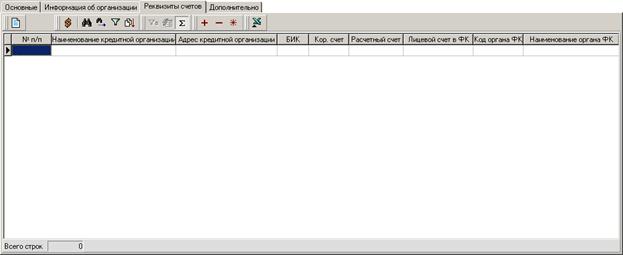
Рисунок 9. Экранная форма «Сведения об организации», вкладка «Реквизиты счетов»
На вкладке «Реквизиты счетов» (см. рисунок 9) представлена таблица, в которой содержатся реквизиты счетов организации:
– «№ п/п» – порядковый номер записи в таблице.
– «Наименование кредитной организации» – наименование кредитной организации в соответствии со справочником «Российские банки» и значением поля БИК.
– «Адрес кредитной организации» – адрес кредитной организации в соответствии со справочником «Российские банки» и значением поля БИК.
– «БИК» – банковский идентификационный код в соответствии со справочником «Российские банки».
– «Корреспондентский счет» – номер корреспондентского счета в соответствии со справочником «Российские банки» и значением поля БИК.
– «Расчетный счет» – номер расчетного счета.
– «Лицевой счет в ФК» – номер лицевого счета в ФК.
– «Код органа ФК» – код органа ФК в соответствии со справочником «Органы ФК».
– «Наименование органа ФК» – наименование органа ФК в соответствии со справочником «Органы ФК» и кодом органа ФК.
Формирование записей осуществляется при обработке ЭД «Сведения об организации» в ОрФК. На АРМ клиента записи можно только просматривать.
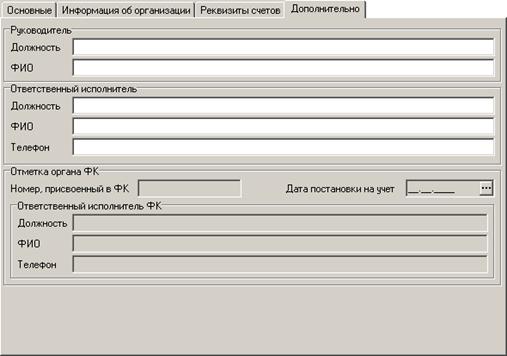
Рисунок 10. Экранная форма «Сведения об организации», вкладка «Дополнительно»
На вкладке «Дополнительно» (см. рисунок 10) заполняются следующие поля:
– Группа полей «Руководитель (уполномоченное лицо)»:
– «Должность» – должность руководителя организации или уполномоченного им лица. Поле обязательно для заполнения.
– «ФИО» – указывается ФИО руководителя организации или уполномоченного им лица. Поле обязательно для заполнения.
– Группа полей «Ответственный исполнитель»:
– «Должность» – должность работника, ответственного за правильность формирования документа. Поле обязательно для заполнения.
– «ФИО» – фамилия и инициалы работника, ответственного за правильность формирования документа. Поле обязательно для заполнения.
– «Телефон» – номер телефона (с указанием кода города) работника, ответственного за правильность формирования документа. Поле не обязательно для заполнения.
– Группа полей «Отметки органа ФК» (заполняется на АРМ Клиент-УФК):
– «Номер, присвоенный в ФК» – учетный номер документа, присвоенный в ФК.
– «Дата постановки на учет» – дата постановки на учет в ФК.
– Группа полей «Ответственный исполнитель ФК» (заполняется в органе ФК):
– «Должность» – должность ответственного исполнителя ФК.
– «ФИО» – фамилия и инициалы ответственного исполнителя ФК.
– «Телефон» – номер телефона (с указанием кода города) ответственного исполнителя ФК.
7. Архивация
Для того чтобы не перегружать базу данных и пользователей АРМ СЭД неактуальными документами и оптимизировать работу за счет сокращения количества документов в скроллерах, но в то же время обеспечить доступ к документам за любую дату, в СЭД предусмотрена архивация.
Архивация документов заключается в том, что удаленные, а также полностью прошедшие обработку документы перемещаются из скроллеров документов в соответствующие скроллеры архива документов.
Документы, попавшие в архив, не участвуют в работе системы. Архивные документы можно просмотреть, но нельзя запустить в обработку. Для того чтобы продолжить работу с архивным документом, следует восстановить его при помощи соответствующей команды.

|
Из за большого объема этот материал размещен на нескольких страницах:
1 2 3 |
