


Мнемоника | Описание | Операция | Флаги |
BRBS s, k | Переход, если флаг s регистра SREG установлен | Eсли SREG. s = l, то РС = РС + k + 1 | - |
BRCS k | Переход по переносу | Если С = 1, то PC = PC + k + 1 | - |
BRCC k | Переход, если нет переноса | Если С = 0, то PC = PC + k + 1 | - |
BREQ k | Переход по «равно» | Если Z = 1, то РС = РС + k + 1 | - |
BRNE k | Переход по «не равно» | Если Z = 0, то РС = РС + k + 1 | - |
BRSH k | Переход по «больше или равно» | Если С = 0, то PC = PC + k + 1 | - |
BRLO k | Переход по «меньше» | Если С =1, то PC = PC + k + 1 | - |
BRMI k | Переход по «отрицательное значение» | Если N = 1, то РС = РС + k + 1 | - |
BRPL k | Переход по «положительное значение» | Если N = 0, то РС = РС + k + 1 | - |
BRGE k | Переход по «больше или равно» (числа со знаком) | Если (NÅV) = 0, то PC = PC + k + 1 | - |
BRLT k | Переход по «меньше нуля» (числа со знаком) | Ecли (NÅV) = l, то РС = РС + k + 1 | - |
BRHS k | Переход по половинному переносу | Если Н = 1, то РС = РС + k + 1 | - |
BRHC k | Переход, если нет половинного переноса | Если Н = 0, то РС = РС + k + 1 | - |
BRTS k | Переход, если флаг Т установлен | Если Т = 1, то PC = PC + k + 1 | - |
BRTC k | Переход, если флаг Т сброшен | Если Т = 0, то PC = PC + k + 1 | - |
BRVS k | Переход по переполнению дополнительного кода | Если V = 1, то PC = PC + k + 1 | - |
BRVC k | Переход, если нет переполнения дополнительного кода | Если V = 0, то PC = PC + k + 1 | - |
BRID k | Переход, если прерывания запрещены | Если I = 0, то PC = PC + k + 1 | - |
BRIE k | Переход, если прерывания разрешены | Если I = 1, то PC = PC + k + 1 | - |
0 ≤ d ≤ 31, 0 ≤ r ≤ 31, 0 ≤ b ≤ 7, 0 ≤ s ≤ 7, 0 ≤ K ≤ 255, -64 ≤ k ≤ 63, 0 ≤ P ≤ 31 (* в команде CPI: 16 ≤ d ≤ 31; ** в командах RJMP, RCALL: -2048 ≤ k ≤ +2047; *** в командах JMP, CALL: 0 ≤ k ≤ 4M) |
Другую подгруппу составляют 18 специализированных команд, каждая из которых выполняет переход по какому-либо конкретному условию («равно», «больше или равно», «был перенос» и т. п.). Причем одни команды используются после сравнения беззнаковых чисел, другие — после сравнения чисел со знаком. Вообще говоря, эти команды являются лишь эквивалентными мнемоническими обозначениями команд BRBS s, k и BRBC s, k с определенными значениями операнда s. Команда BREQ k («переход, если равно») имеет, например, такой же код операции, что и команда BRBS 1, k, а команда BRGE k («переход, если больше или равно для чисел со знаком») — BRBC 4 , k.
Команды передачи управления нарушают линейное выполнение основной программы, поэтому при каждом выполнении команды этой группы (кроме команд сравнения) нормальное функционирование конвейера нарушается. В результате на выполнение команд затрачивается больше одного такта.
В группу команд управления системой входят всего 4 команды:
• NOP — пустая команда;
• SLEEP — перевод микроконтроллера в режим пониженного энергопотребления;
• WDR — сброс сторожевого таймера;
• BREAK — команда, используемая внутрисхемным отладчиком.
Все команды этой группы, кроме последней, выполняются за один такт.
3. ЛАБОРАТОРНЫЙ КОМПЛЕКС «МИКРОКОНТРОЛЛЕРЫ
И АВТОМАТИЗАЦИЯ»
Лабораторный комплекс «Микроконтроллеры и автоматизация» предназначен для обучения студентов различных специальностей, изучающих дисциплины по автоматизации различных отраслей производства, программированию интегральных микроконтроллеров (однокристальных микро-ЭВМ). Комплекс включает центральный персональный компьютер (ноутбук) со специальным программным обеспечением и 8 учебных микроконтроллерных модулей на базе AVR-микроконтроллеров ATmega8535 (рис. 4). К каждому модулю подключается клавиатура для ввода и редактирования текста программ. Питание рабочих мест осуществляется от блоков питания БП через блоки связи с компьютером (USB-хабы) по кабелям рабочих мест.
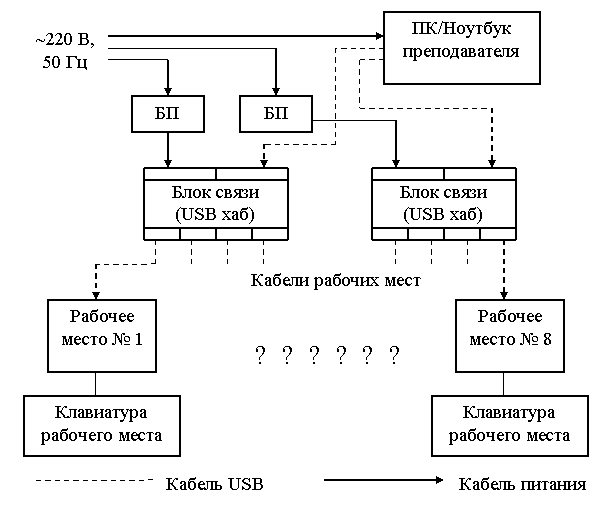

Рис. 4. Функциональная схема лабораторного комплекса
Студент на рабочем месте набирает программу как при обычной работе на персональном компьютере, но контролирует набор программы не по монитору, а по жидкокристаллическому индикатору (ЖКИ), установленному в модуле рабочего места. В процессе набора программы необходимо перевести тумблер «Режим» учебного модуля в положение «Ред».
На мониторе преподавательского компьютера в восьми рабочих окнах (по чиклу рабочих мест) индицируются тексты программ, набираемые студентами на рабочих местах. Преподаватель имеет возможность отслеживать работу студентов, проверять работоспособность набранных ими программ, а также помогать студентам в работе. Создаваемые программы сохраняются в памяти компьютера преподавателя.
Готовая программа может быть отправлена на компиляцию как со студенческого рабочего места, так и с преподавательского. Если ошибок в тексте программы нет и компиляция завершилась успешно, то запускается процесс записи программы во флэш-память микроконтроллера. Процесс записи программы индицируется на экране рабочего места, при этом горит светодиод «Блокировка» сигнализируя о том, что редактирование программы на время процесса компиляции и программирования отключено. Если светодиод «Блокировка» в процессе компиляции программы студентом несколько раз мигает, это сигнал наличия ошибок в тексте программы.
Светодиод «Блокировка» включается также при редактировании текста программы преподавателем или в режиме демонстрации преподавателем примера программ всем рабочим местам.
Функционирование запрограммированного микроконтроллера может быть проверено при переключении тумблера «Режим» учебного модуля в положение «Работа».
Каждый вариант лабораторной работы предусматривает ввод каких-либо команд в микроконтроллерный модуль в виде нажатия – отпускания кнопок или включения – выключения тумблеров и наблюдение реакции на эти команды по загоранию – потуханию светодиодов, включению – изменению тона звукогенератора или индикации информации на семисегментных индикаторах. Например, поставлена задача: «Реализовать сложение двух чисел. При нажатии одной кнопки на индикаторах высвечивается первое слагаемое, при нажатии второй кнопки – второе слагаемое, при нажатии третьей кнопки дается команда на выполнение операции сложения. Нажатие четвертой кнопки выводит на индикацию содержимое ячейки результата как до, так и после операции сложения». В данной задаче используются четыре кнопки и индикаторы. Необходимо выбрать, какие кнопки будут использованы, т. е. определить их адреса, и разобраться с адресацией индикаторов и принципом управления ими.
В схеме учебного модуля (рис. 5) в качестве органов управления использованы восемь тумблеров, которые в верхнем положении фиксируются, а в нижнем положении не имеют фиксации. В среднем положении тумблера на соответствующие выводы микроконтроллера подаётся уровень логического нуля, а в верхнем и нижнем положениях – уровень логической единицы.
Вращением движка потенциометра обеспечивается изменение значения напряжения Uвх на входе аналого-цифрового преобразователя.
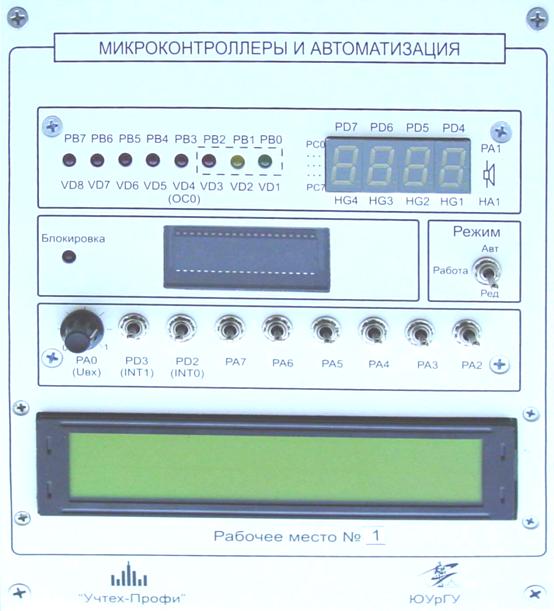
Рис. 5. Внешний вид модуля микроконтроллера
В качестве выходных элементов используются восемь светодиодов VD1...VD8, звукоизлучатель НА1 и четыре семисегментных индикатора НG1...НG4.
На лицевой панели блока управления рядом с каждым элементом указана его адресация. Например, светодиод VD5 имеет адрес РORTB.4 (PB4), а сегмент «d» индикаторов – РОRTС.3 (PC3).
На рисунке 6 представлены обозначения сегментов индикаторов а...h, которые имеют соответственно адреса РORTC.0...РORTC.7.
 |
Рис. 6. Семисегментный индикатор
Лабораторный комплекс может также использоваться для микроконтроллерного управления виртуальными объектами, которые имитируются программно с помощью персонального компьютера. В этом случае тумблер «Режим» учебного модуля необходимо переключить в положение «Авт». В лабораторном комплексе реализованы четыре варианта виртуальных объектов.
Включение лабораторного комплекса осуществляется включением питания учебных модулей и преподавательского ноутбука, после чего запускается программное обеспечение комплекса (через ярлык «8 местный стенд Микроконтроллер» на рабочем столе). При этом возможны два варианта: начать новую работу или открыть один из существующих проектов.
В случае начала новой работы имеется возможность добавить комментарии к каждому рабочему месту (например, фамилии учащегося), изменить дату проведения работы (по умолчанию текущая). При открытии одного из существующих проектов можно выбрать любой прошлый проект, перемещаясь по папкам проектов, датированных в хронологическом порядке. В этом случае на экране ноутбука появятся 8 окон с набранным в прошлый раз текстом программ. Этот же текст отобразится и на индикаторах микроконтроллерных модулей. Можно продолжать редактирование (тумблер «Режим» в положении «Ред»).
Пример содержимого экрана компьютера во время работы программы представлен на рисунке 7.
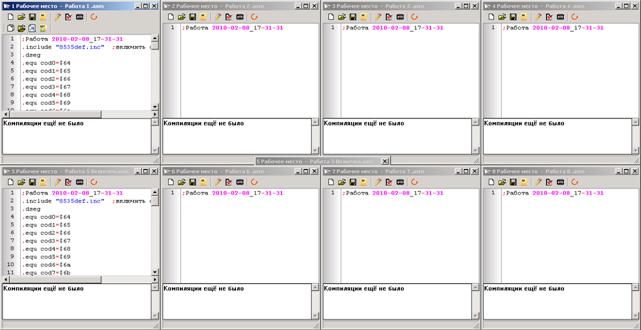
Рис. 7. Пример содержимого экрана компьютера во время работы программы
Назначение "горячих'" клавиш, доступных студенту на клавиатуре учебного микропроцессорного модуля в процессе ввода и редактирования программ, представлено в таблице 7.
Таблица 7. «Горячие» клавиши
Ctrl + Z | Откатка текста программы на несколько шагов назад |
Ctrl + X | Вырезание выделенного построчно текста в буфер обмена |
Ctrl + С | Копирование выделенного построчно текста в буфер обмена |
Ctrl + V | Вставка текста из буфера обмена в позицию курсора |
Ctrl + Вниз | Выделение строки под курсором и перемещение вниз. Выделенные строки медленно мигают. Допускается выделение несплошного блока |
Ctrl + Вверх | Выделение строки под курсором и перемещение вверх. Выделенные строки медленно мигают. Допускается выделение несплошного блока |
F2 | Запись программы на винчестер |
F9 | Компиляция и прошивка программы. В процессе компиляции текста программы студентом, если светодиод «Блокировка» несколько раз мигает – это сигнал наличия ошибок в тексте программы. После успешной компиляции сразу запускается процесс прошивки, он индицируется на ЖКИ индикаторе |
P5/F6 | Показать ошибки /вернуться к редактированию |
F7 | Перейти к строке с ошибкой |
F11/F12 | Показать номера строк /убрать номера строк |
Ctrl + Shift или Alt + Shift | Переход на русский язык и обратно на английский |
PageUp | 3 строки вверх |
PageDown | 3 строки вниз |
Home | Начало строки |
End | Конец строки |
Delete | Удалить символ под курсором |
Backspace | Удалить символ со сдвигом влево |
Стрелки | Управление курсором |
Преподаватель может контролировать текст программы на наличие ошибок, нажав кнопку проверки. Он также может перевести комплекс в демонстрационный режим, загрузив на первое рабочее место пример программы и нажав кнопку демонстрационного режима. Текст программы и курсор-указатель будут транслироваться на все рабочие места, на которых загорается светодиод «Блокировка». Можно загрузить подготовленный текст (пример) какой-либо программы на отдельные или все рабочие места. В случае необходимости можно очистить текст на рабочих местах кнопкой очистки.

|
Из за большого объема этот материал размещен на нескольких страницах:
1 2 3 4 5 6 7 8 9 10 11 12 13 14 15 16 17 18 19 |
