


Партнерка на США и Канаду по недвижимости, выплаты в крипто
- 30% recurring commission
- Выплаты в USDT
- Вывод каждую неделю
- Комиссия до 5 лет за каждого referral
Подсистема
С помощью подсистем осуществляется визуальное разделение прикладного решения на крупные, и мелкие функциональные блоки. Подсистемы составляют основу для формирования командного интерфейса программы.
Общий реквизит
Общие реквизиты используются для хранения однотипных данных в разных объектах конфигурации и как составная часть механизма разделения данных.
План счетов, Регистр бухгалтерии
Планы счетов и регистры бухгалтерии предназначены для построения модели, реализующей систему двойной записи бухгалтерского учета. Реализуют многоуровневые планы счетов с фиксированной или переменной разрядностью кодов, многоуровневый и многомерный аналитический учет, учет по нескольким планам счетов, учет по нескольким организациям, опциональное ведение количественного, суммового и валютного учета по отдельным разрезам аналитики и т. д.
План видов расчета, Регистр расчета
Планы видов расчета и регистры расчета служат для реализации моделей расчета заработной платы. Позволяют описывать различные виды расчета (например, оклад, персональная доплата, алименты, штраф и т. д.), задавать правила, по которым одни виды расчета могут влиять на результаты других видов расчета, и хранить промежуточные данные и конечные результаты расчетов. С помощью этих объектов может быть организован расчет основных начислений, расчет налога на доходы физических лиц, распределение результатов расчета заработной платы для целей отражения в бухгалтерском учете и т. д.
Роль
Роли позволяют описать различные права доступа пользователей к данным, хранящимся в информационной базе и определить круг возможных действий пользователя. Например, руководитель организации может иметь полный доступ к любой информации, хранящейся в информационной базе, в то время как кладовщик должен оперировать только складскими документами и не иметь доступа к другой информации.
Язык
Эти объекты конфигурации используются для создания интерфейсов прикладного решения на различных языках. Благодаря использованию языков становится возможным создание многоязычных прикладных решений, в которых пользователь может выбирать свой язык для работы с прикладным решением.
27.11.2012
Первоначально настроить программу 1С
Как установить 1С
Необходимо сделать отступление для разъяснения понятия «платформа» и «конфигурация». Платформа – это ядро «движок», исполняемая среда. Конфигурация – это вариант информационной базы с настройками, которые реализуют учет в определенной области. В появившемся окне выбираем пункт - 1С: Предприятие (если автозапуска не произошло, находим на установочном диске файл setup. exe или autostrart. exe и запускаем) . Видим окно приветствия установки 8.2. Просто жмем «Далее». В «окне выборочная установка» отключаем все, кроме того что указано на рисунке (рис.):
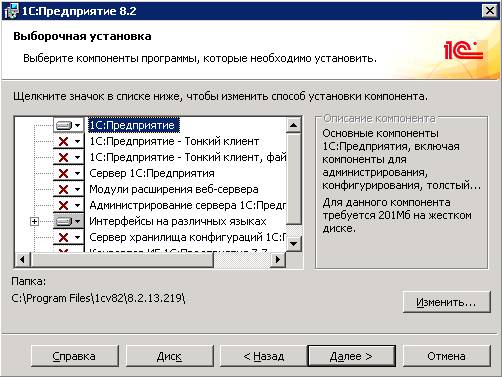
Рис. Выборочная установка 1С
Если нам нужен еще какой-нибудь язык, кроме русского, выберите его в пункте «Интерфейсы на различных языках». Жмем далее, выбираем язык по умолчанию, нажимаем «Готово». Будет предложено установить драйвер защиты. Соглашаемся. Все, платформа установлена – ищите на рабочем столе круглый ярлычок 1С предприятия (если не появился, смотрим в системном меню «Пуск – Программы»).
Возвращаемся к первоначальному окну автозагрузки и устанавливаем конфигурацию. Видим окно приветствия, жмем «Далее». Путь к каталогу шаблонов оставляем без изменений, опять жмем «Далее». После окончания копирования можем запускать 1С с помощью ярлыка на рабочем столе или в «Пуск - Программы».
Нажимаем кнопку «Да». Список информационных баз может быть и непустым, тогда для создания новой базы нажимаем кнопку «добавить».
Выбираем создание «Новой информационной базы». В списке шаблонов раскрываем папку «1С: Бухгалтерия предприятия», устанавливаем курсор на самый вложенный уровень и нажимаем далее (рис.).
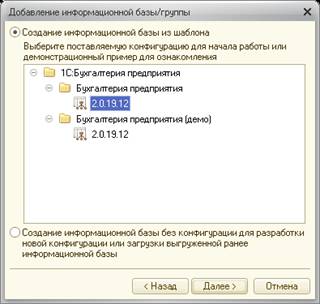
Рис. Добавление информационной базы/группы
Номер версии в вашем случае, скорее всего, будет отличаться.
Нажимаем «Далее» и вводим название информационной базы. Любое, какое нам нравится. Под этим именем, создаваемая база будет фигурировать в списке информационных баз. Тип расположения – на данном компьютере или в локальной сети (рис.).
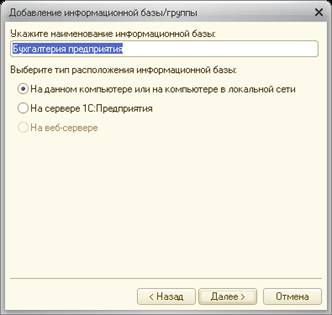
Рис. Добавление информационной базы/группы
Далее вводим каталог хранения информационной базы. Мы можем ввести любой другой каталог или оставить предложенный по умолчанию. Но лучше запомнить путь к месту, где мы решили хранить информационные базы. Особенно если мы собираемся переносить их с компьютера на компьютер или вести учет в одной базе несколько лет (рис.).
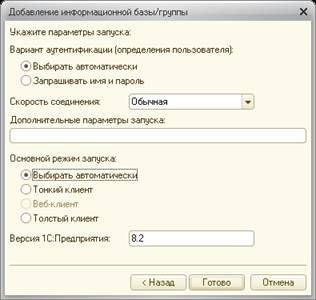
Рис. Добавление информационной базы/группы
Для переноса базы на другой компьютер достаточно (например, с помощью флешки) перенести всю папку, где хранится база, и подключить ее к списку информационных баз (подробнее об этом ниже).
На последней закладке оставляем все без изменений (рис.):
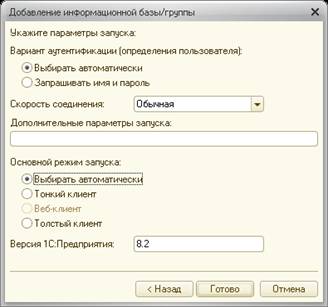
Рис. Добавление информационной базы/группы
После нажатия кнопки «Готово» новая информационная база появится в списке 1С. На этом процесс установки можно считать завершенным.
Запуск 1С
Для начала работы в информационной базе выбранной нами конфигурации надо позиционироваться на ней в списке и нажать кнопку «1С предприятие» .
Кроме режима работы «1С: Предприятие», можно войти в информационную базу в режиме конфигуратора нажатием на кнопку «Конфигуратор». Конфигуратор реализует весь функционал по дополнительной настройке информационной базы специалистами.
Кроме этих двух кнопок отдельной группой идут кнопки по работе с информационными базами в списке:
Добавить – позволяет добавить в список новую или уже существующую базу. Добавление новой базы мы рассматривали ранее, а для добавления существующей необходимо установить переключатель в поле «Добавление в список уже существующей базы».
Изменить – позволяет изменить параметры уже подключенной информационной базы. Например, поменять имя, под которым она отображается в списке или путь к базе данных. Он отображается внизу окна при выборе базы.
Удалить – удаляет базу из списка. При этом сам каталог с базой с диска не удаляется. Если он вам не нужен, его необходимо удалить отдельно.
Настройка – косметическая настройка отображения списка баз и других служебных параметров. Если у вас их много, их можно отражать в виде дерева.
28.11.2012
Виды справочников и редактировать их
Все объекты бухгалтерского учета и их свойства описываются в справочниках.
Справочники делятся на несколько категорий: объекты учета, структура организации, классификаторы, подчиненные справочники.
К первой категории относятся следующие справочники:
· "Контрагенты";
· "Номенклатура";
· "Валюты".
К группе справочников, описывающих структуру организации, относятся:
· "Склады";
· "Виды движения денежных средств";
Справочники-классификаторы организованы в виде перечня возможных значений и выполняют вспомогательные функции:
· "Единицы измерения";
· "Страны".
Справочник "Номенклатура" имеет подчиненные справочники:
· "Свойства";
· "ТМЦ";
· "Единицы".
Справочник "Контрагенты" имеет подчиненные справочники:
· "Города";
· "Договоры";
· "Улицы";
· "Пункт командировки";
· "Страны";
· "Свойства".
Справочники Сторонние юридические лица, Физические лица и Фирмы имеют подчиненный справочник Банковские счета.
Справочник Виды свойств имеет подчиненный справочник Значения свойств.
Справочники в программе бывают двух видов: иерархические и простые. Иерархические справочники позволяют разбивать элементы на группы и подгруппы, а простые — нет. Все справочники объектов учета имеют иерархическую структуру. Связано это с тем, что с помощью этих справочников в программе организован аналитический учет, а по каждой группе можно получить дополнительную аналитику.
В данной организации используются такие справочники как:
· Виды платежей в бюджет (фонды);
· Внешние обработки;
· Денежные средства;
· Номенклатура;
· Классификаторы;
· Контрагенты;
· Предприятия;
· Автохозяйства;
· РМУ (Ремонтно-монтажный участок);
· Регламент;
· Природный газ;
· Подразделения;
· Отделы и службы;
· Проекты;
· Виды движения денежных средств;
Редактирование справочника
Перенос элемента или группы в группу
Часто пользователь забывает открыть группу, в которую нужно добавить новый элемент, и элемент попадает в справочник без группировки. У элемента в процессе работы может меняться группа, или просто обычная невнимательность пользователя приводит к тому, что элемент находится не в той группе. Для того чтобы перенести элемент из группы в группу, необходимо выполнить следующую последовательность действий:
1. В таблице выбрать элемент или группу, которую требуется перенести.
2. В дереве выбрать группу, в которую требуется перенести.
3. Выбрать пункт «Перенести в другую группу» из меню «Действия» главного меню программы или нажать кнопку «Перенести в другую группу» на панели инструментов или комбинацию клавиш «Ctrl» + «F5».
Добавление элемента
Для ввода нового элемента в справочник необходимо вначале открыть группу, в которую будет добавлен элемент. В зависимости от навыков, вкуса и привычки пользователь задает добавление одним из следующих способов:
· в меню Действия выбрать пункт Новый;
· нажатием правой клавиши мыши вызвать контекстное меню и выбрать пункт Новый;
· нажать клавишу «Ins».
При заполнении параметров нового объекта после ввода необходимо нажать клавишу «Enter».
Добавление группы
Группы используются не только для удобства хранения и поиска элементов, но и для получения дополнительного анализа, поэтому разбиение на группы крайне важно. Для ввода новой группы в справочник необходимо вначале открыть группу, в которую будет добавлена вложенная группа. Пользователь задает добавление одним из следующих способов:
· в меню Действия выбрать пункт Новая группа;
· нажать кнопку Новая группа на панели кнопок;
· нажать комбинацию клавиш «Ctrl»+ «F9».
· При заполнении параметров нового объекта после ввода нажмите клавишу «Enter».
Копирование строки
Иногда бывает полезно добавлять новый элемент путем копирования уже существующего, если в них много общего.
Пользователь задает копирование одним из следующих способов:
· в меню Действия выбрать пункт «Копировать строку»;
· нажать на кнопку «Копировать строку» на панели кнопок;
· нажать клавишу «F9».
В справочнике будет создана новая строка, являющаяся копией выбранной за исключением кода. Код автоматически создается программой и может быть отредактирован пользователем.
Удаление строки
Поскольку элементы справочников входят в качестве субконто в бухгалтерские операции, просто так удалить элемент из справочника программа не позволит, элемент будет помечен на удаление. Если пользователь решит, что пора избавиться от "мусора", то в режиме Удаление помеченных объектов программа после контроля удалит элемент или предупредит о невозможности удаления элемента из справочника со ссылкой на операцию или другой объект, использующий данный элемент. Пользователь помечает элемент на удаление одним из следующих способов:
· в меню Действия выбрать пункт «Пометить на удаление»;
· нажатием правой клавиши мыши вызвать контекстное меню и выбрать пункт «Пометить на удаление»;
· нажать на кнопку «Пометить на удаление» на панели кнопок;
· нажать клавишу «Del».
Выделенная строка будет помечена на удаление значком «Х» на пиктограмме элемента.
Изменение строки
Пользователь имеет дело со справочником либо в окне справочника, вызванном из меню Справочники, либо в режиме выбора элемента из справочника. В первом случае открыть выбранный элемент для изменения можно нажатием клавиши «Enter», во втором — комбинацией клавиш «Shift» + «Enter». В обоих случаях можно просто нажать кнопку «Изменить» на панели инструментов справочника. Очень часто пользователь становится в тупик, когда ему необходимо отредактировать строку справочника, а после нажатия клавиши «Enter» или двойного щелчка происходит возврат в другое диалоговое окно. Если в названии справочника присутствует приписка (Выбор), то для изменения строки необходимо нажать кнопку «Изменить» или комбинацию клавиш «Shift» + «Enter».
Сохранение изменений
Нажмите кнопку «Записать» на панели кнопок.
Выбор информации из справочника
Когда справочник предлагается пользователю для выбора элемента из него, на панели инструментов появляется еще одна кнопка — Выбрать, поэтому выбрать можно одним из следующих способов:
· нажать кнопку «Выбрать» на панели кнопок;
· нажать клавишу «Enter».
29.11.2012
Понятие субконто. Ввод начальных остатков по счетам
Субконто - аналитическое измерение счета учета, в разрезе которого данный счет может быть проанализирован.
Как ввести начальные остатки по счетам в 1С
Любое предприятие, которое переходит на учет в 1С Бухгалтерия 8.2, первым делом должно внести входящие остатки по счетам.
Для того чтобы внести входящие остатки заходим в верхнее меню «Предприятие» и выберем пункт «Ввод входящих остатков». Открывается новое окно. В его верхней части нужно выбрать необходимую организацию (если мы водим учет по нескольким организациям в одной базе). Слева устанавливаем дату ввода начальных остатков, нажав на синюю надпись «Изменить дату ввода начальных остатков».
Дата всегда устанавливается на день раньше ввода остатков. Например, если вы вносите остатки на 01 ноября, то устанавливается дата 31 октября.
Далее переходим к тому, как ввести начальные остатки, например, по основным средствам в 1С. Встаем на счет 01 «Основные средства» и щелкаем два раза левой клавишей мыши или нажимаем на кнопку с зеленым плюсом «Ввести остатки по счету».
Открывается новое окно: ввод начальных остатков «Основные средства и доходные вложения». Если по вносимому основному средству есть амортизация, то эта сумма также вноситься через входящие остатки и будет отражаться на счете 02 «Амортизация основных средств».
4.12.2012
Формирование приходного и расходного кассового ордера
(см. приложение № и №)
Приходный кассовый ордер (форма № КО-1) — применяется для оформления поступления наличных денег в кассу организации как в условиях методов ручной обработки данных, так и при обработке информации с применением средств вычислительной техники; выписывается в одном экземпляре работником бухгалтерии, подписывается главным бухгалтером или лицом, на это уполномоченным; квитанция к приходному кассовому ордеру подписывается главным бухгалтером или лицом, на это уполномоченным, и кассиром, заверяется печатью (штампом) кассира и регистрируется в журнале регистрации приходных и расходных кассовых документов (форма № КО-3) и выдается на руки сдавшему деньги, а приходный кассовый ордер остается в кассе; по строке “Основание” указывается содержание хозяйственной операции; по строке “В том числе” указывается сумма НДС, которая записывается цифрами. Квитанция к приходному кассовому ордеру подписывается главным бухгалтером (или лицом, на это уполномоченным) и кассиром, заверяется печатью (штампом) кассира, регистрируется в журнале регистрации приходных и расходных кассовых документов (форма № КО-3) и выдается на руки сдавшему деньги, а приходный кассовый ордер остается в кассе.
Расходный кассовый ордер (форма № КО-2) используется для оформления выдачи наличных денег из кассы организации, как при ручном ведении учета, так и при обработке информации с применением средств компьютерной техники.
Выписанный расходный кассовый ордер регистрируется в журнале регистрации приходных и расходных кассовых документов по форме № КО-3. В тех случаях, когда на прилагаемых к расходным кассовым ордерам документах (заявлениях, счетах и др.) имеется разрешительная надпись руководителя организации, подпись его на расходных кассовых ордерах необязательна.
5.12.2012
Счеты для учёта безналичных денежных средств. Виды субконто, используемые для аналитического учёта
Учет денежных средств
Учет денежных средств в организации решает задачи оперативного контроля над сохранностью наличных и безналичных денежных средств в организации. Кроме этого, важной задачей учета является достоверное и своевременное документирование операций с денежными средствами и контроль их целевого использования.
Денежные средства делятся:
1. Операционная деятельность:
· Поступление денежных средств от продаж;
· Денежные выплаты поставщикам и подрядчикам;
· Прочие поступления денежных средств;
· Прочие выбытия денежных средств.
2. Инвентаризационная деятельность:
· Денежные поступления от выбытия долгосрочных авансов;
· Денежные выплаты на приобретение долгосрочных авансов;
· Прочие поступления (выбытия) денежных средств.
3. Финансовая деятельность:
· Денежные поступления в виде кредитов и займов;
· Денежные выплаты по кредитам и займам;
· Выплата дивидендов;
· Прочие поступления (выбытия) денежных средств.
Учет безналичных денежных средств
Для учёта безналичных денежных средств используются счета такие как: 242 «Текущие счета в национальной валюте» и 243 «Текущие счета в иностранной валюте». Субсчета для них является: «Банковские счета» и «Движение денежных средств».
Для ведения аналитического учета в системе 1С: Предприятие применяется механизм субконто. Субконто называется любой объект аналитического учета: основные средства, нематериальные активы, малоценные и быстроизнашивающиеся предметы, материалы, организации, подотчетные лица, договоры, бюджеты.
Видом субконто, в свою очередь, называется множество однотипных объектов аналитического учета. Например, список покупателей и заказчиков.
26.12.2012
Схема движения документов по начислению заработной платы.
Оформление начисления заработной платы по окладу
Для учёта среднего заработка учитывается все предусмотренные системой оплаты труда виды выплат, применяемые в соответствующей организации независимо от источников этих выплат, к которым относится:
· Заработная плата, начисленная работникам за выполненную работу по сдельным расценкам;
· Заработная плата, начисленная работникам за выполненную работу в процентах от выручки реализация продукции (выполнения работ, оказания услуг) или комиссионное вознаграждение;
· Заработная плата, выданная в надёжной форме;
· Денежное вознаграждение, начисленное за отработанное время лицам, замещающим государственные должности;
· Разница в должностных окладах работников, перешедших на нижеоплачиваемую работу (должность) сохранением размера должностного оклада по предыдущему месту работы (должности);
· Заработная плата, окончательно рассчитанная по завершению календарного года, обусловленная системой оплаты труда;
· Премии и вознаграждение, включая вознаграждение по итогам работы за год и единовременное вознаграждение за выслугу лет;
· Другие предусмотренные системой оплаты труда виды выплат.
Расчёт среднего заработка независимо от режима его работы производится исходя из фактически начисленной ему заработной платы и фактически обработанного им времени за 3 (три) месяца предшествующих моменту выплаты.
При повышении размеров оплаты труда работников организаций, находящихся на бюджетном финансировании, связанных с изменением системы оплаты труда, а также при повышениях в организациях иных организационно-правовых форм и подразделения тарифных ставок (должностных окладов, денежного вознаграждения) средний заработок работников увеличивается на коэффициент повышения, который определяется как соотношение среднего заработка, исчисленного в месяце наступления случая, с котором связано сохранение среднего заработка, на среднедневной заработок, исчисленный за расчётный период.
Если изменения произошло в период сохранения среднего заработка, корректировке на повышающий коэффициент подлежит, лишь та часть среднего заработка, которая проходит на период с момента повышения размеров оплаты труда до окончания указанного периода.
Лицам, работающим на условиях совместительства средний заработок определяется, в порядке установлено настоящем положением.
Для расчета заработной платы вводится в 1C данные на основе табелей и приказа.

|
Из за большого объема этот материал размещен на нескольких страницах:
1 2 3 4 |
