


Партнерка на США и Канаду по недвижимости, выплаты в крипто
- 30% recurring commission
- Выплаты в USDT
- Вывод каждую неделю
- Комиссия до 5 лет за каждого referral
Литерных нет
Пропущенных нет
Опись составил сотрудник ГА РФ
Начальник управления делами,
госслужбы и кадров Росводресурсов
Ответственный за архив
Росводресурсов - Начальник отдела
информационно-документационного
обеспечения и контроля исполнительской
дисциплины
Приложение
Фонд Опись № | Утверждено Протокол ЭПК ГА РФ № _________ от ______________________ Председатель ЭПК ГА РФ |
№ п/п | Делопроизводственный индекс или номер по старой описи | Заголовок дела | Край- ние даты | Кол-во листов | Примечания |
В опись внесено ______________(прописью ) дел с № по № в том числе
Литерные
Пропущенные
Наименование должности составителя
Заведующий отделом
(архивохранилищем )
Дата
Приложение
ЛИСТ-ЗАВЕРИТЕЛЬ ОПИСИ № _______ (ф. № _____________)
Всего в настоящей описи пронумеровано _________________________ листов,
(цифрами и прописью)
Наименование должности работника ведомственного архива, ответственного за учет | Подпись | Расшифровка подписи |
Дата |
Приложение
ГОСУДАРСТВЕННЫЙ АРХИВ РОССИЙСКОЙ ФЕДЕРАЦИИ
Инструкция по подготовке архивных описей
с применением компьютерных технологий
для организаций - источников комплектования ГА РФ
Москва, 2001
Введение
Широкое распространение персональных компьютеров дает возможность применения современных информационных технологий в архивах при подготовке архивных описей с использованием ПК. Данная инструкция предназначена для оказания помощи организациям и ведомствам, не имеющим специализированных программ (баз данных) для работы с описями, в наборе, форматировании и распечатывании описей с помощью наиболее распространенного программного обеспечения - текстовых редакторов[3], поддерживающих корректную работу с таблицами, например, Microsoft Word для Windows. Для ввода годится любой редактор, позволяющий работать с таблицами (как основными элементами форматирования описи).
Корректная работа с таблицами является обязательным требованием к текстовым редакторам, так как основным элементом архивной описи является таблица, состоящая из строк и столбцов:
столбцы | ||||||
№№ п/п | Индекс | Заголовок дела | Крайние | Количест-во листов | Примечание | |
| ||||||
строки | ||||||
Для ввода не рекомендуется использовать редакторы, в которых таблица форматируется вручную - столбцы разделяются пробелами и графическими символами, строки формируются нажатием на клавишу "Ввод" (Enter):
#..........Ххххххххх. хх..............##.##.##......###
...........ххххххххххх. х.ххххххх.....##.##.##
...........ХХХХХ. Хххххххххх. ХХХХ. х
...........хххххххххх. х.хххххххххх-
...........ххххх-ххххххххххххххх. хх-
...........ххххх. х.ххххххх. хххххххххх
...........(ххххх. хххххх. х.хххххххххх-
...........ххх, хххх, ххххххх, ххххххх-
...........хх. х.хх.)..Ххх#
#..........Хх. хх. ххх.#...............##.##.##......###
.....................................##.##.##
Правка и форматирование (переформатирование) такого текста - крайне трудоемкий процесс, поэтому рекомендуется использовать редакторы, предлагающие другой подход - каждый элемент таблицы, представляющий из себя отдельный параграф, формируется программой - редактором. Элементы такой таблицы автоматически делятся на столбцы и строки, в каждой ячейке содержится одна единица текста (состоящая из одного и более абзацев), что позволяет с легкостью менять форматирование текста (изменение ширины столбцов, перемещение всего содержимого строки, изменение размеров и начертания шрифтов и пр.). Подобные таблицы позволяют прилагать минимум усилий для работы с ними. Наиболее распространенный текстовой редактор, позволяющий работать с такими таблицами - Microsoft Word для Windows[4]. Кроме того, эта программа позволяет отображать текст так, как он будет выглядеть на бумаге, что необходимо для распечатывания бумажных описей в соответствии с правилами оформления архивных описей.
Подготовка описей с использованием персональных компьютеров состоит из нескольких этапов:
1. ввод (набор) описи и внесение исправлений в опись,
2. оформление описи и распечатывание готовой описи.
1. Ввод описи:
1.1 Подготовка файла с таблицей:
Файл в Word создается через меню "Файл" - "Создать"[5] (в открывшемся окне надо щелкнуть левой кнопкой мыши на кнопку "ОК", либо щелчком мыши на иконке с изображением чистого листа с загнутым уголком на панели инструментов.
Сразу после создания файла рекомендуется установить размеры страницы: через меню “Файл” - “Параметры страницы”, вкладка "Поля" - в открывшемся окне установить размеры полей:
левое поле - 2,5 сантиметра,
верхнее поле - 1 см,
нижнее поле - 1,5 см,
правое поле - 1,2 - 1,5 см.
Таблица вставляется следующим образом: немного отступив от начала страницы (нажав несколько раз на клавишу “Enter”), в меню "Таблица" - "Вставить таблицу". В появившемся диалоговом окне необходимо указать, что нужно шесть столбцов (порядковый номер дела, индекс дела, заголовок дела, крайние даты, количество листов, примечание) и строк (для начала достаточно, затем, нажав на кнопку “автоформат”, выбрать в новом окне (прокрутив список вниз) оформление таблицы - обычно это сетка 1 или сетка 6 (предпочтительней использовать сетку 6):
сетка 1 | Сетка 6 | |||||
Линии сетки таблицы, прорисованные пунктирной линией, видны только в окне редактора, при печати они не отображаются. Если эти линии не видны в окне редактора, необходимо в меню "Таблица" щелкнуть на пункте "Сетка".
Форматирование сетки в Word для Windows может отличаться в зависимости от версии программы, поэтому при вставке таблицы в подменю «автоформат» следует обратить внимание на окно предварительного просмотра таблицы и, при необходимости, отметить или убрать галочки в соответствующих пунктах «использовать» и «изменить оформление»
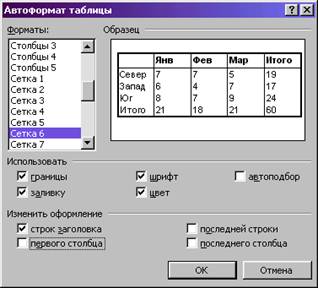
Следующим шагом является подгонка таблицы:
Во-первых, надо, выделив таблицу, указать через меню "Формат" - "Шрифт" необходимый шрифт и его размер (например, Arial Cyr, 12) .
Затем, перейдя в режим разметки страницы через меню “Вид” - “Разметка страницы”, с помощью мыши установить ширину столбцов. Для этого указатель мыши ставится на линию, ограничивающую столбец слева или справа. Когда указатель мыши примет вид двух вертикальных линий со стрелками, надо, нажав и не отпуская левой кнопки мыши, передвинуть линию столбца до требуемой позиции влево или вправо, затем отпустить кнопку мыши. При изменении ширины столбцов сдвигаются и другие столбцы, поэтому для изменения ширины только двух смежных столбцов, необходимо предварительно выделить нужный столбец (“Таблица” - “Выделить столбец”) и передвинуть его.

|
Из за большого объема этот материал размещен на нескольких страницах:
1 2 3 4 5 6 7 |
