


Партнерка на США и Канаду по недвижимости, выплаты в крипто
- 30% recurring commission
- Выплаты в USDT
- Вывод каждую неделю
- Комиссия до 5 лет за каждого referral
После создания файла с таблицей необходимо сохранить его. Для этого следует в меню "Файл" - "Сохранить" ввести имя файла и нажать кнопку "Сохранить". Теперь файл для описи готов к использованию.
1.2 Ввод описи в таблицу
Ввод описи в таблицу в принципе не отличается от обычной работы с текстом. Следует помнить, что Word самостоятельно разбивает текст внутри абзаца на строки, поэтому нажимать на клавишу "Ввод" (Enter) следует только для перехода на новый абзац, текст внутри одного абзаца вводится в одну строчку. Перемещаться по строкам и столбцам можно клавишами для перемещений (со стрелками) или ставя в нужную ячейку указатель мыши (указать на нужную ячейку и нажать на левую кнопку мыши). Если в таблице не видны линии сетки, необходимо в меню “Таблица” щелкнуть по пункту “Сетка”.
В первую строку таблицы вводятся наименования столбцов. Для нее выбирается меньший размер шрифта с полужирным начертанием и выравниванием по центру.
Если поставить курсор в верхнюю строку таблицы, то выбором в меню “Таблица” пункта “Заголовки” можно указать редактору Word вставлять в начале каждой новой страницы эту строку в качестве заголовка таблицы. Практически это можно использовать, вставив в две первые строки таблицы наименования столбцов и их номера, затем, поставив курсор на вторую строчку, вставить разрыв таблицы (“Таблица” - “Разбить таблицу”) и указать строчку с номерами столбцов, ставшей первой строкой в таблице как заголовок таблицы. Чтобы разрыв таблицы не бросался в глаза, необходимо выделить место разрыва и выбрать для него минимальный размер шрифта (в меню “Формат” - “Шрифт” в поле выбора размера шрифта ввести цифру 1). При разбиении таблицы получаются две автономные таблицы, поэтому подгонку ширины таблицы и ее столбцов под страницу следует делать до разбиения таблицы:
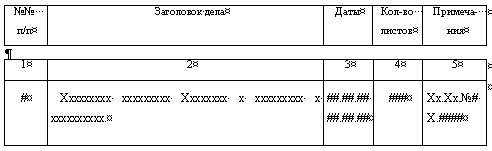
На рисунке показана такая таблица. Курсор был поставлен на вторую строчку (в ней стоят только цифры), затем таблица была разбита. После разбиения таблицы вторая строчка (с цифрами) была выбрана для заголовка таблицы.
При вводе описи на каждую строку таблицы должен вводиться только один элемент описи. Недопустимо вводить, например, в одну ячейку несколько заголовков дел: во-первых, такое форматирование будет сбиваться при изменении любого из параметров текста (интервалов между абзацами, использовании другого шрифта, размера букв и др.), во-вторых, при этом оформлении автоматическое конвертирование (преобразование) для передачи текста в базу данных невозможно, каждый заголовок необходимо исправлять и подгонять вручную.
Для ввода заголовков разделов / подразделов описи следует использовать пустые строки: курсор ставится на строку первого дела данного раздела и в меню "Таблица" выбирается пункт "Вставить строки". Заголовок раздела описи вводится в столбец заголовка дела.
Для ввода наименований разделов разных уровней следует использовать отдельные строки, выделяя начертанием (например полужирный шрифт), размером шрифта и выравниванием по центру. Если заголовки разных уровней идут друг за другом, их также следует печатать в разных строках, например:
Раздел 1 | |||||
Раздел 2 | |||||
Пустые строки добавляются в таблицу либо указанным выше способом (в этом случае строка добавляется над той строкой, где стоит курсор), либо нажатием клавиши табулятора ("Tab") в последней ячейке последней строки.
При вводе описи в Word существует несколько способов ускорения работы:
· проверка орфографии (подчеркивание слов с ошибками[6] при вводе или проверка всего текста сразу через меню “Сервис” - “Орфография”) облегчает исправление орфографических ошибок[7] (последнее позволяет проверить орфографию по всему тексту после ввода описи);
· использование инструмента автозамены[8] (автокоррекции) позволяет задавать сокращения, которые при вводе будут заменяться на соответствующее выражение. Таким образом можно автоматизировать ввод повторяющихся слов и выражений, в том числе на иностранных языках;
· аналогично можно использовать элемент “Автотекст”: в этом случае достаточно выделить фрагмент текста и выбрать в меню “Правка” пункт “Автотекст”. В этом случае предлагается дать этому элементу автотекста имя и нажать на кнопку “Добавить”. Замена будет производиться при вводе имени элемента автотекста и нажатии клавиши F3. В качестве имени элемента также можно давать сокращения;
· использование буфера обмена позволяет, скопировав текст в память (“Правка” - “Копировать”) или вырезав ("Правка" - "Вырезать", используется для перемещения), многократно вставлять его (“Правка” - “Вставить”). При копировании и перемещении через буфер обмена или с помощью мыши можно копировать или перемещать не только текст, но и элементы таблицы - строки, столбцы, ячейки.
· расширением копирования является использование мыши: выделенный кусок текста можно переместить на новое место, нажав на левую кнопку мыши (для этого необходимо так поставить курсор мыши на выделенном тексте, чтобы он принял форму стрелки), либо копировать на новое место при нажатой клавише “Ctrl”.
· в Word возможно повторить последнюю операцию нажатием клавиши F4 (верхний ряд клавиш на клавиатуре), а также отменить последнюю операцию или вернуть отмененное действие через меню "Правка" - "Отменить ..." или "Повторить...", либо используя кнопки со стрелками налево (отменить) или направо (повторить), кнопки со стрелками (треугольниками) вниз рядом с кнопками отмены операции или возврата отмененной операции позволяют выбрать сразу несколько операций для отмены или возврата.
При вводе описи следует избегать вставки лишних абзацев: в столбце дат, например, желательно отделять даты пробелами (если даты сбиваются на одну строку, следует отрегулировать ширину столбца). Во-первых, увеличивать или уменьшать интервалы между строками удобнее, если выделить таблицу и выбрать нужный интервал перед и после абзаца через меню “Формат” - “Абзац”, во-вторых, такое форматирование необходимо только при выводе документа на печать.
Текст вне таблицы в начале и конце описи печатается обычным способом.
При вводе описи рекомендуется регулярно сохранять введенный текст ("Файл" - "Сохранить").
1.3 Внесение исправлений в опись и распечатывание черновика.
Внесение исправлений в опись подразумевает считывание текста описи и ввод исправлений. Для считывания и выделения мест, нуждающихся в правке, опись можно распечатать в черновом экземпляре. Печать черновиков описей осуществляется стандартным способом:
Создается копия файла описи: в меню "Файл" выбрать команду "Сохранить как..." и в строке "Имя файла" дать новое имя файла, например "Черновик описи". Это необходимо для того, чтобы при подготовке чистовика описи не пришлось удалять лишние абзацы, вставленные во время форматирования черновика. Созданная таким образом копия описи форматируется и распечатывается, после вывода на бумагу ее можно стереть.
Опись желательно отформатировать таким образом, чтобы заголовки дел не переносились на другой лист (достигается вставкой дополнительных абзацев в конце предпоследнего заголовка на странице) и чтобы на бумаге было место для рукописных пометок (т. е. выделить весь текст (меню "Правка" - "Выделить все") и поставить в меню "Формат" - "Абзац" полуторный или двойной межстрочный интервал);
Печать осуществляется стандартными средствами текстового редактора: меню "Файл" - "Печать...";
После распечатывания черновика и считывания текста описи, исправления вносятся в основной файл описи.
2. Подготовка и печать чистового экземпляра описи.
Печатается опись стандартным способом через меню "Файл" - "Печать". Если необходима двусторонняя печать, то перед печатью в параметрах страницы отмечается галочкой пункт “Зеркальные поля”: на печать документ выводится сперва на печать выводятся нечетные страницы (пункт “Вывести на печать:” в меню печати), затем, по окончании печати - четные страницы. Для печати четных страниц необходимо перевернуть листы (как класть листы зависит от модели принтера).
Перед печатью текст описи подгоняется на том компьютере, с которого будет осуществляться печать. Для начала необходимо перейти в режим разметки страницы (меню "Вид").
Сперва нужно проверить, как текст умещается в столбцах (например, в столбцах номера, индекса дел, крайних дат), при необходимости столбцы можно расширить или сузить.
На следующем этапе надо отформатировать (исправить) расположение текста на листе. Производится форматирование в режиме разметки страницы (“Вид” - “Разметка страницы”) на том компьютере, на котором будет осуществляться печать[9] при помощи вставки абзацев (клавиша Enter). Абзацы для раздвижения строк следует вставлять в тот столбец, где они не требуются для ввода (при оформлении) описи, например в столбец номеров дел. Опись форматируется таким образом для того, чтобы названия разделов не находились в самом конце страницы, заголовки дел не переносились на новую страницу, оставляя на старой странице первую строку или перенося на новую страницу только последнюю строчку, даты печатались на одной странице. Кроме того, если опись находится на стадии разработки, при форматировании желательно оставлять свободное место в конце страницы (раздвигать абзацами), чтобы, например, при необходимости вставить в опись (пропущенное) дело, можно было бы ограничиться перепечатыванием нескольких страниц, а не с места вставки и до последней страницы.
Нумерация страниц в описи при двусторонней печати (печати с оборотом) не ставится; при печати описи на одной стороне листа нумерация страниц должна продолжать нумерацию страниц (подсчитывается количество листов в НСА, следующем перед описью, и в меню "Вставка" – "Номера страниц…" - кнопка "Формат" в поле "Начать с:" ввести получившуюся цифру + 1[10].
В случае необходимости внести поправки в готовую опись, в том числе после представления описи на рассмотрение ЭПК архивного учреждения (при наличии замечаний экспертов), соответствующие изменения должны вноситься также в опись в электронном формате
* * *
Одной из задач архивных учреждений и ведомственных архивов является создание научно-справочного аппарата на документы, хранящиеся в этих архивах и составляющие архивный фонд страны. Данная инструкция была составлена таким образом, чтобы облегчить и унифицировать работу ведомственных архивов по подготовке архивных описей с использованием компьютерной техники и предусмотреть возможность создания электронного НСА в архивах, используя уже имеющиеся в электронном формате описи. Именно этим обусловлено требование поддержания электронной версии описи в строгом соответствии с описью на бумажном носителе; кроме того, необходимо предусмотреть возможность предоставления в госархив вместе с обязательным экземпляром описи на бумажной основе ее электронной версии.
Точное выполнение требований данной инструкции позволит в дальнейшем использовать создаваемые в учреждениях электронные версии описей для создания БД "Опись дел" на документы, поступающие на государственное хранение.
Список сокращенных слов
БД | база данных | в данном случае: файл, состоящий из некоторого числа записей или таблиц, каждая из которых формируется из полей или столбцов определенного типа, вместе с набором операций поиска, сортировки, рекомбинации и др. |
ПК | персональный компьютер | |
ПО | прикладная программа или набор программ, позволяющих пользователю решать те или иные задачи. | |
СУБД | система управления базами данных | программная оболочка, находящаяся между собственно базой данных и пользователем. Она управляет всеми запросами пользователя на те или иные действия, которые необходимо выполнить в базе данных, делает возможным централизованный контроль защиты и целостности данных. |
ТР | текстовой редактор | прикладная программа обработки текстовых документов: служит для набора, редактирования и оформления документов, вывода на печать. |
Приложение 1. Ввод научно-справочного аппарата к описи.
Научно-справочный аппарат к архивным описям готовится как обычный документ Word. Для ввода НСА рекомендуется создать новый файл. Элементы НСА в файле располагаются в том порядке, в котором они должны следовать в бумажной копии.
Сразу после создания файла устанавливаются размеры страницы: через меню “Файл” - “Параметры страницы”, вкладка "Поля" - в открывшемся окне установить размеры полей:
левое поле - 2,5 сантиметра,
верхнее поле - 1 см,
нижнее поле - 1,5 см,
правое поле - 1,2 - 1,5 см.
В отличии от описи в файл НСА можно вставлять номера страниц: меню "Вставка" - "Номера страниц...", пункт "Номер на первой странице" должен быть чистым (первая страница предназначена для титульного листа).
После каждого из элементов НСА ставятся разделители страниц (меню "Вставка" - "Разрыв..." - "Начать новую страницу".
Титульный лист. Для сдвига вправо названий фонда и номера фонда можно использовать таблицу (если линии таблицы видны на распечатке, то следует выбрать всю таблицу (меню "Таблица" - "Выделить таблицу") и в меню "Таблица" - "Автоформат..." выбрать вариант форматирования <нет>, из всех остальных пунктов в этом окне рекомендуется убрать галочки), например:
АРХИВ
ПОСЛЕДНЕЕ НАЗВАНИЕ ФОНДА
НАЗВАНИЕ (ДАТЫ) | |
НАЗВАНИЕ (ДАТЫ) | |
ФОНД № |
ОПИСЬ №

|
Из за большого объема этот материал размещен на нескольких страницах:
1 2 3 4 5 6 7 |
