

Партнерка на США и Канаду по недвижимости, выплаты в крипто
- 30% recurring commission
- Выплаты в USDT
- Вывод каждую неделю
- Комиссия до 5 лет за каждого referral
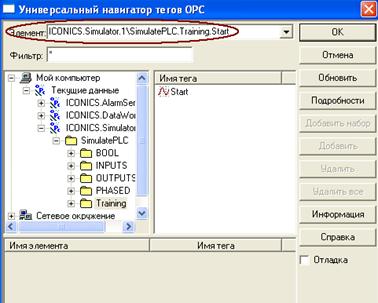
Рис. 21. Выбор тэга Iconics. Simulator.1\SimulatePLS. Traning. Start
Закройте «Навигатор тэгов» нажатием кнопки «OK».
Переключатель Switch On должен быть настроен таким образом, чтобы в режиме «Исполнение» стать видимым при остановке процесса. Для этого выделите его и выберите инструмент  (Скрыть/Блокировать) в инструментальной панели «Динамика». На экран монитора будет выведена диалоговая панель «Инспектор свойств» с выбранной закладкой «Скрыть». Соответственно выполните настройку свойств динамического действия «Скрыть» (рис. 22). В качестве источника данных укажите тэг ICONICS.Simulator.1\SimulatePLC.Training.Start.
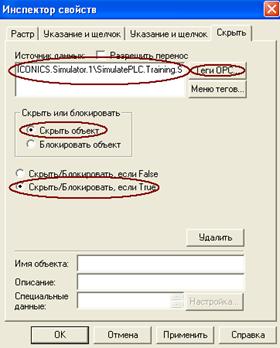
Рис. 22. Настройка динамического действия Скрыть\Блокировать для объекта Switch On
Теперь настройте объект Switch Off, предназначенный для остановки процесса. Он должен быть видимым, если процесс запущен. В то же время щелчок левой клавишей мыши на данном переключателе должен приводить к сбросу в 0 значения переменной ICONICS. Simulator.1\SimulatePLC. Training. Start с последующим остановом процесса и сбросом в 0 значения переменной ~~tank~~.
Выделите объект Switch Off (рис. 23) и выберите инструмент  в инструментальной панели «Динамика».
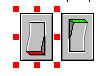
Рис. 23. Выделение объекта Switch Off
Выберите операцию «Передать значение» на странице «Указание и щелчок» панели «Инспектор свойств», после чего настройте параметры операции (рис. 24).
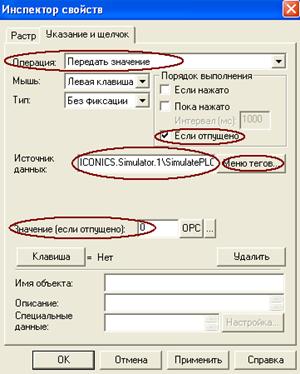
Рис. 24. Настройка действия «Указания и щелчок» для объекта Switch Off
В качестве источника данных выберите тэг
ICONICS.Simulator.1\SimulatePLC.Training.Start
Нажатием кнопки «OK» закройте «Инспектор свойств».
Снова выделите переключатель Switch Off и выберите инструмент  (Скрыть/Блокировать) в инструментальной панели «Динамика». На экране появится диалоговая панель «Инспектор свойств». Выберите закладку «Скрыть» и настройте свойства динамического действия «Скрыть» (рис. 25). В качестве источника данных выберите тэг ICONICS.Simulator.1\SimulatePLC.Training.Start. Нажатием кнопки «OK» закройте «Инспектор свойств».
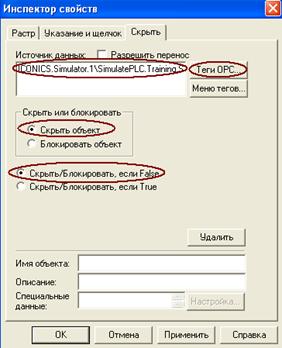
Рис. 25. Настройка динамического действия «Скрыть\Блокировать» для переключателя Switch Off
В панели «Рисование» выберите инструмент  . Щелкните в свободной области экранной формы GraphWorX32, где необходимо разместить надпись. В появившейся рамке введите фрагмент текста «Запуск/останов процесса». Если надпись не читается, выберите шрифт Times New Roman» в левой области экрана (рис. 26).
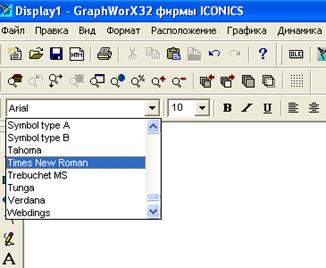
Рис. 26. Изменение шрифта
Мнемосхема примет вид, показанный на рисунке 27.
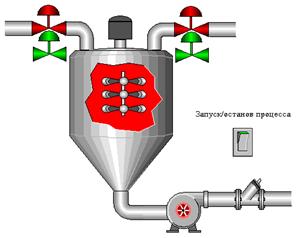
Рис. 27. Внешний вид мнемосхемы после настройки переключателей Swicth On и Switch Off
Выделите изображение клапана зеленого цвета, которое будет входить в сгруппированное изображение клапана ValveA слева от резервуара, как показано на рисунке 28, и выберите инструмент  в инструментальной панели «Динамика».
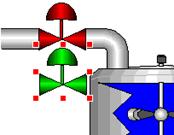
Рис. 28. Выделение задвижки зеленого цвета изображения клапана ValveA
Настройте поля страницы «Указание и щелчок» панели «Инспектор свойств» (табл. 4). По окончании нажмите кнопку «ОК».
Таблица 4
Настройка полей страницы «Указание и щелчок» в диалоговой панели «Инспектор свойств» для клапана ValveA зеленого цвета
Поле | Значение |
Операция | Передать значение |
Тип | Без фиксации |
Порядок выполнения | Пока нажато |
Интервал (мс) | 50 |
Источник данных | ICONICS. Simulator.1\SimulatePLC. BOOL. Out1 |
Значение (пока нажато) | 0 |
Таким образом, щелчок левой клавишей мыши на изображении задвижки зеленого цвета будет приводить к передаче 1 в тег ICONICS. Simulator.1\SimulatePLC. BOOL. Out1, если процесс запущен.
Инспектор свойств изображения задвижки зеленого цвета показан на рисунке 29.
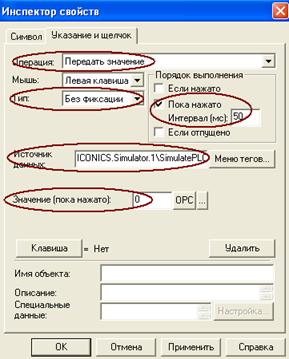
Рис. 29. Настройка действия «Указание и щелчок» для клапана ValveА зеленого цвета
Теперь выделите изображение задвижки красного цвета, из которой будет состоять сгруппированное изображение задвижки ValveA слева от резервуара и выберите инструмент в инструментальной панели «Динамика». В диалоговой панели «Инспектор свойств» настройте поля страницы «Указание и щелчок» (табл. 5).
Таблица 5
Настройка полей страницы «Указание и щелчок» в диалоговой панели «Инспектор свойств» для отключенного клапана ValveA
Поле | Значение |
Операция | Передать значение |
Тип | Без фиксации |
Порядок выполнения | Пока нажато |
Интервал (мс) | 50 |
Источник данных | ICONICS. Simulator.1\SimulatePLC. BOOL. Out1 |
Значение (пока нажато) | {{ICONICS. Simulator.1\SimulatePLC. Training. Start}} |
Таким образом, щелчок левой клавишей мыши на изображении задвижки красного цвета будет приводить к передаче 0 в тег ICONICS. Simulator.1\SimulatePLC. BOOL. Out1.
Инспектор свойств изображения задвижки красного цвета показан на рисунке 30.
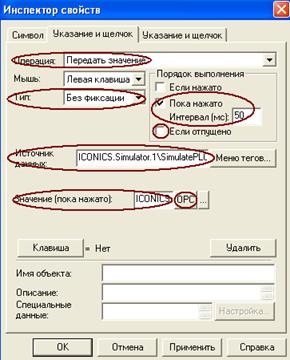
Рис. 30. Настройка действия «Указания и щелчок» для красного цвета клапана ValveA
Такие же действия проведите для зеленого и красного изображений клапана ValveB, сменив источник данных на ICONICS.Simulator.1\SimulatePLC.BOOL.Out2.
Повторите эти действия для красного цвета клапана ValveB.
1) Удерживая нажатой клавишу Shift Выделите группу объектов ValveA (красный и зеленый клапаны), после чего из панели «Динамика» выберите инструмент  «Цифровой индикатор». На экран монитора будет выведена диалоговая панель «Инспектор свойств» с выбранной закладкой «Цифровой индикатор».
Нажмите кнопку «Тэги OPC» и выберите тэг
ICONICS. Simulator.1\SimulatePLC. BOOL. Out1
в Универсальном навигаторе тегов OPC.
Нажмите кнопку «Изменить» на странице свойств «Цифровой индикатор». Имя источника данных появится в выделенной позиции списка, расположенного под полем «Источник данных».
Переведите переключатель, расположенный справа от области предварительного просмотра кадров индикатора, в положение «Показать объект», если «False».
Таким образом, если значение источника данных истинно («False»), цифровой индикатор отобразит объект с номером 1 – изображение клапана красного цвета (рис. 31).
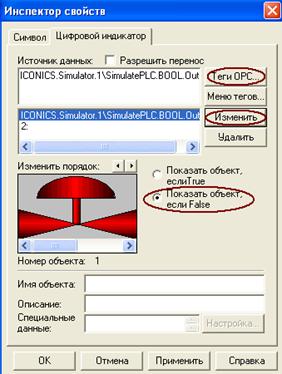
Рис. 31. Создание цифрового индикатора на базе двух растровых изображений
2) Щелкните левой клавишей мыши на позиции 2 списка под полем «Источник данных». Нажмите кнопку «Тэги OPC» и выберите тэг
ICONICS. Simulator.1\SimulatePLC. BOOL. Out1
в «Универсальном навигаторе тегов OPC», после чего нажмите кнопку «Изменить». В выделенной позиции списка появится имя источника данных
ICONICS.Simulator.1\SimulatePLC.BOOL.Out1.
Переведите переключатель, расположенный справа от области предварительного просмотра кадров индикатора, в положение «Показать объект», если «True». Теперь, если значение источника данных равно True, то цифровой индикатор отобразит объект с номером 2 – изображение задвижки зеленого цвета (рис. 32).
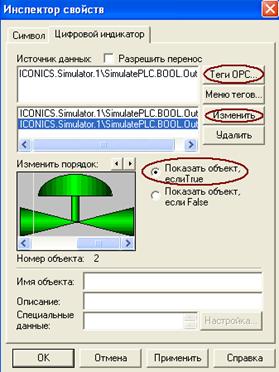
Рис. 32. Окончательный вид конфигурации цифрового индикатора для задвижки ValveA
То же самое повторите для изображения клапана ValveB, изменив «ICONICS. Simulator.1\SimulatePLC. BOOL. Out1»
на «ICONICS. Simulator.1\SimulatePLC. BOOL. Out2».
В панели «Рисование» выберите инструмент . Щелкните в свободной области экранной формы GraphWorX32, где необходимо разместить надпись. В появившейся рамке введите фрагмент текста «Компонент А» и «Компонент Б». Если надпись не читается, выберите шрифт «Times New Roman» в левой области экрана).
Мнемосхема должна принять следующий вид ( рис. 33).
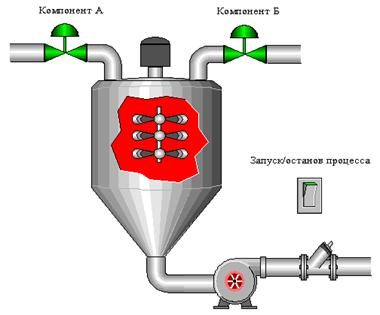
Рис. 33. Внешний вид мнемосхемы после настройки переключателей Swicth On и Switch Off, а так же настройки задвижек
Создание элемента отображения уровня в резервуаре
Для отображения уровня в резервуаре выберите инструмент  в инструментальной панели «Динамика». Щелкните левой клавишей мыши вблизи изображения резервуара. Появится диалоговая панель «Инспектор свойств» с выбранной закладкой «Параметр». В поле «Источник» данных введите имя локальной переменной ~~tank~~ (рис. 34). Закройте «Инспектор свойств», нажав кнопку «OK».
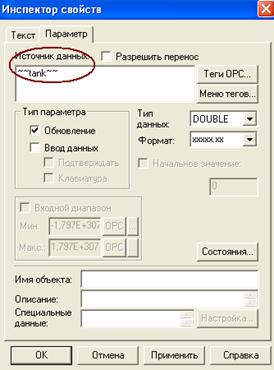
Рис. 34. Настройка элемента «Отображения уровня» в резервуаре
Выбрать локальную переменную можно и по-другому. Нажмите кнопку «Меню тегов» и выберите команду «Локальные переменные» в появившемся меню (рис. 35).
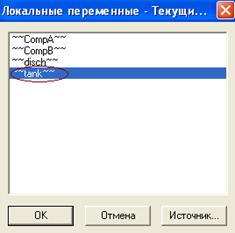
Рис. 35. Диалоговая панель выбора локальных переменных
В панели «Рисование» выберите инструмент  . Щелкните в свободной области экранной формы GraphWorX32, где необходимо разместить надпись. В появившейся рамке введите фрагмент текста «Уровень в резервуаре». Если надпись не читается, выберите шрифт «Times New Roman» в левой области экрана..
Мнемосхема примет вид, показанный на рисунке 36.
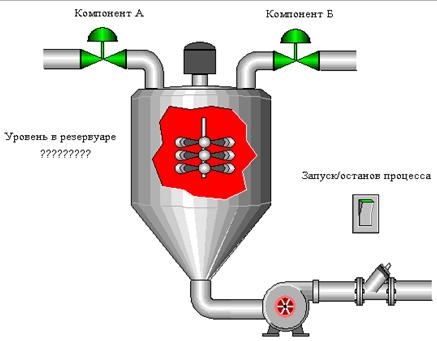
Рис. 36. Вид мнемосхемы после настройки переключателей Swicth On и Switch Off, задвижек, а также настройки «Уровня в резервуаре»
I.3.9. Визуализация работы насоса
Выделите изображение насоса (рис. 37), после чего выберите инструмент в инструментальной панели «Динамика».
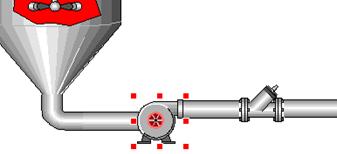
Рис. 37. Выделение насоса
В появившемся окне «Инспектор свойств» выберите закладку «Указание и щелчок», в котором необходимо выбрать «Операцию» «Переключить значение», после чего установить поля страницы свойств согласно табл. 6.
Таблица 6
Установка свойств работы насоса
Поле | Значение |
Операция | Переключить значение |
Тип | Без фиксации |
Порядок выполнения | Если отпущено |
Источник данных | ~~disch~~ |
Значение 1 | 1 |
Значение 2 | 0 |
Выполните настройку остальных полей окна «Инспектор свойств» (рис. 38).
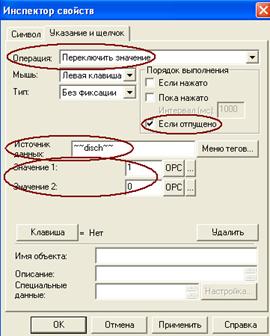
Рис. 38. Настройка действия «Указание и щелчок» для насоса
Выделите изображение символа насоса, нажмите правую клавишу мыши и выберите команду «Псевдонимы» в появившемся контекстном меню. Появится диалоговая панель «Редактирование локальных псевдонимов» (рис. 39).
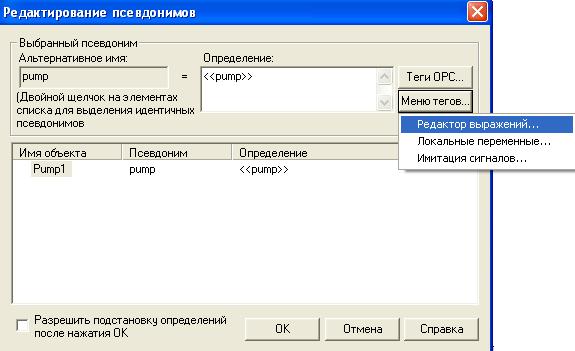
Рис. 39. Диалоговая панель «Редактирование локальных псевдонимов»
Псевдонимы представляют собой средство индивидуальной и групповой замены одних символьных строк другими, в том числе, в режиме «Исполнение». В Вашем случае символ Pump, вставленный в экранную форму из «Библиотеки символов», имеет предопределенный источник данных, представленный псевдонимом pump. Парные символы << >> используют для обозначения псевдонимов. Для определения псевдонима нажмите кнопку «Меню тегов» и в появившемся меню выберите команду «Редактор выражений». Введите выражение:
(~~tank~~>0)&&(~~disch~~)&&{{ICONICS. Simulator.1\SimulatePLC. Training. Start}}
Диалоговая панель «Редактирование псевдонимов» примет вид (рис. 40).
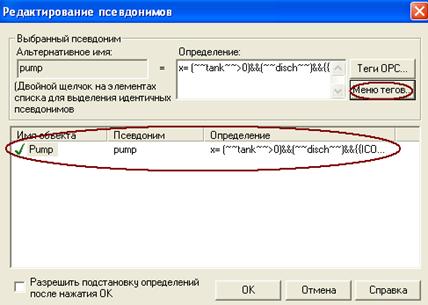
Рис. 40. Диалоговая панель Редактирование псевдонимов после ввода определения псевдонима pump.
Нажав кнопку «ОК», закройте «Редактор выражений».
Таким образом, была произведена настройка источника данных динамического действия «Анимация для изображений лопаток насоса». Закройте диалоговую панель «Редактирование псевдонимов» нажатием кнопки «OK».
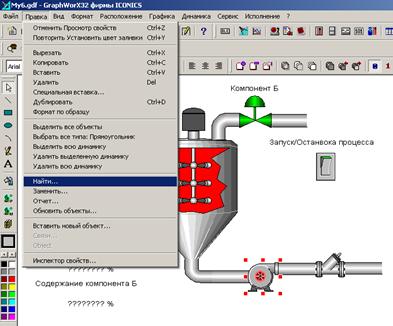
Выделите изображение насоса, после чего выберите команду «Найти» в меню «Правка» (рис. 41).
 .
.
Рис. 41. Выбор пункта «Найти»
Нажмите кнопку «Применить» в появившейся диалоговой панели «Найти».
В окне результата поиска появится иерархия подобъектов выделенного символа насоса. Выделите элемент древовидного списка ДИНАМИКА_АНИМАЦИЯ и нажмите кнопку «Свойства» (рис. 42).
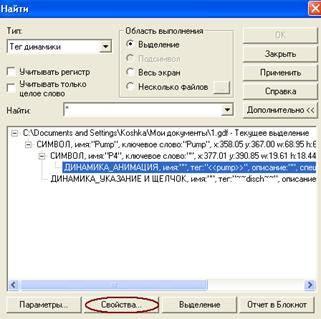
Рис. 42. Доступ к вложенному динамическому действию
Появится диалоговая панель «Инспектор свойств», в которой следует выбрать закладку «Анимация». Установите опцию «Невидимый, если ВЫКЛ.» (рис. 43) Таким образом, если результат выражения, введенного в диалоговой панели Редактирование псевдонима, равен 1, то примерно один раз в 50 мс будет происходить автоматическая смена кадров, отображаемых в области предварительного просмотра страницы свойств «Анимация», имитируя вращение лопаток насоса.
Закройте диалоговую панель «Анимация» нажатием кнопки «ОК».
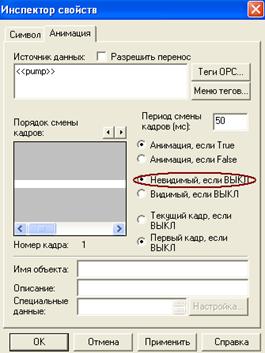
Рис. 43. Настройка динамики Анимация
Закройте диалоговую панель «Найти» нажатием кнопки «Закрыть».
Измените цвет фона экранной формы на белый. Для этого щелкните правой клавишей мыши в любой точке рабочей области экранной формы. В появившемся контекстном меню выберите команду «Цвет фона». В диалоговой панели «Палитра цветов» дважды щелкните на прямоугольнике белого цвета.
I.3.10. Визуализация вращения лопастей миксеров
В зависимости от уровня жидкости в резервуаре каждый миксер может быть включен и выключен. Во включенном состоянии лопасть миксера должна вращаться. Этот эффект создается при помощи динамического действия «Анимация», имеющегося в «Инспекторе свойств».
Эффект вращения лопасти каждого миксера, вставленного из «Библиотеки символов», создается путем последовательной смены четырех изображений (рис. 44).

Рис. 44. Составные части изображения лопасти миксера
Удалите изображения среднего и верхнего миксеров.
Выделите изображение лопасти нижнего миксера и нажмите кнопку  «Разгруппировать» в инструментальной панели «Расположение». Изображение лопасти примет вид (рис. 45).
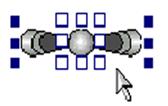
Рис. 45. Результат первой операции разгруппировки изображения лопасти
Выберите инструмент  (Анимация) в инструментальной панели «Динамика». Появится диалоговая панель «Инспектор свойств» с выбранной закладкой «Анимация».
Нажмите кнопку «Меню тэгов» и в появившемся меню выберите команду «Редактор выражений». Введите формулу:
(~~tank~~>300)&&{{ICONICS. Simulator.1\SimulatePLC. Training. Start}}
Настройте свойства «Анимация» согласно табл. 7:
Таблица 7
Настройка анимации миксера
Поле | Значение |
Порядок смены кадров (мс) | 50 |
Анимация, если TRUE | Установлен |
Видимый, если ВЫКЛ | Установлен |
Первый кадр, если ВЫКЛ | Установлен |
Диалоговая панель «Инспектор свойств» примет следующий вид (рис. 46).

Рис. 46. Настройка свойств «Анимация» для изображения лопасти Кадр 1
Изменив номер кадра на 2, установите другие значения в «Инспекторе свойств» (рис. 47).
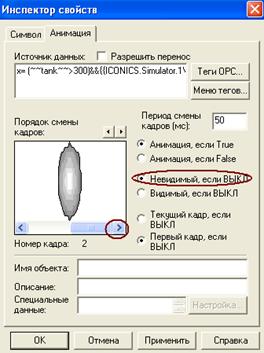
Рис. 47. Настройка свойств «Анимация» для изображения лопасти Кадр 2
Закройте «Инспектор свойств» и дважды нажмите комбинацию клавиш Ctrl+D. Копии изображения лопасти нижнего миксера появятся справа и снизу от оригинала (рис. 48).
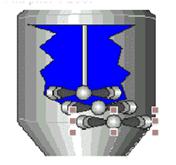
Рис. 48. Создание копий изображений миксеров
Удерживая клавишу Shift в нажатом состоянии, щелкните на каждом изображении лопасти миксера, после чего нажмите кнопки выравнивания  в инструментальной панели «Расположение». Произойдет выравнивание изображений по вертикали. Положение вертикальной оси выравнивания будет совпадать с вертикальной осью объекта, который был выделен последним. Разместите изображения лопастей так, как показано на рис. 49.
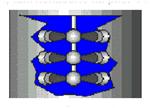
Рис. 49. Размещение изображений лопастей на оси
Дважды щелкните на изображении средней лопасти и выберите страницу «Анимация» в «Инспекторе свойств». В выражении, находящемся в поле «Источник данных», измените значение 300 на 500, в результате чего формула примет вид:
(~~tank~~ > 500) && {{ICONICS. Simulator.1\SimulatePLC. Training. Start}}
Закройте «Инспектор свойств» и таким же способом измените установки для изображения верхнего миксера. В выражении, находящемся в поле «Источник данных», измените значение 300 на 700, в результате чего формула примет вид:
(~~tank~~ > 700) && {{ICONICS. Simulator.1\SimulatePLC. Training. Start}}
Слева от изображения резервуара с помощью инструмента  создайте элемент отображения «Параметр процесса». Для этого, нажав кнопку «Значение параметра» , щелкните в любой точке экранной формы GraphWorX32 слева от резервуара.
В поле «Источник данных» страницы свойств «Параметр» панели «Инспектор свойств» введите имя переменной ~~CompA~~ (рис. 50). Данная переменная будет представлять количество жидкости CompA в резервуаре.
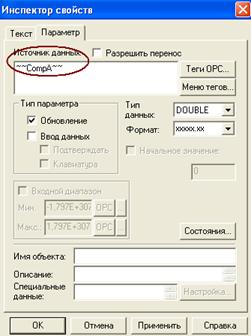
Рис. 50. Создание элемента отображения количества жидкости CompA в резервуаре
Закройте диалоговую панель «Инспектор свойств» нажатием кнопки «OK».
Выделите созданный элемент «Значение параметра» и выберите инструмент  в инструментальной панели «Динамика». Выполните настройку свойств «Указание и щелчок» в «Инспекторе свойств» (табл. 8).
Таблица 8
Настройка свойств «Указание и щелчок»
Поле | Значение |
Операция | Передать значение |
Тип | С фиксацией |
Порядок выполнения | Пока нажато |
Интервал (мс) | 50 |
Принимать начальное состояние Нажато | Установлен |
Источник данных | ~~CompA~~ |
Значение, пока нажато | см. формулу ниже |
Вызовите «Редактор выражений» для поля «Значение, пока нажато» и введите следующую формулу (рис. 51): if(~~CompA~~ < 0, 0, if ( (~~CompB~~ == 0), ~~CompA~~ +
{{ICONICS. Simulator.1\SimulatePLC. Training. Start}}*
({{ICONICS. Simulator.1\SimulatePLC. BOOL. Out1}} – ~~disch~~), ~~CompA~~ +
{{ICONICS. Simulator.1\SimulatePLC. BOOL. Out1}}*
{{ICONICS. Simulator.1\SimulatePLC. Training. Start}} –
(~~CompA~~/(~~CompA~~ + ~~CompB~~)) * ~~disch~~ * {{ICONICS. Simulator.1\
SimulatePLC. Training. Start}}))
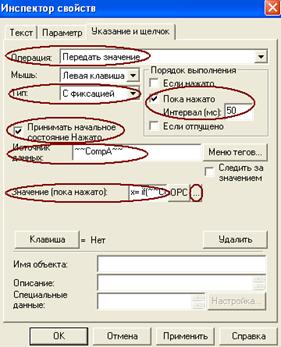
Рис. 51. Ввод формулы для визуализации уровня жидкости CompA
Нажатием кнопки «OK» закройте «Инспектор свойств».
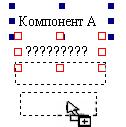
Рис.52. ?
То же самое проделайте для жидкости CompB ( рис. 53).
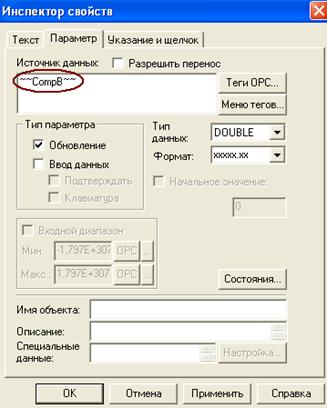
Рис. 53. «Источник данных» для визуализации уровня жидкости CompВ
Выберите закладку «Указание и щелчок» в том же инспекторе свойств и измените имя переменной в поле «Источник данных» с ~~CompA~~ на ~~CompB~~ (рис. 54).
Вызовите «Редактор выражений» для поля «Значение, пока нажато» и измените имеющуюся формулу так, чтобы они имела вид:
if(~~CompB~~ < 0, 0, if ( (~~CompA~~ == 0), ~~CompB~~ +
{{ICONICS. Simulator.1\SimulatePLC. Training. Start}}*
({{ICONICS. Simulator.1\SimulatePLC. BOOL. Out2}} – ~~disch~~), ~~CompB~~ +
{{ICONICS. Simulator.1\SimulatePLC. BOOL. Out2}}*
{{ICONICS. Simulator.1\SimulatePLC. Training. Start}} –
(~~CompB~~/(~~CompA~~ + ~~CompB~~)) * ~~disch~~ *
{{ICONICS. Simulator.1\SimulatePLC. Training. Start}}))
Закройте Инспектор свойств нажатием кнопки «OK».
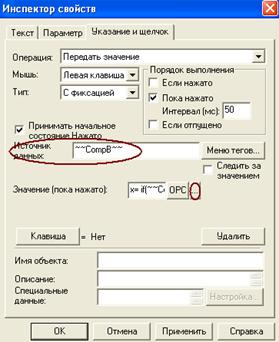
Рис. 54. Ввод формулы для визуализации уровня жидкости CompВ
Мнемосхема примет вид, показанный на рисунке 55
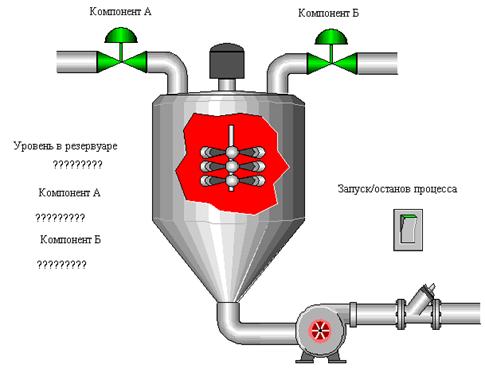
Рис. 55. Вид мнемосхемы после настройки переключателей Swicth On и Switch Off, задвижек, «Уровня в резервуаре», а также после настройки «CompA» и «CompВ»
I.3.11. Визуализация изменения цвета смеси. Автоматическое выключение насоса при опустошении резервуара
В меню «Формат» выберите строку «Слои», после чего выберите команду «Добавить слой» в появившемся подменю.
Появится диалоговая панель «Изменить свойства слоя» (рис. 56). Введите имя слоя «Parameters» в соответствующее поле диалоговой панели. В поле «Минимальный порог видимости (%)» введите значение 110. Таким образом, графические объекты, созданные в данном слое экранной формы, будут видимы только при масштабе экранной формы от 110 до 1000%. Нажатием кнопки «OK» закройте диалоговую панель.
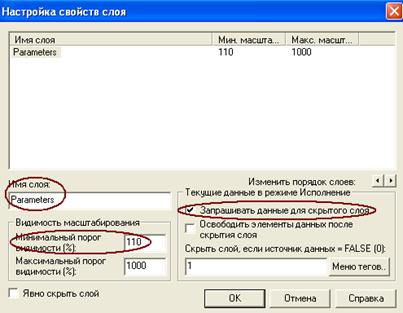
Рис. 56. Добавление слоя для отображения дополнительных параметров процесса
Область экранной формы GraphWorX32 становится неактивной. Необходимо вернуться к первичному слою. Для этого в меню «Формат» выберите строку «Слои», после чего выберите команду «Выбрать текущий активный слой» в появившемся подменю (рис. 57).
Можно также нажать комбинацию клавиш Ctrl+Alt+C на клавиатуре.
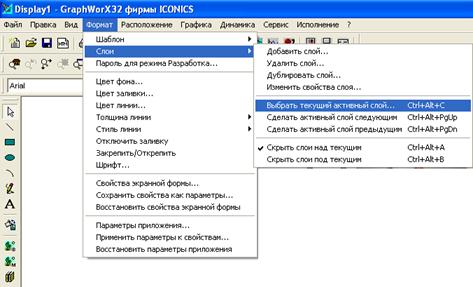
Рис. 57. Выбор текущего активного слоя
В появившемся окне «Установка текущего слоя активным», выберите «Первичный слой» (рис. 58). Нажмите кнопку «ОК».
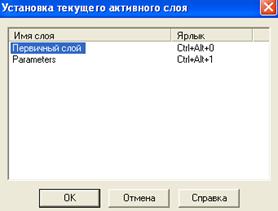
Рис. 58. Переключение редактируемого слоя
Выделите изображение напорного патрубка насоса (рис. 59), и выберите инструмент  в инструментальной панели «Динамика».
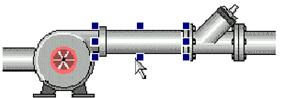
Рис. 59. Выделение напорного патрубка насоса
Выполните настройку полей страницы «Указание и щелчок» диалоговой панели «Инспектор свойств» (табл. 9):
Таблица 9
Настройка свойств «указание и щелчок»
Поле | Значение |
Операция | Передать значение |
Тип | С фиксацией |
Порядок выполнения | Пока нажато |
Интервал (мс) | 50 |
Принимать начальное состояние Нажато | Установлен |
Следить за значением | Установлен |
Источник данных | ~~disch~~ |
Значение, пока нажато | ((~~CompA~~ > 0) || (~~CompB~~ > 0)) && ~~disch~~ |
После настройки страница «Указание и щелчок» примет вид (рис. 60).
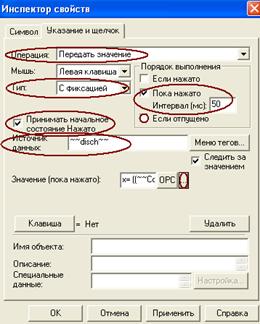
Рис. 60. Настройка автоматического выключения виртуального насоса при опорожнении резервуара
Нажатием кнопки «OK» закройте диалоговую панель.
Выделите изображение динамически изменяющегося уровня в резервуаре и выберите инструмент «Плавное изменение цвета»  в инструментальной панели «Динамика». Вызовите «Редактор выражений» для поля «Источник данных» на странице «Цвет плавно» диалоговой панели «Инспектор свойств» и введите формулу:
if( (~~CompA~~ == 0) && (~~CompB~~ == 0) , 0, ~CompA~~/(~~CompA~~+~~CompB~~))
Выполните настройку остальных полей страницы «Цвет плавно» (рис. 61).
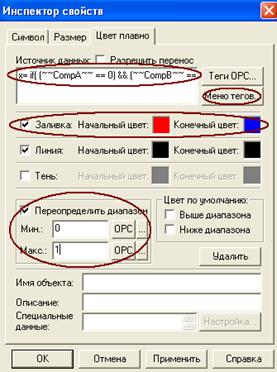
Рис. 61. Настройка плавного изменения цвета содержимого резервуара: начальный и конечный цвета – согласно Вашему варианту
Сохраните изменения, внесенные в экранную форму. Для этого выберите строку «Сохранить меню Файл».
I.3.13. Визуализация процесса в целом
Щелкните левой клавишей мыши на заголовке меню «Исполнение». Экранная форма будет переключена в режим «Исполнение». Щелчки мышью на изображениях клапанов и насоса еще не приведут к изменениям в визуализации процесса.
Щелкните левой клавишей мыши на переключателе «Запуск/останов процесса», как показано на рисунке 62. Переключатель перейдет в положение «Включено». После этого действия станут доступны остальные органы управления процессом.
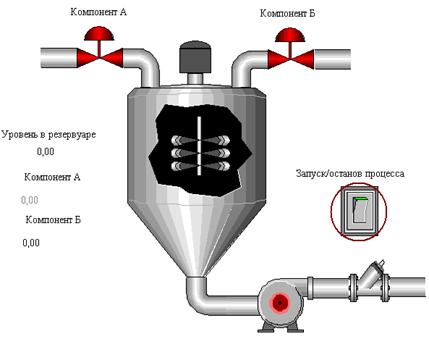
Рис. 62. Запуск модели процесса
Если изображения лопастей миксеров будут не видны, необходимо проделать следующие действия.
1. Вернуться в режим «Разработки».
2. Щелкнуть дважды левой кнопкой мыши на нижней лопасти миксера.
3. В появившемся «Инспекторе свойств» выбрать закладку «Анимация».
4. Установить следующий параметр (рис. 63)
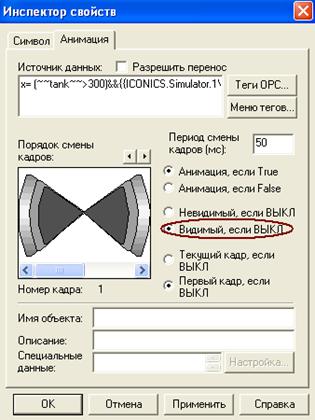
Рис. 63. Настройка лопастей миксера
Щелкните левой клавишей мыши на изображении задвижки, расположенной слева от резервуара «Компонент А». Изображение задвижки изменит цвет с красного на зеленый. Уровень заполнения резервуара и его численное значение поле «Уровень», начнут расти (рис. 64). После достижении уровня 300 начнет вращаться нижняя лопасть, после достижения уровня 500 начнет вращаться верхняя лопасть. Щелкните по изображению клапана «Компонент А». Его цвет изменится с зеленого на красный и подача жидкости прекратится. Уровень заполнения резервуара перестанет увеличиваться.
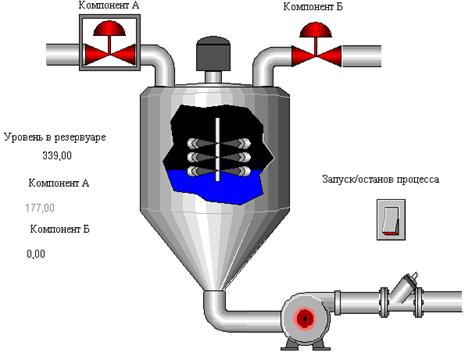
Рис. 64. Модель в режиме исполнения
Нажмите комбинацию клавиш Ctrl+0. Введите значение 111 в поле «Новый масштаб» появившейся диалоговой панели «Произвольный масштаб», показанной на рис. 65, и закройте диалоговую панель нажатием кнопки «OK». Слева от резервуара появятся два элемента отображения параметров: количества жидкости CompA и CompB.
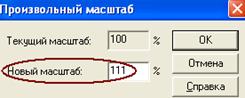
Рис. 65. Изменение масштаба отображения
Щелкните левой клавишей мыши на изображении задвижки, расположенной справа от резервуара. Задвижка изменит цвет с красного на зеленый, в резервуар начнет поступать жидкость CompB, о чем будут свидетельствовать показания соответствующего элемента отображения слева от резервуара. Цвет смеси в резервуаре начнет плавно меняться. По достижении уровня в резервуаре 700 произойдет включение третьего смесителя.
Щелкните левой клавишей мыши на изображении задвижки, расположенной справа от резервуара. Задвижка изменит цвет с зеленого на красный. Щелкните левой клавишей мыши на изображении насоса. Уровень в резервуаре начнет уменьшаться, а лопатки насоса будут вращаться. Когда уровень в резервуаре достигнет нулевой отметки, произойдет автоматическое выключение насоса.
Для остановки процесса нажмите кнопку «Запуск/Останов процесса». Для переключения в режим «Разработка» щелкните левой клавишей мыши на заголовке меню Разработка.
Содержание отчета
1. 1. Титульный лист с названием работы, ФИО, группой, номером варианта, датой сдачи работы
2.Функции приложений SCADA-системы Genesis32
3. Таблица текущих данных о ходе производства, необходимых для представления диспетчеру
4. Таблица приобретенных данных, необходимых для организации производства
5. Таблица статических объектов визуализации
6. Таблица динамических объектов визуализации
7. Таблица с перечнем и обозначениями тэгов
8. Мнемосхема процесса.
Кроме отчета преподавателю требуется показать на экране компьютера разработанное Вами отображение процесса.

|
Из за большого объема этот материал размещен на нескольких страницах:
1 2 |
