

Партнерка на США и Канаду по недвижимости, выплаты в крипто
- 30% recurring commission
- Выплаты в USDT
- Вывод каждую неделю
- Комиссия до 5 лет за каждого referral
Разработка виртуальной модели заполнения резервуара в среде Genesis32
21. Возможности программного продукта
SCADA - система Genesis32 содержит четыре приложения для разработки и просмотра мнемосхем, построения графиков параметров, обнаружения аварийных событий, разработки и запуска сценариев ( рис. 1 ).
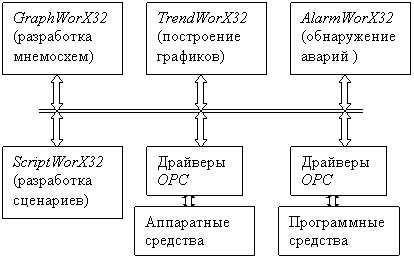
Рис.1 . Структура SCADA - системы Genesis32
Ее разработка заняла около 20 лет, с 1986 г. продано более 200 000 лицензий. Продукт разработан для Windows2000/NT/XP.
Цель работы – обучение методике отображения работы единицы технологического оборудования в среде SCADA-системы Genesis32.
Сигналы датчиков и команды управления в автоматизированной системе будут имитироваться человеком-оператором.
Для выполнения работы Вам потребуется приложение ScriptWorX32, имеющееся в демо-версии программного продукта Genesis 32EE. Демо-версия позволяет работать с продуктом не более двух часов без оплаты лицензии.
I.3.1. Установка демо-версии SCADA-системы GENESIS 32ЕЕ на Ваш компьютер
Лабораторная работа разработана для версии Genesis32.8.01. Если на компьютере есть компоненты других версий, то удалите их и перезагрузите компьютер. После ввода в дисковод диска с Genesis32.8.01 на экране появится заставка ( рис.2 )

Рис.2 . Начало установки Genesis32 на Ваш компьютер
Выберите пункт «Genesis32» и рабочий язык ( рис.3 ).
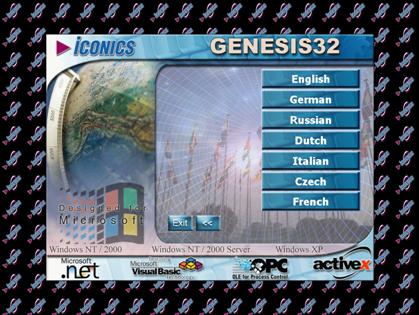
Рис.3 . Выбор языка для работы с Genesis32
В процессе инсталляции Genesis32 Вам будет предложено выбрать компоненты системы. Для выполнения работы и ознакомления с возможностями продукта достаточно выбрать «GraphWorks32» и «Genesis32 Demo». В следующем окне «Installation Type» ничего не отмечайте и нажмите «Next». Процесс инсталляции займет несколько минут, после чего следует перезагрузить компьютер.
Теперь можно начинать выполнение лабораторной работы. Вызовите GraphWorX32 (рис.4 ).
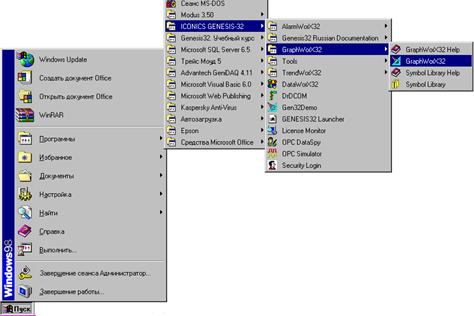
Рис. 4 . Вызов GraphWorX32
I.3.2. Этапы выполнения лабораторной работы
1. Выбор текущих и приобретенных данных о процессе.
2. Разделение объектов визуализации на статические и динамические.
3. Рисование мнемосхемы процесса.
4. Отображение динамических объектов.
5. Имитация связи программных и аппаратных средств автоматизации.
6. Визуализация процесса в целом.
7. Проверка правильности отображения и управления процессом.
7.Составление отчета.
I.3.3. Объект визуализации
В резервуар по трубам заливают жидкости А и В . Для управления потоком жидкости А открывают или закрывают клапан Vavle A. Для управления потоком жидкости В открывают или закрывают клапан Vavle B. Поступившие в резервуар жидкости А и В перемешивают тремя лопастными смесителями Mixer1, Mixer2 и Mixer3, расположенными на разных уровнях. Нижний смеситель Mixer1 включается при заполнении резервуара на 30 процентов. Средний смеситель Mixer2 включается при заполнении резервуара на 50 процентов. Верхний смеситель Mixer3 включается при заполнении резервуара на 70 процентов. По мере смешивания цвет смеси меняется. После перемешивания жидкостей включают насос Pump1 для опорожнения резервуара с таким же расходом, как при заполнении резервуара по одной трубе. Смесители отключают по мере снижения уровня до 30, 50 и 70% соответственно.
Человек – оператор должен по визуальному отображению контролировать управление технологическим процессом с возможностью вмешательства при его отклонении от нормального хода. Поскольку реальное устройство управления клапанами и насосом отсутствует, эти команды будет подавать разработчик системы визуализации.
I.3.4. Разделение данных о процессе на текущие и приобретенные системой SCADA
1. Представление информации о ходе производства для диспетчера
К текущим относятся данные, отображающие работу оборудования в реальном времени: расход жидкости, степень заполнения резервуара, состояние единиц технологического оборудования и т. п. Их набор должен быть достаточен для получения информации о ходе производства и необходим для принятия решений диспетчером. Составьте таблицу с перечнем текущих данных и соответствующих решений, которые может принимать диспетчер.
2. Приобретение информации о производстве для уровней организации производства
На основе текущих данных система SCADA приобретает информацию для уровней организации производства MES и MRPII, такую как степень отработки ресурса единицами оборудования, расход материалов и энергии по единицам продукции, коэффициент использования единицы оборудования, доля брака, степень выполнения производственного задания. Составьте таблицу с перечнем приобретенных данных и их назначением.
I.3.5. Разделение объектов визуализации на статические и динамические
К статическим относятся объекты визуализации, которые не будут изменяться в ходе производства: размещение и связи единиц технологического оборудования, таблицы и обозначения. В cистеме SCADA имеются графический редактор и библиотека стандартных отображений объектов и устройств автоматизации, позволяющие скомпоновать мнемосхему конкретного процесса из типовых элементов.
К динамическим относятся объекты визуализации, которые будут изменяться в ходе производства: материальные потоки, состояние оборудования, графики изменения параметров, уровни содержимого резервуаров, текущее время и т. п. Им присваивают логические имена для ввода в систему SCADA.
Составьте таблицу с перечнями статических и динамических объектов визуализации.
I.3.6. Визуализация статических объектов
После вызова GraphWorks32 перед Вами появится окно «Библиотека символов» Display 1 , в котором надо выбрать «TrainingСlassV.6.sdf» из В левой части окна появятся сделанные разработчиками изображения элементов ( рис. 5 ).
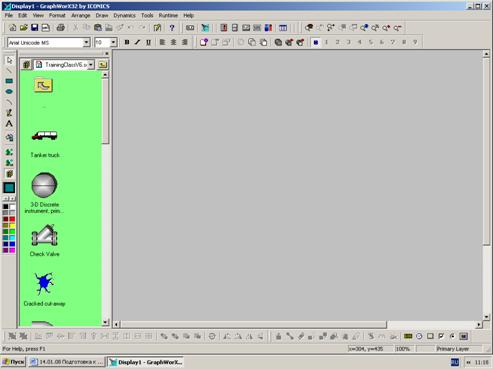
Рис. 5 . Окно для рисования мнемосхемы объекта визуализации
Захватывая и перетаскивая символы согласно Вашему варианту (табл. 2), нарисуйте мнемосхему процесса.
Таблица 2
Статические элементы для создания мнемосхемы процесса
Вариант | Отображение уровня
| Начальный цвет заливки | Конечный цвет заливки |
1 |
| Красный | Синий |
2 |
| Синий | Красный |
3 |
| Желтый | Зеленый |
4 |
| Красный | Синий |
5 |
| Синий | Красный |
6 |
| Желтый | Зеленый |
7 |
| Красный | Синий |
8 |
| Синий | Красный |
9 |
| Желтый | Зеленый |
10 |
| Красный | Синий |
11 |
| Синий | Красный |
12 |
| Желтый | Зеленый |
13 |
| Зеленый | Желтый |
14 |
| Синий | Красный |
15 |
| Желтый | Зеленый |
16 |
| Синий | Зеленый |



Она должна выглядеть примерно так (рис. 6).
Нажимая клавиши «Вверх», «Вниз», «Вправо» и «Влево», кнопки  , Вы можете перемещать и поворачивать символы.
. 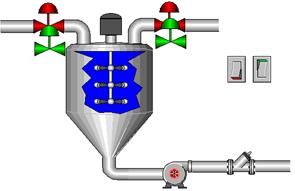
Рис. 6 . Пример мнемосхемы процесса
I.3.7. Отображение уровня жидкости в резервуаре
Выделите изображение разреза Level в стенке резервуара и нажмите комбинацию клавиш Ctrl – D. Копия разреза появится ниже и правее оригинала (рис.7). Этот графический объект отобразит изменяющийся уровень жидкости в резервуаре.
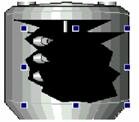
Рис.7 . Создание копии разреза в резервуаре
Щелкнув правой кнопкой мыши на изображении разреза в стенке резервуара, вызовите контекстное меню и выберите пункт меню «Цвет заливки» (рис.8 ).
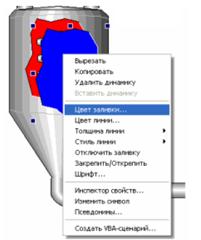
Рис.8 .Установка цвета уровня
В появившейся «Палитре цветов» (рис. 9) выберите черный цвет для пустого резервуара.
Рис. 9. Палитра цветов
Снова щелкните правой кнопкой мыши на копии разреза в стенке резервуара и установите начальный цвет заливки для Вашего варианта. Щелкнув в непринадлежащей изображению уровня точке рабочей области, уберите выделение.
Удерживая клавишу Shift, щелкните левой клавишей мыши на каждом из трех смесителей и на оси смесителей. Произойдет выделение графических объектов, которые будут располагаться перед объектом, отображающим уровень жидкости (рис. 9).
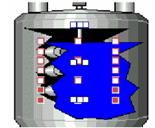
Рис. 9. Выделение графических объектов перед изображением уровня

Четыре раза нажмите кнопку
в панели инструментов «Расположение». Изображения смесителей и оси смесителей выдвинутся на передний план (рис. 10).
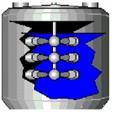
Рис. 10. Выдвижение изображений смесителей на передний план
Совместите изображение разреза в резервуаре и уровня в резервуаре. Для этого выделите изображение уровня в резервуаре и изображение разреза в резервуаре щелчками левой клавиши мыши с удержанием клавиши Shift в нажатом состоянии. Нажмите кнопки в панели «Расположение». Изображение резервуара примет вид (рис. 11).
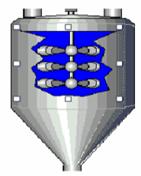
Рис. 11. Совмещенное отображение резервуара, уровня и смесителей
Выделите изображение уровня в резервуаре и нажмите кнопку  в панели «Динамика». Этим Вы зададите изменение динамического элемента «Уровень» cнизу вверх. В появившемся окне «Инспектор свойств» в поле «Источник данных» введите имя локальной переменной ~~tank~~, значение которой, снятое с датчика контроля уровня, должно показывать степень заполнения резервуара. Начало и конец каждой локальной переменной должны быть выделены символами ~~. Выполните настройку остальных полей окна «Инспектор свойств» (рис. 12).
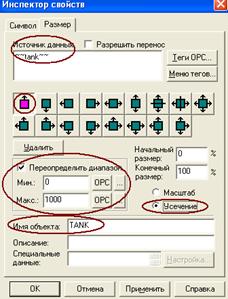
Рис. 12. Настройка динамического отображения уровня заполнения резервуара
I.3.12. Имитация связи программных и аппаратных средств
Переменную, передаваемую от технического средства к программному, называют глобальной переменной или тэгом. Связь аппаратных и программных средств осуществляется по стандарту OPC (OLE for Process Control). Выражение для глобальной переменной должно иметь вид:
ICONICS.(приложение, являющееся источником данных).(порядковый номер ветки)\(название эмулируемого устройства).(группа).(имя тэга).
Создайте группу тэгов. Для этого запустите сервер имитации сигналов OPC Simulator из программной группы Iconics Genesis32. Щелкните правой клавишей мыши на названии имитатора устройства SimulatePLC в древовидном списке, расположенном в левой области главного окна OPC-сервера, и выберите команду New Group (создать группу) в появившемся контекстном меню (рис. 13).
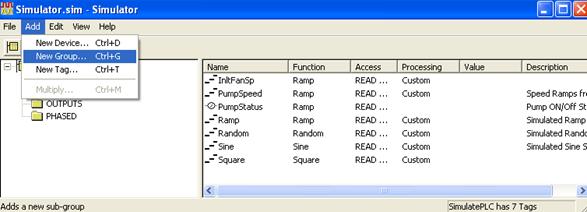
Рис. 13. Добавление набора тэгов в ОРС-сервер
В поле «Name» появившейся диалоговой панели «Group» введите имя создаваемого набора тэгов– Training и нажмите кнопку «ОК» (рис. 14).
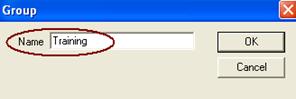
Рис. 14. Ввод имени набора тегов
Щелкните правой клавишей мыши на имени созданного набора тегов, выберите пункт «New Tag» (Новый тэг) (рис. 15).
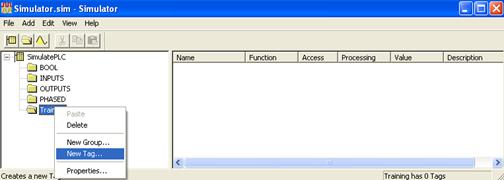
Рис. 15. Добавление в набор нового тэга
На экране (рис. 16) появится диалоговая панель «Properties Tag» (свойства тэга).
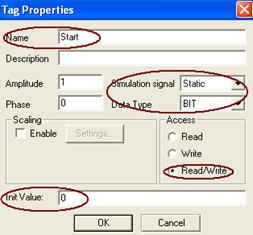
Рис. 16. Настройка параметров создаваемого тега
Тэг будет иметь имя «Start», представлять статический сигнал типа BIT, доступный для чтения и записи со стороны OPC-клиентов. Начальное значение переменной равно 0. Тэг будет использоваться в качестве глобальной переменной, доступной всем приложениям комплекса Genesis32 и представляющей текущее состояние процесса (Запущен или Остановлен). Закройте диалоговую панель «Tag Properties» нажатием кнопки «OK» и выберите в меню «File» команду «Save». Затем выберите в меню «File» команду «Exit» и завершите работу «OPC Simulator».
При запуске Вашего проекта на другом компьютере надо повторить операцию создания тэга и указания пути к нему! Если этого не сделать, то ссылка на несуществующий тэг сделает невозможным запуск приложения на другом компьютере.
I.3.8. Визуализация процессов заполнения и опорожнения резервуара
Диспетчер может запускать и останавливать процесс нажатием виртуального выключателя. Для этого надо настроить динамическое действие «Указание и щелчок» для графического объекта SwitchOn. Он
представляет собой выключатель с двумя положениями для запуска и остановки модели процесса. После однократного щелчка левой кнопкой над объектом SwitchOn (переключатель зеленого цвета), переключатель перейдет в положение «Нажато». При этом будет идти загрузка значений в локальную переменную ~~ tank ~~.
Выделите изображение переключателя Switch On (рис. 17) и нажмите кнопку  в инструментальной панели «Динамика».

Рис. 17. Выделение переключателя Switch On
На экране появится диалоговая панель «Инспектор свойств» с закладкой «Указание и щелчок». В нисходящем меню «Операция» выберите пункт «Передать значение». Выполните настройку «Указание и щелчок», как показано в табл. 3.
Таблица 3
Настройка свойств «указание и щелчок»
Поле | Значение |
Операция | Передать значение |
Тип | С фиксацией |
Порядок выполнения Если отпущено | Снять отметку |
Порядок выполнения | Пока нажато |
Интервал (мс) | 50 |
Источник данных | ~~tank~~ |
Следить за значением | Снять отметку |
Закладка «Указание и щелчок» примет вид (рис. 18).
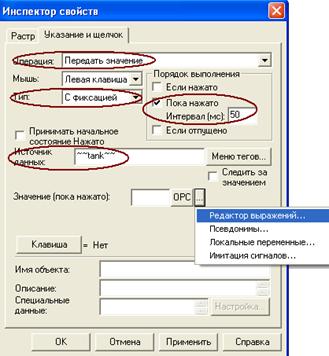
Рис. 18. Настройка действия «Указания и щелчок» для объекта Switch On
Вызовите диалоговую панель «Редактор выражений», нажав кнопку  в поле «Значение (пока нажато)». На экране появится диалоговая панель «Редактор выражений» (рис. 19).
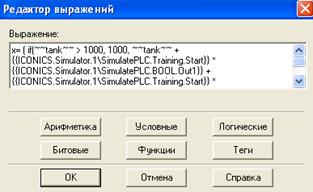
Рис. 19. Диалоговая панель «Редактор выражений»
Введите в окно выражение :
( if(~~tank~~ > 1000, 1000, ~~tank~~ +
{{ICONICS. Simulator.1\SimulatePLC. Training. Start}} *
{{ICONICS. Simulator.1\SimulatePLC. BOOL. Out1}} +
{{ICONICS. Simulator.1\SimulatePLC. Training. Start}} *
{{ICONICS. Simulator.1\SimulatePLC. BOOL. Out2}} -
{{ICONICS. Simulator.1\SimulatePLC. Training. Start}} * ~~disch~~)) *
(if(~~tank~~ < 0, 0, 1))
Нажав кнопку «OK», закройте «Редактор выражений».
Теперь введите связь между положением переключателя Switch On и переменной ICONICS. Simulator.1\SimulatePLC. Training. Start. Для этого закройте диалоговую панель «Инспектор свойств» и выберите инструмент в панели «Динамика». В появившейся диалоговой панели «Инспектор свойств» выберите закладку «Указание и щелчок». В ней выберите пункт «Передать значение» в выпадающем списке «Операция». Введите 1 в поле «Значение (если отпущено)», после чего нажмите кнопку «Меню тэгов» (рис. 20).
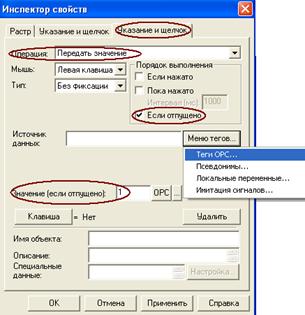
Рис. 20. Вызов навигатора тэгов для установления соединения с тэгом ОРС
На экран монитора будет выведено окно «Навигатор тэгов». В списке серверов OPC, установленных локально, выберите ICONICS. Simulator.1→ SumulatePLC и выберите тэг «Start» в подгруппе «Training» (рис. 21) .

|
Из за большого объема этот материал размещен на нескольких страницах:
1 2 |
