

Партнерка на США и Канаду по недвижимости, выплаты в крипто
- 30% recurring commission
- Выплаты в USDT
- Вывод каждую неделю
- Комиссия до 5 лет за каждого referral
l Язык голоса – изменение языка автоматически изменяет язык сканирования и список доступных голосов. Находясь в документе, вы можете вернуться в меню для смены языка.
Доступные языки
Выберите «Доступные языки» в подменю «Голосовые настройки», чтобы открыть список установленных в устройстве SARA языков. Если язык активен, то вы услышите слово “отмечено”. Используйте клавишу «Селектор», чтобы установить или снять отметку. Вы можете подключать столько языков, сколько вам нужно. После того как язык подключен, вы можете выбирать его для голоса чтения и/или голоса меню.
34

Подсказка: Вы можете нажимать функциональную клавишу 3 для циклического переключения доступных языков.
35
Настройки сканирования
Подменю «Настройки сканирования» позволяет вам изменять порядок, режим и контраст сканирования.
Порядок сканирования
Выберите «Порядок сканирования» в подменю «Настройки сканирования», чтобы определить, будет ли SARA разделять столбцы или будет игнорировать их. Значением по умолчанию является «Разделять столбцы». Например, если вы сканируете газету, то выбор разделения столбцов заставляет устройство различать колонки, а не просто читать страницу слева направо. Если вы хотите читать страницу по строкам, то выберите «Игнорировать столбцы».
Подсказка: Вы также можете нажимать функциональную клавишу 4 для переключения между режимами разделения и игнорирования столбцов.
Режим сканирования
Выберите «Режим сканирования» в подменю «Настройки сканирования» для переключения между режимами:
«Сканировать и читать», «Сканировать в фоновом режиме» и «Сканировать и заменить».
36
· По умолчанию выбран режим «Сканировать и читать». При использовании этого режима сканирования SARA прекращает чтение, когда вы нажимаете клавишу «Сканировать», и начинает сканирование. По завершении сканирования SARA начинает читать новую страницу.
· Режим «Сканировать в фоновом режиме» позволяет вам продолжать чтение из текущего местоположения, пока SARA сканирует другую страницу.
· В режиме «Сканировать и заменить» текущая страница заменяется новой отсканированной страницей. Вы можете использовать этот режим для пересканирования или замены страниц в многостраничном документе.
· Режим «Сканирование доллара» – SARA сканирует и распознает бумажные купюры США. Распознаются банкноты номиналом в $1, $2, $5, $10, $20, $50, и $100. Для сканирования банкноты, разместите ее горизонтально вдоль кромки стекла в верхнем левом углу и нажмите кнопку «Сканировать».
37
Контрастность сканирования
Используйте Контрастность сканирования для управления степенью контрастности от темной до светлой в отсканированном документе. Доступен следующий выбор:
Автоматическая контрастность – SARA будет индивидуально оценивать каждую страницу, чтобы определить лучшие настройки контрастности для максимальной точности. Это настройка по умолчанию.
Нормальная контрастность – эта функция будет работать для большинства книг и записок, или для любого другого документа, который имеет достаточно четкий черный шрифт на белой бумаге.
Более темная страница – эта настройка полезна в том случае, когда шрифт на странице очень светлый. Когда SARA читает светлую страницу, буквы могут казаться разделенными. Пример этому, когда SARA читает “iii” вместо буквы "m".
Более светлая страница – Выберите эту опцию, если буквы сливаются вместе. Примером этого является, когда SARA читает букву "m" вместо буквы "r "и "n"
Вы можете более точно подстроить уровень контрастности, выбрав значение от 0
до 16.
38
Более темная страница эквивалентна значению 4, нормальная контрастность эквивалентна 8, а более светлая страница эквивалентна 12.
Визуальные настройки
Используйте подменю «Визуальные настройки», когда SARA подключена к монитору компьютера, чтобы изменять шрифт, размер, цвет и разрядку отображаемого текста. Для получения инструкций по подключению к устройству монитора обратитесь к разделу «Использование монитора с устройством SARA на странице 49.
Шрифт текста
Выберите «Шрифт текста» в подменю «Визуальные настройки», чтобы изменить шрифт отображаемого текста.
Размер текста
Выберите «Размер текста» в подменю «Визуальные настройки», чтобы уменьшить или увеличить размер отображаемого текста. Доступные размеры выражаются в пунктах.
39
Цвет текста
Выберите «Цвет текста» в подменю «Визуальные настройки», чтобы установить определённую комбинацию цвета фона и цвета основного текста для отображаемого текста.
Цвет подсветки
Выберите «Цвет подсветки» в подменю «Визуальные настройки», чтобы установить определённую комбинацию цвета фона и цвета основного текста для подсветки каждого слова, которое читает SARA. Наличие цвета подсветки, отличного от цвета основного текста облегчает обнаружение подсвеченного текста.
Интервал
Выберите «Интервал» в подменю «Визуальные настройки», чтобы изменить разрядку отображаемого текста. Доступны шесть уровней разрядки. Каждый уровень включает интервалы между словами и буквами.
40
Дополнительные настройки
В меню «Дополнительно» вы можете изменять поведение различных клавиш, изменять сообщение при запуске, устанавливать формат документа при сохранении на CD или USB носитель, производить настройки управления питанием и восстанавливать изначальные заводские настройки устройства
«SARA».
Назначение клавиш
Подменю «Назначение клавиш» позволяет вам изменять функции клавиш двойных стрелок и функциональных клавиш.
Перемещение двойными стрелками
Выберите «Перемещение двойными стрелками» в подменю «Назначение клавиш», чтобы изменить значение смещения в документе при каждом нажатии клавиш двойных стрелок. Можно выбрать значение «Предложение», «Абзац», «Страница», или «Ничего». Значением по умолчанию является «Страница».
41
Функциональные клавиши с 1 по 4
Вы можете назначать различные команды на четыре функциональные клавиши, расположенные на передней панели устройства «SARA». Делается это так: откройте меню «Дополнительно», затем подменю «Назначение клавиш» и выберите одну из четырёх функциональных клавиш. Отобразится список команд, которые вы можете назначать на функциональные клавиши. Используйте клавиши стрелок вверх и вниз для перехода к команде, которую вы хотите назначить на функциональную клавишу, и нажмите клавишу «Селектор». После того как вы назначили команду, нажмите клавишу «Стрелка влево» для закрытия списка.

Примечание: Некоторые команды недоступны во время воспроизведения аудиокниг.
Доступны следующие команды:
l Переключить язык – циклически переключает доступные языки.
l Переключить разделение столбцов – переключает между режимами
«Разделять столбцы» и «Игнорировать столбцы».
l Удалить страницу – стирает текущую страницу.
l Переключение документов – циклически переключает открытые в данный момент документы.
42
l Переход в начало документа – переводит вас в начало текущего документа или списка аудиодорожек.
l Переход в конец документа – переводит вас в конец текущего документа или списка аудиодорожек.
l Переключение режимов сканирования – переключает между режимами
«Сканировать и читать», «Сканировать в фоновом режиме» и «Сканировать и заменить».
l Книги публичного домена – открывает список книг находящихся в публичном доступе для выбранного в данный момент языка и диалекта.
Озвучивание клавиш
Подменю «Озвучивание клавиш» позволяет вам изменить сообщение, которое вы слышите при включении устройства. Используйте клавиши стрелок вверх и вниз для перехода к типу сообщения, которое вы хотите слышать, и нажмите клавишу «Селектор». Доступны варианты:
43
l Произносить визуальные подсказки - выбрано по умолчанию. После окончания загрузки устройства SARA произносится следующее сообщение: "Добро пожаловать. «Катерина» текущий голос чтения. Нажмите красную клавишу «Сканировать» для сканирования. Нажмите зелёную клавишу «Читать» для начала чтения. Нажмите жёлтую клавишу «Справка», а затем любую другую клавишу, чтобы узнать, что она выполняет".
l Произносить ориентирующие подсказки – когда выбран данный параметр, SARA произносит следующее сообщение после загрузки: "Добро пожаловать. «Катерина» текущий голос чтения. Нажмите клавишу «Сканировать», расположенную в верхнем левом углу клавиатуры, для сканирования. Нажмите клавишу «Читать», расположенную ниже клавиши «Сканировать», для начала чтения. Нажмите клавишу «Справка», расположенную в нижнем правом углу клавиатуры, а затем любую другую клавишу, чтобы узнать, что она выполняет".
l Ничего – когда выбран данный параметр, SARA произносит следующее сообщение после загрузки: " Добро пожаловать. «Катерина» текущий голос чтения ".
44

Примечание: Если вы выбрали другой голос чтения, то вместо «Катерина» будет произноситься название этого голоса. Вы можете изменить голос чтения по умолчанию, открыв меню «Голосовые настройки», подменю «Голос чтения» и выбрав «Выбор голоса».
Формат сохранения на CD
Используйте это подменю, чтобы определить формат, в котором будут сохранены документы при выборе сохранения на CD команды «Сохранить на носитель» подменю «Файл». По умолчанию документы сохраняются на CD в формате OpenBook (.obx). Тем не менее, если вы или кто-нибудь ещё намереваетесь использовать сохранённые документы на компьютере без установленной программы OpenBook, то SARA может сохранить документы в формате обычного текста (.txt) или форматируемого текста (.rtf), которые могут быть открыты большинством текстовых редакторов. Вы также можете сохранить файл в формате. ark, если вы открывали его в версии ниже OpenBook 8.0. Используйте клавиши стрелок вверх и вниз для перехода к нужному формату документа и нажмите клавишу «Селектор». После этого любой документ, который вы сохраняете на CD, будет сохраняться в заданном формате.
Формат сохранения на USB
Используйте это подменю для указания формата ваших документов при сохранении на USB-накопитель при помощи команды "Сохранить на носитель" из
45

 подменю «Файл».
формате Rich Text (RTF). Вы также можете сохранить ваши документы в OpenBook (OBX) формате, или в простом текстовом формате (TXT).
Используйте кнопки стрелок вверх и вниз, чтобы перейти к желаемому формату документа, и нажмите кнопку «Селектор». Теперь все документы, которые вы будете сохранять на USB носителе, будут сохранены в уже указанном вами формате.
Автоматическое воспроизведение Аудио СD
Включено по умолчанию, когда вы вставляете звуковой компакт-диск, SARA автоматически отображает список звуковых дорожек, если это музыкальный компакт-диск, или перечень названий, если диск содержит DAISY аудио.
Если вы решили отключить эту опцию, вы должны открыть подменю «Файл» и выбрать «Воспроизвести аудио» для воспроизведения файла. Обратитесь к разделу «Прослушивание аудиофайла» на стр. 24 для получения дополнительной информации о прослушивании аудио.
46
Брайлевская краткопись
Если вы используете SARA с дисплеем Брайля Focus Freedom Scientific или PAC Mate ™ Portable, включите эту опцию, чтобы текст, отправленный на ваш дисплей был в брайлевской краткописи.
По умолчанию эта опция отключена, это означает, что текст отображается в компьютерном Брайле. В компьютерном Брайле, каждый знак изображен как отдельная брайлевская ячейка. В брайлевской краткописи, определенное сочетание букв комбинируется в более короткую форму, и соответственно больше информации будет отображено в одно время.

Примечание: Брайлевская краткопись доступна только для документов на английском языке.
47
Управление питанием

Это подменю содержит следующие параметры для настройки управления питанием:


· Автоматический режим сна – включено по умолчанию. Если устройство не использовалось в течение 30 минут, оно автоматически переходит в спящий режим. Нажатие любой клавиши вернет устройство к нормальной работе. Отключите этот параметр, если вы не хотите, чтобы SARA автоматически переходила в спящий режим. Вы можете вручную перевести SARA в спящий режим, нажав на кнопку питания, а затем клавишу стрелки вниз.
· Пробуждение по локальной сети - включение при поступлении сигнала из локальной сети отключено по умолчанию. Если эта функция включена, SARA выйдет из спящего режима при получении специального сообщения по сети.








48
Восстановление заводских настроек
Выберите этот пункт, чтобы вернуть все настройки SARA к их первоначальным заводским настройкам. Любые изменённые вами настройки, такие как настройки голоса, назначения функциональных клавиш, параметры сохранения файлов, параметры управления питанием, равно как настройки сканирования и визуальные настройки становятся такими же, как при первом включении устройства «SARA». При выборе этого параметра вам будет задан вопрос о том, действительно ли вы хотите вернуться к первоначальным заводским настройкам. Нажмите клавишу «Селектор» для подтверждения или клавишу «Стрелка влево» для отмены. Вы услышите сообщение, подтверждающее, что устройство SARA было возвращено к заводским настройкам.
49
Обновление устройства «SARA»
Эта команда позволяет вам добавлять в устройство SARA обновлённую информацию от Freedom Scientific, используя диск с обновлениями или USB носитель. Если вы получили обновления, то вставьте диск в лоток на передней панели устройства или подключите USB носитель, содержащий обновления в один из USB портов на обратной стороне устройства. Нажмите клавишу «Меню», а затем используйте клавиши-стрелки для перехода к пункту «Обновление SARA» и нажмите клавишу «Селектор». SARA предложит вам сохранить все нужные файлы и выполнит обновление. По завершении обновления устройство самостоятельно выключится и снова запустится. Когда вы услышите “Добро пожаловать”, обновление завершено. Если обновление происходило с диска, нажмите кнопку «Извлечь» в левой части привода для извлечения диска.
50
Подключение к SARA устройств

Использование с устройством «SARA» головного телефона или динамиков
В правой части передней панели имеется разъём для подключения головного телефона. Просто подключите к этому разъёму головной телефон, поставляемый вместе с устройством «SARA» , и наслаждайтесь чтением без отвлечения на окружающую обстановку. На время подключения головного телефона динамики отключаются. Вы также можете подключить внешние динамики, подсоединив их к аудиовыходу справа на задней панели устройства, рядом со штекером питания.

Использование монитора с устройством «SARA»
Вы можете подключить к устройству «SARA» монитор, чтобы видеть текст, который вы читаете. Вы можете изменять шрифт, размер, цвет и разрядку отображаемого текста, используя подменю «Визуальные настройки».
51
Если монитор подключен и устройство «SARA» не использовалось в течение 15 минут, внешний монитор автоматически переходит в спящий режим. Для отключения автоматического режима сна, нажмите клавишу Меню, перейдите к подменю «Дополнительно», далее к подменю «Управление Питанием», и нажмите клавишу «Выбор» на Режиме Автоматического перехода в спящий режим для отключения этой функции.
Чтобы подключить монитор к устройству «SARA» , сделайте следующее:
1. Отключите питание монитора и устройства «SARA».
2. Поверните устройство задней панелью к себе.
3. В нижнем ряду гнёзд второе гнездо (квадратная сетчатая пластина) является портом для стандартного компьютерного монитора. Подсоедините кабель дисплея к порту для монитора.

Подсказка: Если штепсель кабеля не входит в гнездо, то переверните штепсель.
1. Заверните крепления на штепселе. Монитор готов к работе.
52
Использование дисплея Брайля с устройством «SARA»
Вы можете подключить дисплей Брайля Focus от Freedom Scientific или портативный дисплей Брайля PAC Mate к SARA, таким образом, вы сможете получить тактильный доступ к тексту, который вы сейчас читаете. Управление на этих дисплеях позволяет вам перемещаться по документам и меню.
Для подключения дисплея Брайля к SARA, подключите USB кабель, идущий в комплекте с дисплеем, в один из USB портов на обратной стороне устройства, следующим за синим разъемом монитора. Нет необходимости отключать при этом питание. SARA автоматически распознает дисплей, и вы срезу сможете начать использование Брайля.
По умолчанию, текст отображается в компьютерном брайле. Для чтения краткописи Брайля, откройте меню «Дополнительно» и выберите пункт «Брайлевская краткопись».
53
Техническая поддержка
Вы можете получить необходимую техническую поддержку, а также прочитать информацию об устройстве «SARA» на русском языке на веб-сайте официального дилера компании Freedom Scientific в России компании «ЭЛИТА ГРУПП» по адресу: http://www. ElitaGroup. ru, или по телефону +7 (4





54
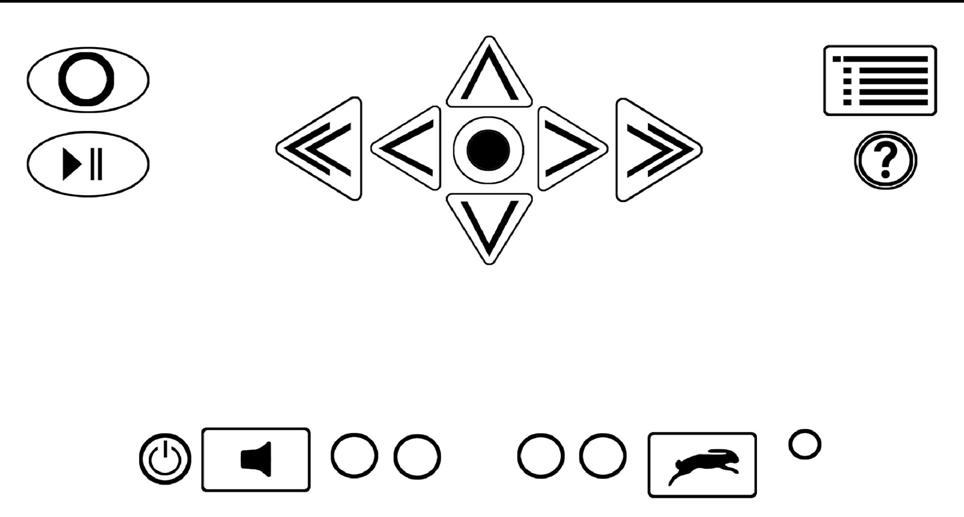
Диаграмма раскладки клавиатуры для создания тактильных изображений
55

|
Из за большого объема этот материал размещен на нескольких страницах:
1 2 3 |