

Партнерка на США и Канаду по недвижимости, выплаты в крипто
- 30% recurring commission
- Выплаты в USDT
- Вывод каждую неделю
- Комиссия до 5 лет за каждого referral
SARA™
Устройство
для сканирования
и чтения
Руководство пользователя
Freedom Scientific Inc.
Rev C
Опубликовано
Freedom Scientific Inc.
11800 31st Court North
Санкт-Петербург, Флорида США
www.
Информация в данном документе не подлежит изменению без уведомления. Ни одна часть данной публикации не может быть воспроизведена или передана в какой-либо форме, ни электронными, ни механическими средствами, в каких-либо целях, без письменного разрешения компании Freedom Scientific.
Copyright © 2011 Freedom Scientific, Все права защищены.
Примечание федеральной комиссии по средствам связи
Данное устройство было протестировано и признано соответствующим требованиям цифрового устройства класса B в соответствии с частью 15 правил ФКСС. Эти требования разработаны для предотвращения искажающего воздействия при резидентной установке. Данное устройство может генерировать, использовать и испускать сигнал на радиочастоте, если оно устанавливается и используется не в соответствии с инструкциями, то возможно возникновение искажающего воздействия на средства радиосвязи. Тем не менее, не даётся гарантия того, что искажающее воздействие не возникнет при конкретной установке. Если данное устройство оказывает искажающее воздействие на радио - и телеприёмники, которое возникает при включении и выключении устройства, то пользователь может попытаться избежать искажения с помощью одного или нескольких из следующих способов:
Переориентируйте или переместите принимающую антенну.
Увеличьте расстояние между устройством и приёмником.
Подключите устройство к разъёму, отличному от того, к которому подключен приёмник.
Обратитесь за помощью к дилеру или опытному радио - или телемастеру.
Верхняя панель устройства «SARA»

1. | Клавиша Сканирование/Запись | 7. | Стрелка вниз |
2. | Клавиша Воспроизведение/Пауза | 8. | Стрелка вправо |
3. | Двойная стрелка влево | 9. | Двойная стрелка вправо |
4. | Стрелка влево | 10. | Кнопка Меню |
5. | Стрелка вверх | 11. | Клавиша Справка |
6. | Клавиша Селектор (Выбор) |
Передняя панель устройства «SARA»
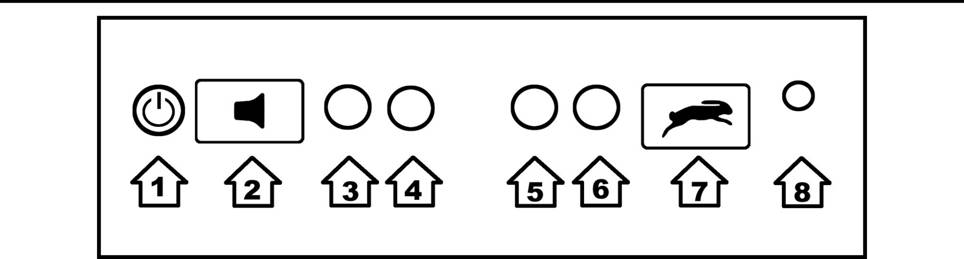
1. | Кнопка питания | 5. | Функциональная клавиша 3 |
2. | Регулятор громкости | 6. | Функциональная клавиша 4 |
3. | Функциональная клавиша 1 | 7. | Регулятор темпа речи |
4. | Функциональная клавиша 2 | 8. | Разъём головного телефона |
Содержание

Введение _________________________________________________________ 1
Добро пожаловать! _________________________________________________ 1 Характеристики ____________________________________________________ 2 Комплект поставки _________________________________________________ 3 Что не может читать «SARA»_________________________________________ 5 Как подключить устройство «SARA» ___________________________________ 5
Сканирование и чтение с помощью «SARA» ___________________________ 7
Включение и выключение устройства __________________________________ 7
Сканирование и чтение с помощью устройства «SARA» __________________ 9
Настройка громкости речи __________________________________________ 10 Настройка скорости речи ___________________________________________ 11 Получение справки ________________________________________________ 11 Использование клавиш перемещения ________________________________ 13 Прокрутка документа во время чтения ________________________________ 15
Циклическое переключение документов при чтении _____________________ 15 Использование функциональных клавиш ______________________________ 16
Использование меню ______________________________________________ 18
Использование Мастера настройки _________________________________ 20
Работа с файлами_________________________________________________ 21
Открытие нового пустого документа __________________________________ 21 Открытие сохранённого документа ___________________________________ 22 Открытие документа на CD или USB-носителе _________________________ 23 Прослушивание аудиофайла ________________________________________ 24 Перемещение по аудиофайлу _______________________________________ 26 Чтение книг публичного домена _____________________________________ 27 Закрытие документа _______________________________________________ 28 Сохранение документа _____________________________________________ 28
Сохранение документа под другим именем ____________________________ 29 Сохранение документа на CD или USB-носителе _______________________ 30
Удаление документа _______________________________________________ 31
Использование меню для других настроек ___________________________ 32
Меню «Перейти к» ________________________________________________ 32 Настройки голоса _________________________________________________ 33 Голос чтения и голос меню _______________________________________ 33 Доступные языки _______________________________________________ 34
Настройки сканирования ___________________________________________ 36 Порядок сканирования __________________________________________ 36 Режим сканирования ____________________________________________ 36 Контрастность сканирования _____________________________________ 38 Визуальные настройки _____________________________________________ 39 Шрифт текста __________________________________________________ 39 Размер текста _________________________________________________ 39 Цвет текста ___________________________________________________ 40 Цвет подсветки ________________________________________________ 40 Интервал _____________________________________________________ 40 Дополнительные настройки _________________________________________ 41 Назначение клавиш _____________________________________________ 41 Озвучивание клавиш ____________________________________________ 43 Формат сохранения на CD _______________________________________ 45 Формат сохранения на USB ______________________________________ 45
Автоматическое воспроизведение Аудио СD ________________________ 46
Брайлевская краткопись _________________________________________ 47 Управление питанием ___________________________________________ 48 Восстановление заводских настроек _______________________________ 49 Обновление устройства «SARA» _____________________________________ 50
Подключение к SARA устройств ___________________________________ 51
Использование с устройством «SARA» головного телефона или динамиков 51
Использование монитора с устройством «SARA»_______________________ 51 Использование дисплея Брайля с устройством «SARA» _________________ 53
Техническая поддержка ____________________________________________ 54
Диаграмма раскладки клавиатуры для создания тактильных изображений55
Введение
Добро пожаловать!
Устройство для сканирования и чтения от Freedom Scientific (SARA) является полнофункциональным средством, разработанным для слепых и тех, кто плохо видит печатные материалы. Вы можете использовать устройство «SARA» для чтения практически любых документов, включая почту, деловые документы, книги в твёрдой и мягкой обложке и так далее. SARA использует новейшие технологии оптического распознавания текста для сканирования страниц и последующего чтения этих страниц чистым, выразительным голосом, используя синтез человеческой речи. SARA содержит набор функций, позволяющих оптимально настроить чтение. Встроенный CD-привод позволяет вам читать свои любимые книги на CD. SARA позволяет читать даже озвученные книги в формате DAISY (Digital Accessible Information System).
Данное руководство пользователя призвано показать, как можно легко сканировать и читать книги, используя устройство «SARA». Руководство содержит информацию не только об устройстве «SARA», но и о клавиатуре, что помогает быстро освоить клавиши. Вы не только легко можете настроить устройство и подключить головной телефон, но и подсоединить к нему монитор компьютера.
1
Множество меню вы можете использовать для выбора различных параметров, таких как голос чтения и голос меню, язык, визуальные настройки и управление файлами, сохраненными на внешнем жестком диске или USB носителе.
Характеристики
Устройство «SARA» просто в использовании. Оно работает сразу после распаковки. Основными возможностями устройства «SARA» являются:
l Чтение книг, журналов, газет, буклетов и так далее.
l Чтение аудиокниг в формате DAISY.
l Чтение аудиокниг на CD.
l Чтение колонок и заметок на полях так же хорошо, как и текста.
l Крупные кнопки помогают выполнять все основные функции, необходимые пользователю.
l Разноцветная клавиатура с рельефными символами и кнопками различной формы облегчает ее использование.
l Нажмите клавишу «Справка», а затем любую другую клавишу, чтобы узнать о её функциях.
l Легкодоступные меню также могут использоваться для управления сканированием и чтением.
2
· Стереодинамики позволяют легко слышать устройство «SARA».
· Голоса Real Speak™ Solo могут изменяться в зависимости от ваших предпочтений, включая скорость чтения и громкость.
· Чтение слов по буквам для лучшего понимания того, как оно произносится.
· SARA запоминает сотни страниц.
· Встроенный CD-RW проигрыватель позволяет вам читать книги, записанные на компакт-диск. Вы также можете записывать книги на CD-диск.
· Доступ к материалам для чтения, находящимся на USB-носителе, таком как внешний жесткий диск или USB флэш-накопитель.
· Подключите монитор компьютера для цветного крупнопечатного отображения произносимого текста.
Комплект поставки
l Устройство сканирования и чтения SARA
l Сетевой шнур (110 или 220 В)
l Сетевой адаптер
l Крупнопечатное руководство пользователя
l Аудиозапись базового обучающего курса
3
l Головной телефон
l Пробная страница для сканирования
4
Что не может читать «SARA»
SARA не может читать рукописные или рукописно-печатные материалы. Если в машинописном письме имеется рукописная подпись, то SARA прочитает письмо, но не подпись. Если подпись содержит другие напечатанные слова, например, «искренне ваш», то письма с подобной подписью читаются некорректно.
SARA может испытывать затруднения при чтении некоторых печатных форм из-за рамок вокруг текста, а также иногда может игнорировать текст, отделённый вертикальными или горизонтальными линиями, или слова, взятые в рамку. Например, у устройства «SARA» могут возникнуть затруднения при чтении спортивной колонки или колонки объявлений в газете. Даже если устройство прочитает большую часть текста правильно, восприятие его значения может быть затруднено.
Как подключить устройство «SARA»
Чтобы подключить устройство, сначала подсоедините квадратный конец сетевого шнура к сетевому адаптеру (чёрная прямоугольная коробочка). Затем подсоедините маленький круглый конец сетевого шнура к задней панели устройства «SARA». Разъём должен находиться у правого края задней панели. Затем подключите сетевой шнур к настенной розетке. Теперь устройство готово к использованию.
5
Если вы хотите использовать головной телефон, поставляемый вместе с устройством «SARA» , то подключите его к разъёму в нижнем правом углу передней панели.
6
Сканирование и чтение с помощью «SARA»
Включение и выключение устройства
Кнопка питания - это маленькая круглая зелёная кнопка, расположенная в левом нижнем углу передней вертикальной панели устройства «SARA». Нажмите эту кнопку один раз, чтобы включить питание.

Пока устройство разогревается, издаётся периодический тональный звук, сообщающий об активности. Когда устройство готово к работе, произносится фраза "Добро пожаловать. "Катерина" текущий голос чтения. Нажмите красную клавишу "Сканировать" для сканирования. Нажмите зелёную клавишу «Читать» для начала чтения. Нажмите жёлтую клавишу "Справка", а затем любую другую клавишу, чтобы узнать, что она выполняет". Это - сообщение по умолчанию при запуске устройства «SARA». Если вы изменили голос чтения, то вы услышите другое произносимое имя. Обратитесь к разделу «Озвучивание клавиш» на странице 43 за информацией по настройке данного сообщения при запуске.

Предупреждение: Не отсоединяйте сетевой шнур от устройства «SARA» и не выдёргивайте вилку во время выключения питания.
7
Нажмите кнопку питания для выключения питания устройства.
SARA предложит вам нажать кнопку питания снова для выключения питания, клавишу стрелки вниз для перевода SARA в «Спящий режим» или любую другую клавишу для отмены. В «спящем режиме», устройство отключается не полностью, но потребляет меньше энергии. Нажмите любую клавишу для быстрого выхода из «спящего режима» и возобновления работы.

Примечание: Любые несохранённые документы будут потеряны при полном выключении устройства «SARA». Чтобы сохранить ваши документы, прервите выключение устройства и сохраните нужные документы. См. раздел «Сохранение документа» на странице 28 для получения более подробной информации.
8
Сканирование и чтение с помощью устройства «SARA»
1. Снимите крышку сканера.
2. Положите материал для чтения печатной стороной вниз на стеклянный планшет сканера. Края страницы не должны выходить за пределы планшета.
3. Закройте крышку сканера.

Предупреждение: Если вы сканируете толстый документ, такой как книга, то задняя часть верхней крышки сканера будет приподнята, поскольку она подпирается книгой. Не давите на сканер. Это может поцарапать или деформировать стеклянный планшет сканера. А гарантийный ремонт на такого рода дефекты не распространяется.
1. Нажмите клавишу «Сканирование» - красную овальную клавишу с выдавленным кругом в верхнем левом углу клавиатуры. "SARA" произнесёт "Сканирование" при начале сканирования и будет издавать периодический тональный звук во время сканирования и распознавания текста. Когда "SARA" закончит анализ страницы, автоматически начнётся чтение.

9

Подсказка: Если вы хотите отменить сканирование, то снова нажмите клавишу «Сканирование».
5. Чтобы остановить чтение, нажмите клавишу «Читать» - зелёную кнопку с выдавленным символом воспроизведения и паузы ниже кнопки «Сканирование». Нажмите клавишу «Читать» снова, чтобы возобновить чтение.

Настройка громкости речи
Справа от кнопки питания на передней панели находится оранжевый тумблер с выдавленным знаком громкоговорителя, который управляет громкостью речи. Он называется регулятором громкости. Нажимайте на левый край клавиши, чтобы увеличить громкость, и на правый край, чтобы уменьшить громкость. Устройство "SARA" будет произносить “тише” или “громче”, так что вы сможете установить нужный уровень громкости.

10
Настройка скорости речи
"SARA" имеет ещё один оранжевый тумблер на передней панели, слева от разъёма для подключения головного телефона. На нём выдавлена фигурка кролика для обозначения скорости. Это регулятор скорости речи. Если вы нажмёте на левый край клавиши, то вы услышите, как устройство "SARA" произнесёт «медленнее». Нажатие на правый край клавиши увеличивает скорость речи, и вы услышите, как "SARA" произносит “быстрее”.

Нажимайте эту клавишу до тех пор, пока вы не добьётесь желаемой скорости речи.
Получение справки
Нажмите клавишу «Справка», а затем какую-либо другую клавишу для получения объяснения функции клавиши.

11
Дополнительно SARA содержит данное руководство в виде DAISY аудио книги для легкой навигации. Для открытия онлайн руководства, нажмите клавишу «Меню», затем Стрелку вверх для перемещения к пункту «О SARA». Затем нажмите клавишу «Селектор» для открытия подменю. Нажмите клавишу «Селектор» снова, чтобы открыть Помощь.
12
Использование клавиш перемещения
Для перемещения по странице, которую вы читаете, используйте четыре синие клавиши-стрелки в центре клавиатуры.

Стрелки вверх и вниз перемещают на одну строку вверх и вниз соответственно.


Стрелки вправо и влево перемещают вас на одно слово в направлении стрелки.
13
Нажмите синюю клавишу «Селектор», расположенную в центре группы клавиш-стрелок, чтобы прочитать текущее слово. Нажмите клавишу «Селектор» второй раз, чтобы прочитать слово по буквам. Нажмите клавишу «Селектор» третий раз, чтобы прочитать текущее слово, используя фонетический алфавит (где “А” читается как “Альфа”, “Б” – как “Браво” и так далее).


Синие клавиши двойных стрелок перемещают на один абзац вперёд и назад. Вы можете изменить единицу перемещения для двойных стрелок, выбрав подменю «Назначение клавиш» в меню «Дополнительно». Вы можете выбрать значения «Страница», «Предложение», «Абзац», или «Ничего». Используйте клавиши «Стрелка вверх» и «Стрелка вниз» для выбора значения, а затем нажмите клавишу «Селектор».


Подсказка: Для получения дополнительной информации по меню устройства см. раздел «Использование меню» на странице 18.
14
Прокрутка документа во время чтения
Вы можете выборочно читать документ, используя клавиши-стрелки, когда SARA уже читает текст. Стрелки влево и вправо перемещают по предложениям, а двойные стрелки влево и вправо перемещают по абзацам. SARA начинает читать с того блока текста, который вы выберете.

|
Из за большого объема этот материал размещен на нескольких страницах:
1 2 3 |