


Партнерка на США и Канаду по недвижимости, выплаты в крипто
- 30% recurring commission
- Выплаты в USDT
- Вывод каждую неделю
- Комиссия до 5 лет за каждого referral
В Access можно задать три вида связей между таблицами; Один-ко-многим,, Многие-ко-многим и Один-к-одному.
Связь Один-ко-многим - наиболее часто используемый тип связи между таблицами. В такой связи каждой записи в таблице А может соответствовать несколько записей в таблице В (поля с этими записями называют внешними ключами), а запись в таблице В не может иметь более одной соответствующей ей записи в таблице А.
При связи Многие-ко-многим одной записи в таблице А может соответствовать несколько записей в таблице В, а одной записи в таблице В - несколько записей в таблице А. Такая схема реализуется только с помощью третьей (связующей) таблицы, ключ которой состоит по крайней мере из двух полей, одно из которых является общим с таблицей А, а другое - общим с таблицей В.
При связи Один-к-одному запись в таблице А может иметь не более одной связанной записи в таблице В и наоборот. Этот тип связи используют не очень часто, поскольку такие данные могут быть помещены в одну таблицу. Связь с отношением Один-к-одному применяют для разделения очень широких таблиц, для отделения части таблицы в целях ее защиты, а также для сохранения сведений, относящихся к подмножеству записей в главной таблице.
Тип создаваемой связи зависит от полей, для которых определяется связь:
· связь Один-ко-многим создается в том случае, когда только одно из полей является ключевым или имеет уникальный индекс, т. е. значения в нем не повторяются;
· связь Один-к-одному создается в том случае, когда оба связываемых поля являются ключевыми или имеют уникальные индексы;
· связь Многие-ко-многим фактически представляет две связи типа один-ко-многим через третью таблицу, ключ которой состоит, по крайней мере, из двух полей, общих для двух других таблиц.
Целостность данных
Целостность данных означает систему правил, используемых в СУБД Access для поддержания связей между записями в связанных таблицах (таблиц, объединенных с помощью связи), а также обеспечивает защиту от случайного удаления или изменения связанных данных. Контролировать целостность данных можно, если выполнены следующие условия:
· связанное поле (поле, посредством которого осуществляется связь) одной таблицы является ключевым полем или имеет уникальный индекс;
· связанные поля имеют один тип данных. Здесь существует исключение. Поле счетчика может быть связано с числовым полем, если оно имеет тип Длинное целое,
· обе таблицы принадлежат одной базе данных Access. Если таблицы являются связанными, то они должны быть таблицами Access. Для установки целостности данных база данных, в которой находятся таблицы, должна быть открыта. Для связанных таблиц из баз данных других форматов установить целостность данных невозможно.
ЗАДАНИЕ 6
Создание реляционной базы данных.
1.Создайте базу данных Школа.
2.Создайте структуру таблицы Ученики.
3.Создайте структуру таблицы Предметы.
4. Измените структуру таблицы Преподаватели.
5. Создайте структуру таблицы Оценки.
6. Разработайте схему данных, т. е. создайте связи между таблицами.
ТЕХНОЛОГИЯ РАБОТЫ
1. Создайте базу данных Школа, выполнив следующие действия:
· загрузите Access, в появившемся окне выберите пункт Новая база данных, затем щелкните по кнопке <ОК>;
· в окне <Файл новой базы данных> задайте имя (пункт Имя файла) и выберите папку (пункт Папка), где ваша база будет находиться. По умолчанию Access предлагает имя базы dbl, а тип файла - Базы данных Access. Имя задайте Школа, а тип файла оставьте прежним, так как другие типы файлов нужны в специальных случаях;
· щелкните по кнопке <Создать>
2. Создайте структуру таблицы Ученики. Для этого:
· в окне базы данных выберите вкладку Таблицы, а затем щелкните по кнопке <Создать>;
· в окне "Новая таблица" выберите пункт Конструктор и щелкните по кнопке <ОК>. В результате проделанных операций открывается окно таблицы в режиме конструктора, в котором следует определить поля таблицы;
· определите поля таблицы в соответствии с табл.1.4;
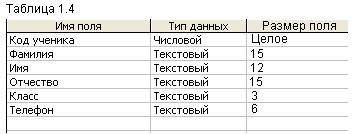
· в качестве ключевого поля задайте "Код ученика". Для этого щелкните по полю "Код ученика" и по кнопке на панели инструментов или выполните команду Правка, Ключевое поле;
· закройте таблицу, задав ей имя Ученики.
Примечание. Заполнять таблицу данными пока не требуется, это будет сделано в режиме формы.
3. Создайте структуру таблицы Предметы аналогично п. 2 в соответствии с табл. 1.5.
Таблица 1.5

В качестве ключевого поля задайте "Код предмета". Заполняться эта таблица будет также в режиме формы.
4. Структура таблицы Преподаватели уже создана в работе 1 и заполнена данными, этому для работы используйте эту таблицу с одним лишь изменением - в соответствии с рис. 1.6 в структуру таблицы надо добавить поле "Код Предметы" и заполнить его в соответствии с данными табл. 1.5.
Рис. 1.6
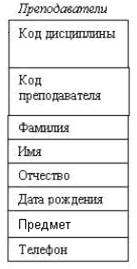
5. Создайте структуру таблицы Оценки аналогично п. 2 в соответствии с табл. 1.7.
Таблица 1.7
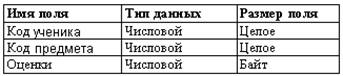
В этой таблице задавать ключевое поле не надо, так как данные во всех полях могут повторяться. Эта таблица, аналогично предыдущим, будет заполняться в режиме формы.
6. Разработайте схему данных, т. е. создайте связи между таблицами. Для этого:
· щелкните по кнопке на панели инструментов или выполните команду Сервис, Схема данных. На экране появится окно "Схема данных";
· щелкните по кнопке на панели инструментов или выполните команду Связи, Добавить таблицу;
· в появившемся окне будет выделено название одной таблицы. Щелкните по кнопке <Добавить>;
· переведите выделение на имя следующей таблицы и щелкните по кнопке <Добавить>. Аналогично добавьте оставшиеся две таблицы;
· закройте окно, щелкнув по кнопке <3акрыть>;
· создайте связь между таблицами Предметы и Оценки. Для этого подведите курсор мыши к полю "Код Предметы" в таблице Предметы щелкните левой кнопкой мыши и, не отпуская ее, перетащите курсор на поле "Код Предметы" в таблицу Оценки, а затем отпустите кнопку мыши. На экране откроется окно "Связи";
· установите флажок ("галочку") в свойстве Обеспечение целостности данных, щелкнув по нему;
· установите флажок в свойстве Каскадное обновление связанных полей и Каскадное удаление связанных записей;
Примечание.Задание каскадного обновления связанных полей и каскадного удаления связанных записей позволит вам отредактировать записи только в таблице Предметы, а в таблице Оценки эти действия будут со связанными записями выполняться автоматически. Например, если вы удалите из таблицы Предметы один предмет, то в таблице Оценки удалятся все строки, связанные с этим предметом.
· щелкните по кнопке <Создать>. Связь будет создана;
· аналогично создайте связи между полем "Код предмета" в таблице Предметы и полем "Код предмета" в таблице Преподаватели, а также между полем "Код ученика" в таблице Ученики и полем "Код ученика" в таблице Оценки. Результат представлен на рис. 1.8;
· закройте окно схемы данных, ответив ДА на вопрос о сохранении макета.
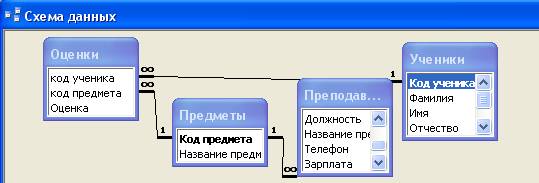
Рис. 1.8. Структура таблицы Ученики
ЗАДАНИЕ 7
Создание форм для ввода данных в таблицы.
1. Создайте форму Ученики.
2. Заполните данными таблицу Ученики посредством формы Ученики.
3. Создайте форму Предметы.
4. Заполните данными таблицу Предметы посредством формы Предметы.
5. Создайте форму Оценки.
6. Заполните данными таблицу Оценки посредством формы Оценки.
ТЕХНОЛОГИЯ РАБОТЫ
1. Для создания формы Ученики:
· откройте вкладку Формы;
· щелкните по кнопке <Создать>;
· в открывающемся списке выберите таблицу Ученики,
· выберите пункт Автоформа: ленточная;
· щелкните по кнопке <ОК>. Форма для ввода данных создана;
Примечание. Если вас не удовлетворяет макет, вы можете перейти в режим конструктора и изменить макет, передвигая и изменяя размеры элементов - заголовков полей и ячеек для ввода данных. Достаточно щелкнуть по элементу - он выделяется прямоугольной рамкой, и вы можете изменять размеры и двигать элемент. Если вы хотите изменить другие параметры элемента, надо, по выделенному элементу щелкнуть правой клавишей мыши, и откроется окно свойств элемента. В силу ограниченности объема раздела описать все свойства нет возможности, но их можно изучить самостоятельно по справочной системе, а многие свойства понятны уже из своего названия.
2. Заполните данными, приведенными в табл. 1.9, таблицу Ученики посредством формы.
Таблица 1.9
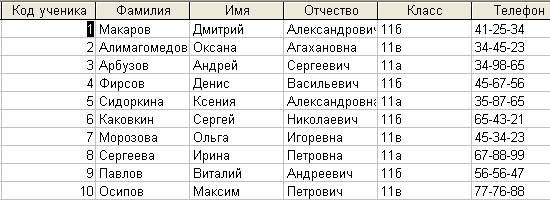
Примечание. Переход между ячейками лучше выполнять клавишей <Таb> либо мышью. Существуют и другие варианты перехода по строкам или полям с помощью различных клавиш и их комбинаций. Обычно их используют опытные пользователи, не любящие работать с мышью.
Закройте форму, задав ей имя Ученики.
3. Создайте форму Предметы аналогично п.1.
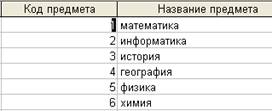 4. Заполните данными, приведенными в табл. 1.10, таблицу Предметы посредством, формы и закройте форму, задав ей имя Предметы.
Таблица 1.10
5. Создайте форму Предметы аналогично п. 1.
6. Заполните данными, приведенными в табл. 1.11, таблицу Оценки. Посредством формы закройте форму, задав ей имя Оценки.
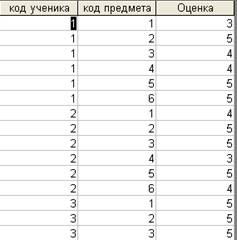
Таблица.1.11.
<<Содержание>>
ФОРМИРОВАНИЕ СЛОЖНЫХ ЗАПРОСОВ
КРАТКАЯ СПРАВКА
В перекрестном запросе отображаются результаты статистических расчетов (такие, как суммы, количество записей, средние значения), выполненных по данным из одного поля таблицы. Эти результаты группируются по двум наборам данных, один из которых расположен в левом столбце таблицы, а второй - в верхней строке. Например, нам надо узнать средний стаж работы учителей, директоров и завучей (на основе таблицы Преподаватели). Перекрестный запрос позволит легко решить эту задачу, создав таблицу, в которой заголовками строк будут служить должности, заголовками столбцов - названия предметов, а в ячейках будут рассчитаны средние значения стажа преподавателей.
Запрос на изменение - это запрос, который за одну операцию вносит изменения в несколько записей. Существует четыре типа запросов на изменение; на удаление, обновление и добавление записей, а также на создание таблицы.
Запрос на удаление удаляет группу записей, удовлетворяющих заданным условиям, из одной или нескольких таблиц. С помощью запроса на удаление можно удалять только всю запись, а не отдельные поля внутри нее.
Запрос на обновление записей вносит общие изменения в группу записей одной или нескольких таблиц. Например, на 10 процентов увеличилась заработная плата учителей, Запрос на обновление позволит быстро внести эти изменения в таблицу Преподаватели.
Запрос на добавление добавляет группу записей из одной или нескольких таблиц в конец одной или нескольких таблиц. Например, появилось несколько новых преподавателей, а также база данных, содержащая сведения о них. Чтобы не вводить все данные вручную, их можно добавить в таблицу Преподаватели.
Запрос на создание таблицы создает новую таблицу на основе всех или части данных из одной или нескольких таблиц. Например, на основе таблицы Преподаватели можно создать новую таблицу, содержащую данные только о завучах.
Запрос SQL - это запрос, создаваемый при помощи инструкций SQL. Этот тип запросов довольно сложен для начинающих пользователей и используется обычно опытными пользователями, имеющими навыки программирования и общения с серверами баз данных.
ЗАДАНИЕ 8
1.Разработайте запрос с параметрами о учениках заданного класса, в котором при вводе в окно параметров нужного класса (напр., 11а или 11б) на экран должен выводиться состав этого класса.
2. Создайте запрос, в котором выводятся оценки учеников заданного класса по заданному предмету.
3. Создайте перекрестный запрос, в результате которого создастся выборка, отражающая средний балл по предмету в классах.
4. Разработайте запрос на увеличение на 10% заработной платы тех преподавателей, кто получает менее 5200 руб.
5. Создайте запрос на удаление выбывших учеников.
6. Разработайте запрос на создание базы данных отличников.
7. Для всех созданных вами запросов разработайте формы.
ТЕХНОЛОГИЯ РАБОТЫ
1. Для создания запроса с параметрами о учениках заданного класса:
· откройте вкладку Запросы,
· щелкните по кнопке <Создать>;
· в появившемся окне выберите Простои запрос и щелкните по кнопке <ОК>;
· в появившемся окне в строке Таблицы/запросы выберите из списка таблицу Ученики;
· перенесите все поля из окна "Доступные поля" в окно "Выбранные поля";
· щелкните по кнопке <Далее>. Выводить надо все поля, поэтому еще раз щелкните по кнопке <Далее>;
· в появившемся окне введите имя запроса Класс;
· щелкните по кнопке <Готово>. На экране появится таблица с данными запроса. Но вам надо, чтобы при выполнении запроса выяснялся класс. Для этого перейдите в режим конструктора;
· в строке Условия отбора для поля "Класс" введите фразу (скобки то же вводить): [Введите класс];
· выполните запрос, щелкнув по кнопке на панели инструментов, или выполните команду Запрос, Запуск;
· в появившемся окне введите 11а и щелкните по кнопке <ОК>. На экране появится таблица с данными о учениках 11а класса;
· сохраните запрос и закройте таблицу запроса.
2. Для создания запроса, в котором выводятся оценки учеников заданного класса по заданному предмету:
· на вкладке Запросы щелкните по кнопке <Создать>;
· выберите Простой запрос и щелкните по кнопке <ОК>;
· выберите таблицу Ученики и перенесите поля "Фамилия", "Имя", "Отчество", "Класс" в окно "Выделенные поля" (выделяя нужное поле и щелкая по кнопке).
Внимание! В дальнейшем под фразой В таблице... выберите поле... будем понимать выбор таблицы, выбор поля и перенос его в окно "Выделенные поля".
· в таблице Предметы выберите поле "Название предмета";
· в таблице Оценки выберите поле "Оценки". Вы сформировали шесть полей запроса - они связаны между собой посредством схемы данных;
· щелкните по кнопке <Далее>, затем в появившемся окне снова щелкните по кнопке <Далее>;
· в появившемся окне введите имя запроса Оценки класса, затем щелкните по ячейке Изменение структуры запроса (в ней должна появиться черная точка) - это позволит сразу перейти в режим конструктора;
· щелкните по кнопке <Готово>;
· в строке Условия отбора для поля "Класс" введите фразу: [Введите класс],
· в строке Условия отбора для поля "Название предмета" введите фразу: [Введите название предмета]
· выполните запрос;
· в первом появившемся окне введите 11а, затем щелкните по кнопке <ОК>, во втором - введите География и щелкните по кнопке <ОК>. На экране появится таблица со списком 11а класса с оценками по географии;
· сохраните запрос и закройте таблицу запроса.
3. Создайте перекрестный запрос о среднем балле в группах по дисциплинам. Но такой запрос строится на основе одной таблицы или одного запроса, в связи с чем надо сначала сформировать запрос, в котором были бы поля "Класс", "Название предмета" и "Оценки". Для этого:
· на вкладке Запросы щелкните по кнопке <Создать>;
· выберите Простой запрос и щелкните по кнопке <ОК>;
· выберите из таблицы Ученики поле "Класс";
· выберите из таблицы Предметы поле "Название предмета" ;
· выберите из таблицы Оценки поле "Оценки";
· щелкните по кнопке <Далее>, затем в появившемся окне снова щелкните по кнопке <Далее>;
· в появившемся окне введите имя запроса Предметы оценки класса;
· щелкните по кнопке <Готово>;
· сохраните запрос и закройте таблицу запроса. Теперь можно создавать перекрестный запрос. Для этого:
· на вкладке Запросы щелкните по кнопке <Создать>;
· выберите Перекрестный запрос и щелкните по кнопке <ОК>;
· щелкните по ячейке Запросы, выберите Предметы оценки класса и щелкните по кнопке <Далее>;
· выберите поле "Название предмета" и щелкните по кнопке <Далее>;
· выберите поле "Класс" и щелкните по кнопке <Далее>;
· выберите функцию AVG, т. е. среднее (она по умолчанию уже выделена), и щелкните по кнопке <Далее>;
· введите название запроса Средние оценки и щелкните по кнопке <Готово>. Откроется таблица перекрестного запроса. Обратите внимание на то, что Access создает еще итоговое значение средних оценок по предметам;
· закройте таблицу запроса.
4. Для создания запроса на изменение заработной платы преподавателей:
· на вкладке Запросы щелкните по кнопке <Создать>;
· выберите Простой запрос;
· в таблице Преподаватели выберите поле <3арплата>;
· щелкните по кнопке <Далее>, затем в появившемся окне снова щелкните по кнопке <Далее>;
· в появившемся окне введите имя запроса Изменение зарплаты;
· щелкните по ячейке Изменение структуры запроса;
· щелкните по кнопке <Готово>;
· в строке Условия отбора введите <5200;
· откройте пункт меню Запрос и выберите Обновление;
· в строке конструктора запроса Обновление в поле "Зарплата" введите:[Зарплата]* 1,1;
· выполните запрос, подтвердив готовность на обновление данных;
· закройте запрос, подтвердив его сохранение;
· откройте форму Преподаватели;
· просмотрите изменение заработной платы у преподавателей, получающих меньше 5200 р.;
· закройте форму.
5. Для создания запроса на выбывание ученика 11б класса Фирсова Дениса Васильевича:
· на вкладке Запросы щелкните по кнопке <Создать>;
· выберите Простой запрос;,
· в таблице Ученики выберите поля "Фамилия", "Имя", "Отчество", "Класс";
· щелкните по кнопке <Далее>, затем в появившемся окне снова щелкните по кнопке <Далее>;
· в появившемся окне введите имя запроса Выбывшие ученики;
· щелкните по ячейке Изменение структуры запроса;

|
Из за большого объема этот материал размещен на нескольких страницах:
1 2 3 4 5 |
