


Партнерка на США и Канаду по недвижимости, выплаты в крипто
- 30% recurring commission
- Выплаты в USDT
- Вывод каждую неделю
- Комиссия до 5 лет за каждого referral
· щелкните по кнопке <Готово>;
· в строке Условия отбора введите; в поле "Фамилия" - Фирсов, в поле "Имя" – Денис., в поле "Отчество" - Васильевич, в поле "Класс" – 11б;
· откройте пункт меню Запрос и выберите Удаление;
· просмотрите удаляемую запись, щелкнув по кнопке или выполнив команду Вид, Режим таблицы; если отчисляемый студент выбран правильно, то перейдите в режим конструктора и выполните запрос. Если условия отбора сделаны неправильно, измените их;
· закройте запрос;
· откройте форму Ученики и удостоверьтесь в удалении записи о студенте Фирсове;
· закройте форму.
6. Для создания запроса на создание базы данных отличников:
· на вкладке Запросы щелкните по кнопке <Создать>;
· выберите Простой запрос;
· в таблице Ученики выберите поля "Фамилия", "Имя", "Отчество" и "Класс", а в таблице Оценки - поле "Оценки";
· щелкните по кнопке <Далее>, затем в появившемся окне вновь щелкните по кнопке <Далее>;
· в появившемся окне введите имя запроса Отличники;
· щелкните по ячейке Изменение структуры запроса;
· щелкните по кнопке <Готово>;
Примечание. Для создания этого запроса надо воспользоваться операцией группировки. Будем считать отличниками тех студентов, которые набрали по шести предметам 30 баллов. Операция группировки позволит просуммировать оценки учеников по всем предметам.
· для выполнения групповых операции щелкните на панели инструментов по кнопке или выполните команду Вид, Групповые операции;
· в строке Групповые операции поля "Оценки" щелкните по ячейке Групповые операции. Откройте раскрывающийся список и выберите функцию SUM;
· в строке Условия отбора поля "Оценки" введите 30;
· просмотрите создаваемую базу, щелкнув по кнопке или выполнив команду Вид, Режим таблицы;
· перейдите в режим конструктора;
· выполните команду Запрос, Создание таблицы;
· введите имя таблицы Ученики-отличники и щелкните по кнопке <ОК>;
· подтвердите создание таблицы;
· закройте с сохранением запрос;
· откройте вкладку Таблицы;
· откройте таблицу Ученики-отличники. Удостоверьтесь в правильности создания таблицы. Закройте таблицу.
7. Для каждого из созданных запросов создайте форму (можно рекомендовать автоформу в столбец или ленточную автоформу) для удобного просмотра данных.
<<Содержание>>
СОЗДАНИЕ СЛОЖНЫХ ФОРМ И ОТЧЕТОВ
КРАТКАЯ СПРАВКА
Кнопочное меню представляет собой форму, на которой расположены элементы управления - кнопки с поясняющими надписями. Щелчок по кнопке открывает соответствующую таблицу, запрос, форму или отчет. Меню - это очень удобный инструмент работы с базами данных, и он практически всегда присутствует в базах, созданных для предприятий или фирм.
Кнопочное меню можно создать вручную (в режиме конструктора) или воспользовавшись диспетчером кнопочных форм. Меню, созданные вручную, могут обладать большими возможностями и выглядеть более привлекательно, чем меню, созданные диспетчером. Однако для создания красивого меню вручную требуется достаточно много времени даже для опытного разработчика, а создать простое меню с помощью диспетчера можно за несколько минут, тем более что впоследствии в режиме конструктора можно дополнить и изменить это меню. Остановимся на варианте создания меню с помощью диспетчера кнопочных форм.
ЗАДАНИЕ 9
Создание сложных форм.
1. Разработайте сложную форму, в которой с названиями дисциплин была бы связана подчиненная форма Ученики и подчиненная форма Оценки учеников.
2. Вставьте в форму диаграмму, графически отражающую оценки учеников.
3. Отредактируйте вид осей диаграммы.
ТЕХНОЛОГИЯ РАБОТЫ
1. Для создания сложной формы;
· на вкладке Формы щелкните по кнопке <Создать>;
· выберите Мастер форм и, не выбирая таблицу или запрос, щелкните по кнопке <ОК>;
· в таблице Предметы выберите поле "Название предмета";
· в таблице Ученики выберите поля "Код ученика", "Фамилия", "Имя", "Отчество", "Класс";
· в таблице Оценки выберите поле "Оценки" и щелкните по кнопке <Далее>;
· в появившемся окне вариант построения формы нас удовлетворяет, поэтому щелкните по кнопке <Далее>;
· оставьте табличный вариант подчиненной формы и щелкните по кнопке <Далее>;
· выберите нужный вам стиль оформления формы и щелкните по кнопке <Далее>;
· введите название формы Предметы и оценки,
· щелкните по кнопке <Готово> и просмотрите полученную форму.
2. Для того чтобы вставить в форму диаграмму оценок студентов по заданным дисциплинам, необходимо:
· переключиться в режим конструктора;
· выполнить команду Вид, Панель элементов;
· на этой панели щелкнуть по кнопке <Аа>;
· создать прямоугольник для надписи - заголовка диаграммы. Для этого переведите курсор в левый верхний угол будущего прямоугольника, нажмите левую кнопку мыши и, не отпуская ее, доведите до правого нижнего угла, затем отпустите кнопку;
· ввести надпись Диаграмма оценок;
· выполнить команду Вставка, Диаграмма;
· на свободном месте формы растянуть прямоугольник для диаграммы (нажмите левую кнопку мыши в левом верхнем углу и, не отпуская ее, растяните прямоугольник до правого нижнего угла, затем отпустите кнопку);
· выбрать таблицу Оценки и щелкнуть по кнопке <Далее>;
· выбрать поля "Код ученика" и "Оценки";
· щелкнуть по кнопке <Далее>;
· выбрать вид диаграммы Гистограмма (по умолчанию он и стоит) и щелкнуть по кнопке <Далее>;
· дважды щелкнуть по надписи Сумма_оценки, выбрать Отсутствует и щелкнуть по кнопке <ОК>;
· щелкнуть по кнопке <Далее>;
· вновь щелкнуть по кнопке <Далее>, так как в строке Поля формы и в строке Поля диаграммы по умолчанию находится Код предмета (что нам и нужно);
· стереть название диаграммы Оценки (так как мы уже задали надпись для диаграммы) и щелкнуть по кнопке <Далее>,
3. Отредактируйте вид осей диаграммы. Для этого:
· дважды щелкните по диаграмме;
· дважды щелкните по значениям вертикальной оси;
· выберите вкладку Шкала;
· уберите "галочку" у надписи Минимальное значение, а в ячейке справа от этого названия введите 1
· уберите "галочку" у надписи Максимальное значение, а в ячейке справа от этого названия введите 5
· уберите "галочку" у надписи Цена основных делении, а в ячейке справа от этого названия введите 1 и щелкните по кнопке <ОК>;
· расширьте область диаграммы, перетащив правую границу окна диаграммы несколько правее (подведя курсор к правой границе до появления двойной стрелки и нажав левую кнопку мыши);
· закройте окно "Microsoft Graph", выбрав в меню Файл пункт Выход и возврат в Предметы и оценки: форма.
· перейдите в режим формы и просмотрите форму для разных дисциплин (щелкая по кнопке перехода к следующей записи в нижней части формы). Вы увидите изменение названий дисциплин, а также оценок студентов по этим дисциплинам и изменение диаграмм, отображающих эти оценки;
· закройте форму.
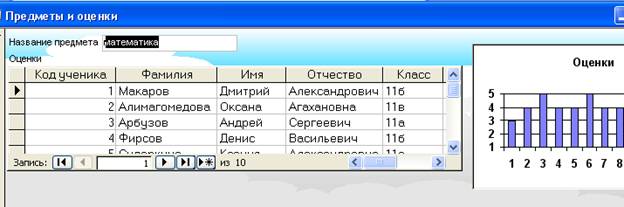
Форма Предметы и оценки с включенной в нее диаграммой
ЗАДАНИЕ 10
Создание сложных отчетов.
1. Создайте запрос, на основе которого будет формироваться отчет. В запросе должны присутствовать: из таблицы Ученики - поля "Фамилия", "Имя", "Отчество" и "Класс", из таблицы Предметы - поле "Название предмета", из таблицы Оценки - поле "Оценки".
2. Создайте отчет по итогам четверти. В отчете оценки учеников должны быть сгруппированы по классам и предметам. Для каждого ученика должна вычисляться средняя оценка в четверти, а для каждого класса - среднее значение оценок по всем предметам.
ТЕХНОЛОГИЯ РАБОТЫ
1. Для создания запроса:
· на вкладке Запросы щелкните по кнопке <Создать>;
· выберите Простой запрос и щелкните по кнопке <ОК>;
· из таблицы Ученики выберите поля "Фамилия", "Имя", "Отчество" и "Класс", из таблицы Предметы - поле "Название предмета", из таблицы Оценки - поле "Оценки" и щелкните по кнопке <Далее>;
· щелкните еще раз по кнопке <Далее>;
· введите название запроса Четверть и щелкните по кнопке <Готово>;
· закройте запрос.
2. Для создания итогового отчета выполните следующее:
· на вкладке Отчеты щелкните по кнопке <Создать>;
· выберите Мастер отчетов, из раскрывающегося списка - запрос Четверть и щелкните по кнопке <ОК>;
· выберите все поля запроса и щелкните по кнопке <Далее>;
· тип представления данных нас удовлетворяет, поэтому щелкните по кнопке <Далее>;
· добавьте уровень группировки по классу, выбрав в левом окне Класс и перенеся его в правое окно, щелкнув по кнопке ;
· щелкните по кнопке <Далее>;
· щелкните по кнопке <Итоги>, так как надо вычислять средний балл;
· поставьте "галочку" в ячейке поля "AVG" (эта функция вычисляет среднее) и щелкните по кнопке <ОК>;
· щелкните по кнопке <ОК>, так как сортировка не требуется, потому что данными являются название дисциплины и оценки, порядок которых не столь важен;
· выберите макет отчета. Рекомендуем ступенчатый, так как он занимает меньше места и в нем наглядно представлены данные (хотя это дело вкуса). Щелкните по кнопке <Далее>; выберите стиль отчета и щелкните по кнопке <Далее>;
· введите название отчета Итоги четверти и щелкните по кнопке <Готово>. На экране появится отчет. Его можно просмотреть, изменяя масштаб (щелкнув по листу) и перелистывая страницы (в нижней части экрана). Его можно также распечатать, выполнив команду Файл, Печать. После завершения необходимых вам операций закройте окно просмотра отчета.
ЗАДАНИЕ 11
Разработайте кнопочную форму-меню для работы с базами данных, в которой должны быть созданные вами формы и отчет.
ТЕХНОЛОГИЯ РАБОТЫ
Для создания кнопочного меню выполните следующие действия:
· выполните команду Сервис, Надстройки, Диспетчер кнопочных форм;
· подтвердите создание кнопочной формы, щелкнув по кнопке <Да>;
· Access предложит вам работать с главной кнопочной формой или создать дополнительно новую. Создайте свою форму, щелкнув по кнопке <Создать>;
· введите имя Меню и щелкните по кнопке <ОК>;
· в окне выберите Меню и щелкните по кнопке <Изменить>;
· создайте элементы данной кнопочной формы, щелкнув по кнопке <Создать>;
· в строке Текст введите поясняющую надпись к первой создаваемой кнопке Преподаватели,
· в строке Команда выберите из списка Открытие формы в режиме редактирования;
Примечание. Диспетчер напрямую может связать кнопку с открытием формы или отчета. Чтобы открыть таблицу или запрос, надо создать соответствующий макрос и указать это в диспетчере.
· в строке Форма выберите из списка форму Преподаватели и щелкните по кнопке <ОК>; введите в меню все созданные формы и отчет, повторяя п;
· закройте окно кнопочной формы, щелкнув по кнопке <3акрыть>;
· щелкните по кнопке <По умолчанию>;
· закройте диспетчер кнопочных форм, щелкнув по кнопке <3акрыть>;
· на вкладке Формы подведите курсор мыши к надписи Кнопочная форма, щелкните правой кнопкой мыши, выберите пункт Переименовать и введите новое имя Форма меню, затем нажмите клавишу <Enter>;
· откройте эту форму и просмотрите возможности открытия форм и отчета из меню.
Примечание. Для возврата из любой открытой формы или отчета в меню достаточно закрыть их.
<<Содержание>>
ПРОВЕРОЧНЫЙ ТЕСТ
Базы данных — это информационные структуры, хранящиеся во внешней памяти, программные средства, позволяющие организовывать информацию в виде таблиц, программные средства, обрабатывающие табличные данные, программные средства, осуществляющие поиск информации, информационные структуры, хранящиеся в ОП.Правильный ответ: 1
В реляционной БД информация организована в виде сети иерархической структуры файла дерева прямоугольной таблицы
Правильный ответ: 5 БД содержит информацию об учениках школы: фамилия, класс, балл за тест, балл за практическое задание, общее количество баллов. Какого типа должно быть поле ОБЩЕЕ КОЛИЧЕСТВО БАЛЛОВ? символьное логическое числовое любого типа Дата
Правильный ответ: 3 Реляционная база данных задана таблицей:
Ф. И.О. | пол | возраст | клуб | спорт | |
1 | жен | 22 | Спарта | футбол | |
2 | муж | 20 | Динамо | лыжи | |
3 | жен | 19 | Ротор | футбол | |
4 | муж | 21 | Звезда | лыжи | |
5 | жен | 18 | Спарта | ||
6 | жен | 23 | Звезда | лыжи |
Какие записи будут выбраны по условию: (клуб = «Спарта» И клуб = «Ротор») И НЕ (пол = «жен»)
Правильный ответ: 5
Какие записи будут выбраны по условию: спорт = «лыжи» И пол = «жен» ИЛИ возраст < 20 2, 3, 4, 5, 6 3, 5, 6 1, 3, 5, 6 таких записей нет 2, 3, 5, 6
Правильный ответ: 2 БД содержит информацию о собаках из клуба собаководства: кличка, порода, дата рождения, пол, количество медалей. Какого типа должны быть поля? текстовое, текстовое, числовое, текстовое, числовое текстовое, текстовое, дата, текстовое, числовое текстовое, текстовое, дата, логическое, числовое текстовое, текстовое, числовое, логическое, числовое текстовое, текстовое, дата, логическое, текстовое
Правильный ответ: 2 Реляционная БД задана таблицей:
название | категория | кинотеатр | начало_сеанса | |
1 | Буратино | х/ф | Рубин | 14 |
2 | Кортик | х/ф | Искра | 12 |
3 | Винни-Пух | м/ф | Экран | 9 |
4 | Дюймовочка | м/ф | Россия | 10 |
5 | Буратино | х/ф | Искра | 14 |
6 | Ну, погоди | м/ф | Экран | 14 |
7 | Два капитана | х/ф | Россия | 16 |
Записи пронумерованы от 1 до 7 соответственно их порядку в таблице.
Выбрать главный ключ для таблицы (допуская, что в кинотеатре один зал)
Правильный ответ: 2 В каком порядке будут идти записи, если их отсортировать по двум ключам: название + кинотеатр в порядке возрастания? 1, 5, 3, 4, 7, 2, 6 5, 1, 3, 7, 4, 2, 6 6, 2, 4, 7, 3, 1, 5 6, 2, 7, 4, 3, 1, 5 2, 5, 4, 7, 1, 3, 6
Правильный ответ: 2 Наименьший поименованный элемент в базе данных - это шаблон; поле; клетка; запись.
Правильный ответ: 2 Тип поля (числовой или текстовый) определяется названием поля; типом данных; шириной поля; количеством записей.
Правильный ответ: 2 Структура базы данных изменится, если добавить/удалить запись; отредактировать запись; поменять местами записи; добавить/удалить поле.
Правильный ответ: 4 Неверно утверждение: поле включает в себя несколько записей; запись включает в себя несколько полей; каждое поле базы данных имеет свой размер; база данных имеет жесткую структуру.
Правильный ответ: 1 База данных «Ученики» выглядит так:
Фамилия | Класс | Адрес | Школа | Оценка |
Иванов | 10а | Уфа | 345 | 5 |
Количество полей в этой базе данных равно
10; 5; 2; 1.Правильный ответ: 2 Сколько записей в базе данных?
№ | Компьютер | ОЗУ | Винчестер |
1 | Pentium | 16 | 800Мб |
2 | 386DX | 4 | 300 Мб |
3 | 486DX | 8 | 500Мб |
4 | Pentium Pro | 32 | 2Гб |
Правильный ответ: 2
<<Содержание>>

|
Из за большого объема этот материал размещен на нескольких страницах:
1 2 3 4 5 |
