


Партнерка на США и Канаду по недвижимости, выплаты в крипто
- 30% recurring commission
- Выплаты в USDT
- Вывод каждую неделю
- Комиссия до 5 лет за каждого referral
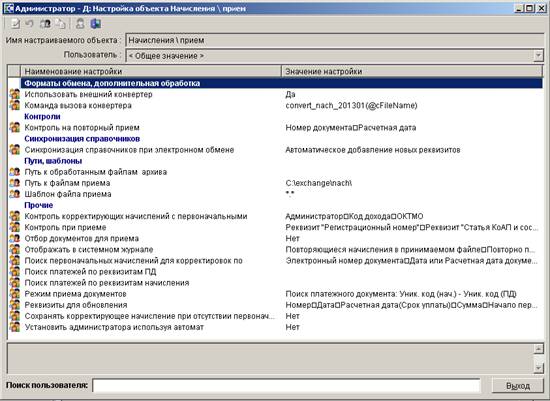
Рисунок 26. Окно настроек приема начислений
Группа настроек «Форматы обмена, дополнительная обработка»
- Использовать внешний конвертер – использование внешних конвертеров позволяет принимать электронно информацию в установленных внутренних текстовых форматах Программного комплекса. Настройка принимает одно из следующих значений:
- «Нет» – прием данных без использования внешних конвертеров;
- «Да» – использование внешнего конвертера, имя которого указано в настройке Команда вызова конвертера.
- Команда вызова конвертера – настройка не анализируется при приеме данных без использования внешних конвертеров (см. описание настройки Использовать внешний конвертер), при использовании определенных форматов приема должна содержать имя соответствующего конвертера.
Конвертеры приема начислений:
- convert_nach_200909(@cFileName) - прием начислений в формате 2009.09.
- convert_nach_201002(@cFileName) - прием начислений в формате 2010.02.
- convert_nach_201301(@cFileName) – прием начислений в формате 2013.01
- convert_nach4frs_200804(@cFileName) - прием начислений в формате 2008.04 для органов Росреестра.
- convert_adm_nach_in_02(@cFileName) – прием начислений в формате 2008.02 из ASBASE.
- convert_adm_nach_in_03(@cFileName) - прием начислений в формате 2008.04 из ASBASE.
| Требования к форматам файлов для приема начислений опубликованы на сайте http://www. keysystems. ru в разделе Нормативно-справочная информация. Прием начислений из ПО «Клиент-АДБ»: http://www. keysystems. ru/files/doc/eod/admd/format_200909.exe Прием начислений из ПО «АИС Юстиция » и ЕГРП: http://www. keysystems. ru/files/doc/eod/admd/ufrs. exe | |

Группа настроек «Контроли»
- Контроль на повторный прием - настройка параметров контроля на повторный прием начислений (Рисунок 27).
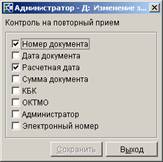
Рисунок 27. Настройка параметров контроля на повторный прием начислений
Группа настроек «Синхронизация справочников»
- Синхронизация справочников при электронном обмене - настройка определяет действия Программного комплекса при обнаружении в принимаемых файлах с начислениями данных, которые отсутствуют в справочной системе комплекса. Настройка принимает одно из следующих значений:
- «Автоматическое добавление новых реквизитов» - автоматическое добавление всех ненайденных значений в справочники Программного комплекса, рекомендуется использовать этот вариант синхронизации;
- «Определяется пользователем» - при обнаружении значений, отсутствующих в справочной системе, пользователь имеет возможность прервать прием, добавить новые данные в справочники Программного комплекса или уточнить данные существующими значениями из справочника;
- «Не принимать файл» и «Не принимать документ» - отказ от приема документов или файлов, содержащих данные, отсутствующие в справочной системе Программного комплекса.
Группа настроек «Пути, шаблоны»
- Путь к обработанным файлам архива – путь к каталогу, в который будут перемещены обработанные файлы (настройка поддерживает установку индивидуальных значений для каждого пользователя).
- Путь к файлам приема – настройка пути к файлам приема (настройка поддерживает установку индивидуальных значений для каждого пользователя).
- Шаблон файла приема – настройка позволяет при отборе файлов для приема отображать только те файлы, имена и расширения которых соответствуют заданному шаблону. Например, «*.nch; *.txt»).
Группа настроек «Прочие»
- Контроль корректирующих начислений с первоначальными – перечень реквизитов корректирующих начислений, при совпадении которых с первоначальным начислением осуществляется прием (Рисунок 28).
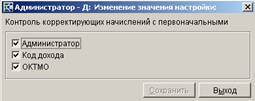
Рисунок 28. Настройка перечня реквизитов для контроля при приеме корректирующих начислений
- Контроль при приеме - перечень реквизитов, контроль на наличие которых осуществляется при приеме начислений (Рисунок 29).
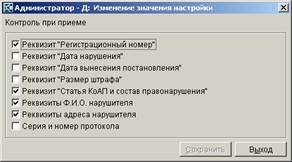
Рисунок 29. Настройка перечня реквизитов для контроля при приеме
- Отбор документов для приема – при установке значения «Да» при приеме предоставляется возможность отбора документов (начислений) из файла приема.
- Отображать в системном журнале - перечень информации, отображаемой в системном журнале и протоколе приема начислений (Рисунок 30).
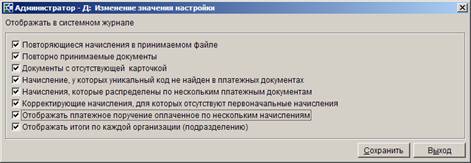
Рисунок 30. Настройка перечня информации, отображаемой в системном журнале и протоколе приема
- Поиск первоначальных начислений для корректировок по – настройка перечня реквизитов, по которым осуществляется поиск первоначальных начислений при приеме корректирующих начислений (Рисунок 31).
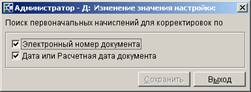
Рисунок 31. Настройка поиска первоначальных начислений для корректировок
- Поиск платежей по реквизитам ПД - настройка перечня реквизитов платежных документов, по которым осуществляется поиск и автоматическая привязка платежей при приеме начислений (Рисунок 32).
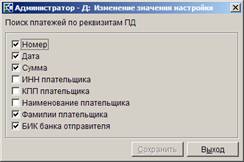
Рисунок 32. Настройка поиска платежей по реквизитам платежного документа при приеме начислений
- Поиск платежей по реквизитам начисления - настройка перечня реквизитов начисления, по которым осуществляется поиск и автоматическая привязка платежных документов при приеме начислений (Рисунок 33).
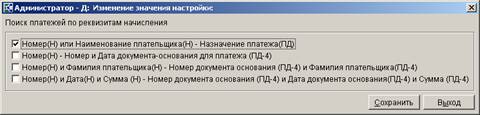
Рисунок 33. Настройка поиска платежных документов по реквизитам начисления при приеме начислений
- Режим приема документов – настройка определяет способ поиска и автоматической привязки платежных документов при приеме начислений. Настройка принимает одно из следующих значений:
- «Уник. код (нач.) – Уник. код (ПД)» - поиск уникального кода начисления в поле Уникальный код платежного документа.
- «Эл. номер (нач.) – Уник. код (ПД)» - поиск электронного номера начисления в поле Уникальный код платежного документа.
- «Уник. код (нач.) – Назначение платежа (ПД)» - поиск уникального кода начисления в поле Назначение платежа платежного документа.
- «Эл. номер (нач.) – Назначение платежа (ПД)» - поиск электронного номера начисления в поле Назначение платежа платежного документа.
- «Уник. код (нач.) – Основание для платежа (ПД)» - поиск уникального кода начисления в номере документа-основания для платежа, указанного в платежном документе (уникальный код в основании для платежа указывается банком).
- «Эл. номер (нач.) – Основание для платежа (ПД)» - поиск электронного номера начисления в номере документа-основания для платежа, указанного в платежном документе (электронный номер в основании для платежа указывается банком).
- «Уник. код (нач.) – Уник. код (ПД) или Основание для платежа (ПД)» - поиск уникального кода начисления в поле Уникальный код платежного документа или в номере документа-основания для платежа, указанного в платежном документе (уникальный код в основании для платежа указывается банком).
- Реквизиты для обновления - настройка перечня реквизитов начислений, обновляемых при повторном приеме начислений (Рисунок 34).
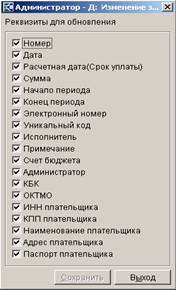
Рисунок 34. Настройка перечная реквизитов для обновления
Для запрета повторного приема начислений удалите все флажки из перечня реквизитов для обновления.
- Сохранять корректирующее начисление при отсутствии первоначального начисления - настройка включает возможность сохранения при приеме корректирующих начислений при отсутствии первоначального начисления.
- Установить администратора используя автомат – настройка включает простановку администратора при приеме начислений в соответствии с настройками автоматической простановки администратора.
Прием начислений
В окне приема начислений (см. Рисунок 25) укажите путь к файлам приема начислений в поле Путь к файлам приема и нажмите кнопку [Прием] (по умолчанию поле заполняется значением, указанным в настройке приема). В результате откроется окно отбора файлов для приема (Рисунок 35).
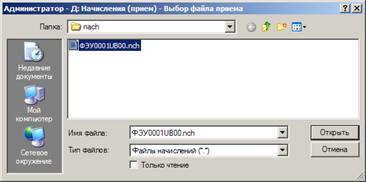
Рисунок 35. Окно отбора файлов для приема
Выделите файлы для приема и нажмите кнопку [Открыть]. При этом, если в настройке Отбор документов для приема режима приема начислений установлено значение «Да», открывается окно отбора документов для приема (Рисунок 36).
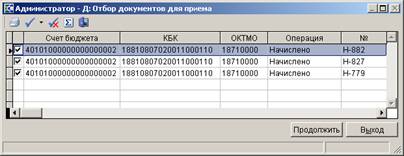
Рисунок 36. Окно отбора документов для приема
Выделите необходимые документы для приема, установив флажки в строки документов, и нажмите кнопку [Выполнить].
При приеме начислений осуществляется поиск и автоматическая привязка платежных документов к принимаемым начислениям в соответствии с настройками Поиск платежей по реквизитам ПД (см. Рисунок 32), Поиск платежей по реквизитам начисления (см. Рисунок 33), Режим приема документов.
| Из поиска исключаются платежные документы, на которые установлен аналитический признак SYS_EXCLUDE_CH_PD «Документ исключен из поиска» | |
По результатам приема на экран выводится протокол, в котором отображается общая информация о принятом файле и обработанных документах (Рисунок 37).
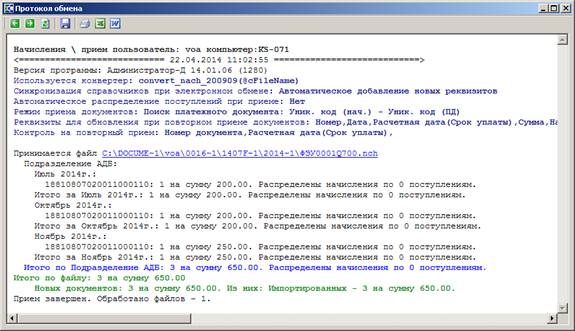
Рисунок 37. Протокол приема начислений
Информация, отображаемая в протоколе приема, задается с помощью настройки Отображать в системном журнале режима приема начислений (Рисунок 30).
2.3.2. Основные операции с начислениями
Настройки документа
Переход к настройкам режима «Начисление администратора» (Рисунок 38) осуществляется по кнопке  Настройки на панели инструментов.
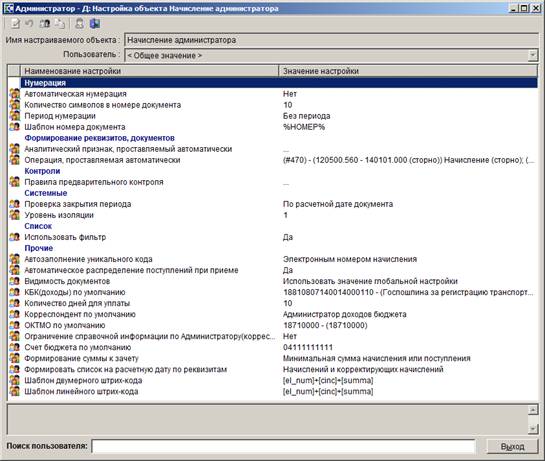
Рисунок 38. Окно настроек режима «Начисление администратора»
Группа настроек «Нумерация»
- Автоматическая нумерация документа - настройка определяет способ нумерации документа. При установленном значении «Да» нумерация осуществляется автоматически.
- Количество символов в номере документа – настройка количества символов в номере начисления администратора.
- Период нумерации – настройка определяет периодичность нумерации документа. Устанавливается одно из следующих значений: «День», «Неделя», «Месяц», «Квартал», «Год», «Без периода».
- Шаблон номера документа – шаблон номера документа.
Группа настроек «Формирование реквизитов, документов»
- Аналитический признак, проставляемый автоматически - настройка автоматической простановки аналитического признака для документов.
- Операция, проставляемая автоматически - настройка автоматической простановки операции для документов.
Группа настроек «Контроли»
- Правила предварительного контроля – настройка правил предварительного контроля при сохранении документа.
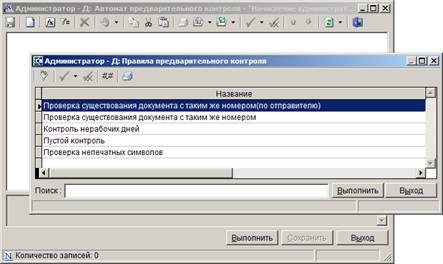
Рисунок 39. Настройка правил предварительного контроля
Для добавления контроля в окне настройки правил предварительного контроля нажмите кнопку  Создать, выберите наименование контроля из списка и нажмите кнопку [Выполнить]. Для установки статуса контроля выберите нужное значение в раскрывающемся списке инструмента
  Изменить статус.
Группа настроек «Системные»
- Проверка закрытия периода - указание критерия проверки закрытия периода. В настройке устанавливается одно из следующих значений: «По расчетной дате документа», «По дате проводки».
- Уровень изоляции - указание уровня изоляции документа для режима закрытия периода.
Группа настроек «Список»
- Использовать фильтр - подключение фильтра отбора документов.
Группа настроек «Прочие»
- Автозаполнение уникального кода - настройка автоматического заполнения уникального кода начисления одним из выбранных значений (Рисунок 40).
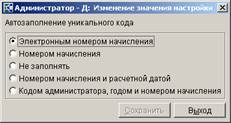
Рисунок 40. Настройка автоматического заполнения уникального кода
- Автоматическое распределение поступлений при приеме – включение/выключение режима автоматического распределения поступлений при приеме.
- Видимость документов - настройка видимости документов (Рисунок 41).
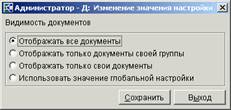
Рисунок 41. Настройка видимости документов
В зависимости от выбранного значения в списке начислений отображаются:
- все документы;
- только документы, хозяевами которых являются пользователи группы, в которую входит текущий пользователь;
- документы, хозяином которых является текущий пользователь;
- документы, видимость которых определяется глобальными настройками
Главное меню => Настройки => Настройки => Настройки => Доступ => Видимость документов
- КБК (доходы) по умолчанию - код дохода, который указывается по умолчанию при создании нового начисления, выбирается из справочника «БК (доходы)».
- Количество дней для уплаты – настройка определяет расчетную дату документа: если указано количество дней для уплаты, отличное от нуля, то при редактировании даты проводки начисления расчетная дата рассчитывается и корректируется автоматически путем добавления к дате начисления заданного количества дней.
- Корреспондент по умолчанию – наименование администратора, который указывается по умолчанию при создании нового начисления, выбирается из справочника «Корреспонденты (все)».
- ОКТМО по умолчанию - код ОКТМО, который указывается по умолчанию при создании нового начисления, выбирается из справочника «ОКТМО».
- Ограничение справочной информации по Администратору (корреспонденту) – включение/отключение ограничения в документе списка справочников КБК, ОКТМО и аналитических признаков по администратору.
| Настройка ограничения списка записей справочников по администраторам описана в документе Р. КС.01014«Руководство пользователя. Администрирование комплекса». | |
- Счет бюджета по умолчанию - счет бюджета, который указывается по умолчанию при создании и приеме начислений. При этом в справочнике «Счета бюджета» для данного счета бюджета на вкладке КБК обязательно должны быть указаны коды бюджетной классификации, администрируемые на нем.
| Настройка счета бюджета по умолчанию и привязка КБК к счету бюджета являются обязательными условиями для приема начислений. | |

- Формирование суммы к зачету – параметры формирования суммы к зачету при электронном приеме начислений или поступлений в момент распределения начислений и поступлений.
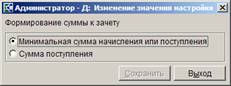
Рисунок 42. Настройка параметров формирования суммы к зачету
- Формировать список на расчетную дату по реквизитам - параметры формирования списка начислений на расчетную дату (Рисунок 43).
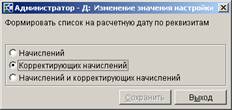
Рисунок 43. Настройка параметров формирования списка начислений на расчетную дату
При выборе значения «Начислений» начисления в списке отображаются без учета данных корректирующих начислений, при выборе значения «Корректирующих начислений» - с учетом данных корректирующих начислений, при выборе значения «Начислений и корректирующих начислений» в списке отображаются и начисления, и корректирующие начисления.
- Шаблон двумерного штрих-кода – шаблон двумерного штрих-кода (QR-code), используемого при печати квитанции ПД-4 со штрих-кодом, определяет состав информации, включенной в штрих-код. Шаблон может содержать любой текст, а также реквизиты начисления. Перечень зарезервированных слов, используемых в шаблоне, и соответствующие им реквизиты начисления приведен в Таблице 1.
Таблица 1. Перечень зарезервированных слов шаблона штрих-кода
Зарезервированные слова | Реквизиты начисления |
[el_num] | Электронный номер |
[cinc] | КБК |
[cate] | ОКТМО |
[summa] | Сумма с копейками без точки |
[number] | № |
[date_exec] | Дата проводки |
[ccorr2] | ИНН администратора |
[corr_n1] | Наименование плательщика |
[addr1] | Адрес плательщика |
[summa1] | Сумма |
[note] | Примечание |
[uin] | Уникальный идентификатор начисления (УИН) |
[saldo] | Сумма задолженности по начислению |
[a_num] | Номер договора (для начислений, сформированных по договору) |
[eip_aip] | Единый или альтернативный идентификатор плательщика |
[cppu1] | КПП плательщика |
[cppu2] | КПП получателя |
Пример шаблона: ‘12345’+[el_num]+[cinc]+[summa]
- Шаблон линейного штрих-кода - шаблон линейного штрих-кода, используемого при печати квитанции ПД-4 со штрих-кодом. Шаблон заполняется аналогично шаблону двумерного штрих-кода.
Список документов
Для отображения списка начислений используется фильтр отбора документов (Рисунок 44).

Рисунок 44. Окно фильтра отбора начислений
При формировании списка начислений с помощью фильтра отбора поиск начислений осуществляется по номеру, расчетной дате, дате проводки, сумме, ИНН плательщика, наименованию (ФИО) плательщика, тексту примечания и электронному номеру начисления, наличию и размеру задолженности оплаты по начислению, по дате и номеру платежного документа, принадлежности начислений договорам, наименованию пользователя, осуществившему ввод документа, и дате ввода, адресу плательщика, уникальному идентификатору начисления (УИН).
Фильтр отбора позволяет ограничить выборку данных с помощью группы отборов по следующим параметрам:
- БК (доходы);
- ОКТМО;
- администраторы;
- аналитический признак.
Для отображения списка начислений согласно введенным параметрам отбора нажмите кнопку  Выполнить. В результате откроется окно списка начислений (Рисунок 45).
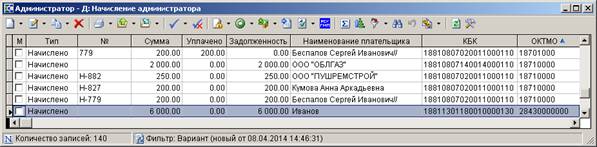
Рисунок 45. Окно списка начислений
Кнопки панели инструментов для работы со списком начислений описаны в п. 2.1.1.
Ввод/редактирование документов
Для создании нового начисления в окне списка начислений нажмите кнопку Создать на панели инструментов списка. При создании нового начисления или открытии существующего на экране открывается окно ввода/редактирования начисления на вкладке Начисление (Рисунок 46).
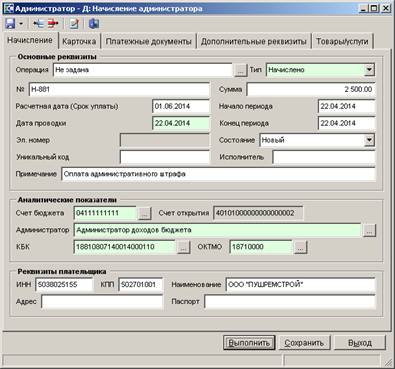
Рисунок 46. Окно ввода/редактирования начисления, вкладка Начисление
При регистрации начисления заполняются следующие поля на вкладке Начисление:
Группа «Основные реквизиты»
- Операция - наименование операции начисления, выбирается из раскрывающегося списка поля, в котором отображается перечень операций, заданных в справочнике операций начисления.
Навигатор => Администратор доходов бюджета => Справочники => Прочие => Справочник операций начисления
- Тип - тип операции начисления, выбирается из раскрывающегося списка поля (обязательно для заполнения).
- Номер - номер начисления, вводится вручную.
- Сумма - сумма начисления. Поле обязательно для заполнения.
- Расчетная дата (Срок уплаты) - по умолчанию расчетная дата начисления формируется автоматически добавлением к дате проводки начисления количества дней для уплаты, указанного в настройке Количество дней для уплаты режима (см. Рисунок 38).
- Дата проводки - дата проводки начисления, по умолчанию заполняется расчетной датой Программного комплекса. Поле обязательно для заполнения.
- Начало периода, Конец периода - даты начала и конца периода. Поля заполняются, если начисления формируются за определенный период, по умолчанию устанавливается дата начисления.
- Состояние - состояние (статус) начисления. По умолчанию устанавливается значение «Новый», при необходимости выбирается из раскрывающего списка поля.
- Уникальный код - уникальный код начисления. По умолчанию заполняется в соответствии с установленной настройкой Автозаполнение уникального кода (см. Рисунок 40). При сохранении начисления осуществляется поиск и автоматическая привязка платежных поручений по указанному уникальному коду.
- Исполнитель - указывается ФИО исполнителя, поле заполняется вручную.
- Примечание - текст примечания, поле заполняется вручную. Поле обязательно для заполнения при передаче начислений в ПК «РСУ ГМП».
Группа «Аналитические показатели»
- Счет бюджета, КБК, ОКТМО - по умолчанию поля заполняются значениями, указанными соответственно в настройках КБК (доходы) по умолчанию, ОКТМО по умолчанию и Счет бюджета по умолчанию (см. Рисунок 38). При необходимости значения полей изменяются выбором из соответствующих справочников по кнопке  . Поля обязательны для заполнения.
- Администратор - выбирается из справочника «Корреспонденты (все)» с помощью кнопки . По умолчанию поле заполняется значением, указанным в настройке «Корреспондент по умолчанию» (см. Рисунок 38). Поле обязательно для заполнения.
Группа «Реквизиты плательщика»
- ИНН, КПП - ИНН, КПП плательщика, вводятся вручную.
- Наименование - наименование (ФИО) плательщика.
- Адрес - адрес плательщика.
- Паспорт - паспортные данные плательщика.
Для привязки начисления к карточке плательщика перейдите на вкладку Карточка и нажмите кнопку в поле № раздела Карточка плательщика. В открывшемся окне списка карточек плательщика (Рисунок 47) установите курсор в строке нужной карточки и нажмите кнопку [Выполнить].
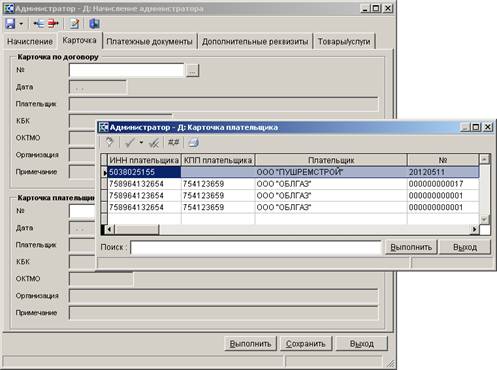
Рисунок 47. Привязка начисления к карточке плательщика
В результате данные из выбранной карточки плательщика отобразятся в разделе Карточка плательщика (Рисунок 48).
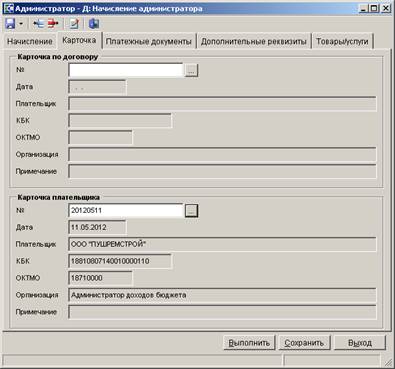
Рисунок 48. Окно ввода/редактирования начисления, вкладка Карточка
Таблица Платежные документы плательщика вкладки Платежные документы заполняется в случае, если имеется копия платежного документа, которую плательщик предоставил администратору доходов. Вносимые реквизиты используются в дальнейшем для автоматической привязки платежных документов к начислению в режиме «Поиск платежей по реквизитам ПД» (см. п. 2.5.3).
Для того, чтобы добавить реквизиты платежного документа, нажмите кнопку  Добавить строку на панели инструментов окна, а затем кнопку
  Редактировать. В результате строка таблицы станет доступна для редактирования (Рисунок 49).
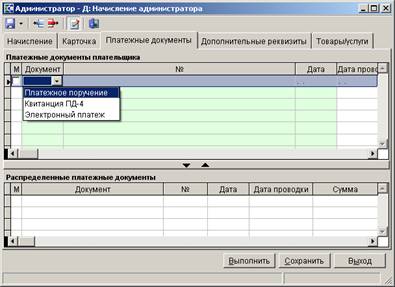
Рисунок 49. Окно ввода/редактирования начисления, вкладка Платежные документы
Введите реквизиты платежного документа, для автоматической привязки достаточно заполнить поля Номер, Дата, Сумма, Наименование плательщика, КБК, Сумма, принимаемая к зачету.
В таблице Распределенные платежные документы вкладки Платежные документы отображаются все платежные документы, привязанные к текущему начислению (привязка платежных документов к начислению описана в п. 2.5).
На вкладке Дополнительные реквизиты указываются реквизиты документа-основания (Рисунок 50).
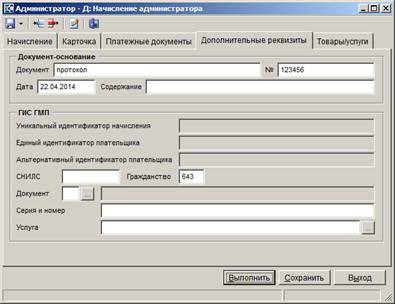
Рисунок 50. Окно ввода/редактирования начисления, вкладка Дополнительные реквизиты
Введите наименование документа-основания, его номер, дату и содержание.
Раздел ГИС ГМП заполняется в случае передачи начислений в систему ГИС ГМП.
Поле Уникальный идентификатор начисления заполняется автоматически.
Поле Единый идентификатор начисления заполняется автоматически на основании ИНН и КПП плательщика (для плательщиков – юридических лиц) и СНИЛС (для плательщиков – физических лиц) при сохранении начисления.
Для формирования альтернативного идентификатора плательщика необходимо заполнить поля Гражданство. Документ, Серия и номер.
На вкладке Товары/услуги указывается перечень оказанных услуг.
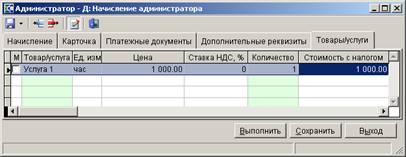
Рисунок 51. Окно ввода/редактирования начисления, вкладка Товары/услуги
Для сохранения начисления нажмите кнопку [Выполнить].
При сохранении начислении осуществляются следующие контроли:
- контроль номера начисления;
- контроль заполнения поля Примечание.
В результате выполнения контролей отображается соответствующий протокол контроля данных (Рисунок 52).
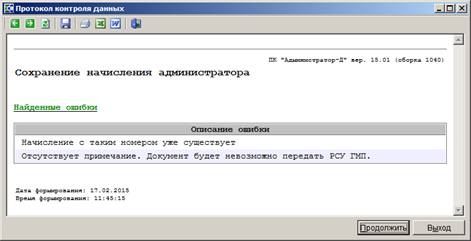
Рисунок 52. Окно протокола контроля данных при сохранении начисления
Если на начисление установлен аналитический признак «Перенесен в РСУ ГМП», то при его сохранении отображается информационное сообшение о необходимости переноса в ПК «РСУ ГМП» и отправке в ГИС ГМП.
2.3.3. Формирование начисления по шаблону
Для создании нового начисления по шаблону в окне списка начислений выберите строку «Создать по шаблону» в раскрывающемся списке инструмента Создать на панели инструментов списка. В результате откроется окно выбора шаблона (Рисунок 53).
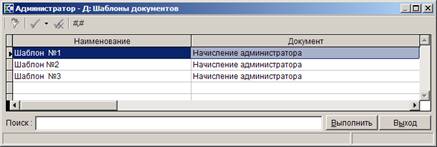
Рисунок 53. Окно выбора шаблона начисления
Выберите строку нужного шаблона и нажмите кнопку [Выполнить]. В результате откроется окно добавления нового начисления с полями, заполненными соответственно выбранному шаблону.
Создание шаблонов начислений описано в п. 2.3.8.
2.3.4. Формирование корректирующего начисления
Для формирования начисления администратора, корректирующего существующее начисление, в окне списка начислений (см. Рисунок 45) выделите нужное начисление и выберите значение «Создать корректирующее начисление» в раскрывающемся списке инструмента Редактировать.
В открывшемся окне формирования корректирующего начисления (Рисунок 54) введите нужные реквизиты начисления и укажите корректирующую сумму (для уменьшения суммы начисления введите отрицательную сумму корректировки, для увеличения - положительную). Для сохранения корректирующего начисления нажмите кнопку [Выполнить].
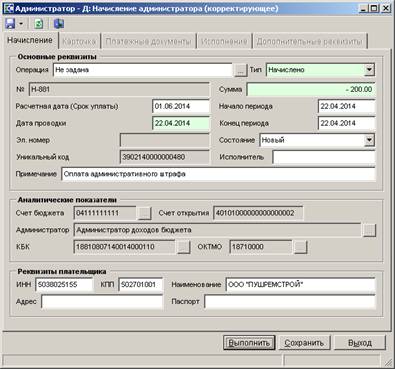
Рисунок 54. Окно формирования корректирующего начисления
Сформированное корректирующее начисление отображается в режиме «Начисление администратора (корректирующее)» (см. п. 2.3.7).
2.3.5. Формирование начислений при замене КБК
Для формирования новых начислений при замене КБК в окне списка начислений (см. Рисунок 45) выделите нужные начисления и выберите значение «Формирование начислений при замене КБК» в раскрывающемся списке инструмента Редактировать. В результате откроется окно формирования начислений при замене КБК (Рисунок 55).
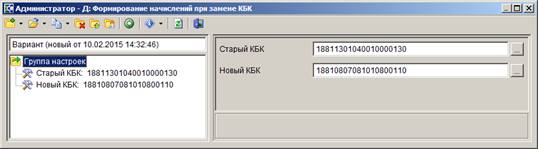
Рисунок 55. Окно формирования начислений при замене КБК
В полях Старый КБК и Новый КБК с помощью кнопки выберите соответственно старый и новый коды БК из справочника «БК (доходы)» и нажмите кнопку Выполнить. В результате на каждое выбранное начисление формируется корректирующее начисление на сумму остатка распределения, проставляется аналитический признак «Редактирование документа запрещено», а также создается начисление с новым КБК и с суммой, равной остатку распределения и датой проводки 1 января текущего года, и открывается окно протокола (Рисунок 56).
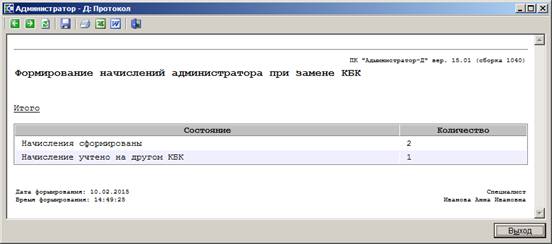
Рисунок 56. Окно протокола формирования начисления при замене КБК
2.3.6. Сторнирование начисления
Для сторнирования существующего начисления администратора в окне списка начислений (см. Рисунок 45) выделите нужное начисление и выберите значение «Сторнирование начисления» в раскрывающемся списке инструмента Редактировать (Рисунок 57).
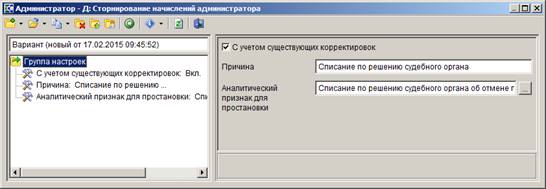
Рисунок 57. Окно параметров сторнирования начислений
Если сторнирование начисления необходимо осуществить с учетом существующих корректирующих начислений, установите флажок в поле С учетом существующих корректировок.
Введите причину сторнирования в поле Причина, в поле Аналитический признак для простановки выберите из справочника аналитических признаков значение, которое будет установлено на корректирующее начисление, и нажмите кнопку Формирование. В результате будет сформировано корректирующее начисление на всю его сумму с учетом существующих корректирующих начислений, и откроется окно протокола сторнирования начисления (Рисунок 58).
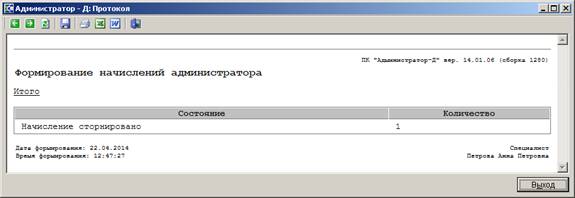
Рисунок 58. Окно протокола сторнирования начислений
| Операция сторнирования осуществляется только для начислений с задолженностью, большей нуля. В результате сторнирования на исходное начисление автоматически устанавливается аналитический признак «Редактирование документа запрещено», и реквизиты начисления становятся недоступны для редактирования. На корректирующее начисление, сформированное в результате сторнирования, устанавливается аналитический признак, указанный в окне параметров сторнирования (см. Рисунок 57), поле Примечание корректирующего начисления заполняется причиной сторнирования. | |
2.3.7. Фиктивная оплата начисления
Фиктивная оплата начисления регистрируется в случае, когда платежный документ, оплачивающий начисление, отсутствует в базе данных Программного комплекса.
Для регистрации фиктивной оплаты начисления в окне списка начислений (см. Рисунок 45) выделите нужное начисление и нажмите кнопку  Фиктивная оплата на панели инструментов. В результате откроется окно ввода данных фиктивного платежного поручения (Рисунок 59).

|
Из за большого объема этот материал размещен на нескольких страницах:
1 2 3 4 5 6 7 8 |
