


Партнерка на США и Канаду по недвижимости, выплаты в крипто
- 30% recurring commission
- Выплаты в USDT
- Вывод каждую неделю
- Комиссия до 5 лет за каждого referral
Для формирования отчета в разрезе документов, ОКТМО, головных ОКТМО и администраторов установите флажки соответственно в поля В разрезе документов, В разрезе ОКТМО, В разрезе головных ОКТМО, В разрезе администраторов.
Для отображения в отчете подитогов по кодам дохода установите флажок в поле Подитоги по кодам дохода.
Фильтр отбора позволяет ограничить выборку данных для отчета с помощью группы отборов по следующим реквизитам:
- доходы;
- администраторы;
- ОКТМО.
Для формирования печатной формы отчета нажмите кнопку  Печать на панели инструментов. В результате откроется печатная форма отчета (Рисунок 184).
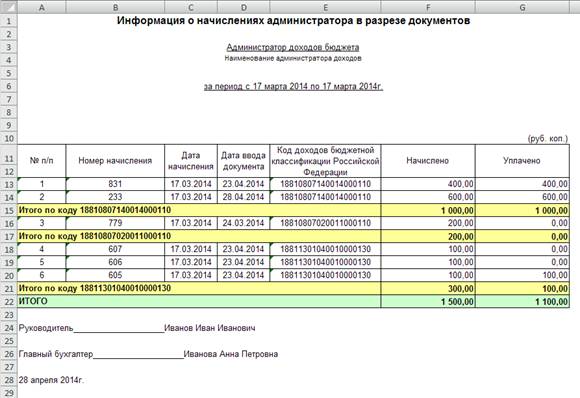
Рисунок 184. Печатная форма отчета «Информация о начислениях администратора в разрезе документов»
В отчете отображаются начисления, дата которых (тип даты определяется настройкой Отбор начислений) входит в отчетный период.
В графах Номер начисления, Дата начисления, Дата ввода документа отображаются соответственно номер, расчетная дата и дата ввода начисления
В графе Код доходов бюджетной классификации Российской Федерации отображается соответственно код БК, указанный в начислении.
В графе Начислено указывается сумма начисления.
В графе Уплачено отображается сумма платежных документов, привязанных к начислению.
2.12.20. Информация о начислениях администратора в разрезе плательщиков
Навигатор => Администратор доходов бюджета => Отчеты => Начисления администратора => Информация о начислениях администратора в разрезе плательщиков
При выборе режима открывается окно параметров формирования отчета (Рисунок 185).
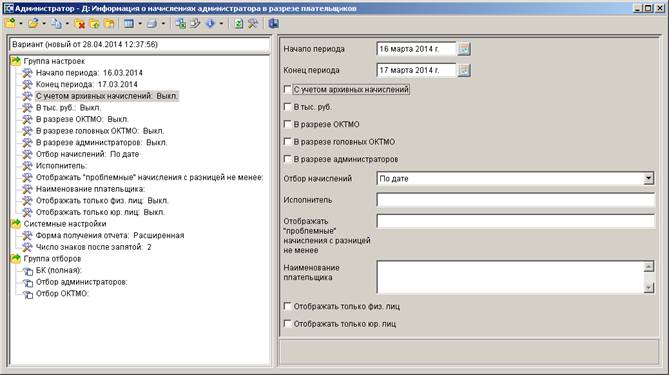
Рисунок 185. Параметры формирования отчета «Информация о начислениях администратора в разрезе плательщиков»
Укажите начальную и конечную дату формирования отчета соответственно в полях Начало периода и Конец периода.
Для включения в отчет архивных начислений установите флажок в поле С учетом архивных начислений.
Для отображения сумм отчета в тысячах рублей установите флажок в поле В тыс. руб.
Для формирования отчета в разрезе ОКТМО, головных ОКТМО и администраторов установите флажки соответственно в поля В разрезе ОКТМО, В разрезе головных ОКТМО, В разрезе администраторов.
В раскрывающемся списке поля Отбор начислений выберите одно из следующих значений:
- «По дате» - отбор начислений в отчет по дате проводки начисления;
- «По расчетной дате» - отбор начислений по расчетной дате;
- «По дате ПД» - отбор начислений по дате платежного документа, указанного в таблице Платежные документы плательщика вкладки Платежные документы начисления.
Для отбора начислений по исполнителю введите его имя в поле Исполнитель.
В отчете отображаются начисления, разность между начисленной и уплаченной суммами для которых не меньше суммы, указанной в поле Отображать «проблемные» начисления с разницей не менее.
Для отбора начислений по наименованию плательщика введите наименование в поле Наименование плательщика.
Для отображения в отчете начислений только по физическим или только по юридическим лицам установите флажки соответственно в полях Отображать только физ. лиц, Отображать только юр. лиц.
Фильтр отбора позволяет ограничить выборку данных для отчета с помощью группы отборов по следующим реквизитам:
- доходы;
- администраторы;
- ОКТМО.
Для формирования печатной формы отчета нажмите кнопку Печать на панели инструментов. В результате откроется печатная форма отчета (Рисунок 181).
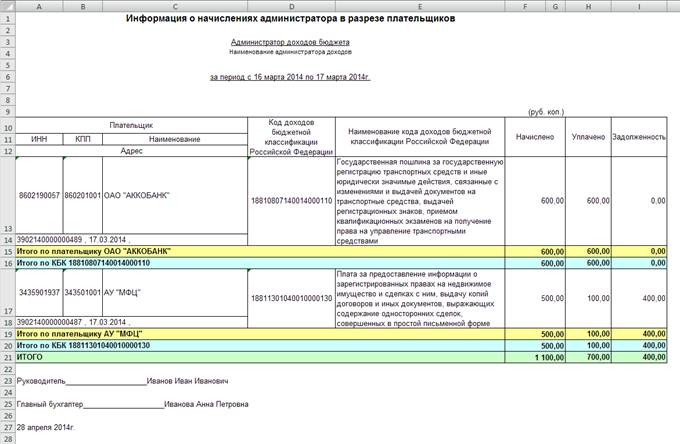
Рисунок 186. Печатная форма отчета «Информация о начислениях администратора в разрезе плательщиков»
В отчете отображаются начисления, дата которых (тип даты определяется настройкой Отбор начислений) входит в отчетный период, с промежуточной группировкой по наименованию плательщика и КБК.
В графе Плательщик отображаются ИНН, КПП и наименование плательщика, указанные в начислении.
В графах Код бюджетной классификации Российской Федерации и Наименование кода доходов бюджетной классификации Российской Федерации отображаются соответственно код БК и наименование КБК, указанного в начислении.
В графе Начислено указывается сумма начислений по текущему плательщику и КБК.
В графе Уплачено отображается сумма платежных документов, привязанных к начислениям.
Значение в графе Задолженность определяется по формуле «Задолженность» = «Начислено» - «Уплачено».
2.12.21. Оборотная ведомость по счетам
Навигатор => Администратор доходов бюджета => Отчеты => Начисления администратора => Оборотная ведомость по счетам
При выборе режима открывается окно параметров формирования отчета (Рисунок 187).
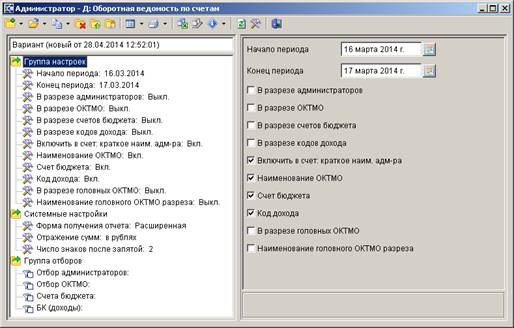
Рисунок 187. Окно параметров формирования отчета «Оборотная ведомость по счетам»
Укажите начальную и конечную дату формирования отчета соответственно в полях Начало периода и Конец периода.
Для формирования отчета в разрезе администраторов, ОКТМО, счетов бюджета и кодов дохода установите флажки соответственно в поля В разрезе администраторов, В разрезе ОКТМО, В разрезе счетов бюджета, В разрезе кодов дохода.
Для отображения в графе Счет краткого наименования администратора, наименования ОКТМО, счета бюджета и кода дохода установите флажки соответственно в поля Включить в счет: краткое наим. адм-ра, Наименование ОКТМО, Счет бюджета, Код дохода.
Для формирования отчета в разрезе головных ОКТМО и отображения в отчете наименования головного ОКТМО установите флажки соответственно в поля В разрезе головных ОКТМО и Наименование головного ОКТМО разреза.
Фильтр отбора позволяет ограничить выборку данных для отчета с помощью группы отборов по следующим реквизитам:
- администраторы;
- ОКТМО;
- счета бюджета;
- доходы.
Для формирования печатной формы отчета нажмите кнопку Печать на панели инструментов. В результате откроется печатная форма отчета (Рисунок 188).
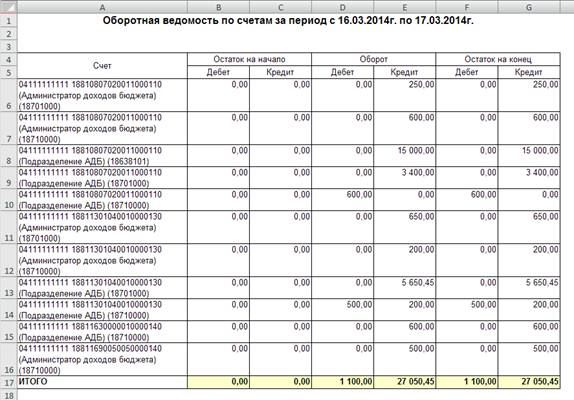
Рисунок 188. Печатная форма отчета «Оборотная ведомость по счетам»
2.12.22. Оборотно-сальдовая ведомость в разрезе документов
Навигатор => Администратор доходов бюджета => Отчеты => Начисления администратора => Оборотно-сальдовая ведомость в разрезе документов
При выборе режима открывается окно параметров формирования отчета (Рисунок 189).
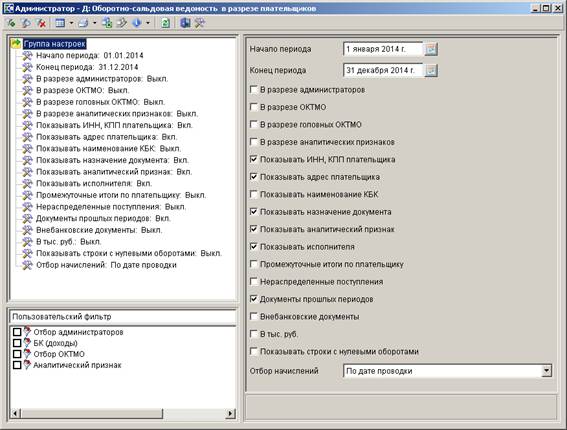
Рисунок 189. Окно параметров формирования отчета «Оборотно-сальдовая ведомость в разрезе документов»
Укажите начальную и конечную дату формирования отчета соответственно в полях Начало периода и Конец периода.
Для формирования отчета в разрезе администраторов, ОКТМО, головных ОКТМО и аналитических признаков установите флажки соответственно в поля В разрезе администраторов, В разрезе ОКТМО, В разрезе головных ОКМТО, В разрезе аналитических признаков.
Для отображения в отчете граф ИНН и КПП установите флажок в поле Показывать ИНН, КПП плательщика.
Для отображения в отчете графы Адрес установите флажок в поле Показывать адрес плательщика.
Для отображения в отчете графы Наименование КБК установите флажок в поле Показывать наименование КБК.
Для отображения в отчете графы Назначение документа установите флажок в поле Показывать назначение документа.
Для отображения в отчете графы Статья установите флажок в поле Показывать аналитический признак.
Для отображения в отчете данных исполнителя установите флажок в поле Показывать исполнителя.
Для отображения в отчете строк подитогов по плательщику установите флажок в поле Промежуточные итоги по плательщику.
Для отображения в отчете нераспределенных поступлений и внебанковских документов установите флажки соответственно в поля Нераспределенные поступления и Внебанковские документы.
Для отображения в отчете граф Начислено на начало периода, Уплачено на начало периода, Начислено на конец периода, Уплачено на конец периода установите флажок в поле Документы прошлых периодов.
Для отображения сумм отчета в тысячах рублей установите флажок в поле В тыс. руб.
Для отображения в отчете строк с нулевыми оборотами установите флажок в поле Показывать строки с нулевыми оборотами.
В раскрывающемся списке поля Отбор начислений выберите одно из следующих значений:
- «По расчетной дате» - отбор начислений по расчетной дате;
- «По дате проводки» - отбор начислений в отчет по дате проводки начисления;
- «По периоду» - отбор начислений по начальной дате периода начисления.
Фильтр отбора позволяет ограничить выборку данных для отчета с помощью группы отборов по следующим реквизитам:
- администраторы;
- доходы;
- ОКТМО;
- аналитический признак.
Для формирования печатной формы отчета нажмите кнопку Печать на панели инструментов. В результате откроется печатная форма отчета (Рисунок 190).
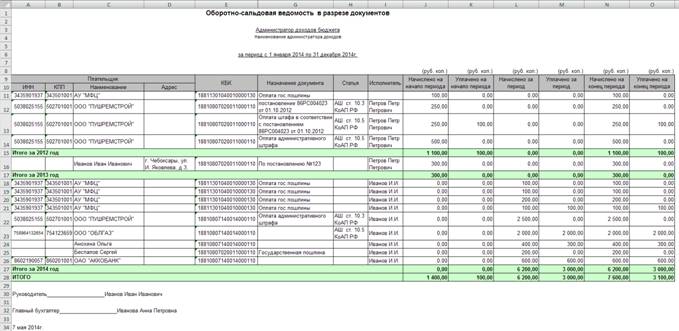
Рисунок 190. Печатная форма отчета «Оборотно-сальдовая ведомость в разрезе документов»
В отчете отображаются все начисления с ненулевым сальдо в разрезе плательщиков и лет.
В графе Плательщик отображаются данные плательщика (ИНН, КПП, наименование и адрес), указанные в начислении.
В графах КБК, Назначение документа и Исполнитель отображаются соответственно код БК, текст примечания, исполнитель, указанные в начислении.
В графе Статья отображается аналитический признак, установленный на начисление.
В графе Начислено за период отображаются суммы начислений, дата которых (тип даты определяется настройкой Отбор начислений) входит в отчетный период.
В графе Уплачено за период отображаются суммы платежных документов в соответствии с параметрами формирования отчета.
2.12.23. Оборотно-сальдовая ведомость по месяцам
Навигатор => Администратор доходов бюджета => Отчеты => Начисления администратора => Оборотно-сальдовая ведомость по месяцам
При выборе режима открывается окно параметров формирования отчета (Рисунок 191).
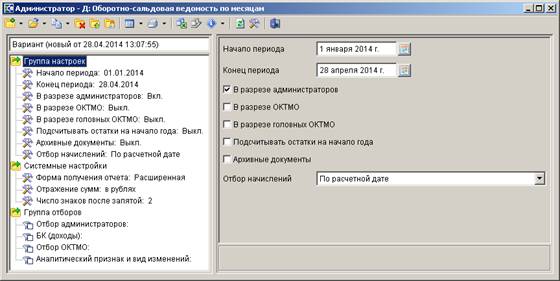
Рисунок 191. Окно параметров формирования отчета «Оборотно-сальдовая ведомость по месяцам»
Укажите начальную и конечную дату формирования отчета соответственно в полях Начало периода и Конец периода.
Для формирования отчета в разрезе администраторов, ОКТМО и головных ОКТМО установите флажки соответственно в поля В разрезе администраторов, В разрезе ОКТМО, В разрезе головных ОКТМО.
Для расчета и включения в отчет остатков распределения на начало года установите флажок в поле Подсчитывать остатки на начало года.
Для включения в отчет данных архивных начислений установите флажок в поле Архивные документы.
В раскрывающемся списке поля Отбор начислений выберите одно из следующих значений:
- «По дате» - отбор начислений в отчет по дате проводки начисления;
- «По расчетной дате» - отбор начислений по расчетной дате;
- «По периоду» - отбор начислений по начальной дате периода начисления.
Фильтр отбора позволяет ограничить выборку данных для отчета с помощью группы отборов по следующим реквизитам:
- администраторы;
- доходы;
- ОКТМО;
- аналитический признак.
Для формирования печатной формы отчета нажмите кнопку Печать на панели инструментов. В результате откроется печатная форма отчета (Рисунок 192).
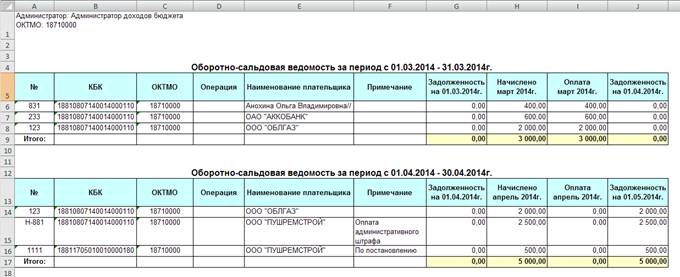
Рисунок 192. Печатная форма отчета «Оборотно-сальдовая ведомость по месяцам»
2.12.24. Отчет о поступлениях доходов и начислениях
Навигатор => Администратор доходов бюджета => Отчеты => Начисления администратора => Отчет о поступлениях доходов и начислениях
При выборе режима открывается окно параметров формирования отчета (Рисунок 193).
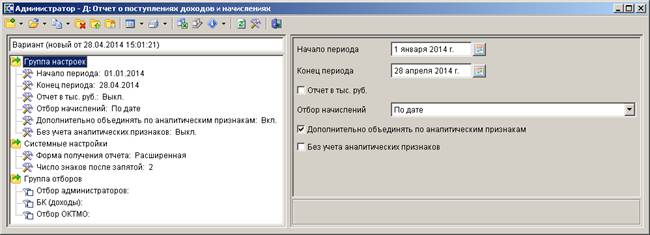
Рисунок 193. Окно параметров формирования отчета о поступлениях доходов и начислениях
Укажите начальную и конечную дату формирования отчета соответственно в полях Начало периода и Конец периода.
Для отображения сумм отчета в тыс. рублей установите флажок в поле Отчет в тыс. руб.
В раскрывающемся списке поля Отбор начислений выберите одно из следующих значений:
- «По дате» - отбор начислений в отчет по дате проводки начисления;
- «По расчетной дате» - отбор начислений по расчетной дате;
- «По дате ПД» - отбор начислений по дате платежного документа, указанного в таблице Платежные документы плательщика вкладки Платежные документы начисления;
- «По периоду» - отбор начислений по начальной дате периода начисления.
Для дополнительной группировки данных отчета в разрезе аналитических признаков установите флажок в поле Дополнительно объединять по аналитическим признакам.
Для формирования отчета без учета аналитических признаков установите флажок в поле Без учета аналитических признаков.
Фильтр отбора позволяет ограничить выборку данных для отчета с помощью группы отборов по следующим реквизитам:
- администраторы;
- доходы;
- ОКТМО.
Для формирования печатной формы отчета нажмите кнопку Печать на панели инструментов. В результате откроется печатная форма отчета (Рисунок 194).
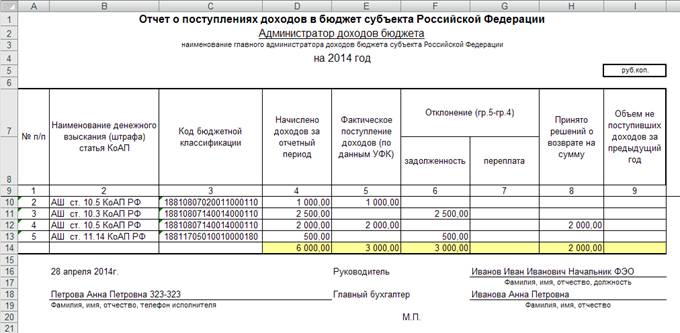
Рисунок 194. Печатная форма отчета о поступлениях доходов и начислениях
2.12.25. Отчет по начислениям в разрезе ОКТМО и БК
Навигатор => Администратор доходов бюджета => Отчеты => Начисления администратора => Отчет по начислениям в разрезе ОКТМО и БК
При выборе режима открывается окно параметров формирования отчета (Рисунок 195).
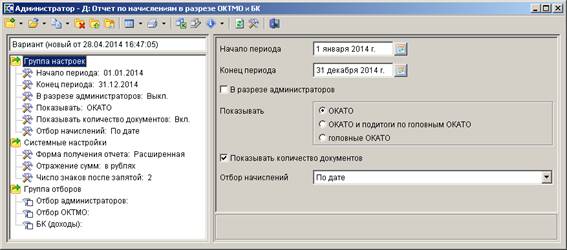
Рисунок 195. Окно параметров формирования отчета по начислениям в разрезе ОКТМО и БК
Укажите начальную и конечную дату формирования отчета соответственно в полях Начало периода и Конец периода.
Для формирования отчета в разрезе администраторов установите флажок в поля В разрезе администраторов.
Для отображения в отчете данных в разрезе ОКТМО, в разрезе ОКМТО и подитогов по головным ОКТМО и в разрезе головных ОКТМО установите переключатель в поле Показывать в соответствующее значение.
Для отображения в отчете количества документов установите флажок в поле Показывать количество документов.
В раскрывающемся списке поля Отбор начислений выберите одно из следующих значений:
- «По дате» - отбор начислений в отчет по дате проводки начисления;
- «По расчетной дате» - отбор начислений по расчетной дате;
- «По дате ПД» - отбор начислений по дате платежного документа, указанного в таблице Платежные документы плательщика вкладки Платежные документы начисления.
Фильтр отбора позволяет ограничить выборку данных для отчета с помощью группы отборов по следующим реквизитам:
- администраторы;
- ОКТМО;
- доходы.
Для формирования печатной формы отчета нажмите кнопку Печать на панели инструментов. В результате откроется печатная форма отчета (Рисунок 196).
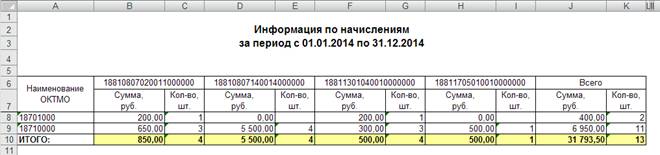
Рисунок 196. Печатная форма отчета по начислениям в разрезе ОКТМО и БК
В отчете отображается количество и сумма начислений (тип даты определяется настройкой Отбор начислений), дата которых входит в отчетный период, в разрезе КБК и ОКТМО.
2.12.26. Реестр нераспределенных документов
Навигатор => Администратор доходов бюджета => Отчеты => Начисления администратора => Реестр нераспределенных документов
При выборе режима открывается окно параметров формирования отчета (Рисунок 197).
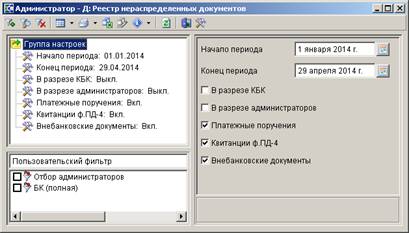
Рисунок 197. Окно параметров формирования отчета «Реестр нераспределенных документов»
Укажите начальную и конечную дату формирования отчета соответственно в полях Начало периода и Конец периода.
Для формирования отчета в разрезе КБК и администраторов установите флажок в поля В разрезе КБК и В разрезе администраторов.
Для отображения в отчете нераспределенных платежных поручений, квитанций ф. ПД-4 и внебанковских документов установите флажки соответственно в поля Платежные поручения, Квитанции ф. ПД-4, Внебанковские документы.
Фильтр отбора позволяет ограничить выборку данных для отчета с помощью группы отборов по следующим реквизитам:
- администраторы;
- доходы.
Для формирования печатной формы отчета нажмите кнопку Печать на панели инструментов. В результате откроется печатная форма отчета (Рисунок 198).

Рисунок 198. Печатная форма отчета «Реестр нераспределенных документов»
В отчете отображаются не распределенные к начислениям платежные документы, дата проводки которых входит в отчетный период.
2.12.27. Сведения по наложенным, взысканным штрафам
Навигатор => Администратор доходов бюджета => Отчеты => Начисления администратора => Сведения по наложенным, взысканным штрафам
При выборе режима открывается окно параметров формирования отчета (Рисунок 199).
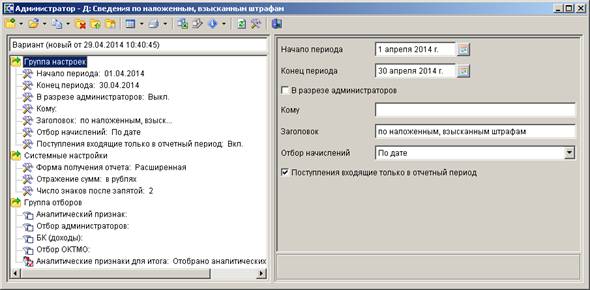
Рисунок 199. Окно параметров формирования отчета «Сведения по наложенным, взысканным штрафам»
Укажите начальную и конечную дату формирования отчета соответственно в полях Начало периода и Конец периода.
Для формирования отчета в разрезе администраторов установите флажок в поле «В разрезе администраторов».
В поле Кому введите наименование адресата отчета (введенное значение отобразится в правом верхнем углу печатной формы отчета).
В поле Заголовок введите заголовок отчета.
В раскрывающемся списке поля Отбор начислений выберите одно из следующих значений:
- «По дате» - отбор начислений в отчет по дате проводки начисления;
- «По расчетной дате» - отбор начислений по расчетной дате;
- «По дате ПД» - отбор начислений по дате платежного документа, указанного в таблице Платежные документы плательщика вкладки Платежные документы начисления;
- «По периоду» - отбор начислений по начальной дате периода начисления.
Для включения в отчет только поступлений, входящих в отчетный период, установите флажок в поле Поступления, входящие только в отчетный период.
Фильтр отбора позволяет ограничить выборку данных для отчета с помощью группы отборов по следующим реквизитам:
- аналитический признак;
- администраторы;
- доходы;
- ОКТМО.
Для отбора аналитических признаков для расчета сумм в строке ИТОГО выберите в группе отборов строку «Аналитические признаки для итога» и в открывшемся правой части окна справочнике аналитических признаков установите флажки в строках нужных аналитических признаков.
Для формирования печатной формы отчета нажмите кнопку Печать на панели инструментов. В результате откроется печатная форма отчета (Рисунок 200).
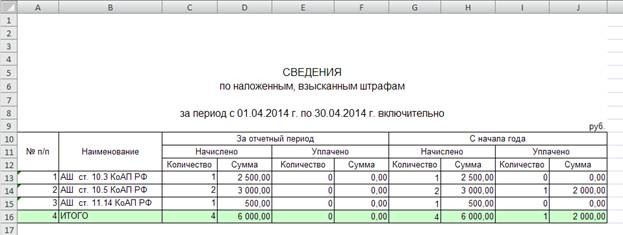
Рисунок 200. Печатная форма отчета «Сведения по наложенным, взысканным штрафам»
В графе Наименование отображаются наименования аналитических признаков, установленных на начисления.
В графе Начислено отображаются количество и сумма начислений, на которые установлен аналитический признак, и дата которых входит в отчетный период (тип даты определяется настройкой Отбор начислений, см. Рисунок 199).
В графе Уплачено отображается количество и сумма платежных документов, распределенных к вышеперечисленным начислениям, с учетом настройки Поступления, входящие только в отчетный период.
В строке ИТОГО отображаются итоговые суммы по аналитическим признакам, указанным в отборе Аналитические признаки для итога.
2.12.28. Справка о начисленных и поступивших в доход бюджета суммах
Навигатор => Администратор доходов бюджета => Отчеты => Начисления администратора => Справка о начисленных и поступивших в доход бюджета суммах
При выборе режима открывается окно параметров формирования отчета (Рисунок 201).
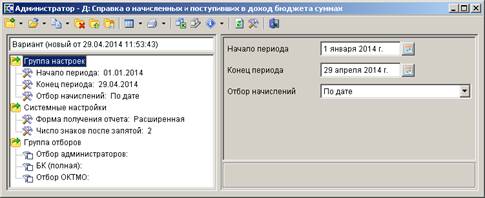
Рисунок 201. Окно параметров формирования отчета «Справка о начисленных и поступивших в доход бюджета суммах»
Укажите начальную и конечную дату формирования отчета соответственно в полях Начало периода и Конец периода.
В раскрывающемся списке поля Отбор начислений выберите одно из следующих значений:
- «По дате» - отбор начислений в отчет по дате начисления;
- «По расчетной дате» - отбор начислений по расчетной дате;
- «По дате ПД» - отбор начислений по дате платежного документа, указанного в таблице Платежные документы плательщика вкладки Платежные документы начисления;
- «По периоду» - отбор начислений по начальной дате периода начисления.
Фильтр отбора позволяет ограничить выборку данных для отчета с помощью отбора по администраторам, КБК доходов, ОКТМО.
Для формирования печатной формы отчета нажмите кнопку Печать на панели инструментов. В результате откроется печатная форма отчета (Рисунок 202).
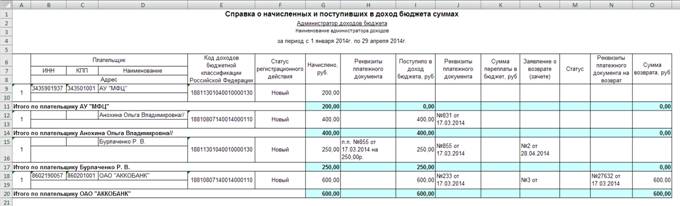
Рисунок 202. Печатная форма отчета «Справка о начисленных и поступивших в доход бюджета суммах»
Отчет формируется в разрезе администраторов (информация по каждому администратору на отдельном листе). В отчете отображаются данные начислений, дата которых входит в отчетный период (тип даты определяется настройкой Отбор начислений), данные платежных документов, распределенных к начислениям и информация о возвратах.
2.12.29. Отчет по начислениям и поступлениям в разрезе ОКТМО и БК
Навигатор => Администратор доходов бюджета => Отчеты => Начисления администратора => Отчет по начислениям и поступлениям в разрезе ОКТМО и БК
При выборе режима открывается окно параметров формирования отчета (Рисунок 203).
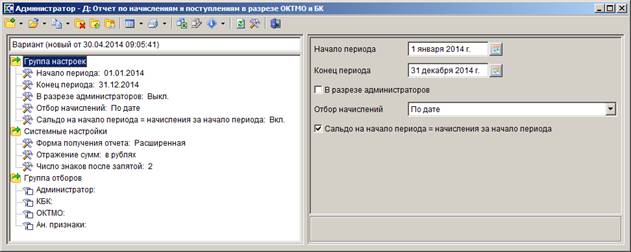
Рисунок 203. Окно параметров формирования отчета «Отчет по начислениям и поступлениям в разрезе ОКТМО и БК»
Укажите начальную и конечную дату периода формирования отчета соответственно в полях Начало периода и Конец периода.
Для формирования отчета в разрезе администраторов установите флажок в поле В разрезе администраторов.
В раскрывающемся списке поля Отбор начислений выберите одно из следующих значений:
- «По дате» - отбор начислений в отчет по дате проводки начисления;
- «По расчетной дате» - отбор начислений по расчетной дате;
- «По периоду» - отбор начислений по начальной дате периода начисления.
Фильтр отбора позволяет ограничить выборку данных для отчета с помощью отбора по администраторам, КБК, ОКТМО и аналитическим признакам.
Для формирования печатной формы отчета нажмите кнопку Печать на панели инструментов. В результате откроется печатная форма отчета (Рисунок 204).

Рисунок 204. Печатная форма отчета «Отчет по начислениям и поступлениям в разрезе ОКТМО и БК»
В графе на начало отображаются суммы начислений за весь период ранее периода формирования отчета с учетом корректировок (по дате корректирующего начисления) и привязок к платежным документам (по дате распределения), сделанных до даты начала отчетного периода. При установке настройки Сальдо на начало периода = начисления за начало периода (см. Рисунок 203) в графе На начало отображается сумма начислений с датой проводки 1 января отчетного года.
В графе начислено отображаются суммы начислений с датой, входящей в отчетный период (без учета корректирующих начислений).
В графе оплата отображаются суммы распределенных платежных документов с датой распределения, входящей в отчетный период.
В графе корректировка отображаются суммы корректирующих начислений, расчетная дата которых входит в отчетный период.
В графе поступило отображаются суммы платежных документов, привязанных к начислениям, с датой распределения, входящей в отчетный период.
Значение в графе всего вычисляется по формуле: «всего» = «на начало» + «начисление» + «корректировка» - «оплата».
В графе распределено отображаются суммы платежных документов текущего года, дата распределения которых входит в отчетный период, причем в отчете они отображаются по КБК и ОКТМО начислений, к которым привязаны.
В графе с аналитикой отображаются остаток распределения поступлений (в том числе и внебанковских документов), дата проводки которых входит в отчетный период.
2.12.30. Акт сверки по распределенным документам
Навигатор => Администратор доходов бюджета => Отчеты => Начисления администратора => Акт сверки по распределенным документам
При выборе режима открывается окно параметров формирования отчета (Рисунок 205).
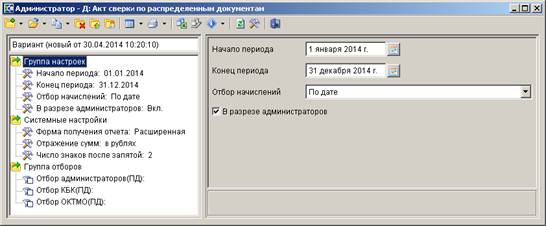
Рисунок 205. Окно параметров формирования отчета «Акт сверки по распределенным документам»
Укажите начальную и конечную дату периода формирования отчета соответственно в полях Начало периода и Конец периода.
В раскрывающемся списке поля Отбор начислений выберите одно из следующих значений:
- «По дате» - отбор начислений в отчет по дате проводки начисления;
- «По расчетной дате» - отбор начислений по расчетной дате;
- «По дате ПД» - отбор начислений по дате платежного документа, указанного в таблице Платежные документы плательщика вкладки Платежные документы начисления.
Для формирования отчета в разрезе администраторов установите флажок в поле В разрезе администраторов (учитывается реквизит «Администратор», указанный в начислении).
Фильтр отбора позволяет ограничить выборку данных для отчета с помощью отбора по администраторам, КБК и ОКТМО распределенных платежных документов.
Для формирования печатной формы отчета нажмите кнопку Печать (Рисунок 206).
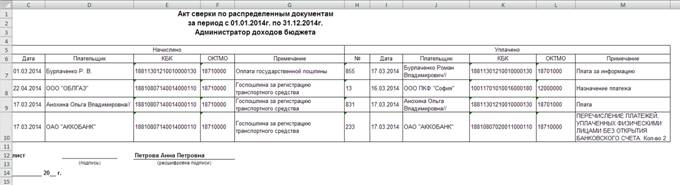
Рисунок 206. Окно печатной формы отчета «Акт сверки по распределенным документам»
Отбор данных для отчета осуществляется по распределенным начислениям, дата которых входит в отчетный период (тип даты определяется настройкой Отбор начислений). Каждый платежных документ, привязанный к начислению, отображается в отчете отдельной стркой.
В разделе Начислено отображаются реквизиты начислений, причем в графе Дата – дата проводки начисления.
В разделе Уплачено отображаются следующие данные:
- если к начислению привязано платежное поручение, то отображаются реквизиты платежного поручения, причем КБК и ОКТМО отображаются с учетом внебанковских документов;
- если к начислению привязан внебанковский документ, то все реквизиты отображаются из внебанковского документа, а реквизиты «Плательщик» и «Примечание» - из исходного платежного поручения;
- если к начислению привязана квитанция ф. ПД-4, то реквизиты «Номер» и «Дата» отображаются из платежного поручения, реквизиты «Плательщик» и «Примечание» - из квитанции (примечание – из назначения платежа), КБК и ОКТМО отображаются с учетом внебанковского документа, если уточнялась вся квитанция или все сводное платежное поручение, если уточнение было частичное, то КБК и ОКТМО отображаются из платежного поручения.
2.12.31. Акт сверки с плательщиком (ГУ МВД Челябинск)
Навигатор => Администратор доходов бюджета => Отчеты => Начисления администратора => Акт сверки с плательщиком (ГУ МВД Челябинск)
При выборе режима открывается окно параметров формирования отчета (Рисунок 207).
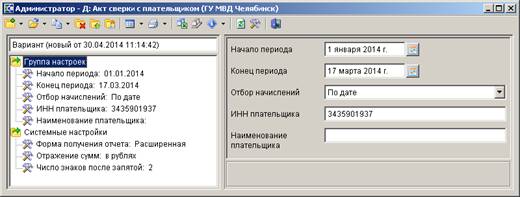
Рисунок 207. Окно параметров формирования отчета «Акт сверки с плательщиком (ГУ МВД Челябинск)»
Укажите начальную и конечную дату периода формирования отчета соответственно в полях Начало периода и Конец периода.
В раскрывающемся списке поля Отбор начислений выберите одно из следующих значений:
- «По дате» - отбор начислений в отчет по дате проводки начисления;
- «По расчетной дате» - отбор начислений по расчетной дате;
- «По дате ПД» - отбор начислений по дате платежного документа, указанного в таблице Платежные документы плательщика вкладки Платежные документы начисления.
Укажите ИНН плательщика и его наименование соответственно в полях ИНН плательщика и Наименование плательщика.
Для формирования печатной формы отчета нажмите кнопку Печать (Рисунок 208).

Рисунок 208. Окно печатной формы отчета «Акта сверки с плательщиком (ГУ МВД Челябинск)»
2.12.32. Накопительный реестр начисленных и оплаченных сумм (МВД Элиста)
Навигатор => Администратор доходов бюджета => Отчеты => Начисления администратора => Накопительный реестр начисленных и оплаченных сумм (МВД Элиста)
При выборе режима открывается окно параметров формирования отчета (Рисунок 209).
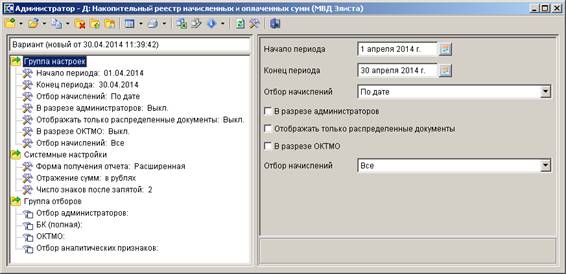
Рисунок 209. Окно параметров формирования отчета «Накопительный реестр начисленных и оплаченных сумм (МВД Элиста)»
Укажите начальную и конечную дату формирования отчета соответственно в полях Начало периода и Конец периода.
В раскрывающемся списке поля Отбор начислений выберите одно из следующих значений:
- «По дате» - отбор начислений в отчет по дате проводки начисления;
- «По расчетной дате» - отбор начислений по расчетной дате;
- «По дате ПД» - отбор начислений по дате платежного документа, указанного в таблице Платежные документы плательщика вкладки Платежные документы начисления;
- «По периоду» - отбор начислений по начальной дате периода начисления.
Для формирования отчета в разрезе администраторов и ОКТМО установите флажки соответственно в поля В разрезе администраторов и В разрезе ОКТМО.
Для отображения в отчете только распределенных документов установите флажок в поле Отображать только распределенные документы.
В раскрывающемся списке поля Отбор начислений выберите одно из следующих значений:
- «Все» - отбор всех начислений;
- «С пустым ИНН» - отбор начислений с пустым ИНН плательщика;
- «С непустым ИНН» - отбор начислений с пустым ИНН плательщика.
Фильтр отбора позволяет ограничить выборку данных для отчета с помощью группы отборов по следующим реквизитам:
- администраторы;
- доходы;
- ОКТМО;
- аналитические признаки.
Для формирования печатной формы отчета нажмите кнопку Печать на панели инструментов. В результате откроется печатная форма отчета (Рисунок 210).
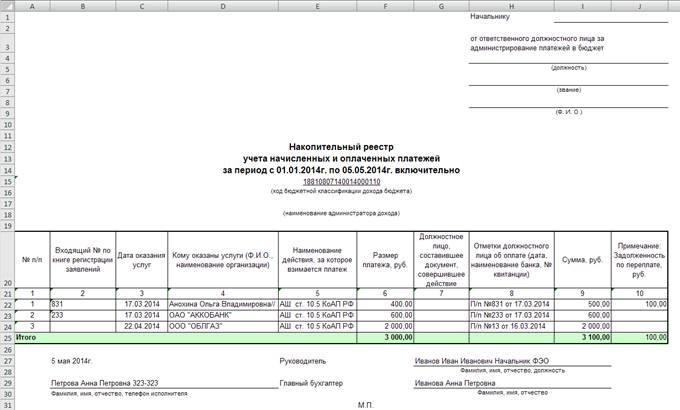
Рисунок 210. Окно печатной формы отчета «Накопительный реестр учета начисленных и оплаченных платежей (МВД Элиста)»
Отчет формируется в разрезе кодов дохода (каждый код дохода на отдельной странице). Данные в отчет отбираются по данным начисления, дата которых (тип даты определяется настройкой Отбор начислений) входит в отчетный период.
В графе Входящий № по книге регистрации заявлений и Дата оказания услуг отображаются соответственно номер и дата проводки начисления.
В графе Кому оказаны услуги отображается наименование плательщика, указанное в начислении.
В графе Наименование действия, за которое взимается платеж указывается аналитический признак, установленный на начисление.
В графе Размер платежа отображается сумма начисления.
В графе Отметки должностного лица об оплате отображается номер и дата проводки платежного документа, привязанного к начислению.
В графе Сумма отображается сумма платежного документа, распределенная к начислению.
В графе Примечание Задолженность по переплате отображается сумма переплаты по начислению.
2.12.33. Журнал по учету начислений и поступлений (Минфин Свердловск)
Навигатор => Администратор доходов бюджета => Отчеты => Начисления администратора => Журнал по учету начислений и поступлений (Минфин Свердловск)

|
Из за большого объема этот материал размещен на нескольких страницах:
1 2 3 4 5 6 7 8 |
