


Партнерка на США и Канаду по недвижимости, выплаты в крипто
- 30% recurring commission
- Выплаты в USDT
- Вывод каждую неделю
- Комиссия до 5 лет за каждого referral


МЕЖВЕДОМСТВЕННАЯ СИСТЕМА ЭЛЕКТРОННОГО ДОКУМЕНТООБОРОТА
«ЭЛЕКТРОННОЕ ПРАВИТЕЛЬСТВО»
РУКОВОДСТВО
ДЛЯ ПОЛЬЗОВАТЕЛЕЙ
КАЗАНСКОГО ГОСУДАРСТВЕННОГО МЕДИЦИНСКОГО УНИВЕРСИТЕТА

КАЗАНЬ 2012
СОДЕРЖАНИЕ
1. ВХОД В СИСТЕМУ ДОКУМЕНТООБОРОТА С ПЕРСОНАЛЬНЫМ ПАРОЛЕМ 3
2.РАБОТА ПОЛЬЗОВАТЕЛЯ В СИСТЕМЕ ЭЛЕКТРОННОГО ДОКУМЕНТООБОРОТА 5
3. РЕГИСТРАЦИЯ НОВЫХ ДОКУМЕНТОВ.. 12
4. НЕИСПОЛНЕННЫЕ ДОКУМЕНТЫ... 18
5.ЛИЧНЫЕ ПАПКИ... 19
6. СПИСКИ ДОКУМЕНТОВ.. 20
7. ЛИЧНЫЕ НАСТРОЙКИ... 22
8. ПЕРЕДАЧА ПРАВ НА ДОКУМЕНТЫ... 23
9. НАПИСАТЬ СООБЩЕНИЕ.. 24
10...... КУДА ОБРАТИТЬСЯ ЗА ПОМОЩЬЮ.... 25
1. ВХОД В СИСТЕМУ ДОКУМЕНТООБОРОТА С ПЕРСОНАЛЬНЫМ ПАРОЛЕМ
1. Откройте программу для просмотра web-сайтов Internet Explorer, Google Chrome. Работать можно также в Mozilla Firefox, Opera, Safari, но в процессе работы могут пропадать некоторые функции.
2. Наберите в строке адрес: cdoc.tatar. ru
3. Перед Вами откроется страница ввода персонального пароля системы электронного документооборота:
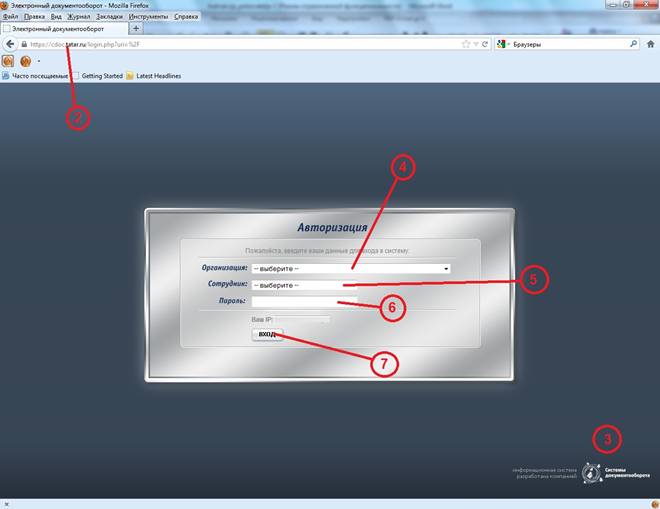
4. В реквизит «Организация» выберите ГБОУ ВПО «Казанский государственный медицинский университет» Министерства здравоохранения и социального развития Российской Федерации
5. В реквизит «Сотрудник» выберите свою фамилию.
6. Введите Ваш персональный пароль в реквизит «Пароль».
7. Нажмите кнопку «Вход» (или нажмите клавишу «Enter» на клавиатуре).
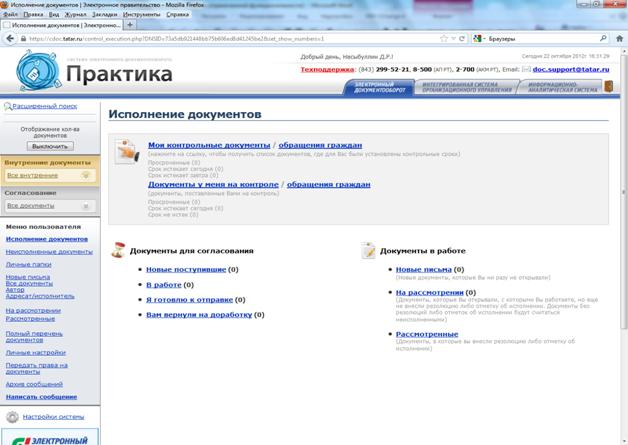
8. Перед Вами откроется стартовая страница Единой системы электронного документооборота:

2. РАБОТА ПОЛЬЗОВАТЕЛЯ В СИСТЕМЕ ЭЛЕКТРОННОГО ДОКУМЕНТООБОРОТА
2.1 ПРОСМОТР НОВЫХ ДОКУМЕНТОВ
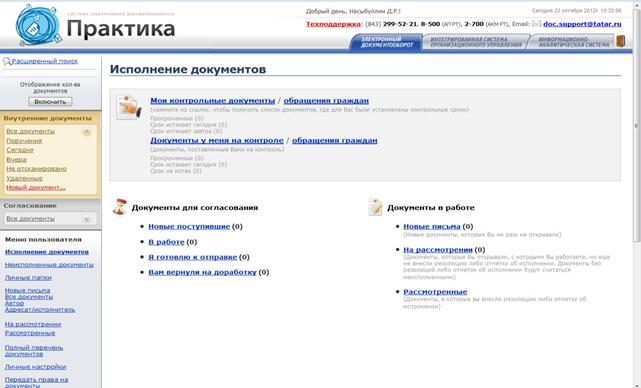
После того, как Вы осуществите вход в систему электронного документооборота, откроется окно «Исполнение документов», состоящее из 3-х блоков:
1. Документы в работе
2. Документы для согласования
3. Контрольные документы («Мои контрольные документы» и «Мои контрольные обращения граждан»).
Справа от каждой ссылки в скобках отображается количество документов, находящихся в данном блоке.
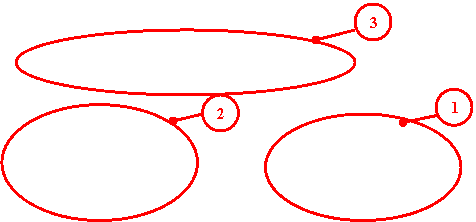
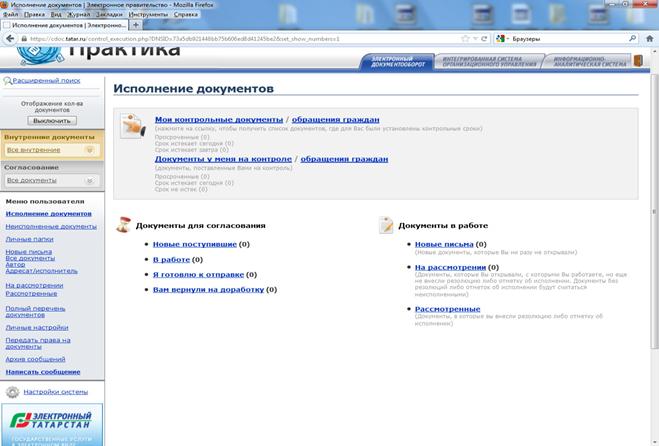
Рассмотрим каждый блок подробно.
Блок «Документы в работе»(1) содержит 3 пункта:
«Новые письма» – это поступившие документы, которые Вы ни разу не открывали.
«На рассмотрении» - документы, которые Вы открывали, но еще не внесли резолюцию или отметку об исполнении.
Документы без резолюций или отметок об исполнении считаются неисполненными.
«Рассмотренные» – это документы, в которые внесены резолюции или отметки об исполнении.
Блок «Документы для согласования»(2) разделен на 4 пункта:
«Новые поступившие» - документы, поступившие на согласование, но которые Вы ни разу не открывали.
«В работе» - документы, которые Вы открывали, но еще не вынесли решения о согласовании.
«Я готовлю к отправке» - документы, которые Вы подготовили к отправке, но еще не отправили (в силу каких-то причин, например, не создали страниц, нет листа согласования, не нажали на кнопку «Отправить на согласование» и т. д.).
«Вам вернули на доработку» - документы, в которых участники согласования направляют Вам предложения или замечания.
Блок «Контрольные документы»(3)содержит 2 части:
«Мои контрольные документы», по которым Вам установлены контрольные сроки.
«Мои контрольные обращения граждан» - установлены контрольные сроки по обращения граждан.
В блоке содержится 3 ссылки: «Просрочено», «Срок истекает сегодня», «Срок истекает завтра». Если есть документы с такими сроками, ссылка отображается красным цветом.
РАССМОТРЕНИЕ ДОКУМЕНТОВ
Для рассмотрения документа нажмите на строку с реквизитами документа.
Откроется окно, содержащее карточку документа с подробными реквизитами, а также образ документа.
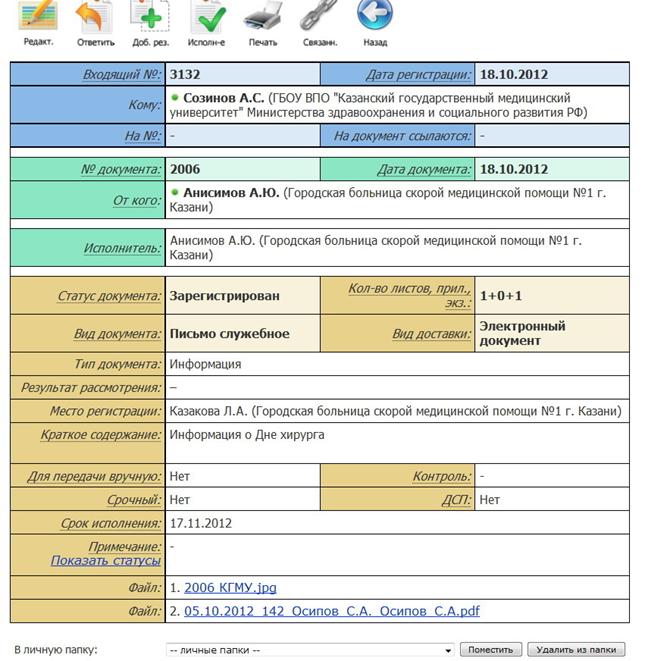
Рекомендуем следующий порядок проверки входящей документации: в течение первого часа после прихода на работу, через 3-4 часа после начала работы и за час до окончания рабочего дня.
2.2 ВВОД РЕЗОЛЮЦИЙ К ДОКУМЕНТАМ


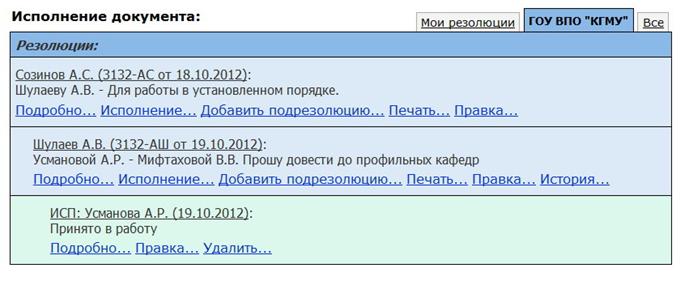
1. При наличии резолюции вышестоящего лица нажмите на ссылку «Добавить подрезолюцию».
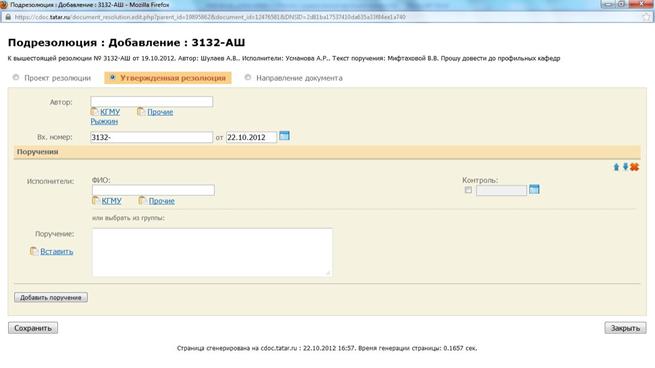
2. Появится окно, показанное на следующем рисунке.

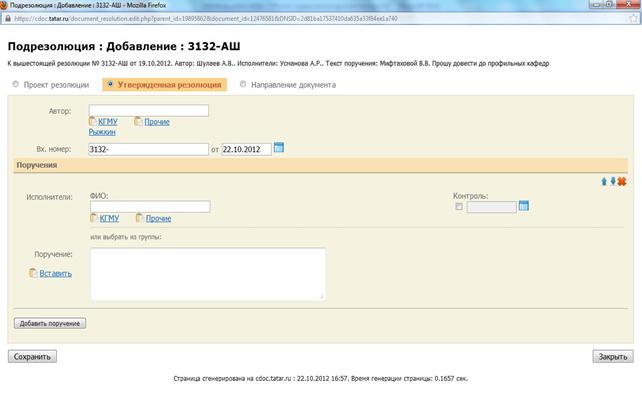
Это окно заполняется по следующему алгоритму:
3. При помощи левой клавиши мыши отметьте статус резолюции (Проект резолюции/Утвержденная резолюция/Направление документа)
4. В реквизит «Автор» введите автора поручения. Для этого введите первые 3-5 букв фамилии автора. Система выведет список зарегистрированных в системе персоналий, фамилии которых начинаются на указанные буквы, отсортированный по частоте использования.
В большинстве случаев в реквизит «Автор» по умолчанию указана Ваша фамилия, в этом случае выбора делать не надо.
5. Для ввода часто встречающихся авторов резолюций используйте ссылки.
6. В реквизит «Входящий номер» автоматически проставляется номер документа.
7. В «Исполнители» введите исполнителей документа аналогично реквизиту «Автор».
Если Вы часто направляете документы определенным лицам можно в пункте «Часто используемые исполнители» добавить авторов.
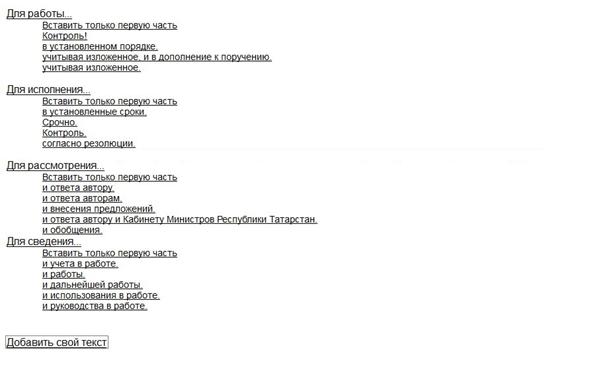
8. В реквизит «Поручения» можно ввести поручение с клавиатуры или воспользоваться ссылкой «Вставить» для отображения на экране шаблонов с поручениями.
Если необходимо указать несколько поручений, адресованных разным исполнителям, воспользуйтесь кнопкой «Добавить поручение».











9. После внесения резолюции документ автоматически перемещается в папку «Рассмотренные». В случае если Вы являетесь конечным исполнителем, Вам нужно вместо резолюции внести в документ отметку об исполнении, и в этом случае он также переместиться в папку «Рассмотренные».
2.3 ВНЕСЕНИЕ ОТМЕТКИ ОБ ИСПОЛНЕНИИ ДОКУМЕНТА
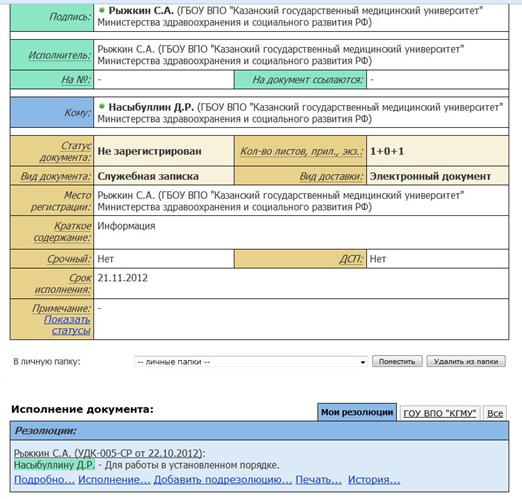
1. Нажмите на ссылку «Исполнение», расположенную в строке с резолюцией вышестоящего лица.


2. В верхнем реквизите при помощи левой клавиши мыши выберите статус отметки об исполнении (Отметка об исполнении/Промежуточный ответ). В первом случае документ переместиться в папку «Рассмотренные», во втором, при выборе статуса «Промежуточный ответ», документ останется «На рассмотрении».
3. В качестве автора автоматически подставляется Ваша фамилия. При необходимости введите любой поясняющий текст в реквизит «Исполнение».


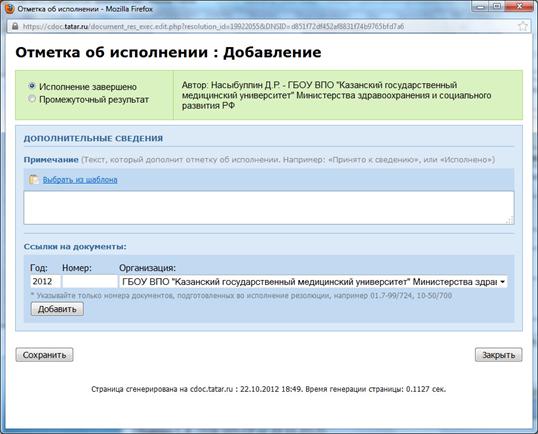
4. Если в ответ на данный документ был создан исходящий документ, при регистрации которого необходимо ввести год регистрации, номер документа и организацию, в которой документ был зарегистрирован. Если таких документов более одного, нужно использовать кнопку «Добавить».
3. РЕГИСТРАЦИЯ НОВЫХ ДОКУМЕНТОВ
В зависимости от предоставленных прав, пользователь может подготавливать новые документы в различных блоках (Внутренние, согласование и т. д.).
3.1. ВНУТРЕННИЕ ДОКУМЕНТЫ
Блок «ВНУТРЕННИЕ» в левом меню системы используйте при направлении документа адресату нашей организации напрямую, минуя процесс согласования. После заполнения реквизитов Регистрационно-Контрольной Формы (далее – РКФ) документа, создания страниц и сохранения РКФ, документ автоматически попадет адресату.
3.2. РЕГИСТРАЦИЯ ВНУТРЕННИХ ДОКУМЕНТОВ
Для регистрации внутреннего документа нажмите на ссылку «Новый документ» (1) в блоке «Внутренние» (Рис. 1).



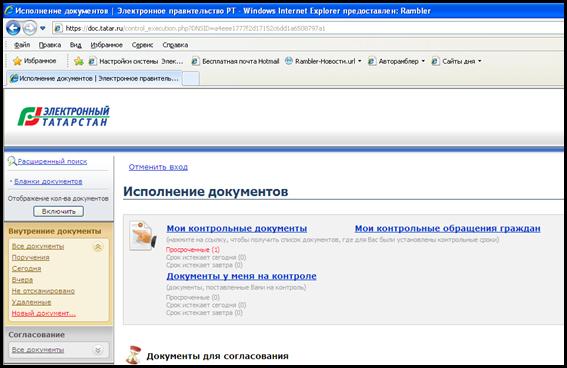
Рис. 1
Перед Вами откроется РКФ внутреннего документа (Рис.2), в которой необходимо заполнить следующие реквизиты:












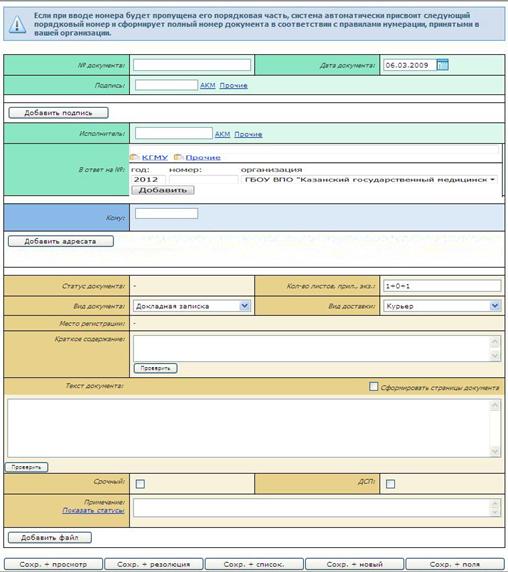
Рис. 2
В «№ документа»(1) введите номер документа в соответствии с правилами нумерации внутренних документов.
В «Дате регистрации»(2) по умолчанию отображается текущая дата.
В «Подписи»(3) введите фамилию лица, указанного в документе.
В «Исполнителе»(4) введите фамилию работника, подготовившего документ (по умолчанию проставляется фамилия лица, с компьютера которого осуществляется ввод данных).
Если документ создается «В ответ на №»(5) введите год регистрации, № документа и организацию, в которой зарегистрирован документ. Если таких документов несколько, используйте кнопку «Добавить» для ввода других номеров.
В «Кому»(6) выберите адресата документа. Если адресатов несколько используйте кнопку «Добавить» для ввода других адресатов.
В «Виде документа»(7) из списка выберите вид.
В «Кратком содержании» (8) введите содержание документа
В «Тексте документа»(9) введите текст внутреннего документа.
Убедитесь, что установлена отметка «Сформировать страницы документа»(10). (При редактировании реквизита «Текст документа» отметка «Сформировать страницы документа» проставляется автоматически.).
Нажмите на кнопку «Сохр.+просмотр» (11). После этого на экране отобразятся страницы документа на бланке внутреннего документа (если они используются). После сохранения документ автоматически попадает адресатам, указанным в реквизите «Кому».
3.3. ФОРМИРОВАНИЕ СТРАНИЦ ВНУТРЕННЕГО ДОКУМЕНТА ИЗ ФАЙЛА MS WORD
После заполнения РКФ документа необходимо прикрепить файл документа, созданный Вами ранее в редакторе MS Word(*.doc), Excel(*.xls), Acrobat Reader(*.pdf) на бланке документа, скопированного из левого верхнего меню «Бланки документов».
Для этого нажмите на кнопку «Добавить файл» (1) на Рис. 3, в появившемся окне на «Обзор» (2), выберите файл документа и внесите отметку при помощи мыши в реквизит «Создать страницы», чтобы открыть страницы документа для просмотра.
При необходимости можно прикрепить несколько файлов.




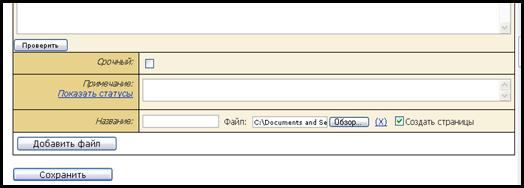
Рис. 3
После этого нажмите на кнопку «Сохр.+просмотр» (11). См. Рис. 2.
Если Вы сохранили РКФ, забыв внести отметку в реквизит «Создать страницы», документ будет находиться без движения в блоке «Не отсканировано», нажмите на «Создать страницы» (Рис. 4) для открытия и просмотра страниц документа.

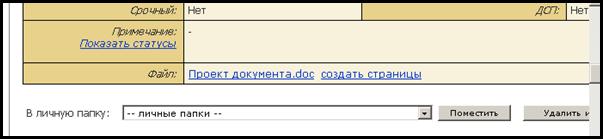
Рис. 4
3.4 . ФОРМИРОВАНИЕ СТРАНИЦ ВНУТРЕННЕГО ДОКУМЕНТА ИЗ ТЕКСТА
 При сохранении внутреннего документа из текста и внесении отметки «Создать страницы», страницы документа будут сформированы автоматически в соответствии с содержанием реквизитов РКФ документа (1)


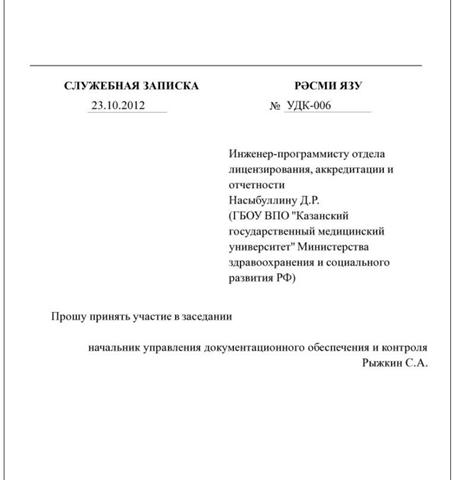
§ Проект внутреннего документа подготовьте на бланке, расположенного в верхнем левом меню системы «Бланки документов».
§ Дата и номер документа из реквизитов «Дата регистрации» (2) и «№ документа» (3) после сохранения РКФ отразятся в нижнем колонтитуле документа.
§ При вводе должности и фамилии адресата, данные отразятся в документе в дательном падеже (4).
§ Текст, введенный в реквизит «Текст документа» (5) будет отражаться после адресата.
§ Под текстом документа отобразится должность и фамилия автора документа (6) введенного в реквизите «От кого».
3.5. РЕГИСТРАЦИЯ ВНУТРЕННИХ ДОКУМЕНТОВ
Для регистрации внутреннего документа нажмите на ссылку «Новый документ» (1) в блоке «Внутренние» (Рис. 1).



Перед Вами откроется РКФ внутреннего документа, в которой необходимо заполнить следующие реквизиты:
4. НЕИСПОЛНЕННЫЕ ДОКУМЕНТЫ

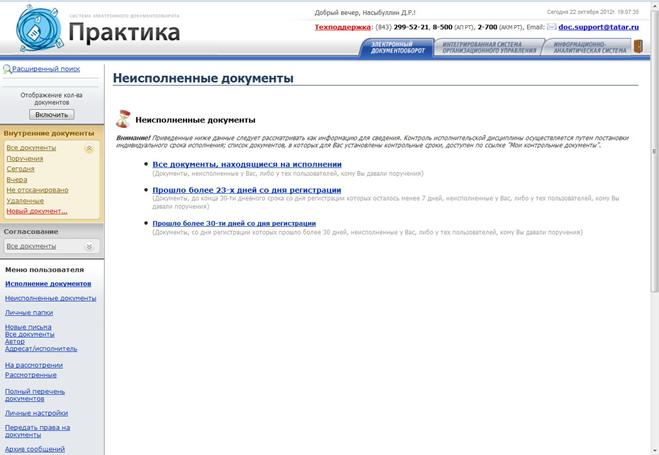
Данный блок разделен на 3 ссылки:
«Все документы, находящиеся на рассмотрении»(1) - документы, неисполненные у Вас, или у тех пользователей, кому Вы давали поручения.
«Прошло более 23-дней со дня регистрации»(2) - документы, до срока исполнения которых осталось менее 7 дней, неисполненные у Вас, или у тех пользователей, кому Вы давали поручения.
«Прошло более 30-ти дней со дня регистрации»(3) - документы, срок исполнения которых превысил 30 дней, т. е. неисполненные у Вас, или у тех пользователей, кому Вы давали поручения.


5.ЛИЧНЫЕ ПАПКИ

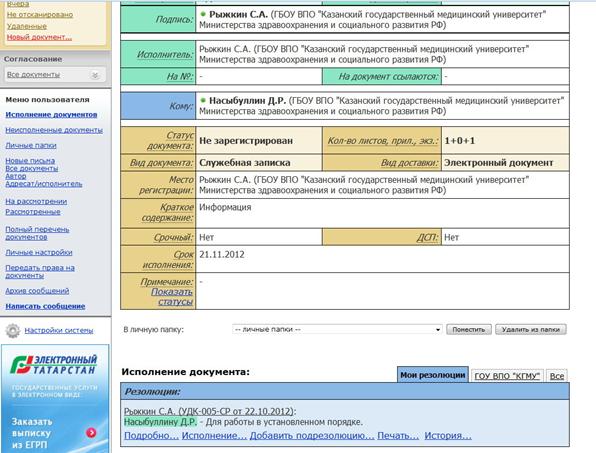
Здесь Вы можете создавать папки, в которые впоследствии можно перемещать документы. Перемещение и удаление документов осуществляется при работе с документами. Под карточкой документа в пункте «В личную папку» выбираете в выпадающем меню, в какую папку поместить документ и нажимаете кнопку «Поместить». Аналогично осуществляется удаление документа из личной папки.

6. СПИСКИ ДОКУМЕНТОВ
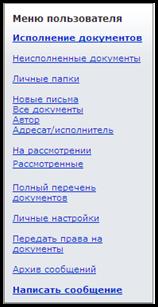
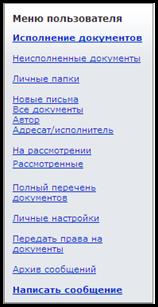
По ссылкам, указанным ниже, находятся документы, которые частично отображаются на стартовой странице «Исполнение документов».
«Новые письма» - поступившие Вам документы, которые Вы ни разу не открывали.
«Все документы» - полный перечень документов, в которых Вы являетесь автором, адресатом, исполнителем документа или резолюции.
«Автор» - документы, в которых Вы являетесь автором.
«Адресат/исполнитель» - документы, в которых Вы являетесь адресатом или исполнителем документа или резолюции.
«На рассмотрении» - документы, которые Вы открывали, но в которые еще не внесены резолюция или отметка об исполнении. Документы без резолюций или отметок об исполнении считаются неисполненными.
«Рассмотренные» - документы, в которые Вы внесли резолюцию или отметку об исполнении.
«Полный перечень документов» - все документы, зарегистрированные в Вашей организации. Если Вы не являетесь автором, адресатом документа или исполнителем резолюции, будет отображаться только карточка документа и резолюции. При этом доступа к содержанию документа не будет.
7. ЛИЧНЫЕ НАСТРОЙКИ

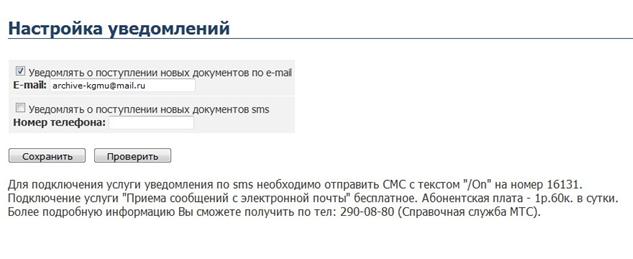
В личных настройках Вы можете настроить уведомление о поступлении новых документов на почтовый ящик или посредством смс-сообщения на мобильный телефон.
Отмечаете левой кнопкой мыши тот вид уведомления, который необходимо настроить, в нужном реквизите указываете адрес электронной почты (e-mail) и/или номер Вашего мобильного телефона и сохраняете настройки. Услуга «Уведомление по смс» на данный момент активно только для абонентов сотовой компании МТС.
8. ПЕРЕДАЧА ПРАВ НА ДОКУМЕНТЫ

В случае Вашего временного отсутствия (болезнь, отпуск, командировка и т. п.), Вы можете делегировать права на работу с Вашими документами.


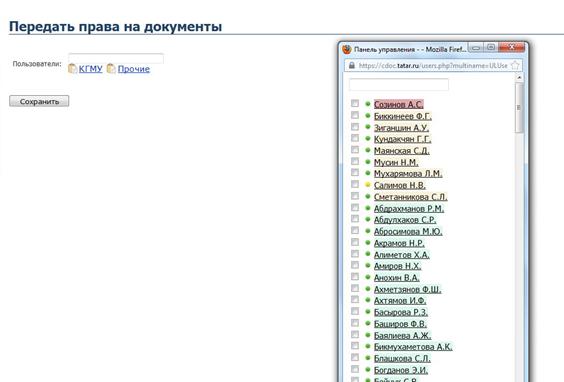
В строку «Пользователь» внесите фамилию необходимого сотрудника или путем ввода начальных букв требуемой фамилии, или, воспользовавшись ссылками (1) и сохраните настройки.
9. НАПИСАТЬ СООБЩЕНИЕ

В системе Вы можете написать сообщение, которое пользователи увидят на стартовой странице, как показано ниже.

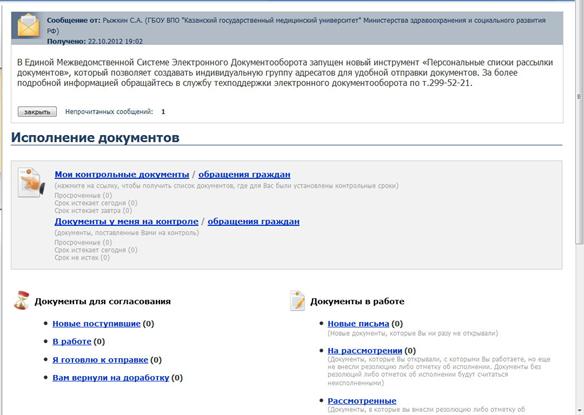
Для того чтобы написать сообщение, пройдите по ссылке «Написать сообщение».
В реквизит «Сообщение» наберите требуемый текст.
В реквизит «Адресат» левой кнопкой мыши выбираете пункт «По списку» и выбираете, каким пользователям отправить данное сообщение.
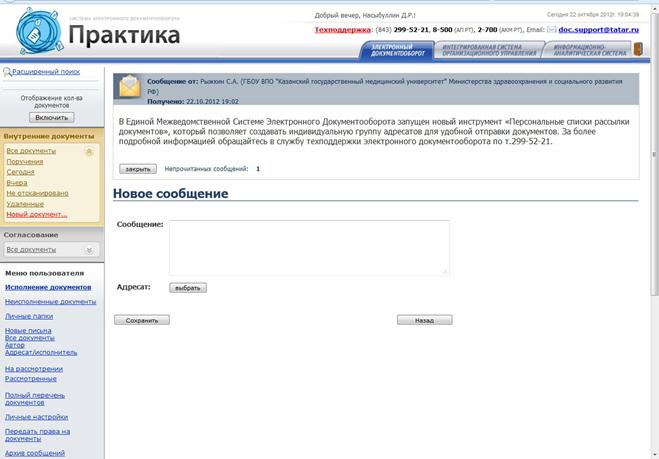
После ознакомления с поступившим Вам сообщением нажмите кнопку «Закрыть».
Вы можете просмотреть любое написанное Вам сообщение, пройдя по ссылке «Архив сообщений».
10. КУДА ОБРАТИТЬСЯ ЗА ПОМОЩЬЮ
При возникновении вопросов по работе системы «Электронный документооборот» обращайтесь в Управление документационного обеспечения и контроля по тел. 236-06-13 в рабочие дни с 9:00 до 17:00, перерыв на обед с 12:00 до 13:00 (инженер-программист Нaсыбyллин Дaмиp Рeвкaтович).
Для создания РУКОВОДСТВА ДЛЯ ПОЛЬЗОВАТЕЛЕЙ «КАЗАНСКОГО ГОСУДАРСТВЕННОГО МЕДИЦИНСКОГО УНИВЕРСИТЕТА» использовались материалы сайта https://cdoc. tatar. ru/.
