

Партнерка на США и Канаду по недвижимости, выплаты в крипто
- 30% recurring commission
- Выплаты в USDT
- Вывод каждую неделю
- Комиссия до 5 лет за каждого referral
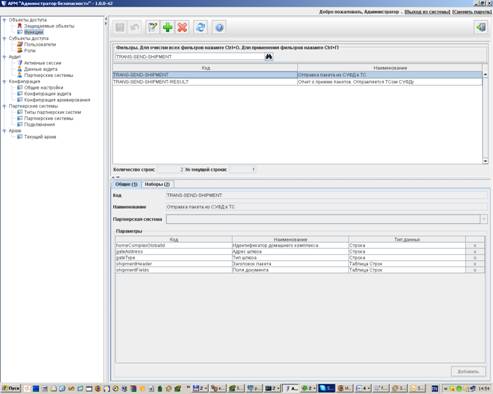
Отредактировать роль SUFD-TRANSPORT:
1. Перейти на вкладку Доступ к функциям (4)
2. Перенести из не назначенных функций в назначенные:
- Отправка квитанции из СУФД в ТС
- Отправка пакета из СУФД в ТС
- Отчет о приеме квитанций. Отправляется ТСом СУФД
- Отчет о приеме пакетов. Отправляется ТСом СУФД
- Прием квитанции СУФДом из ТСа
- Прием пакета СУФД из ТСа
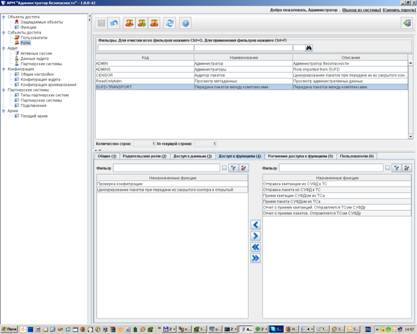
Добавить пользователя со следующими параметрами:
- Системное имя: transport
- Фамилия: СУФД
- Имя: Транспорт
- Отчество: Пакетов
- Пароль: a12345 (defolt) ([хеш пароля проверить с помощью утилиты \security-tools\pswrd\.
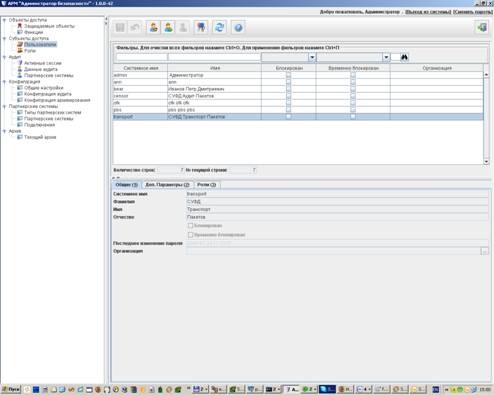
1. На вкладке «Роли» добавить роль "Передача пакетов между пользователями»
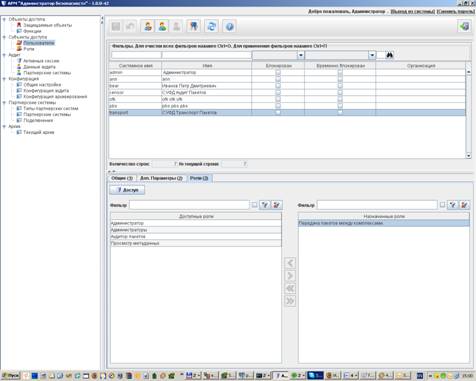
2. Снять флаг блокировки у пользователя «TRANSPORT”.
Установка Диспетчера СБ
Внимание! В настоящее время для работы с транспортным сервером используются два диспетчера СБ!
Один диспетчер принимает запрос от сервера СУФД на отсылку пакетов, и перенаправляет его через СБ к ТС.
Второй диспетчер принимает запрос от ТС на приемку пакетов, пропуская его через СБ, и передает принимающему серверу СУФД
Копируем папку dispatcher и назовем ее dispatcher1.
Соединение с СБ настраивается в файле start. bat в строке :
set SECURITY_SERVER_CONNECTION=tcp:// rndwks050.otr. ru:3000
Указываем хост и порт, на котором находится СБ. Слушатель входящих соединений настраивается в файле dispatcher1\conf\dispatcher-config. xml в строке:
<element descriptor-name="dispatcher-port">3100</element>
Это порт на котором находится диспетчер.
Настройки коннектора для соединения с Транспортным сервером указываются в файле dispatcher1\connector\connector. properties в строке:
com. fd. security. dispatcher. connection=rmi://10.20.1.51:39997/serverConnector
Указывается хост и порт на котором расположен транспортный сервер.
Далее по тому же принципу настраивается dispatcher 2
В файле \dispatcher2\conf\dispatcher-config.xml указываем занимаемый диспетчером порт:
<element descriptor-name="dispatcher-port">3101</element>
В файле \dispatcher2\connector\connector.properties указываем параметры соединения сервером СУФД хост на котором стоит сервер СУФД и порт прослушивания диспетчера(Порт должен соответствовать указанному в сервере СУФД настройка диспетчера ..\STAND\etc\transport.xml строка <port>11096</port>.(см. более подробно Настройка комплексов, транспортных адресов и транспортных подключений.)) :
com. fd. security. dispatcher. connection=rmi://10.20.1.52:11096/serverConnector
В файле \dispatcher2\start.bat указываем параметры соединения с СБ:
set SECURITY_SERVER_CONNECTION=tcp://rndwks050.otr. ru:3000
В файле ..\STAND\etc\transport.xml следует поставить значение true в строке <use>true</use> для включения возможности использования диспетчеров.
Получение хэша пароля
Для получения хэша пароля используется утилита \security-tools\pswrd\. Для этого запускается батник start. bat с параметром. В качестве параметра ему передается непосредственно пароль. В результате в консоль выводится хэш пароля. Например:
“Start. bat TRALI1vali” приведет к получению хэша “YggPlqK/xIeUMmxbl1CULRWIbmqXRvwhXNDQQScZbbI=”
На версии java 1.5 возможны ошибки при генерации хэша пароля. Для исправления ошибок необходимо установить java версии 1.6
Развёртывание компоненты СУФД-транспорт
Развертывание транспортного сервера(ТС) происходит из sufd-transport-server-SNAPSHOT.
Перед запуском необходимо настроить конфигурационный файл sufd-transport-server-SNAPSHOT\bin\etc\ transport-server. properties:
Указывается порт на котором сидит диспетчер принимающий запросы СУФД
transport. server. port=39997
т. е порт указанный в dispatcher1\connector\connector. properties в строке com. fd. security. dispatcher. connection=rmi://10.20.1.51:39997/serverConnector(см. пункт Установка Диспетчера СБ).
Далее определяем путь по которому ТС будет забирать пакеты выгруженные сервером СУФД(см. в пункте «Настройка комплексов. » и «Настройка транспортных адресов.»)
transport. in= file://D:/Transport/ur2l. ur2l
В случае если необходимо указать несколько адресов, они указываются через точку с запятой.
transport. in= file://D:/Transport/ur2l. ur2l; ftp://user:password@host:port/folder1/folder2
Для определения подключения к диспетчеру через которого будут передаваться принимаемые ТС-ом пакеты необходимо указать Хост (ip или имя машины) на котором стоит диспетчер и порт диспетчера(см. пункт Установка Диспетчера СБ), пользователя transport, который определен в СБ, и его хэш пароль(см. «Получение хэша пароля»). Эти данные должны соответствовать указанным в сервере СУФД настройкам диспетчера (см. Настройка комплексов, транспортных адресов и транспортных подключений.)
transport. dispatcher. url=rmi://10.20.1.52:3101/SecurityDispatcher
transport. dispatcher. login=transport
transport. dispatcher. password=YggPlqK/xIeUMmxbl1CULRWIbmqXRvwhXNDQQScZbbI=
Запуск осуществляется из каталога sufd-transport-server-SNAPSHOT\bin\runserver. bat.
Установка сервера СУФД (STAND)
Установка стенда происходит путем копирования каталогов и настройка соответствующих конфигурационных файлов.
Проверка настроек стенда СУФД, необходимых для успешного запуска под NIX системой
Необходимо открыть на изменение файл …STAND/sufd.sh и прописать путь к java
JAVA_HOME="/oracle/ur7l/jdk1.6.0_13"
Дать полный доступ к директории STAND.
На AIX необходимо проверить, что установлена локаль RU_RU. UTF-8 (команда locale - a).
Необходимо открыть на изменение файл …STAND/sufd.sh и прописать переменную окружения LANG.
export LANG=RU_RU. UTF-8
Без установки локали, СУФД будет при выгрузке заменять русские символы на ‘?’ в именах файлов.
Под данную кодировку необходимо настроить tosser. В файле tosser. properties необходимо прописать ftp. encoding = UTF-8, иначе данные файлы тоссер не сможет забрать с AIX.
Проверка настроек стенда СУФД, необходимых для успешного запуска под Windows
Для системы Windows особых настроек перед установкой стенда делать ненужно, необходимо только проверить параметры JAVA_HOME (см. пункт «Подготовка ОС»)
Настройка необходимых файлов сервера приложений
Далее следует определить настройки самого сервера приложений. Для этого необходимо настроить
STAND\etc\ jetty.properties
#JBoss port mapping
sufd. bind. port=18080
sufd. bind. address=10.20.1.35 –Имя хоста на который устанавливается SUFD
jetty. confidentialPort=18443
порты на которых работает сервер СУФД – рекомендуется оставить по умолчанию(или любой свободный порт).
STOP. PORT=18079 – порт для остановки сервера (используется в скрипте остановки shutdown. sh / shutdown. bat)
STOP. KEY=stp
Далее переопределяем настройки необходимые серверу для работы и связи с другим ПО и для обмена информации в
STAND\etc\ sufd-db.properties
Основные параметры
#Application database – настройки связи Сервера приложений со схемой данных базы Oracle(настраивается по приницпу настройки #Backoffice database, только в процессе подключения используется схема данного сервера СУФД)
#Коннект к БД
sufd.application.db.url=jdbc:oracle:thin:@10.20.1.92:1521/sufd
# Логин
sufd. application. db. username=SUFD
# Пароль
sufd. application. db. password=sufd
# Количество допустимых соединений к БД
sufd.db.maxPoolSize=40
# Отвечают за вывод на экран запросов к базе. Значение false отключает вывод запросов.
sufd.hibernate.show_sql=false –настройка для вывода в лог сервера обращений к б. д в случае установки значения true
sufd.hibernate.format_sql=false–настройка для вывода в лог красиво отформатированных обращений к БД
Дополнительные параметры:
Название | Описание | Значение |
sufd. db. maxAdministrativeTaskTime | Время ожидания получения нового соединения к БД из пула | 0 |
sufd. db. maxIdleTime | Время, после которого простаивающее соединение с БД будет закрыто (секунды) | 3600 |
sufd. db. maxConnectionAge | Время, после которого соединение с БД будет закрыто (секунды) (0-никогда) | 0 |
sufd. db. maxIdleTimeExcessConnections | Время, в течение которого пул соединений удерживает неиспользуемые соединения в количестве больше > minPoolSize (секунды) (0 - вечно) | 0 |
sufd. db. checkoutTimeout | Время, в течение которого поток ожидает свободное соединение, когда его нет в пуле (секунды) (0 - вечно) | 0 |
sufd. db. maxStatements | Количество SQL-выражений хранимых в общем (для всех соединений) кэше (шт) | 0 |
sufd. db. maxStatementsPerConnection | Количество SQL-выражений хранимых в кэше для каждого соединения (шт) | 50 |
sufd. db. debugUnreturnedConnectionStackTraces | Флаг фиксирования стэктрейсов потоков, запрашивающих соединение (для отладки) | false |
sufd. db. unreturnedConnectionTimeout | Время, после которого соединение, взятое из пула, но не возвращённое, принудительно закрывается (секунды) (только для отладки!!!) (0 - никогда) | 0 |
Cоединение с криптосервером (хост и порт на котором он поднят) настраивается в
STAND\etc\ crypto. xml
<cryptoServerConnectSettings>
<host>172.17.2.18</host>
<port>44451</port>
</cryptoServerConnectSettings>
Если используется сервер безопасности, то необходимо настроить в
STAND\etc\sufd.properties
Основные параметры
security. server. url=tcp://10.20.1.35:3000 – указывается хост:порт на котором находится Сервера Безопасности
security. server. login=admin –указывается имя администратора
security. server. password=p1r3T+52AgZfNQy4mc9KaSCiRoKv1qtrwELG8DcQ9G0= - записывается пароль администратора в хеш(формируется путем использования программы logviewer Спрашивать в ОТР или отделе тестирования)
Дополнительные параметры
sync. doc. integration. id=qwerty – значение по умолчанию. Не изменять!
#Client logs config определяются настройки клиентского лога(лог консоли java)
client. docapp. log4j. console. encoding=Cp1251- Кодировка логов консоли(оставить по умолчанию)
client. docapp. log4j. console. threshold=ERROR - Порог логирования для консоли(допустимы значения INFO, DEBUG)
client. docapp. log4j. file. threshold=ERROR - Порог логирования для лог-файла(допустимы значения ERROR, DEBUG)
client. docapp. log4j. file. logfile=docapp. log– наименование клиентского лога
client. sysadm. log4j. console. encoding=Cp1251
client. sysadm. log4j. console. threshold=DEBUG
client. sysadm. log4j. file. threshold=DEBUG
client. sysadm. log4j. file. logfile=sysadm. log
# Кеширование ресурсов - кэширование ресурсов на сервере снижаем нагрузку на сервер, но увеличивает расход памяти. кэширование позволяет снизить время загрузки форм и т. д. при повторном обращении к серверу.
кэширование ресурсов на клиенте увеличивает расход памяти на клиенте, но уменьшает количество обращений на сервер.(допустимые значения true/false)
sufd. debug=false – системная настройка, для разработки не менять!
sufd. resource. clientCaching=true
sufd. resource. serverCaching=true
sufd. hibernate. dialect=org. hibernate. dialect. OracleDialect – не изменять! Ситемная настройка.
Далее следует определить настройки связи с Backoffice (для интеграции СУФД-OeBS) в STAND\etc\ backOffice.xml
1) на уровнях ЦАФК и УФК:
<available>true</available>
<url>jdbc:oracle:thin:@10.20.1.92:1521/sufd </url>
<userneme>sufd2</username>
<password>sufd288</password>
#10.20.1.92 – хост на котором располагается БД OeBS
#1521 – порт на котором находится БД OeBS
#sufd2 – имя схемы в которой хранится интерфейсная таблица (обязательно=#sufd2)
#sufd288 –пароль к схеме (обязательно = sufd288)
2) на всех уровнях кроме ЦАФК и УФК (если стэнд планируется как решение для ОФК и ППБС(взаимодействия с OEBS нет):
<available>true</available>
<url>jdbc:oracle:thin:@10.20.1.92:1521/sufd </url>
<userneme>sufd</username>
<password>sufd</password>
#10.20.1.92 – хост на котором располагается БД СУФД
#1521 – порт на котором находится БД СУФД
#sufd – имя схемы СУФД
#sufd –пароль к схеме СУФД
Настройка таймаутов взаимодействия с BackOffice:
Раздел «messageQueue»
· «receive» - периодичность опроса tb_message на предмет входящих из OeBS сообщений (по умолчанию 3 секунды)
· «delete» - периодичность удаления отработанных сообщений (по умолчанию, каждые 3 часа в 30 минут)
· «threadsCount» - количество одновременных потоков обработки tb_message
· «expirePeriod» - «возраст» сообщения для удаления (сообщения старше этого «возраста» удаляются). Задается в минутах (по умолчанию 3 дня)
· «erroneousMessagesProcessing / cron» - переодичность переобработки ошибочных документов (по умолчанию каждые 3 часа)
· «erroneousMessagesProcessing / count» - количество раз переобработки ошиочных документов (по уполчанию 15 раз)
· Блок «receiveDelay». При очередном опросе tb_message может не выбраться не одна запись. С этого момента периодичность опроса tb_message будет снижаться. Сначала на <min> секунд и постепенно до <max> секунд, до появления хотя бы одной выбранной записи. Параметры задаются в секундах.
Далее следует определить базовые необхоидмые настройки транспортав STAND\etc\ transport.xml
a. «dispatcher» - настройки подключения к Диспетчеру безопасности.
b. «use» - использовать ли диспетчер безопасности для транспортного обмена (по умолчанию – не использовать)
c. «connection» - строка подключения к Диспетчеру безопасности
d. «login» и «password» - логин и пароль транспортного пользователя СБ.
e. «listen / port» - порт обратного прослушивания от транспортного сервера.
f. Группа «crypto» - проверять ли ЭЦП входящих/исходящих документов/пакетов
g. «transportThreadPool» - Общее описание транспортных потоков. Описание параметров приводится в разделе «Изменения в конфигурационных файлах относительно прошлой (2.14 / 57) версии»
h. «documentQueue» - Описание работы с документарными очередями. Описание параметров приводится в таблице ниже.
i. «packetQueue» - Описание работы с пакетными очередями. Описание параметров приводится в таблице ниже.
j. «mule» - Параметры работы с файловой структурой
i. «checkInboxFTP» - частота проверки входящей FTP-очереди. Задается в миллисекундах. По умолчанию 2000
ii. «checkInboxFILE» - частота проверки входящей файловой очереди. Задается в миллисекундах. По умолчанию 2000
iii. «management» - параметры подключения мониторинга
Название | Описание | Значение по умолчанию |
documentQueue. send | CRON-выражение, описывающее периодичность опроса документарной очереди для отправки исходящих документов (о CRON выражения ниже) | 0/2 * * * * ? |
documentQueue. store | CRON-выражение, описывающее периодичность опроса документарной очереди для сохранения пришедших документов | 0/2 * * * * ? |
documentQueue. maxCountForSend | Максимальное количество документов, выбираемое для отправки за один вызов | 100 |
documentQueue. minCountForSend | Минимальное количество документов, выбираемое для отправки за один вызов, при котором отправка срабатывает без ожидания вызова по таймеру | 5 |
documentQueue. maxCountForSave | Максимальное количество документов, выбираемое для сохранения | 10 |
packetQueue. send | CRON-выражение, описывающее периодичность опроса пакетной очереди для отправки исходящих пакетов | 0/2 * * * * ? |
packetQueue. unpack | CRON-выражение, описывающее периодичность опроса пакетной очереди для распаковки пришедших пакетов | 0/2 * * * * ? |
packetQueue. maxPacketsForUnpack | Максимальное количество входящих последовательностей пакетов, выбираемое для распаковки | 10 |
packetQueue. maxPacketsForSend | Максимальное количество исходящих пакетов, выбираемое для отправки | 10 |
documentQueue. repeatDocumentProcessCount | Количество повторных отправок транспортного документа | 3 |
documentQueue. repeatProcess | CRON-выражение, описывающее периодичность опроса документарной очереди для переобработки документов | 0/10 * * * * ? |
transportThreadPool. maxPoolSize | Размер пула потоков, обслуживающих транспортные очереди | 10 |
transportThreadPool. queueCapacity | Длина очереди потоков обработки транспортных очередей | 10 |
documentQueue. removeContentOnArchiveStatus | Удалять или нет контент документа из очереди после перевода на статус АРХИВ | true |
documentQueue. reprocessDocumentOlderThan | Повторить обработку объектов очереди, завершившихся с ошибкой N-минут назат | 60 |
transportThreadPool. immediatesend | Немедленная отправка/обработка пакета/транаспортного документа после его помещения в очередь | true |
transportThreadPool. wait_timeout | Время ожидания в очереди транспортных заданий в мс (0 — вечно). Определяет время, которое поток будет ждать завершения задач, при условии что для данного сервиса исчерпан лимит одновременных задач | 500 |
transportThreadPool. threadlimits. sendDocuments | Количество одновременно работающих заданий по обработки исходящих транспортных документов | 3 |
transportThreadPool. threadlimits. receiveDocuments | Количество одновременно работающих заданий по обработки входящих транспортных документов | 3 |
transportThreadPool. threadlimits. packetOut | Количество одновременно работающих заданий по обработки исходящих пакетов | 3 |
transportThreadPool. threadlimits. packetIn | Количество одновременно работающих заданий по обработки входящих пакетов | 3 |
transportThreadPool. threadlimits. reporcessDocuments | Количество одновременно работающих заданий по переотправке документов | 1 |
singleFileStrategy | Использовать один большой файл для хранения временных данных (призван полечить ошибку Too many open files) | false |
singleFileStrategySizeLimit | Предельный размер файла для хранения временных данных, если включен singleFileStrategy (0 — без ограничения) | 0 |
documentQueue. inMemoryQueue | Включает использование очереди в памяти. Может положительно повлиять на скорость работы если в базе большое количество документов | false |
packetQueue. inMemoryQueue | Включает использование очереди пакетов в памяти. Может положительно повлиять на скорость работы если в базе большое количество пакетов | false |
packetQueue. goodBadDirExport | CRON-выражение, описывающее периодичность экспорта обработанных транспортных пакетов в папки GOOD/BAD | * 0/5 * * * ? |
documentQueue. delay. active | Использовать ли задержки при пустой очереди (Если в базе нет транспортных документов долгое время, то транспорт начинает срабатывать реже (реже обращается к базе) | true |
documentQueue. delay. mindelay | Минимальная задержка в секундах, должна быть > 0 | 5 |
documentQueue. delay. maxdelay | Максимальная задержка в секундах | 30 |
documentQueue. delay. delayfactor | Коэфициент на сколько будет увеличиваться время задержки при условии что в базе ничего нет | 0.15 |
documentQueue. delay. startdelaycount | Число попыток прежде чем начать увеличивать задержку | 3 |
Запуск стенда СУФД
Для запуска стенда СУФД сначала необходимо предварительно запустить сервер базы данных СУФД и криптосервер. В случае, если сервер создавался копированием, т. е. не устанавливался из дистрибутива, необходимо по пути \imq\var\instances\sufdbroker\ почистить директорию от файлов и папок, оставив только etc и props. В ином случае могут возникнуть проблемы при запуске АП и работе с визуальной формой АП.
Для запуска сервера СУФД используется файл sufd.bat (для NIX системы используется файл sufd.sh), который находится в директории …\STAND\. После запуска указанного файла на выполнение, на экране появится процесс запуска сервера, аналогичная изображенная на рисунке ниже.
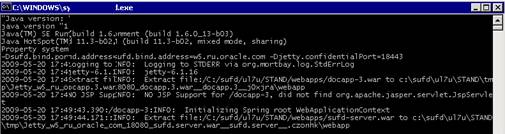
Примечание. Запуск сервера может занимать продолжительное время. В случае, если уровень логирования установлен не ERROR(см. пункт «Настройка уровня логирования»), признаком окончания загрузки сервера будет строки вида:

Если при запуске сервера, длительное время нет никаких сообщений, а затем отображаются многочисленные сообщения об ошибках Java, то требуется обратиться в отдел тестирования.
Автопроцедуры начиная с версии 2.06 запускаются автоматически вместе с запуском сервера. В случае некорректно настроенных Автопроцедур сервер после запуска может выдавать ошибки. Если необходимо отключить автоматический запуск автопроцедур для этого в файле \bin\config\autoproc. xml в тэге <startType>Х</startType> сменить параметр, где Х=1 – автоматически или 2 - в ручную
Проверка работоспособности стенда СУФД
Проверить работоспособность программного обеспечения СУФД можно, введя в адресной строке браузера адрес вида
http://<host name/ip>:<X>8080/docapp-3/app.jnlp –запуск СУФД без прокси
(например: http://l3.ru. :28080/docapp-3/app. jnlp).
Вв случае использования тонкого клиента ссылки принимают вид:
http://<host name/ip>:<X>8080/ –запуск СУФД без прокси
(например: http://l3.ru. :28080/).
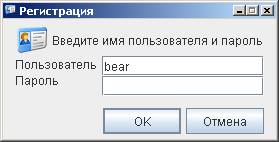
В случае удачного соединения с сервером, на экране появится окно авторизации, показанное на рисунке.
В случае удачного соединения с сервером и использования тонкого клиента, на экране появится окно авторизации, показанное на рисунке.
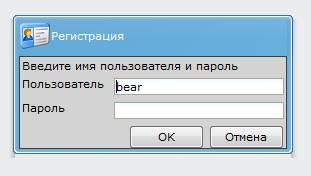
По умолчанию используются следующие параметры авторизации:
пользователь – bear,
пароль – отсутствует.
За ним открывается основное окно программы:
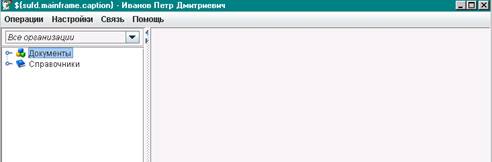
В случае использования тонкого клиента, на экране появится окно, показанное на рисунке.
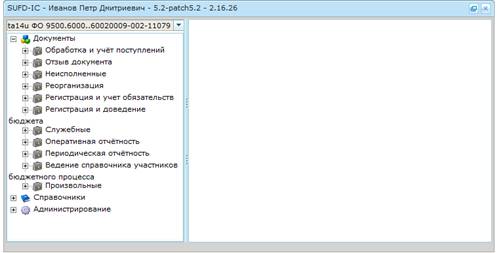
Примечание. При входе через проси сервер ДТВ запускается по ссылке http://sufd.<host name/ip>:хост/ (например: http://sufd. wse052.rost. otr. ru:8006/) окно ввода логина и пароля для ДТВ открывается в браузере. Администратор системы будет доступен по обычной ссылке. Доступ к ДТВ через прокси-сервер происходит только при работе комплекса через СБ-ТС-СУФД.
Внимание! Для работы СУФД в корректном режиме необходимо использовать Internet Explorer 6.0 и выше. Для более быстрой работы тонкого клиента рекомендуется использовать Mozilla Firefox
Настройка стенда СУФД
Настройка транспорта СУФД
Определение транспорта. Транспортные пакеты. Протоколы, используемые в СУФД.
Транспортный обмен – процесс обмена информацией между комплексами системы в виде файлов - транспортных пакетов.
Транспорт - модуль, который представляет собой набор функций для пересылки произвольных документов в контексте связного множества узлов системы, а также для распространения информации о составе и структуре данного множества.
Транспортные пакеты после выгрузки выглядят примерно так:
4382c617-476f-4e1c-ad54-76cd14f51594.shipment – пакет с документом (ЖИД, реплики).
a651c9ed-f583-4991-81d1-f6064ba34fa2.revising – информация о приеме получателем пакета shipment.
Тип протокола (шлюза) – это способ передачи данных между комплексами.
В сервере СУФД для осуществления транспорта используется 3 протокола (шлюзов):
http://
ftp://
file://
Схема серверов, на примере которой будет рассматриваться настройка:
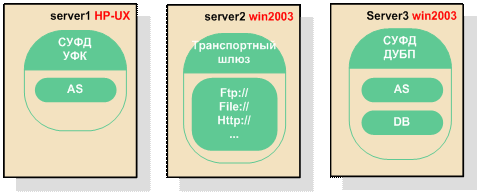
server1 – сервер УФК, на котором развертывается СУФД УФК
server2 - транспортный сервер
server3 – сервер РБС, на котором развертывается СУФД ДУБП
Создание организаций и привязка пользователей к ним
Создание организации осуществляется через администратора комплекса СУФД:
По ссылке http://<хост>:<пул портов>8080/sysadm-3/app.jnlp. запускается СУФД без прокси.
Например: http://l3.ru.oracle.com:28080/sysadm-3/app.jnlp
Вв случае использования тонкого клиента ссылки принимают вид:
http://<host name/ip>:<X>8080/ –запуск СУФД без прокси
(например: http://l3.ru. :28080/).
<пул портов>определяется в настройках конфигурационных файлов сервера (jetty. properties в sufd. bind. port =18080).
Для первоначальной настройки необходимо определить организацию, которая будет участвовать в транспортном обмене. Для создания организаций переходим в дереве к узлу «Администрирование - Управление Клиентами – Организации». Для создания новой организации необходимо нажать на кнопку «Добавить организацию» и заполнить все необходимые реквизиты, как показано на рисунке.
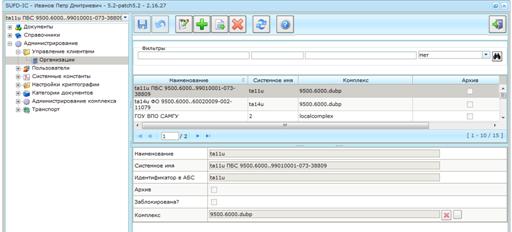
Системное имя организации должно быть уникальным в пределах всей системы СУФД. В противном случае, приходящие транспортные пакеты не будут находить адресата
При создании организации, ее системное имя должно формироваться по следующей маске:
<код ЦАФК>.<код УФК>.<код ОФК>.<код бюджета>-<код ППП>-<код ДУБП>.<признак секретности>.<уровень организации>.
Где:
- Код ЦАФК - 9500 – заполняется для всех организаций;
- Код УФК – код собственного ТОФК – заполняется для всех организаций кроме ЦАФК и ДУБП, обслуживающихся в ЦАФК;
- Код ОФК – код ОФК, в котором обслуживается ДУБП или код собственного ОФК если организация является ОФКом – заполняется для всех организаций, обслуживающихся в ОФК и для самого ОФК;
- код бюджета – код бюджета из справочника бюджетов - заполняется для всех ДУБП, для УФКов и ОФКов привязанных к транспортным комплексам типа «СЭД»;
- код ППП – ведомство - заполняется для всех ДУБП;
- код ДУБП – код УБП из справочника Сводный реестр участников бюджетного процесса - заполняется для всех ДУБП;
- признак секретности – принимает значения N – не секретно, S – секретно – заполняется для всех организаций;
- уровень организации – может принимать значения – CAFK, UFK, OFK, GRBS, RBS, PBS, AP, FO – заполняется для всех организаций. Если речь идет об УФК-OeBS, или УФК-СЭД, то уровень должен задаваться соовтетвтенно UFK-OEBS или UFK-SED
Примеры заполнения:
ЦАФК ЦАФК 9500...--.N. CAFK
УФК (СУФД) 9500.6000..--.N. UFK
УФК (OeBS) 9500.6000..--.N. UFK-OEBS
УФК (СЭД) 9500.600N. UFK-SED
УФК (СЭД) 9500.6000..99010001--.N. UFK
УФК (СЭД) 9500.6000..60020001--.N. UFK
ОФК (СУФД) 9500.6000.6045.--.N. OFK
ОФК (СЭД) 9500.6000.6045.99010001--.N. OFK
ГРБС 9500...99010001-111-12345.N. GRBS
РБС (обсл. в УФК) 9500.6000..99010001-111-12345.N. RBS
ПБС (обсл. в ОФК) 9500.6000.6045.99010001-111-12345.N. PBS
Поля - Наименование и Идентификатор в АБС могут быть одинаковые – указывается произвольное имя организации. Данное наименование, не участвует в бизнес процессах и необходимо только администратору комплекса для визуального разграничения организаций между собой.
Комплекс привязывается после того как для данной организации или группы организаций (таких как оперзал) будет настроен транспортный комплекс (см. пункт «Настройка комплексов»). Сохранить организацию. Если создается оперзал, то все организации данного оперзала должны быть привязаны к домашнему транспортному комплексу.
Внимание! В зависимости от того под каким пользователем осуществлен вход в систему, данные той организации и будут использоваться в СУФД (а именно системное имя организации при создании документов и при отправке и т. п.)
Для того что бы одна из организаций выполняла роль домашней, т. е. принимала, отсылала пакеты, создавала документ, управляла автопроцедурами и т. д., необходимо к этой организации привязать пользователя (пользователей) а также необходимо эту организацию привязать к домашнему комплексу.
Для создания пользователя переходим в дереве к узлу «Администрирование - Пользователи – Учётные записи». Для создания нового пользователя необходимо нажать на кнопку «Добавить пользователя» и заполнить все необходимые реквизиты.
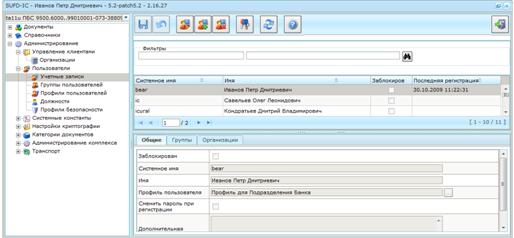
Внимание! В настройках по умолчанию имеются 3 системных пользователя, которых ни в коем случае нельзя удалять, редактировать!
autoproc_user – пользователь для работы с АП.
transport_user – пользователь для работы с транспортом.
docflow_user – пользователь работы с документам.
На текущий момент к этим пользователям должны быть привязаны все организации данного оперзала.
Настройка комплексов, транспортных адресов и транспортных подключений.
В первую очередь необходимо определить: будут ли транспортные пакеты работать посредством использования диспетчера (что подразумевает и работу Сервера Безопасности (СБ) и Транспортного сервера (ТС)). В случае, если используется диспетчер(такая схема определенно должна быть в ФК), необходимо определить в указателе хост и порт прослушивания диспетчера. Хост определяется исходя из того на какой машине находится диспетчер, порт берется из dispatcher1\conf\dispatcher-config. xml (см. пункт «Установка Диспетчера СБ»). Настройки устанавливаются в СУФД в пункте «Администрирование - Администрирование комплекса – Настройка системы» в разделе «Транспорт»
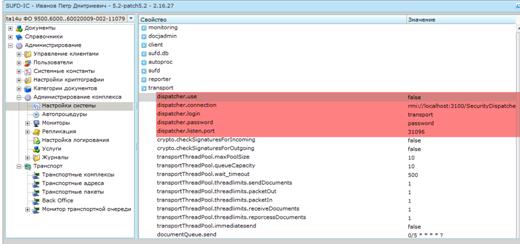
Далее идет описание таймаутов транспорта (подробное описание параметров см в разделе «Установка сервера СУФД (STAND) / Настройка необходимых файлов сервера приложений / STAND\etc\ transport. xml»). Параметры «Тайм-Аутов» отвечают за периодичность работы различных транспортных процессов. Чем больше значение таймаута, тем реже запускается процессе, тем ниже нагрузка на сервер. Нужно корректно выбирать подобные интервалы. Если нужна работа транспорта приближенная к реальному времени (отправили документ из ДТВ и он сразу ушел по транспорту) то эти таймауты должны быть в пределах 5 сек. Если транспорт у вас отправляет пакеты лишь периодически – поднимайте значение до приемлемого уровня. Все настройки данного пункта администратора находятся также в файле STAND/etc/transport. xml
Настройка комплексов.
Комплекс – это узел, где обслуживаются организации, или список организаций (оперзал), в котором прописываются настройки для связи с другими комплексами по активным адресам и транспортному шлюзу.
Внимание! Настройки комплексов, участвующие в транспортном обмене, должны быть идентичны между собой, при этом разница регистра существенна.
Для доступа к настройкам Комплекса необходимо в СУФД перейти по следующему пути «Администрирование – Транспорт – Транспортные Комплексы» (см. рисунок).
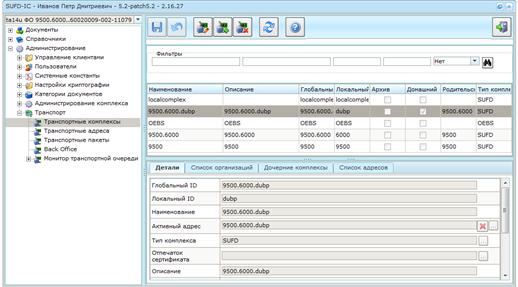
Для создания нового комплекса требуется выполнить следующую последовательность действий:
1. На панели инструментов нажать кнопку «Добавить»  . После этого в нижней части окна появятся поля для заполнения параметров создаваемого комплекса (см. рисунок).
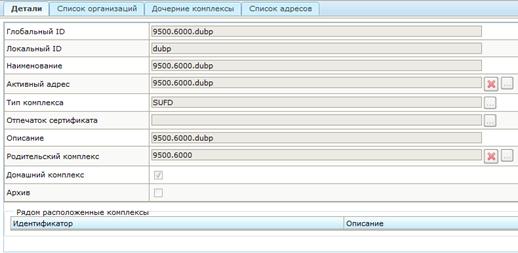
Поле «Глобальный ID»:
Глобальный ID позволяет однозначно идентифицировать комплекс в системе и должен быть уникальным в рамках всей системы АСФК. На основании Глобал ID по привязанному активному адресу, системой будет сформирована директория, в которую будут приниматься и складываться пакеты.

|
Из за большого объема этот материал размещен на нескольких страницах:
1 2 3 4 5 6 7 |
Проекты по теме:


 Основные порталы (построено редакторами)