

Партнерка на США и Канаду по недвижимости, выплаты в крипто
- 30% recurring commission
- Выплаты в USDT
- Вывод каждую неделю
- Комиссия до 5 лет за каждого referral
PM.040
Руководство по установке СУФД и СБ
Автор: Щербаков Александр
Дата создания: 22 сентября 2008 г.
Изменено: 8 июля 2010 г.
Контрольный номер: PM.040
Версия: 2.21
Управление документом
Таблица изменений
Дата | Автор | Версия | Описание изменений |
1.xx | Предыдущие версии (1.xx) документов по СУФД стали неактуальны. | ||
22.09.08 | 2.01 | Объединение всех документов по СУФД в один. Установка СУФД с помощью инсталлятора. | |
6.10.08 | 2.02 | Создание раздела по offline комплексу. | |
09.10.08 | 2.03 | Отредактирован раздел "Конфигурационные файлы СУФД" | |
15.10.08 | 2.03 | Отредактирован раздел «Информация по другим автопроцедурам OFFLINE и ONLINE комплексов» | |
17.10.08 | 2.03 | Добавлен раздел по системе реплицирования | |
24.10.2008 | 2.04 | Добавлен раздел «Возможные проблемы и пути их решения» | |
10.11.2008 | 2.05 | Документ актуализирован. На стр. 39 удален фрагмент с неактуальной информацией. | |
05.02.2009 | 2.06 | Актуализированы разделы «ЭЦП в СУФД (ONLINE)» и «ЭЦП в СУФД (OFFLINE)» | |
11.02.2009 | 2.07 | Переработана структура документа. Актуализированы разделы: «Настройка транспорта СУФД», «Настройка системных констант», Настройка автопроцедур», «Настройка конфигурационных файлов сервера». | |
17.02.2009 | Щетинкова Алена | 2.08 | Добавлен раздел по «Установки схемы данных СУФД» и отредактирован раздел «Запуск стенда СУФД» |
03.03.2009 | Щетинкова Алена | 2.09 | Актуализированы разделы: «Развёртывание компоненты СУФД-транспорт» «Интеграция сервера СУФД и криптосервера», «Установка Диспетчера СБ» «Запуск стенда СУФД« «Создание офисов (СУФД УФК)» «Настройка сервера как OFFLINE/ ONLINE« «Настройка конфигурационных файлов сервера» Приложение 2. Изменено наименование раздела «Просмотр настроек СБ». Удален раздел «Проверка настроек диспетчера» |
12.03.2009 | Щетинкова Алена | 2.10 | Актуализированы разделы: «Настройка репликаций», «Настройка конфигурационных файлов сервера», «Настройка системных констант», «Создание организаций (СУФД УФК)», «Создание офисов», «Настройка комплексов, транспортных адресов и транспортных подключений» «Запуск стенда СУФД» Добавлены разделы: «Настройка Контролей документов»«Настройка уровня логирования.» |
26.03.2009 | Щетинкова Алена | 2.11 | Актуализирован раздел по настройкам репликаций, по настройкам внешних сервисов, по настройкам офисов, и настройкам пользователе. См. изменения на стр.: 23, 26, 28-29, 57, 75 |
27.03.2009 | Щетинкова Алена | 2.12 | Внесены дополнения в раздел «Возможные проблемы и пути их решения» |
26.05.2009 | Щетинкова Алена | 2.13 | Изменены «Требование к системному ПО», в соответствии с чем актуализированы остальные разделы соответственно. Также: Актуализированы пункты: «Настройка и запуск криптосервера», «Проверка настроек стенда СУФД, необходимых для успешного запуска под NIX системой», «Запуск стенда СУФД», «Настройка комплексов, транспортных адресов и транспортных подключений», «Настройка комплексов», «Настройка «Справочника связок для ОрФК»», «Приложение 1. Формат транспортного адреса», «Приложение 2. Список типов документов для настройки АП», «Настройка сертификатов», «Установка личного сертификата.», «Запрос на получение сертификата», «Настройка конфигурационных файлов сервера», «Настройка уровня логирования.», «Работа транспорта на момент выгрузки и приема пакетов», «Настройка автопроцедур», «Схемы подписи документов», «Установка личного сертификата.» Удалены пункты: «Создание офисов», «Создание организаций», «Создание пользователей» Созданы разделы: «Создание офисов и организаций и привязка пользователей к ним», «Транспортная Карта.», «Настройки производительности» Перенесены: «Настройка уровня логирования.» перенесен в раздел «Сопровождение СУФД» |
28.08.2009 | 2.14 | Актуализированы разделы: «Установка Oracle Database» «Установка схемы данных СУФД» «Порядок развертывания компонентов системы» «Настройка ЭЦП в СУФД» «Настройка конфигурационных файлов сервера» «Настройки производительности» | |
18.09.2009 | 2.15 | Добавлен раздел «Создание пользователя TRANSPORT через визуальную форму Администратора сервера безопасности» Актуализирован раздел «Установка SSO-proxy-server-а» | |
23.09.2009 | 2.16 | Актуализирован раздел по созданию офисов и организаций Добавлен раздел “Интеграция СУФД с сервером безопасности” | |
12.10.2009 | 2.17 | Внесены изменения в разделы: - Настройка репликаций (Выгрузка справочников из BackOffice (OeBS)) - Настройка автопроцедур - Работа с печатными формами | |
08.12.2009 | 2.18 | Дополнен пункт «Установка SSO-proxy-сервера» | |
22.03.2010 – 31.03.2010 | 2.19 | Добавлены разделы: - «Приложение 4. Описание использования CRON-выражений для настройки расписаний» - «Приложение 5. Перечень используемых автопроцедур» - «Приложение 6. Перечень используемых системных констант» - «Приложение 7. Полезные запросы к БД» - «Работа транспорта» - «Приложение 8. Поиск в СУФД документа и его пакета» Актуализированы разделы: - «Установка сервера СУФД (STAND)». Целиком - «Настройка стенда СУФД». Целиком - «Настройка автопроцедур» - «Настройка системных констант» - «Настройка «Справочника связок для ОрФК»» - «Синхронизация OeBS и СУФД / Настройка связи с backoffice (взяаимодействие СУФД – OeBS)» - «Настройка Контролей документов» Удалены разделы: - «Работа транспорта на момент выгрузки и приема пакетов» - «Сопровождение СУФД / Настройка конфигурационных файлов сервера» | |
08.06.2010 | 2.20 | Актуализирован раздел «Настройка ЭЦП в СУФД» | |
08.07.2010 | 2.21 | Актуализирован раздел «Проверка настроек стенда СУФД, необходимых для успешного запуска под NIX системой» |
Согласовано
ФИО | Должность | Дата | Подпись |
Распространение
Получатель | Контактная информация |
Содержание
Управление документом.. 2
Таблица изменений.. 2
«Настройка Контролей документов». 2
Согласовано. 4
Распространение. 4
Назначение и структура документа. 7
Комплекс СУФД.. 8
Подготовка системы к развертыванию.. 8
Требования к аппаратному обеспечению.. 8
Требования к системному ПО.. 8
Необходимая документация. 8
Состав и серверное размещение компонентов СУФД и СБ. 9
Подготовка ОС.. 9
Установка Oracle Database. 10
Обновление Oracle Database. 12
Установка схемы данных СУФД.. 13
Порядок развертывания компонентов системы.. 14
Установка. 14
Настройка и запуск криптосервера. 14
Интеграция сервера СУФД и криптосервера. 15
Настройка СБ. 16
Установка и настройка администратора безопасности.. 16
Создание пользователя TRANSPORT через визуальную форму Администратора сервера безопасности. 16
Установка Диспетчера СБ. 20
Получение хэша пароля. 21
Развёртывание компоненты СУФД-транспорт. 21
Установка сервера СУФД (STAND) 22
Проверка настроек стенда СУФД, необходимых для успешного запуска под NIX системой 22
Проверка настроек стенда СУФД, необходимых для успешного запуска под Windows 22
Настройка необходимых файлов сервера приложений.. 22
Запуск стенда СУФД.. 28
Проверка работоспособности стенда СУФД.. 29
Настройка стенда СУФД.. 30
Настройка транспорта СУФД.. 30
Создание организаций и привязка пользователей к ним.. 31
Настройка комплексов, транспортных адресов и транспортных подключений. 33
Настройка комплексов. 34
Настройка транспортных адресов. 38
Транспортная Карта. 39
Мониторинг транспортных и документарных очередей.. 41
Настройка «Справочника связок для ОрФК». 42
Настройка системных констант. 45
Синхронизация OeBS и СУФД.. 48
Изменение синонима и исправление ошибок. 48
Настройка связи с backoffice (взяаимодействие СУФД – OeBS) 49
Настройка репликаций.. 50
Фиксация изменений: 50
Объектная модель: 50
Настройка репликации: 50
Алгоритмы отправки и обработки репликации: 53
Отличия от старого механизма репликации: 54
Выгрузка справочников из BackOffice (OeBS) 54
Синхронизация OeBS и СУФД.. 55
Изменение синонима и исправление ошибок. 55
Настройка связи с backoffice (взяаимодействие СУФД – OeBS) 56
Настройка ЭЦП в СУФД.. 56
Настройка КриптоПро. 56
Запрос на получение сертификата. 59
Получение сертификатов. 63
Установка сертификатов. 66
Подключение сертификата в рамках СУФД.. 69
Настройка сертификатов. 76
Схемы подписи документов. 78
Настройка сервера как OFFLINE/ ONLINE. 81
Настройка автопроцедур.. 82
Создание новой автопроцедуры: 82
Работа с планировщиком и условиями запуска. 84
Работа с печатными формами.. 87
Работа транспорта. 88
Общее описание. 88
Описание транспорта на уровне БД.. 90
Настройка Контролей документов. 92
Интеграция СУФД с Сервером Безопасности.. 94
Партнёрская система. 94
Установка SSO-proxy-server-а. 95
Сопровождение СУФД.. 98
Настройка уровня логирования. 98
Настройки производительности.. 99
Установка патчей для схемы.. 99
Смена версии ядра. 100
Обновление стенда. 100
Управление паролями.. 100
Возможные проблемы и пути их решения. 101
Приложение 1. Формат транспортного адреса. 102
Приложение 2. Список типов документов для настройки АП
Приложение 3. Выгрузка данных из OEBS в СУФД.. 112
Приложение 4. Описание использования CRON-выражений для настройки расписаний 114
Приложение 5. Перечень используемых автопроцедур.. 115
Приложение 6. Перечень используемых системных констант. 120
Приложение 7. Полезные запросы к БД.. 122
Приложение 8. Поиск в СУФД документа и его пакета. 125
Открытые и закрытые вопросы.. 130
Открытые вопросы.. 130
Закрытые вопросы.. 130
Назначение и структура документа
Данный документ актуален для версии СУФД 002.016.000 и выше, содержит описание последовательности работ по подготовке и развертыванию ППО СУФД и СБ на платформах Windows и NIX.
Документ включает следующие основные разделы:
1. Подготовка системы к развертыванию.
2. Установка Oracle Database.
3. Установка схемы данных СУФД.
4. Порядок развертывания компонентов системы.
5. Установка сервера СУФД (STAND).
6. Настройка стенда СУФД
7. Настройка системных констант.
8. Синхронизация OEBS и СУФД.
9. Настройка репликаций.
10. Настройка ЭЦП в СУФД.
11. Настройка автопроцедур.
12. Работа с печатными формами.
13. Работа транспорта.
14. Настройка Контролей документа.
15. Интеграция СУФД с сервером безопасности
16. Сопровождение СУФД.
Комплекс СУФД
Подготовка системы к развертыванию
Требования к аппаратному обеспечению
Таблица 1. Минимальные требования к серверу
Параметр | Значение |
IP | Статический |
Hostname | Не более 255 символов (только буквы и цифры) |
CPU Type | Itanium 64-Bit processor |
CPU Speed | 400 MHz or faster |
RAM | Oracle DataBase 1Gb |
Disk space | Не менее 10 Gb |
Каталог tmp | Не менее 400 MB |
Swap | Не менее 1.5 GB |
Monitor | Не менее 256 цветов |
Требования к системному ПО
Таблица 2. Сервер. Требование к системному ПО
Параметр | Значение |
Operating System | Windows Server 2003, Standard x64 Edition Windows Server 2003, Enterprise x64 Edition Windows Server 2003, Datacenter x64 Edition HP-UX 11i Version 2 (11.23) Itanium или выше |
Патчи для HP-UX | BUNDLE11i B.11.23.0409.3 (Patch Bundle for HP-UX 11i v2 (B.11.23), September 2004) PHSS_31assembler patch) PHSS_31Integrity Unwind Library) PHSS_31milli cumulative patch) PHSS_31aC++ Runtime (IA: A.05.60, PA A.03.60)) PHSS_33275 + PHSS_32linker + fdp cumulative patch) PHSS_33Math Library Cumulative Patch) Следующие патчи требуются для JDK 1.4.2.05 или выше. JDK 1.4.2.05 устанавливается с данным релизом Oracle AS. PHCO_31553: pthread library cumulative patch PHKL_31500: 11.23 Sept04 base patch PHSS_32213: 11.23 Aries cumulative patch Следующие патчи требуются для ANSI C и C++: PHSS_33278: aC++ Compiler (A.06.02) PHSS_33277: HP C Compiler (A.06.02) PHSS_33279: u2comp/be patch |
Internet Explorer | 6.0 или выше |
JDK | 1.6 update 13 |
Oracle DataBase | Oracle 10.2.0.3 for Windows 2003 x64 |
Необходимая документация
1. B15685-02 – Oracle® Database Client Quick Installation Guide 10g Release 2 (10.2) for Microsoft Windows (x64).
2. B15680-05 – Oracle® Database Release Notes 10g Release 2 (10.2) for Microsoft Windows (x64).
3. СУФД. Руководство пользователя.
Состав и серверное размещение компонентов СУФД и СБ
Состав и размещение компонет определяется схемами и документами: TA.070_ЦАФК_vх. хх. vsd, TA.070_УФК_(типовой)_vх. хх. vsd, TA.070_Техническая_Архитектура_vХ. ХХ. DOC
Подготовка ОС
Windows
Для подготовки операционной системы необходимо выполнить следующие действия:
1. Присвоить серверу статический IP-адрес.
2. Присвоить доменное имя (имя в рабочей группе).
3. Установить JDK версии 1.6 update 13. Установку данного программного обеспечения необходимо осуществить в каталог, не содержащий пробелов.
Внимание! Для Windows на 32-битной платформе, необходимо использовать 32 битную Java 6-й версии. Для Windows на 64 битной платформе, необходимо использовать 64 битную Java 6-й версии.
4. После установки необходимо определить переменную окружения JAVA_HOME:
System (Система)-Properties (Свойства)-Advanced (Дополнительно) кнопка Environment Variables (переменные окружения), в открывшейся форме в группе System variables (системные переменные) добавить переменную JAVA_HOME=каталог куда установлена JDK, например:
JAVA_HOME=c:\Java\jdk1.6.0_13
NIX ОС. Настройка ПО, групп и пользователей
Предварительно на сервере, где будет осуществляться запуск AS СУФД, необходимо создать пользователя и группы:
Группа Oracle Inventory (poinstall)
groupadd –g 700 poinstall
Группа OSDBA (pdba)
groupadd –g 799 pdba
Пользователь владелец AS СУФД
useradd - u 741 - g poinstall - G pdba -s /usr/bin/sh - d /home/passufd passufd
Далее необходимо задать пароль пользователю passufd:
passwd passufd
В случае, если предварительно не была установлена Java 6.0 JDK for HP-UX
на сервере AS СУФД, необходимо выполнить её установку.
Внимание! Для HPUX на 32-битной платформе, необходимо использовать Java 6-й версии со стандартными параметрами. Для HPUX на 64-битной платформе, необходимо использовать Java 6-й версии, а в параметры инициализации Java, добавить параметр “-d64”.
Например, в jetty. sh:
GC_SETTINGS=" –d64 - Xmx1024m -Xms512m - XX:MaxPermSize=128m - XX:+UseParallelGC - XX:+UseParallelOldGC"
Для установки JDK на сервера HP-UX необходимо скопировать depot файл на сервер (например, через ftp в каталог distr) и выполнить команду
swinstall –s /distr/jdk16_15013_ia. depot
После установки JDK необходимо определить переменную окружения JAVA_HOME командой:
Export JAVA_HOME=/opt/java1.6
NIX ОС. Настройка параметров ядра
Параметры ядра для настройки указаны в таблице.
Название параметра | Рекомендуемое значение или формула |
ksi_alloc_max | (nproc*8) |
executable_stack | 0 |
max_thread_proc | 1024 |
maxdsiz | 1073741GB) |
maxdsiz_64bit | 2147483GB) |
maxssiz | 134217MB) |
maxssiz_64bit | 1073741GB) |
maxuprc | ((nproc*9)/10) |
msgmap | (msgtql+2) |
msgmni | (nproc) |
msgseg | 32767 |
msgtql | (nproc) |
ncsize | (ninode+1024) |
nfile | (15*nproc+2048) |
nflocks | (nproc) |
ninode | (8*nproc+2048) |
nkthread | (((nproc*7)/4)+16) |
nproc | 4096 |
semmni | (nproc) |
semmns | (semmni*2) |
semmnu | (nproc-4) |
semvmx | 32767 |
shmmax | Размер SGA или больше |
shmmni | 512 |
shmseg | 120 |
vps_ceiling | 64 |
Сравните параметры ядра
Для просмотра текущих значений параметров ядра и их изменений необходимо выполнить следующую команду для запуска приложения kcweb :
kcweb –F
Примечание. Если вы изменяете не динамический параметр, то необходимо перезапустить систему.
Изменение параметров ядра осуществляется с помощью утилиты sam в разделе “kernel configuration”.
Примечание. Для AIX на 32 битной платформе, необходимо использовать 32-битную Java 6-й версии. Для AIX на 64 битной платформе, необходимо использовать 64 битную Java 6-й версии (http://www. /developerworks/java/jdk/aix/j664/Java6_64.fixinfo. html)
Установка Oracle Database
Для серверов СУФД уровня ЦАФК и УФК нет необходимости в установке отдельной базы данных Oracle. Схема СУФД разворачивается в базе данных OeBS соответствующего экземпляра. Создание схемы СУФД описано ниже. Для АРМ ДУБП и ОФК-офлайн используется отдельная база данных Oracle
Для начала установки переходим в каталог с дистрибутивом базы данных Oracle и запускаем setup. exe.
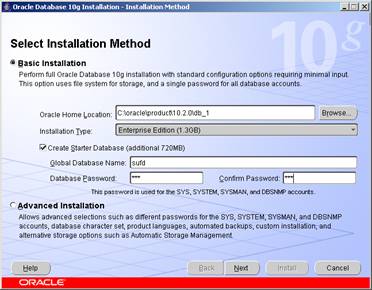
Откроется окно «Welcome to the Oracle Database 10g Installation», выбираем Basic Installation, задаем глобальное имя базы данных и пароль.
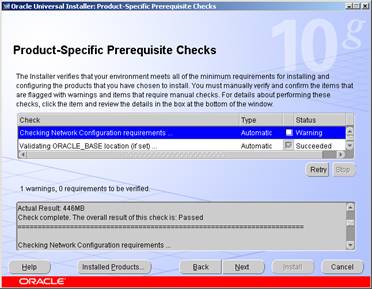
На диалоге «Product-Specific Prerequisite Checks» отображается информация о выполнении проверок. При возникновении ошибок, необходимо их исправить и для повторного запуска проверки нажать на кнопку «Retry».
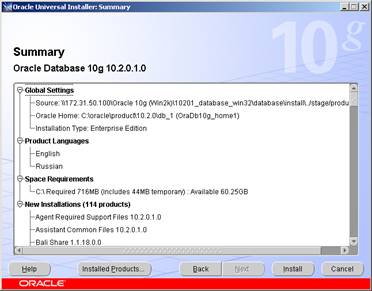
В следующем окне нажимаем на кнопку Install
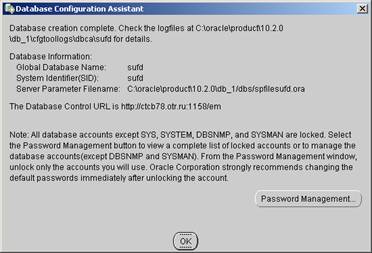
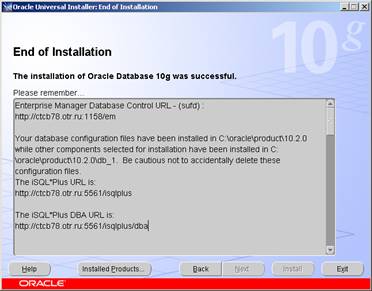
Далее необходимо выполнить команду «tnsping имя базы», например: «tnsping sufd», для проверки корректности создания БД и файлов listener. ora, tnsnames. ora(они располагаются в папке ORACLE_HOME/network/admin).
Обновление Oracle Database
Выполняется аналогично установке базы данных (запуск setup.exe)
Установка схемы данных СУФД
После установки БД необходимо установить схему данных СУФД. Для этого сначала следует настроить параметры устанавливаемой схемы данных СУФД. Настройка производится путем редактирования файла Create\params. sql. (Подробное описание некоторых настроек находится в файле Create\doc\parameters_info. txt)
-- Двойным дефисом обозначаются строки комментариев
define type_set="F" -– тип установки.
Для работы SUFD необходимо, что бы в базе существовало табличное пространство SUFD_TS. В случае если его не существует, при первом создании схем указывается "F". Для последующей установки выбирается "R"
define set_parts="4" -– параметр установки.
Рекомендуется оставить 4, для существования в БД необходимых начальных значений.
define oracle_sid="SUFD" -- база данных, в которую устанавливается скрипт по созданию схемы данных
define commands_show="ON" -- ON показывать команды в окне установки или OFF не показывать. Использование ON – сильно замедляет работу скрипта, лучше ставить OFF
Описание пользовательских настроек
define user_name="UFK_6000" -- имя создаваемой схемы данных СУФД
define user_password="sufd" -- пароль для создаваемой схемы (тот который будет использоваться в дальнейшем для подключения к ней)
Параметры табличного пространства
define def_tab_space="SUFD_TS" -- пространство БД в котором будут создаваться все таблицы используемые схемой.
По умолчанию в OeBS существует пространство USERS и TEMP. Но для работы СУФД необходимо создать свое пространство SUFD_TS (это уже сделано при указании в define type_set="F").
Далее указываются размеры табличного пространства
define def_tab_space_file_size="10M"
define def_tab_space_ext_next="2M"
define def_tab_space_file="" -- optional
Затем задаются параметры временного табличного пространства
define temp_tab_space="TEMP" –- временное пространство, не рекомендуется изменять.
Далее указываются размеры временного табличного пространства
define temp_tab_space_file_size="10M" -- рекомендуется не изменять
define temp_tab_space_ext_next="2M" -- рекомендуется не изменять
define temp_tab_space_file="" -- optional
После установки всех параметров необходимо запустить _sqlplusw. bat с параметрами системного пользователя БД Oracle. В нашем случае надо указать системного пользователя и пароль, указанный в define oracle_sid="SUFD" при развертывании БД. Таким образом, из директории create выполнить команду
_sqlplusw. bat system/qwerty params. sql
Или в файле _sqlplusw.bat меняем строку с sqlplusw /nolog @install. sql %1 %PARAM% на
_sqlplusw /nolog @install. sql system/qwerty params. sql
Далее начнется автоматический процесс установки, не требующий вмешательства пользователя. По завершению, окно установки закроется автоматически. После чего необходимо будет зайти в run_fr. log и проверить на наличие ошибок при выполнении (необходимо искать по фразе ORA - или SP2). Отсутствие ошибок свидетельствует о том, что установка прошла успешно и далее необходимо переходить к установке Сервера СУФД и его компонентов.
Порядок развертывания компонентов системы
Установка
Установка компонентов системы осуществляется простым копирование каталогов из дистрибутива на целевой(ые) сервер(а) либо устанавливаются с помощью специализированного инсталлятора.
Компоненты системы развертываются в следующем порядке:
1. Криптосервер.
2. Сервер СБ.
3. Два Диспетчера СБ.
4. SSO-proxy-server.
5. Транспортная подсистема (Транспортный сервер ТС).
6. Сервер СУФД (STAND).
Для работы каждой компоненты СУФД описанные выше, а так же иных дополнительных, работающей с java, необходимо до их запуска установить java jdk и определить переменную окружения JAVA_HOME (например, JAVA_HOME=C:\Java\jdk1.6.0_13) (см. пункт «Подготовка ОС»)
Внимание! Все компоненты СУФД должны быть версии одинаковой поставки. В ином случае гарантированная работа не предусмотрена
Настройка и запуск криптосервера
Перед установкой и настройкой криптосервера необходимо поставить на его машину КриптоПро версии 3.0 (желательно).
Криптосервер может располагаться на одной машине с СУФД и СБ.
Файлы необходимее для настройки и запуска криптосервера располагаются в папке cryptoserver\etc . В файле cryptoserver. xml в теге < cryptoserver serverRMIPort > указывается порт, на котором работает криптосервер, например
<cryptoserver serverRMIPort="14445">
До момента первого запуска криптосервера, его настройки не доступны. Для доступа к настройкам, необходимо запустить и остановить криптосервер.
Запуск криптосервера осуществляется с помощью файла cryptoserver.bat, расположенного в каталоге cryptoserver. В случае успешного запуска сервера, на экране появится картинка, аналогичная изображенной на рисунке.

Интеграция сервера СУФД и криптосервера
Для интеграции сервера СУФД и криптосервера, необходимо убедиться, что значение порта, через который связываются сервера, для обоих серверов установлено одинаковым (определяется в файле STAND/etc/crypto. xml в строках:
<cryptoServerConnectSettings>
<host>10.20.1.35</host>
<port>14445</port>
</cryptoServerConnectSettings> )
Для сервера СУФД настройки порта определяются в АРМ Администратора – Настройки криптографии – Переразамещение криптосервера
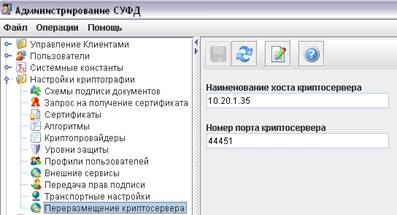
Для криптосервера в файле cryptoserver\etc\cryptoserver.xml строкой вида
<cryptoserver serverRMIPort="44451">
В случае если Файл cryptoserver.xml в директории не содержит необходимых данных (или файл пустой), то требуется запустить и остановить криптосервер. Указанный файл создается после первого запуска сервера.
Если сервер СУФД и криптосервер находятся на разных машинах, то вместо localhost требуется указать IP адрес или имя машины, на которой установлен криптосервер.
Внимание! В случае если СУФД запущен ранее чем криптосервер, и СУФД является on-line клиентом (см. пункт «Настройка сервера как OFFLINE/ ONLINE»), то из настроек СУФД на «внешние сервисы» Криптосервер подтянет настройки автоматически после их пересохранения пользователем в СУФД.
Внимание! В случае если ведутся работы в АРМ Администратора связанные с ЭЦП и Криптографией в целом, сервер СУФД может выдавать ошибки если Криптосервер не подключен или указанные к нему настройки не верны.
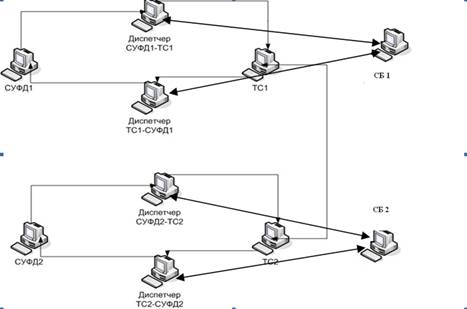
Схема работы комплекса СБ –ТС-СУФД
СУФД может работать в двух режимах:
- без использования транспортного сервера;
- с использованием транспортного сервера.
Схема работы СУФД через транспортный сервер приведена ниже на рисунке
Настройка СБ
В файле \server\conf\server-config. xml указан порт, используемый сервером СБ.
<!-- Порт сервера -->
<element descriptor-name="port">3000</element>
В файле \security-server\startup. bat указан порт управления СБ:
@rem Стартовая команда консоли сервера
SET COMMAND_ARGS=start
SET COMMAND_PORT=3001
Установка и настройка администратора безопасности
Копируем папку security-admin-app в указанную директорию.
В файле \security-admin-app\start.bat указываем строку коннекта к СБ(хост на котором стоит сервер СБ и порт который он использует):
@echo off
set SERVER=tcp://rndwks050.otr. ru:3000
Запускаем администратора безопасности, осуществляем вход под пользователем admin с паролем amover.
Внимание! При первой аутентификации необходимо изменить пароль.
Создаем пользователя transport либо руками, либо импортом xml файла из папки \server\initdata\(если он имеется в поставке). Импорт файла необходимо выполнять только при пустой базе сервера безопасности, в противном случае возможна потеря данных.
Создание пользователя TRANSPORT через визуальную форму Администратора сервера безопасности.
Заходим в Администратора сервера безопасности.
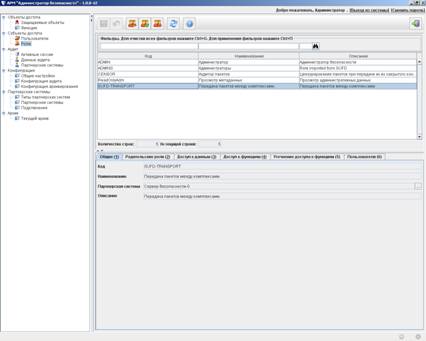
1 . Вкладка «Субъекты доступа – Роли» добавляем роль со следующими параметрами:
- Код: SUFD-TRANSPORT
- Наименование: Передача пакетов между комплексами
- Партнерская система: Сервер безопасности - 0
- Описание: Передача пакетов между комплексами
2. Вкладка «Объекты доступа – Функции» добавляем следующие функции с параметрами:
- Код: TRANS-SEND-REVISING
- Наименование: Отправка квитанции из СУФД в ТС
- Партнерская система:
- Параметры:
Код | Наименование | Тип данных |
gateType | Тип шлюза | Строка |
gateAddress | Адрес шлюза | Строка |
homeComplexGlobalId | Идентификатор домашнего комплекса | Строка |
- Код: TRANS-SEND-SHIPMENT
- Наименование: Отправка пакета из СУФД в ТС
- Партнерская система:
- Параметры:
Код | Наименование | Тип данных |
gateType | Тип шлюза | Строка |
gateAddress | Адрес шлюза | Строка |
homeComplexGlobalId | Идентификатор домашнего комплекса | Строка |
shipmentFields | Поля документа | Таблица строк |
shipmentHeader | Заголовок пакета | Таблица строк |
- Код: TRANS-SEND-REVISING-RESULT
- Наименование: Отчет о приеме квитанций. Отправляется ТСом СУФДу
- Партнерская система:
- Параметры:
Код | Наименование | Тип данных |
gateType | Тип шлюза | Строка |
gateAddress | Адрес шлюза | Строка |
homeComplexGlobalId | Идентификатор домашнего комплекса | Строка |
- Код: TRANS-SEND-SHIPMENT-RESULT
- Наименование: Отчет о приеме пакетов. Отправляется ТСом СУФДу
- Партнерская система:
- Параметры:
Код | Наименование | Тип данных |
gateType | Тип шлюза | Строка |
gateAddress | Адрес шлюза | Строка |
homeComplexGlobalId | Идентификатор домашнего комплекса | Строка |
- Код: TRANS-PUT-REVISING
- Наименование: Прием квитации СУФДом из ТСа
- Партнерская система:
- Параметры:
Код | Наименование | Тип данных |
gateType | Тип шлюза | Строка |
gateAddress | Адрес шлюза | Строка |
homeComplexGlobalId | Идентификатор домашнего комплекса | Строка |
- Код: TRANS-PUT-SHIPMENT
- Наименование: Прием пакета СУФДом из ТСа
- Партнерская система:
- Параметры:
Код | Наименование | Тип данных |
gateType | Тип шлюза | Строка |
gateAddress | Адрес шлюза | Строка |
homeComplexGlobalId | Идентификатор домашнего комплекса | Строка |
Пример:

|
Из за большого объема этот материал размещен на нескольких страницах:
1 2 3 4 5 6 7 |
Проекты по теме:


 Основные порталы (построено редакторами)