


Партнерка на США и Канаду по недвижимости, выплаты в крипто
- 30% recurring commission
- Выплаты в USDT
- Вывод каждую неделю
- Комиссия до 5 лет за каждого referral
10. Візьміть Magic Wand tool (волшебная палочка). Встановіть Tolerance (устойчивость) 50 і включіть Anti-aliasing. Щоб скло виглядало більш реалістично, необхідно трошки пересунути деякі шматочки.

5. Гелевий текст
1. Результат цього завдання має виглядати наступним чином:

2. Створіть новий файл: меню File (файл) > New (новый). Встановіть ромір 200 X 100 пікселей і білий фон.
3. Виберіть інструмент Текст (type tool) на панелі інструментів.

4. Наберіть текст (в якості тексту необхідно використати своє прізвище), щоб максимально заповнити робочу область.

5. Утримуйте клавішу Ctrl і натисніть на шарі з текстом на панелі Шарів (Layers palette), текст стане виділеним.

6. Виберіть меню Layer (слой) > New Layer (новый слой). Тепер в меню Select (выделить) > Modify (изменить) > Contract (сжать). В діалоговому вікні вкажіть 3 пікселя.
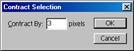
7. Виділення повинно виглядати так:

8. Виберіть інший колір. Меню Edit (редактировать) > Fill (заливка) вкажіть 100% непрозорості (opacity) і натисніть на кнопці OK. Тепер відмініть виділення (Ctrl + D).

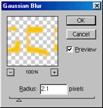
9. Виберіть меню Filter (фильтр )> Blur (размытие) > Gaussian Blur (Гаусовское размытие). Встановіть радіус в значення 2.1 пікселів, натисніть OK.

10. В меню Layer (слой) > Layer Styles (стили слоя) > Bevel and Emboss. Встановіть параметри, як зображено нижче. Не забудьте обов’язково вибрати білий колір для обох режимів: підсвічування (highlight) і тінь (shadow).
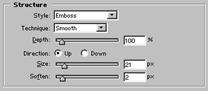
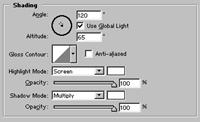
Тепер текст повинен виглядати так:

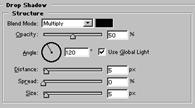
11. Додайте трошки тіні. Виберіть меню Layer (слой) > Layer Styles (стили слоя) > Drop Shadow (отбросить тень). Використайте наступні настройки:
6. Вогненні букви
1. Необхідно створити новий рисунок в чорно-білому режимі (Grayscale Mode), і вказати прозорий фон (Transparent). 2. Заповніть шар 1 чорним кольором: Edit (Редагувати) > Fill(Заливка), потім виберіть Type Tool (Набір тексту), і наберіть своє прізвище. Для застосування фільтрів вам необхідно буде перевести векторний текст в растрову графіку, для цього виберіть в меню: Layer (Шар) > Render Layer (Перевести растровий формат). Мишею помістіть текст в нижню частину зображення. Тепер з’єднайте всі шари: Layer (Шар) > Flatten Image (З’єднати шари)

3. Поверніть зображення на 90 градусів проти годинникової стрілки: Image (Зображение) > Rotate Canvas (Повернути) > 90 CCW (90 против годинникової)

4. Інвертуйте зображення: Image > Adjust (Корекція) > Invert (Інвертувати)

5. Тепер застосуйте фільтр з ефектом вітру: Filter (Фільтр) > Stylize (Стилізація) > Wind (Вітер) вказавши напрямок зліва направо (From the Left). Інвертуйте зображення знову: Image > Adjust > Invert.

6. Тепер застосуйте фільтр вітру. Необхідно застосувати ефект двічі, для цього натисніть Ctrl + F два рази. Або через меню (Знову же два рази): Filter > Stylize > Wind.

7. Тепер поверніть рисунок на 90 градусів по годинниковій стрілці: Image > Rotate Canvas > 90 CW

8. Тепер застосуйте Ripple фильтр: Filter > Distort (Спотворення) > Ripple (Барашки) Вкажіть кількість в проміжку: 50-70.

9. Переключіть кольоровий режим режим: Image > Mode (Режим) > Indexed Color (Проіндексований колір) в пункті меню: Image > Mode > Color Table (Таблиця кольорів), вкажіть Black Body замість Grayscale.

7. Сяючий текст
1. Створіть новий файл (Ctrl+N) 600x600 pixels, RGB color, Transparent Content. Натисніть D, щоб назначити колір переднього плану і колір фону по замовчуванню. Натисніть Alt+Backspace, щоб залити текучий шар чорним кольором (кольором переднього плану). За допомогою інструменту Type [T] напишіть своє прізвище та ім’я, наприклад "ШЕВЧЕНКО АНДРІЙ" шрифтом Arial Black розміром 48 px. Включите вирівнювання тексту по центру. Вирівняйте текстовий блок точно по центру зображення. Натисніть Ctrl+Shift+E, щоб об’єднати шари.

2. Застосуйте фільтр Filter > Blur > Gaussian Blur з радіусом 2 pixels. Потім застосуйте фільтр Filter > Stylize > Solarize. Скопіюйте даний шар шляхом перетягування його на іконку Create a New Layer на палітрі Layers.
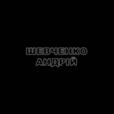
3. Застосуйте до нового шару фільтр Filter > Distort > Polar Coordinates с параметром Polar to Rectangular.
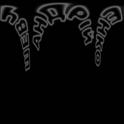
4. Натисніть Ctrl+I, для того щоб інвертувати зображення на новому шарі. Виберіть Image > Rotate Canvas > 90 CW [Alt+I+E+9], для того щоб повернути зображення на 90 градусів по годинниковій стрілці.
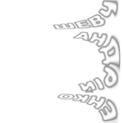
5. Застосуйте фільтр Filter > Stylize > Wind з параметрами Method - Wind, Direction - From the Right. Потім натисніть Ctrl+F два рази, щоб двічі повторити застосування фільтра Wind з тими ж параметрами. Натисніть Ctrl+Shift+L, для автоматичного регулювання рівнів.
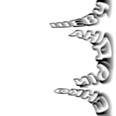
6. Натисніть Ctrl+I, для того щоб інвертувати зображення. Потім натисніть Ctrl+F ще три рази, щоб тричі застосувати фільтр Wind з попередніми параметрами.
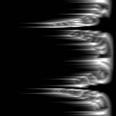
7. Виберіть Image > Rotate Canvas > 90 CCW [Alt+I+E+0], для того щоб повернути зображення на 90 градусів проти годинникової стрілки. Потім застосуйте фільтр Filter > Distort > Polar Coordinates с параметром Rectangular to Polar.

|
Из за большого объема этот материал размещен на нескольких страницах:
1 2 3 4 |
