


Партнерка на США и Канаду по недвижимости, выплаты в крипто
- 30% recurring commission
- Выплаты в USDT
- Вывод каждую неделю
- Комиссия до 5 лет за каждого referral
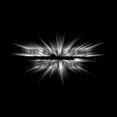
8. В палітрі Layers перетягніть наверх нижній шар з контурним написом. Потім задайте йому режим змішування Screen. Натисніть Ctrl+Shift+E, щоб об’єднати два шара в один.
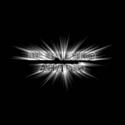
9. Тепер задайте колір для вашого напису Hue/Saturation з включеним параметром Colorize, наприклад зі значеннями Hue - 187, Saturation - 29, Lightness – 0, або зі значеннями Hue - 32, Saturation - 79, Lightness – 0
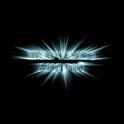
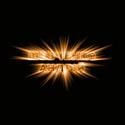
8. Текст у вогні
1. Виберіть пункт меню File -> New і встановіть розмір паперу 1117 на 790 пікселів, RGB color, розширення 266 пікселів на дюйм, і в якості кольору фону виберіть чорний. На чорному фоні створіть новий текстовий шар і білим кольором напишіть своє прізвище шрифтом розміром 85 (або менше), натисніть Enter. Перемістіть текст таким чином, щоб він був відцентрований в нижній половині картинки.
2. Тепер створіть новий шар Layer 1 поверх попередніх, натиснувши на відповідній піктограмі або натиснувши Ctrl+Alt+Shift+N. З’єднайте всі видимі шари з шаром Layer 1 за допомогою клавіш Ctrl+Alt+Shift+E. Поверніть шар Layer 1 на 90 градусів проти годинникової стрілки (Edit->Transform->Rotate 90 CCW)
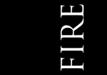
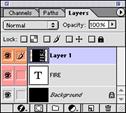
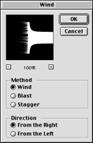
3. При активному шарі Layer 1 виконайте Filter -> Stylize -> Wind. Залиште всі значення по замовчуванню і натисніть OK. Повторіть ефект ще три рази. Для повтору використайте клавіші Ctrl+F. Тепер поверніть шар Layer 1 на 90 градусів по годинниковій стрілці (Edit->Transform->Rotate 90 CW)

4. При активному шарі Layer 1 виконайте Filter -> Blur -> Gaussian Blur. В діалоговому вікні поставте значення Radius на 7,5 пікселів і натисніть ОК. Тепер виконайте Image -> Adjust -> Hue/Saturation або натисніть Ctrl+U. У вікні діалогу відмітьте Colorize, встановіть Hue на 40, Saturation на 100 і натисніть ОК.

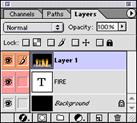
5. Дублюйте шар Layer 1, натиснувши Ctrl+J, і назвіть його Layer 1 copy. При активному шарі Layer 1 copy, виконайте Image -> Adjust -> Hue/Saturation або натисніть Ctrl+U. Встановіть Hue на -40 і натисніть ОК.
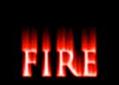
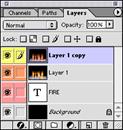
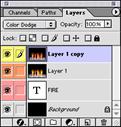
6. При активному шарі Layer 1 copy, замініть режим змішування з Normal на Color Dodge на палітрі шарів або натисніть Alt+Shift+D. З’єднайте шар Layer 1 copy з шаром Layer 1 командою Layer -> Merge Down або натисніть Ctrl+E.
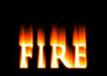
7. При активному шарі Layer 1 виконайте Image -> Liquify або натисніть Ctrl+Shift+X. Інструмент Warp вибраний по замовчуванню. В діалоговому вікні встановіть Brush Size на 50 і Brush Pressure на 40. Тепер натисніть і перетягніть мишу від білого тексту вверх там, де потрібні язики полум’я. На цьому кроці створюються основний обрис полум’я. Для наступного заходу створіть більш менші язички використовуючи Brush Size 30 і Brush Pressure на 35. Робіть зміни до тих пір, поки не будете повністю задоволені результатом, але не натискайте OK.
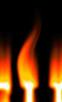
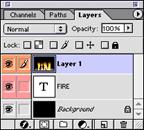
8. Коли ви отримаєте потрібний вам результат натисніть Shift і ОК. Клавіша Shift в діалозі Liquify зберігає зміни, які ви робили для наступного використання. Якщо ви захочете доробити ваші зміни, ви можете після збереження використовувати Edit, а також і Undo, щоб повернути зображення до початкового стану. Якщо ви знову відкриєте діалог Liquify, він відобразить маску спотворення, яка була застосована при попередньому закритті вікна по кнопці ОК.
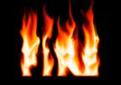
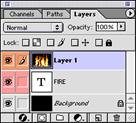
9. Дублюємо шар FIRE, натиснувши Ctrl+J, при цьому отримаємо шар FIRE copy. В палітрі шарів перетягніть шар FIRE copy поверх шару Layer 1. Залийте текст чорним, натиснувши D, щоб встановити кольори по замовчуванню, а потім натисніть Alt+Backspace, щоб залити кольором фарби.
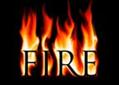
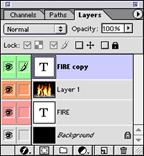
10. Дублюйте шар Layer 1, щоб отримати шар Layer 2. Перетягніть шар Layer 2 поверх шару FIRE copy в палітрі шарів. Встановіть режим змішування шару Layer 2 на Screen. Потім додайте маску шару, натисніть на значок Add Layer Mask внизу палітри шарів. Настройте інструмент лінійною градієнтною заливки від білого до чорного і залийте текст зверху вниз. Потім, використовуючи інструмент Smudge (R) і пензель діаметром 65 пікселів з м’яким краєм (70%), підправте язики полум’я на масці шару Layer 2.
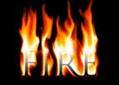
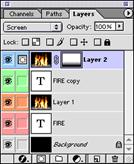
11. Створіть новий шар поверх всіх шарів, активуйте шар Layer 2, а потім натисніть на іконці створення нового шару. Ви отримаєте шар Layer 3. Зробіть всі шари видимі і з’єднайте з шаром Layer 3 (Ctrl+Alt+Shift+E). Встановіть режим змішування шару Layer 3 на Screen. Встановіть непрозорість шару Layer 3 на 50%. Виконайте Filter -> Blur -> Gaussian Blur (або Ctrl+Alt+F, щоб відкрити діалог останнього застосованого фільтру). Встановіть значення Radius на 50 пікселів і натисніть ОК.
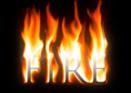
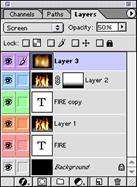
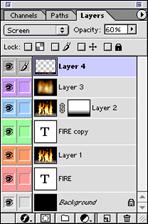
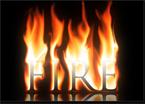
12. Натисніть по іконці New layer внизу палітри шарів або натисніть Ctrl+Alt+Shift+N, щоб створити шар Layer 4. При активному шарі Layer 4 і видимості всіх шарів з’єднайте їх з шаром Layer 4, натиснувши Ctrl+Alt+Shift+E. Встановіть режим змішування шару Layer 4 на Screen і встановіть його непрозорість на 60%. Тепер зменшіть масштаб відображення картинки так, щоб навколо утворився неактивний сірий простір вікна. Виконайте Edit -> Free Transform (Ctrl+T). Тепер натисніть мишею по верхній центральній границі шару і тягніть її до нижньої границі зображення, щоб створити відображення. Застосуйте зміни (Enter) і пересуньте зображення на необхідне місце інструментом Move (V).

|
Из за большого объема этот материал размещен на нескольких страницах:
1 2 3 4 |
