


Партнерка на США и Канаду по недвижимости, выплаты в крипто
- 30% recurring commission
- Выплаты в USDT
- Вывод каждую неделю
- Комиссия до 5 лет за каждого referral
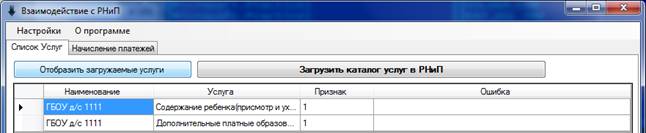
Затем необходимо нажать на кнопку «Загрузить каталог услуг в РНиП», если экспорт услуг будет осуществлён успешно, то в графе Признак будет стоять цифра 1.
Выгрузка начислений
Осуществляется по нажатию на кнопку «Загрузить платежи в РНиП». Предварительный просмотр выгружаемых данных осуществляется по нажатию на кнопку «Отобразить загружаемые платежи»
Инструкция по прохождению тестовых испытаний в ПАП ИС РНиП.
Учреждение в процессе автоматизированного подключения к ИС РНиП должен в тестовой среде выполнить следующие тестовые испытания:
1. Импорт каталога
2. Импорт начисления
3. Экспорт платежа по начислению
4. Экспорт зачисления
5. Экспорт результатов квитирования
ТИ проходят последовательно в соответствии с порядком, указанным выше.
Если среди услуг импортированного в ИС РНиП каталога услуг только услуги с типом оплаты по начислению, то Участник не проходит ТИ «Экспорт авансового платежа» (ТИ в статусе «Тестирование не проводится»).
Для самостоятельного тестирования обмена участника с тестовым стендом ИС РНиП и отслеживания подключения к ИС РНиП разработан портал – Подсистема Автоматического Подключения к ИС РНиП, далее – портал. Портал находится по адресу http://193.47.154.17:7007/paprnip.
После регистрации на тестовом стенде тех. поддержка ИС РНиП регистрирует участника на портале и присылает письмо с логином и паролем для входа в Личный кабинет.
Логин участника – это код в системе ИС РНиП.
Пароль по умолчанию – слово «proverka» (без кавычек), пароль в дальнейшем можно изменить в Личном кабинете.
В портале в Личном кабинете (для доступа в Личный кабинет необходимо ввести логин и пароль участника) на закладке «Личный кабинет» находится информация об участнике, результат тестовых испытаний и протокол тестовых испытаний.
Импорт каталога
Для прохождения тестового испытания №1 необходимо успешно выгрузить каталог услуг учреждения, каталог услуг должен быть сформирован в АРМ «Родительская плата».
Для выгрузки каталога услуг в ИС РНиП запускаем программу «Взаимодействие с ИС РНиП», на вкладке Каталог Услуг нажимаем кнопку «Отобразить загружаемые услуги». После нажатия кнопки в таблице будет отображен ваш каталог услуг
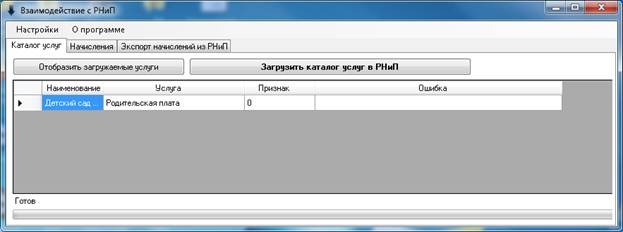
Для экспорта каталога услуг в ИС РНиП необходимо нажать кнопку «Загрузить каталог услуг в РНиП».
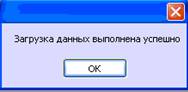
После успешного экспорта услуг в столбце Признак 0 сменится на 1.
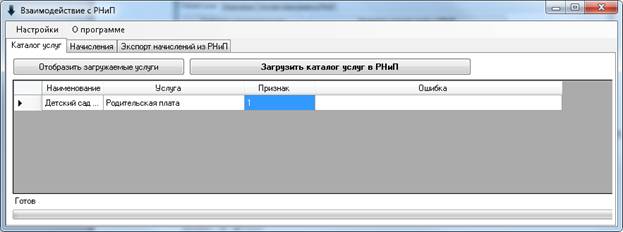
Если Признак=2, значит, в экспортированном каталоге содержатся ошибки, описание ошибки в столбце Ошибка.
После успешного экспорта необходимо зайти в личный кабинет во вкладку Результаты тестовых испытаний, нажать кнопку «Проверить» у первого тестового испытания. После успешного прохождения ТИ1, статус сменится с «Проверка не проводилась» на «Завершено успешно», а также станет активна кнопка «Проверить» у ТИ2.
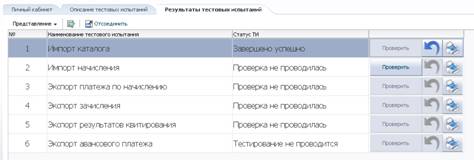
Если при проверке будут обнаружены ошибки, описание ошибок будет доступно на закладке «Ошибки», следует нажать на кнопку «Вернуть ТИ в статус «Проверка не проводилась»» (стрелка влево, рядом с кнопкой «Проверить»).
Если при проверки ТИ1 возникла ошибка «Не зарегистрирован запрос к ИС РНиП», то необходимо произвести экспорт повторно. Для этого нужно сменить признак 1 на признак 0 во вкладке Каталог услуг в программе «Взаимодействие ИС РНиП». Признак меняется клавишей F3.
Импорт начисления
Для выполнения второго теста - «Импорт начисления» в программе АРМ «Родительская плата» необходимо сформировать начисление. Для формирования начисления необходимо выполнить следующее:
· Заполнить СНИЛС хотя бы у одного ребенка, по которому будет сформирована Заявление. (т. е. у этого ребенка должна быть либо задолженность на начала месяца, либо переплата меньше чем начисление в текущем месяце).
· Необходимо распечатать заявление поэтому ребёнку для этого зайти в Отчеты - 2: Оборотная ведомость по расчетам с родителями – перейти в группу, которую посещает ребенок – установить курсор на ребенка и клавишей CTRL-F5 распечатать Заявление, после этого система автоматический сформирует начисления для экспорта в ИС РНиП.
Запускаем программу «Взаимодействие с ИС РНиП» переходим на вкладку Начисления, затем нажимаем кнопку «Отобразить загружаемые платежи», если все условия по формированию начислений выполнены, отобразится начисление по ребенку.

Для экспорта начисления необходимо нажать клавишу «Загрузить начисления в РНиП», после успешного экспорта услуг в столбце Признак 0 сменится на 1.
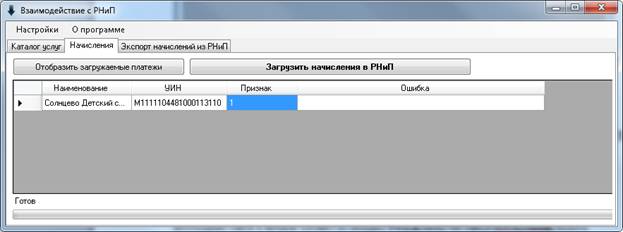
После успешного экспорта необходимо зайти в личный кабинет во вкладку Результаты тестовых испытаний, нажать кнопку «Проверить» у второго тестового испытания, появится окно с запросом «Введите УИН импортированного начисления», перейдите в программу «Взаимодействие с ИС РНиП» вкладка «Начисления» выделите ячейку УИН у начисления с признаком 1, нажмите комбинацию клавишу CRTL-C (Копирование в буфер обмена).
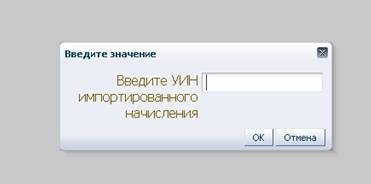
Установите курсор в окне запроса Введите УИН импортированного начисления и нажмите клавише CRTL-V (Вставить из буфера обмена) в окне должен отобразится скопированный УИН. После этого нажмите кнопку «Ок».
После успешного прохождения ТИ2, статус сменится с «Проверка не проводилась» на «Завершено успешно», а также станет активна кнопка «Проверить» у ТИ3.
Экспорт платежа по начислению
ТИ «Экспорт платежа по начислению» проводится после успешного прохождения Участником ТИ «Импорт начисления».
Перейдите в программу «Взаимодействие с ИС РНиП» вкладка «Экспорт начислений из РНиП», затем нажимаем кнопку «Отобразить загружаемые платежи» для загрузки данных нажмите кнопку «Экспорт платежей из РНИП»
После успешного экспорта повторно нажмите кнопку «Отобразить загружаемые платежи», в столбе Ошибка отобразятся данные, это уникальный код платежа, который вернул сервер ИС РНиП. Скопируйте его в буфер обмена CTRL-C, этот код понадобится для прохождения ТИ 3.
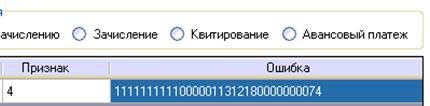
Зайдите в систему ПАП ИС РНиП в раздел Результаты тестовых испытаний, нажмите кнопку «Проверить» у третьего тестового испытания
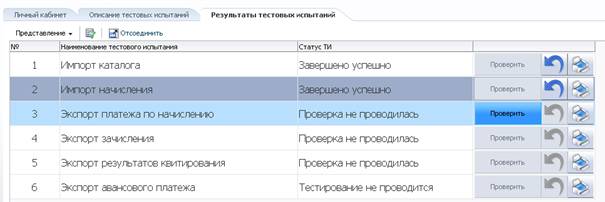
Появится запрос с вводом кода SystemIdentifier. Вставьте код, скопированный из поля ошибка, комбинацией клавишу CTRL-V. А затем нажмите ОК.
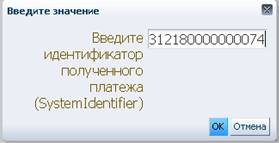
После успешного прохождения ТИ3, статус сменится с «Проверка не проводилась» на «Завершено успешно», а также станет активна кнопка «Проверить» у ТИ4.
Экспорт зачисления
ТИ «Экспорт зачисления» проводится после успешного прохождения Участником ТИ «Экспорт платежа по начислению».
Перейдите в программу «Взаимодействие с ИС РНиП» вкладка «Экспорт начислений из РНиП», затем нажимаем кнопку «Отобразить загружаемые платежи» выберите Тип начисления «Зачисление» как показано на картинке.

Нажмите кнопку «Экспорт платежей из РНИП», после успешного экспорта повторно нажмите кнопку «Отобразить загружаемые платежи», в столбе Ошибка отобразятся данные, это уникальный код зачисления «ConsDocNumber» который вернул сервер ИС РНиП. Скопируйте его в буфер обмена CTRL-C, этот код понадобится для прохождения ТИ 4.

Зайдите в систему ПАП ИС РНиП в раздел Результаты тестовых испытаний, нажмите кнопку «Проверить» у тестового испытания номер 4.
На запрос введите «ConsDocNumber» вставьте из буфера обмена ранее скопированный код.
После успешного прохождения ТИ4, статус сменится с «Проверка не проводилась» на «Завершено успешно», а также станет активна кнопка «Проверить» у ТИ5.
Экспорт результатов квитирования
ТИ «Экспорт результатов квитирования» проводится после успешного прохождения Участником ТИ «Экспорт зачисления».
Перейдите в программу «Взаимодействие с ИС РНиП» вкладка «Экспорт начислений из РНиП», затем нажимаем кнопку «Отобразить загружаемые платежи» выберите Тип начисления «Зачисление» как показано на картинке.

Нажмите кнопку «Экспорт платежей из РНИП», после успешного экспорта повторно нажмите кнопку «Отобразить загружаемые платежи», в столбе Ошибка отобразятся данные, это уникальный код квитанции «SystemIdentifier» который вернул сервер ИС РНиП. Скопируйте его в буфер обмена CTRL-C, этот код понадобится для прохождения ТИ 5.

Зайдите в систему ПАП ИС РНиП в раздел Результаты тестовых испытаний, нажмите кнопку «Проверить» у тестового испытания номер 5.
На запрос введите SystemIdentifier вставьте из буфера обмена ранее скопированный код и нажмите ОК.
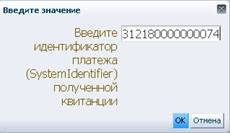
После успешного прохождения ТИ5, статус сменится с «Проверка не проводилась» на «Завершено успешно», а также станет активна кнопка «Проверить» у ТИ6.
ТИ6 проходить не нужно!
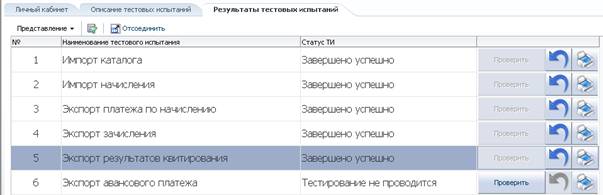
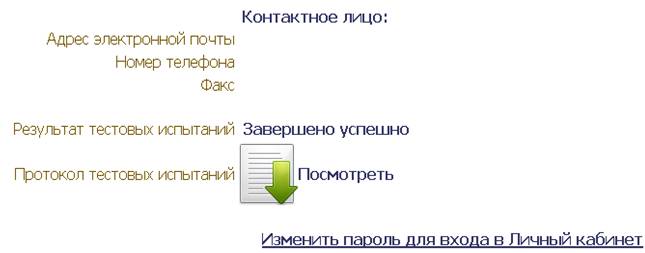
После успешного прохождения тестового испытания № 5 на вкладке Личный кабинет в ПАП ИС РНиП статус испытаний примет значение «Завершено успешно»


|
Из за большого объема этот материал размещен на нескольких страницах:
1 2 3 |
