


Партнерка на США и Канаду по недвижимости, выплаты в крипто
- 30% recurring commission
- Выплаты в USDT
- Вывод каждую неделю
- Комиссия до 5 лет за каждого referral
Информационная система регистрации начислений и платежей
(ИС РНиП)
Инструкция по подключению учреждений
к ИС РНиП.
Для «Аверс»
Количество листов 26
Москва
2014 г.
Оглавление
Оглавление. 2
История изменений документа. 3
Список принятых терминов и сокращений. 3
Общее описание системы.. 4
Этапы подключения. 4
Подготовительные действия. 4
Основные действия. 5
Порядок настройки работы с РНиП. 6
Системные требования для работы с системой ИС РНиП.. 6
Настройка АРМ «Родительская плата» 6
Настройка выгрузки каталога услуг. 6
Программа «Взаимодействие с РНиП» 7
Порядок установки. 7
Настройка после запуска программы «Взаимодействие с ИС РНиП.. 7
Выгрузка каталога услуг. 8
Выгрузка начислений. 9
Инструкция по прохождению тестовых испытаний в ПАП ИС РНиП. 10
Импорт каталога. 11
Импорт начисления. 12
Экспорт платежа по начислению.. 14
Экспорт зачисления. 15
Экспорт результатов квитирования. 15
Приложение 1. 18
Приложение 2. 19
Приложение 3. 20
F. A.Q. по процедуре подключения к ИС РНиП.. 20
государственных бюджетных учреждений. 20
Приложение 4. 25
История изменений документа
Версия | Дата | Предмет изменения | Причина изменения | Автор |
1.0 | 14.01.14 | Начало документа | ||
Список принятых терминов и сокращений
Термин | Описание |
ИС РНиП | Государственная информационная система регистрации начислений и платежей в городе Москва |
ГБУ | Государственное бюджетное учреждение |
Общее описание системы
ИС РНиП – это информационная система регистрации начислений и платежей. Основанием для подключения к ИС РНиП является Постановление Правительства Москвы от 9.10.2012 г. «О государственной информационной системе, обеспечивающей в городе Москве регистрацию начислений и платежей.
ИС РНиП автоматизирует регистрацию в городе Москве следующих начислений и платежей:
· Государственная пошлина за предоставление государственных услуг органами исполнительной власти города Москвы;
· Плата за предоставление государственных услуг органами исполнительной власти города Москвы;
· Плата за предоставление услуг, которые являются необходимыми и обязательными для предоставления государственных услуг органами исполнительной власти города Москвы;
· Плата за услуги, предоставляемые в соответствии с Федеральным законом от 27 июля 2010 г. "Об организации предоставления государственных и муниципальных услуг" государственными учреждениями и другими организациями, которые осуществляют деятельность в городе Москве и в которых размещается государственное задание (заказ);
· Плата за иные услуги, предоставляемые государственными учреждениями, государственными унитарными предприятиями города Москвы;
· Плата за услуги, предоставляемые коммерческими и некоммерческими организациями, подключаемыми к ИС РНиП на основании договора.
Для ГБУ подключение является бесплатным и осуществляется организацией, обслуживающей бухгалтерскую систему конкретного учреждения (бухгалтерские системы: 1С, Парус, Аверс, Эпсилон и др.) в рамках договора (текущих затрат) на сопровождение бухгалтерской системы.
Этапы подключения
Подготовительные действия
Участнику необходимо убедиться, в доступности веб-сервиса ИС РНиП. Для этого необходимо осуществить вызов веб-сервиса по адресу:
http://95.128.177.7:7007/UnifoSecProxy_WAR/SmevUnifoService
используя клиентское приложение или интернет-браузер.
Для подключения к ИС РНИП у учреждения должны быть:
· электронная подпись (оформленная на ответственное лицо, как правило – бухгалтера или руководителя)
· лицензия на программное обеспечение «Криптопро CSP 3.6».
В случае отсутствия у ГБУ постоянной лицензии на программное обеспечение «Криптопро CSP 3.6» - обслуживающей организацией устанавливается временная (на 3 месяца) бесплатная лицензия (по истечении 3-х месяцев ГБУ должно урегулировать вопрос с активацией).
Проверку тестирования подключения проводить только на ниже указанных серверах:
http://95.128.177.7:7007/paprnip
Логин – 5значный номер идентификатора
Пароль – proverka (рекомендуется сменить пароль после входа)
Повсеместно правильно указывать следующий адрес веб-сервиса тестового контура РНиП http://95.128.177.7:7007/UnifoSecProxy_WAR/SmevUnifoService и порт 7007 для работы с ПАП РНиП.
Основные действия
Направить в Службу сопровождения заявку на регистрации нового участника в ИС РНиП. (Шаблон заявки на регистрацию приведен в Приложении 1, Контакты Службы сопровождения ИС РНиП находятся в Приложении 2.)
Получить уникальный идентификатор SenderIdentifier Поставщика услуг в ИС РНиП.
Выполнение условий согласно вышеперечисленным этапам подключения является подтверждением технической готовности учреждения подключиться с ИС РНиП.
Порядок настройки работы с РНиП.
Системные требования для работы с системой ИС РНиП
· операционная система Windows XP (SP3)/Vista/7/8;
· СКЗИ КриптоПро CSP версии не ниже 3.0, для Vista/7/8 не ниже 3.6
· Microsoft .Net Framework 4.0
· Провайдер КриптоПро. NET
· Windows Installer 3.1
· Ключевой носитель (Рутокен, eToken, дискета 3,5", сменный носитель с интерфейсом USB), для которого существует в личном хранилище действующий сертификат.
Настройка АРМ «Родительская плата»
Настройка выгрузки каталога услуг
Все действия по заведению каталога услуг происходят по следующему сценарию:
[2: ОПЕРАЦИИ] – [2: Регистрация оплаты] - F10 – [Импорт квитанций] - F10 – [Сброс в ИС РНиП] - <услуги>
1. Необходимо завести пятизначный идентификационный номер учреждения (ID).
F9 – вход в справочник ID учреждений
F2 – выбираем учреждение из списка (ENTER), вводим номер ID учреждения (ENTER).


2. Добавление каталога услуг.
F2 – выбираем учреждение из списка (ENTER), выбираем режим оплаты услуги (ENTER), выбираем категорию услуги (ENTER), выбираем стандартные настройки (Да). Подтверждаем все введенные параметры, после этого F2 – сохранить.


У самостоятельного учреждения должен быть только один каталог услуг!
3. Добавление услуги.
Если образовательное учреждение имеет несколько услуг, необходимо добавить 2 и последующие услуги.
[F6 Содержание] - F2 – добавить, дальше по аналогии п.2.

Примечание: Если каталог услуг и услуги создаются первоначально, то даты каталога и услуг должны совпадать. Если услуги добавляются после сброса каталога в ИС РНиП, то дата таких услуг должна быть больше даты каталога услуг.
В режимах оплаты обязательно должны быть прописаны КБК, которое печатается в заявлениях на оплату.
Если программа пишет, что не находит каталога IS_RNIP, или файлы данного каталога. Необходимо проверить наличие каталога или прописать путь в настройках:
[2: ОПЕРАЦИИ] – [2: Регистрация оплаты] - F10 – [Импорт квитанций] - F10 – [Файлы загрузки]- [F7 – Пути]
(Путь для каталогов ИС РНиП. Например, C:\AV2011)
Если настройка РНиП производится на клиентском компьютере необходимо указать путь к основной базе данных. Например, O:\AV2011.
Программа «Взаимодействие с РНиП»
Порядок установки
1. Распаковываем архив ReleaseMax. zip
2. Запускаем setup. exe в корневой папке данного архива
3. Запускаем из папки "КриптоПро. NET":
· файл «net-win32-rus. msi» - если у вас 32-разрядная операционная система
· файл «net-x64-rus. msii» - если у вас 64-разрядная операционная система
После этого появиться ярлык «Взаимодействие с РНиП» на рабочем столе и в меню «Программы» - Установка завершена!
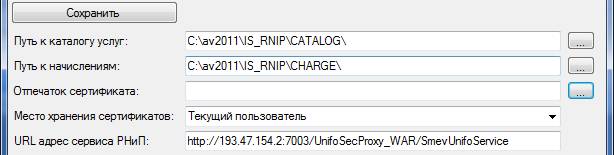
Настройка после запуска программы «Взаимодействие с ИС РНиП
1. Выбираем пункт меню «Настройки»
2. В открывшейся форме «Настройки» указываем:
· Путь к каталогу услуг - директория с DBF файлами каталога услуг, например, «C:\AV2011\CATALOG\»
· Путь к начислениям - директория с DBF файлами начислений, например
«C:\AV2011\CHARGE\»
Если установка программа была произведена на клиентском компьютере необходимо скорректировать эти каталоги, например, O:\AV2011\CATALOG\.
· Необходимо выбрать личный сертификат руководителя учреждения из справочника, этот сертификат должен быть выдан удостоверяющим центром Уполномоченный удостоверяющий центр Федерального Казначейства, либо Удостоверяющий центр ОАО «Электронная Москва».
· URL адрес сервиса РНиП - url адрес сервера, регистрирующий услуги и начисления, например, http://193.47.154.17:7007/UnifoSecProxy_WAR/SmevUnifoService
3. Нажимаем кнопку «Сохранить» и закрываем форму настройки - программа готова для работы!
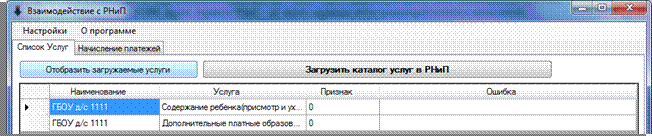
Выгрузка каталога услуг
Для выгрузки каталог услуг необходимо сначала нажать кнопку «Отобразить загружаемые услуги».

|
Из за большого объема этот материал размещен на нескольких страницах:
1 2 3 |
