


Партнерка на США и Канаду по недвижимости, выплаты в крипто
- 30% recurring commission
- Выплаты в USDT
- Вывод каждую неделю
- Комиссия до 5 лет за каждого referral
Теперь можно открыть эти выборки в системе. Для этого выбираем в меню Файл пункт Открыть. Открывается стандартное окно Windows выбора файла. Допускается выбрать не один файл, а несколько, используя клавиши <Ctrl> или <Shift> (рис. 1.4). Список открытых выборок можно посмотреть по кнопке  на вкладке Выборки (рис. 1.5).
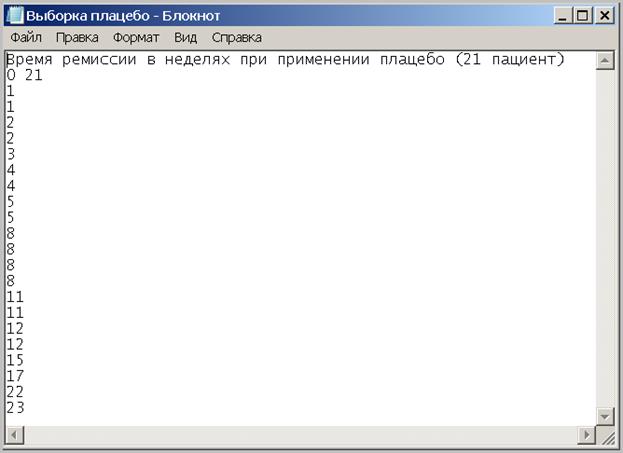
Рис. 1.2. Создание точечной выборки «Выборка плацебо» в текстовом редакторе
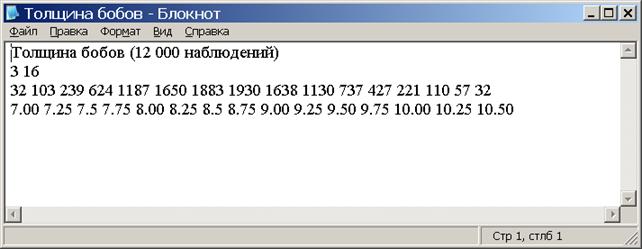
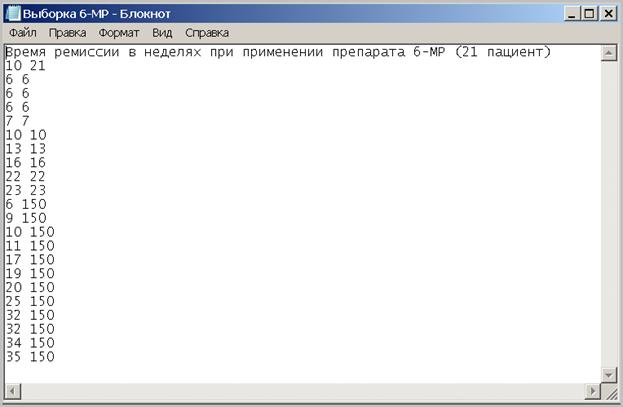
Рис. 1.3. Создание интервальнойгруппированной выборки
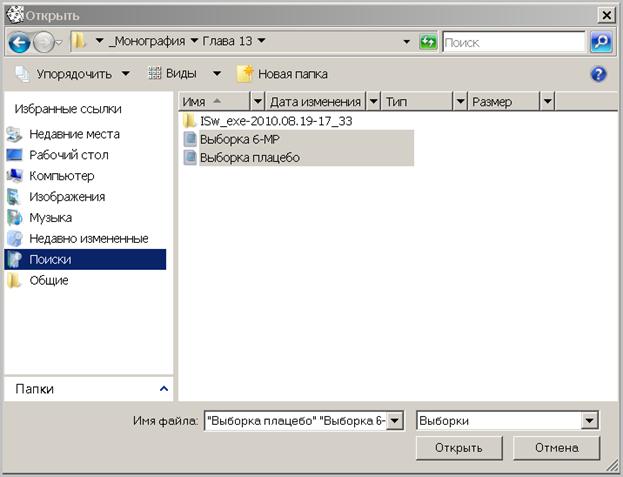
Рис. 1.4. Открытие выборки из файла
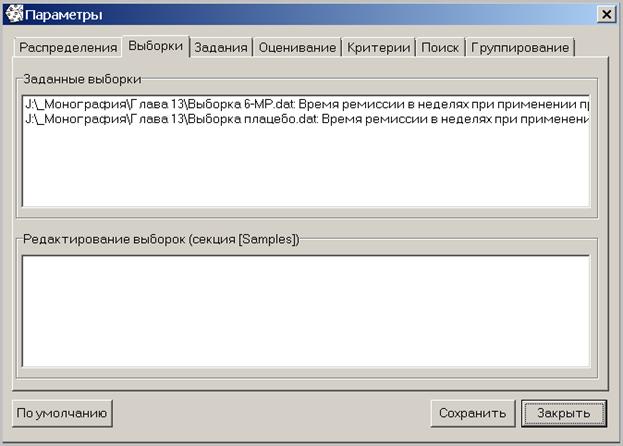
Рис. 1.5.Список открытых выборок
4.2. Открытие списка распределений
В системе встроено большое количество законов распределений, а также есть возможность создавать новые распределения, используя различные операции над распределениями. Но для того, чтобы работать с законами, мы должны либо описать их файле is. ini, либо открыть список распределений, который находится в файле с расширением “dst”.
В дистрибутиве системы уже имеется несколько готовых списков распределений:
· Стандартные
· Симметричные
· Положительные
· Специальные
При желании пользователь системы может создать свой список распределений.
Откроем, например, список положительных распределений. Для этого в меню Файл выбираем пункт Открыть. Далее указываем, что мы хотим открыть список распределений (рис. 1.6) и выбираем файл «Положительные. dst» (рис. 1.7). После чего нажимаем кнопку Открыть. Список открытых законов распределения можно увидеть в параметрах системы по кнопке на вкладке Распределения (рис. 1.8).
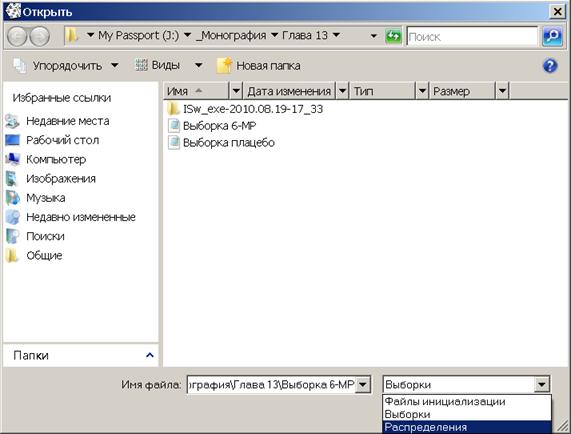
Рис. 1.6.Открытие списка законов распределения
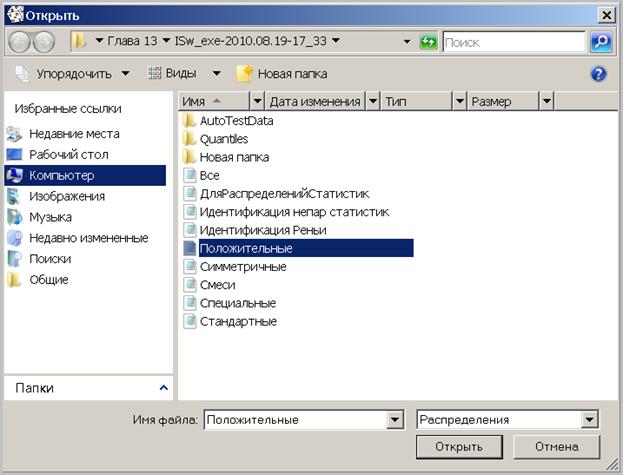
Рис. 1.7.Открытие списка положительных законов распределения

Рис. 1.8. Список открытых законов распределения
4.3. Построение графиков
На один рисунок можно вывести:
· графики эмпирических функций распределения по всем выборкам, перечисленным в разделе [Samples] инициализационного файла «is. ini» – кнопка  на панели инструментов (или в меню “Графики” выбрать “Все выборки”).
· графики всех функций распределения, перечисленных в разделе [Distributions] файла is. ini – кнопка  на панели инструментов (или в меню “Графики” выбрать “Все распределения”).
· графики эмпирических функций распределения по всем выборкам, перечисленным в разделе [Samples] и графики всех функций распределения, перечисленных в разделе [Distributions] файла is. ini – кнопка  на панели инструментов (или в меню “Графики” выбрать “Все графики”).
На рис. 1.9 показаны графики функций распределения положительных случайных величин.
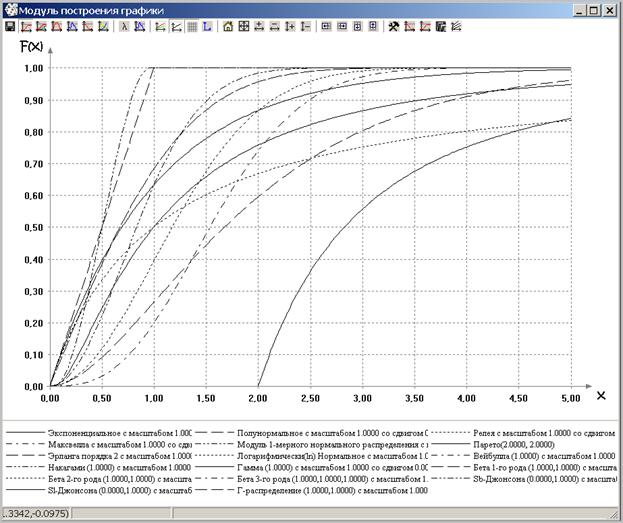
Рис. 1.9. Функции распределения положительных случайных величин
В окне “График” можно менять настройки графика:
 – выводить/не выводить сетку

 – изменить палитру
 – задать границы по X и Y
 – сжать график по горизонтали
 – растянуть по горизонтали
 – растянуть по вертикали
 – сжать по вертикали
 – сохранить рисунок в формате bmp или jpg
 – отобразить график(и) функции распределения
 – отобразить график(и) функции плотности
 – ядерная оценка плотности распределения
На что следует обратить внимание при построении графиков функций? Для того чтобы график хорошо выглядел, был удобен для анализа, для подготовки отчетов, надо задать область построения. Делается это с помощью кнопки  на панели инструментов окна графика (рис. 1.10).
На графике, на этом рисунке выведены функции распределения положительных случайных величин. В этом случае имеет смысл отображать только значения по оси ординат в интервале от 0 до 1. Поэтому устанавливаем, как показано на рис. 13.10 нижнюю границу выводимой области в 0, а верхнюю границу в 1.
Далее задаем границы области слева и справа. Если посмотреть на рис. 13.10, то мы увидим, что правая граница установлена равной 3.81, а область разбита на 6 интервалов. В этом случае цена деления равна 0.635. Поскольку в шкале отображается только 2 знака после запятой (но это можно изменить, см. ниже), то у пользователя создается иллюзия, что цена деления неодинакова!
В нашем примере график будет выглядеть лучше, если левую границу задать равной 0 (положительные случайные величины не могут быть меньше нуля!), а правую задать равной 5, т. к. в этом случае будут лучше видны «хвосты» распределений.
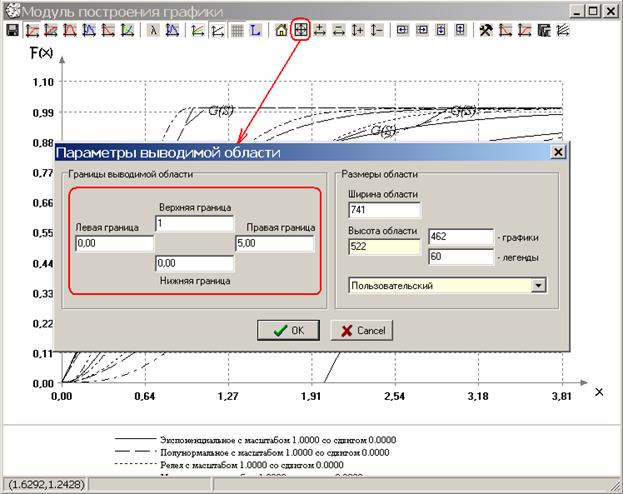
Рис. 1.10. Настройка области построения графика
Однако в этом случае цена деления будет равна 5/6 = 0.8(3), что также будет не очень наглядно. Лучше увеличить число интервалов до 10, нажав на кнопку  в панели инструментов (рис. 13.10). В этом случае цена деления будет равна 5/10 = 0.5, и график будет выглядеть как на рис. 13.9.
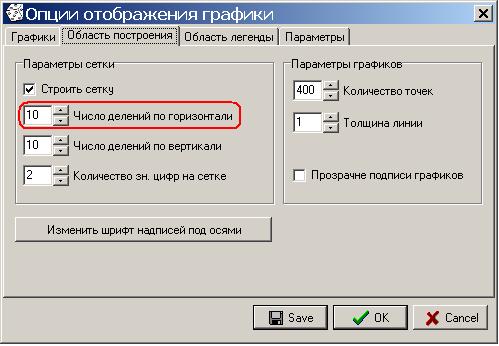
Рис. 13.10. Настройка параметров сетки
Если количество графиков достаточно большое, то удобно выводить подписи графиков к легенде в несколько столбцов, как это показано на рис.13.9. Задать эти параметры можно на вкладке Область легенды (рис. 1.3.11).
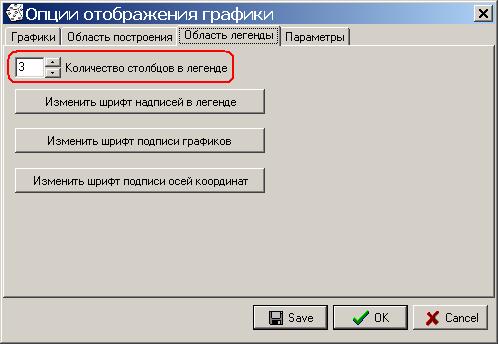
Рис. 13.11. Настройка области легенды
Практикум 1.2. Построить графики эмпирических функций распределения по выборкам «Выборка плацебо.dat» и «Выборка 6-MP.dat».
Чтобы просмотреть в одном окне графики эмпирических функций распределения по выборкам, приведенным в примереактикуме 13.1, нужно в главном меню Графики выбрать пункт Все выборки (рис. 13.12). При этом эмпирическая функция распределения по второй выборке (при применении препарата 6-MP) представлена двумя кривыми: верхней и нижней границей в силу того, что выборка является прогрессивно цензурированной.

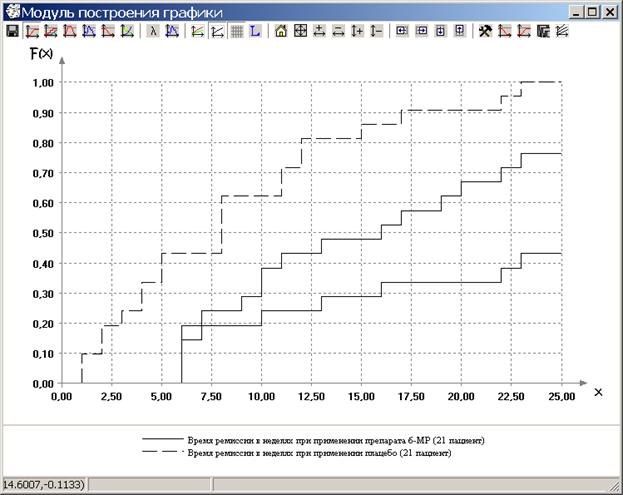
Рис. 13.12. Эмпирическая функция распределения
4.4. Проведение статистического анализа
4.4.1. Оценивание параметров и проверка согласия
Статистический анализ выборки производится в форме "Оценивание параметров и проверка согласия" (кнопка  на панели инструментов), как показано на рис. 1.13. Необходимо выбрать выборку, закон распределения, метод оценивания и критерии согласия.

Рис. 1.13. Оценивание параметров и проверка согласия
· Выборка
Выборку можно выбрать из списка, либо открыть файл с выборкой. В списке отображаются только те выборки, которые перечислены в разделе [Samples] в файле инициализации «is. ini». Здесь можно просмотреть саму выборку  , эмпирическую функцию распределения по этой выборке
  , гистограмму
  (если выборка группированная), ядерную оценку плотности
  ; а также вычислить выборочные квантили по заданным вероятностям - кнопка Q или по заданным точкам вычислить частоты (т. е. отношение количества наблюдений, попавших левее точки к объему выборки) – кнопка P.

|
Из за большого объема этот материал размещен на нескольких страницах:
1 2 3 4 5 6 7 |
