

Партнерка на США и Канаду по недвижимости, выплаты в крипто
- 30% recurring commission
- Выплаты в USDT
- Вывод каждую неделю
- Комиссия до 5 лет за каждого referral
Выделение всего рабочего листа. Щелкнуть ЛКМ по маркеру листа в левом верхнем углу листа.
Объединение ячеек диапазона.
Выделить диапазон. Нажать ПКМ внутри диапазона и выбрать строку «Формат ячеек». Выбрать вкладку «Выравнивание». Установить флажок «Объединение ячеек». Нажать <OK>.ЗАДАНИЕ. Заполните таблицу.
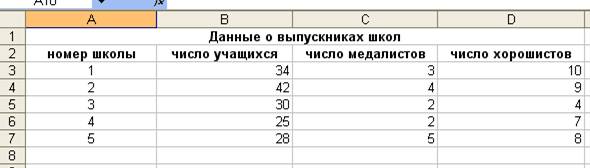
Расположение текста в ячейках.
Установить курсор в нужную ячейку. Нажать ПКМ и выбрать строку Формат ячеек. Выбрать вкладку Выравнивание. В поле «Ориентация» установить необходимый угол расположения информации.Линии сетки и границы.
Выделить диапазон ячеек. Дать команду Формат ячеек. Выбрать вкладку Границы. Установить необходимые параметры. <OK>.ЗАДАНИЕ. Заполнить таблицу.
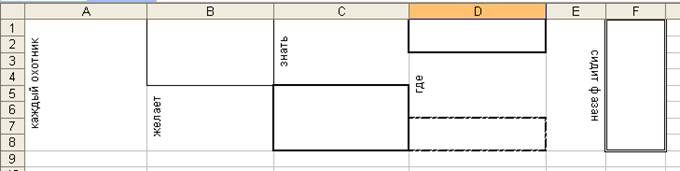
ИСПОЛЬЗОВАНИЕ КОМАНД КОПИРОВАНИЯ И ВСТАВКИ.
Для копирования и переноса информации можно воспользоваться командами «Вырезать», «Копировать», «Вставить». Порядок выполнения копирования (перемещения) таков же, как и в текстовом процессоре. Для этого необходимо:
Выделить ячейки, подлежащие копированию (переносу). Нажать ПКМ. Выбрать строку Копировать (Вырезать). Сделать активной ячейку, в которую необходимо вставить (переместить) скопированную информацию. Нажать ПКМ. Выбрать строку Вставить.Также можно использовать пункт меню Правка или сочетания клавиш:
CTRL+X - вырезать
CTRL+C или CTRL+Insert копировать
CTRL+V или SHIFT+Insert вставить
ЗАДАНИЕ. Создайте таблицу, используя команды копирования и вставки.
ПРИСВОЕНИЕ ФОРМАТОВ.
При вводе информации в ячейки таблицы можно задать им определенный формат. Для этого:
ЗАДАНИЕ. Установите форматы для столбцов:
A - числовой
B – денежный (в долларах США)
C - дата
D - время
E - процентный
F – почтовый индекс
G – номер телефона
H – табельный номер
I – денежный (в рублях)
Заполните таблицу. Обратите внимание, как будут изменяться автоматически записи в ячейках при нажатии клавиши <Enter>.
A | B | C | D | E | F | G | H | I | |
1 | 12 | 12 | 12.09.00 | 12:34 | 12 | 429600 | 89053457474 | 078 | 12 |
2 | 23,5 | 23,5 | 11.11.78 | 11:07 | 23,5 | 456789 | 82356787 | 1234 | 23,5 |
3 | 0 | 0 | 8.9.3 | 23:08 | 0 | 213456 | 2345678 | 546 | 0 |
4 | -98,6 | -98,6 | 11.09.99 | 11:56 | -98,6 | 657687 | 80295678 | 76 | -98,6 |
5 | 34 | 34 | 08.8.2000 | 09:45 | 34 | 989898 | 85678797 | 12345 | 34 |
АВТОМАТИЗАЦИЯ РАБОТЫ В EXCEL.
Многие действия в программе можно выполнять автоматически.
Заполнение нескольких несвязанных ячеек одной и той же информацией.
Нажмите на клавиатуре <CTRL> и не отпускайте. ЛКМ щелкните по ячейкам, в которые необходимо ввести одну информацию. Отпустите <CTRL> и напишите с помощью клавиатуры нужную информацию. Одновременно нажмите <CTRL> и <ENTER>.Заполнение связанных ячеек одного столбца или строки.
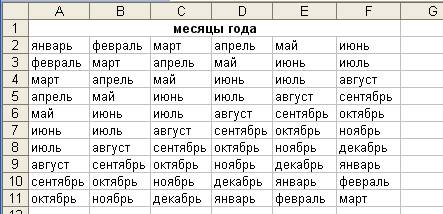
Ввести нужную информацию в первую ячейку диапазона. Навести указатель мыши на маркер ячейки (черный квадратик в правом нижнем углу ячейки). Дождаться появления черного крестика. Нажать ЛКМ и не отпуская ее протянуть указатель в нужную сторону до нужной ячейки.Заполнение ячеек последовательностью. В программе Excel есть несколько списков, при вводе первых двух элементов которых можно заполнить остальные ячейки другими элементами списка. Выполните следующие действия:
ЗАДАНИЕ. Заполните ячейки В1 до В12 месяцами: январь, февраль и т. д., используя списки автозаполнения.
ЗАДАНИЕ. Заполните ячейки от С1 до С10 четными числами от 2 до 20 с помощью автозаполнения.
Создание списка автозаполнения.
Войдите в меню СЕРВИС. Выберите строку Параметры. Выберите вкладку Списки. В левом поле отображаются списки, которые имеются в наличии. Чтобы добавить новый список, необходимо установить курсор в правое поле и ввести элементы списка. После ввода каждого элемента нажать <ENTER>. По окончании ввода списка нажать кнопку <Добавить>.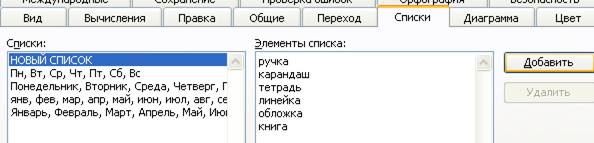
ЗАДАНИЕ. Создайте список: алгебра, астрономия, биология, география, геометрия, зоология, иностранный язык, история, литература, обществознание.
Использование средств автозамены.
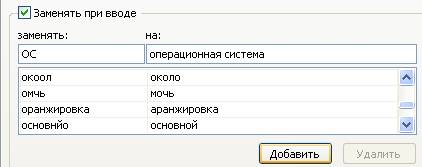
Выбрать в меню Сервис команду Автозамена (параметры автозамены). В появившемся диалоговом окне в поле «Заменить» ввести слово (например, ОС) В поле «На» ввести слово, на которое нужно заменить (например, операционная система) Щелкните на кнопку «Добавить».В этом случае слово, записанное в поле «Заменить» автоматически будет заменяться на нужное.
ВЫЧИСЛЕНИЯ В ЭЛЕКТРОННОЙ ТАБЛИЦЕ.
Вычисления в таблице производятся с помощью формул. Есть определенные правила записи формул:
1. Формула начинается со знака =
2. Порядок вычисления формул такой же, как в арифметике. Чтобы изменить порядок действия,
необходимо воспользоваться скобками.
3. Для записи формул используют следующие знаки:
A) + сложение
Б) - вычитание
B) * умножение
Г) ^ возведение в степень
Д) / деление
(не оставляйте пробелы между знаками). Нажмите на клавиатуре |
ЗАДАНИЕ. Напишите в ячейке А1 =2+2 <Enter>. Что получилось?
ЗАДАНИЕ. Заполните ячейки листа так, как показано в таблице.
A | B | C | D | E |
5 | 3 |
В ячейке С1 запишите =A1+B1 и нажмите <Enter>, Посмотрите результат.
ЗАДАНИЕ. Запишите в ячейки таблицы числа: в ячейкe А2 число 101, В2-25,С2-6, D2- 15, Е2-20, F2-4, G2 — 7. Поместите в ячейку Н2 значение выражения:
(A2-B2+C2)/(F2*G2)*(D2+E2)
Нажмите <Еntег>.
Вместо того, чтобы набирать с помощью клавиатуры имена ячеек, можно просто щелкать по ячейкам JIKM.
Копирование формулы.
ПРИМЕР: Расчет платежей за израсходованную электроэнергию. | |||||
А | В | С | D | Е | |
1 | Месяц | Предыд. | Текущ. | Тариф | Сумма |
2 | Январь | 300 | 450 | 0,3 | |
3 | Февраль | 450 | 600 | 0,3 | |
4 | Март | 600 | 800 | 0,3 | |
5 | Апрель | 800 | 1050 | 0,3 | |
6 | Май | 0,3 | |||
7 | Июнь | 0,3 | |||
8 | Июль | 0.3 | |||
9 | Август | 0,3 | |||
10 | Сентябрь | 0,3 | |||
11 | Октябрь | 0.3 | |||
12 | Ноябрь | 0.3 | |||
13 | Декабрь | 0,3 | |||
Заполните ячейки информацией так, как показано на схеме. При записи месяцев пользуйтесь автозаполнением.
1. Рассчитайте сумму платежей за январь. Для этого в ячейку Е2 запишите формулу =(C2-B2)*D2
2. Аналогично подсчитайте сумму платежей за февраль. Но формула будет выглядеть =(C3-B3)*D3
Для всех месяцев сумма платежей вычисляется по одинаковой формуле, отличаясь только номерами
строк. Поэтому можно поступить по другому.
1. Щелкнуть по Е2, чтобы она стала активной.
2. Установить указатель мыши на маркер автозаполнения в правом нижнем углу и перетащить его на
ячейку Е13.
В итоге результаты во всех ячейках будут очень похожи на формулы =(Cx-Bx)*Dx, где х - номер строки. Exel умеет заменять номера строк при копировании формулы. Ссылки на ячейки, которые изменяются автоматически при копировании в другие ячейки, называются относительными ссылками.

|
Из за большого объема этот материал размещен на нескольких страницах:
1 2 3 |
