


Партнерка на США и Канаду по недвижимости, выплаты в крипто
- 30% recurring commission
- Выплаты в USDT
- Вывод каждую неделю
- Комиссия до 5 лет за каждого referral
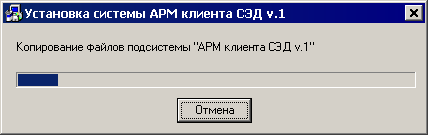
Рисунок 6. Отображение состояния процесса установки
10. Программа инсталляции завершает все действия и на экране появляется сообщение об окончании процесса установки:
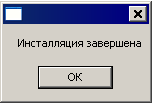
Рисунок 7. Системное сообщение об окончании процесса установки
5. Запуск АРМ Генерации ключей
Запуск АРМ Генерации ключей после установки осуществляется из папки «OTR», созданной автоматически на рабочем столе после инсталляции. Папка содержит ярлык запуска АРМ Генерации ключей – «Клиент СЭД v.1».
Клиент автоматически загружается под логином NUBPGZ, открывается форма главного меню программы (см. рисунок 8).

Рисунок 8. Экранная форма главного меню АРМ Генерации ключей
6. Генерация запроса на сертификат и закрытого ключа
РЦР напоминает, что в данный документ курсивом с желтой заливкой внесены наши комментарии.
Данную операцию (генерацию запроса на сертификат и закрытого ключа ЭЦП) необходимо производить только после того, как Вы получили в УФК Протокол и подготовили Приказ «О предоставлении права электронной цифровой подписи для осуществления полномочий организации в сфере размещения заказов», воспользовавшись Разъяснениями к нему.
Здесь только надо учесть два момента:
1. Если Ваша организация в соответствии со «Сведениями…» обладает несколькими полномочиями в сфере размещения заказов, а соответствующими ролями Вы наделяете одного и того же человека, то он должен иметь соответствующее количество сертификатов, т. е. генерировать запрос и закрытый ключ ему придется не один раз. Например, в приказе есть такие строки:
| Ф. И.О. (полностью) | Должность | Полномочия организации в сфере размещения заказов | Полномочия пользователя |
1. |
| Главный специалист | Заказчик | 1.Администратор организации. 2.Уполномоченный специалист организации. |
2. |
| Главный специалист | Уполномоченный орган | 3. Специалист с правом направления проекта контракта участнику |
В этом случае Иванов должен иметь два ЕУСа: один для осуществления полномочий Заказчика, другой для осуществления полномочий Уполномоченного органа. Соответственно он будет иметь два разных закрытых ключа (в этом случае оба его ключа могут быть записаны на один носитель), а в РЦР надо будет представить две Заявки и два Запроса.
2. Все полномочия Пользователя, соответствующие полномочию Организации, должны быть распределены Приказом между сотрудниками Вашей организации, т. е., например, если Ваша организация является самостоятельным Заказчиком (размещает заказы самостоятельно, а не через Уполномоченный орган или специализированную организацию), то в последней (пятой) графе таблички из Приказа хотя бы один раз должно встретиться каждое из четырех полномочий Пользователя, соответствующих полномочию организации «Заказчик».
Клиент (имеется в виду конкретный соискатель сертификата, указанный в Приказе) использует один или несколько комплектов ключей. Каждый комплект состоит из закрытого ключа и сертификата (открытого ключа) клиента, и корневого сертификата (открытого ключа) сервера.
Для генерации запроса на сертификат и закрытого ключа запустите программу АРМ генерации ключей, как это описано в разделе 4 и выполните следующие действия:
1. Нажмите кнопку «Создать запрос на сертификат» в форме главного меню (см. рисунок 8). Откроется окно «Генерация запроса на сертификат и закрытого ключа»:

2. В окне «Генерация запроса на сертификат и закрытого ключа» заполните поля (см. рисунок 9 и указания, следующие после рисунка 9):
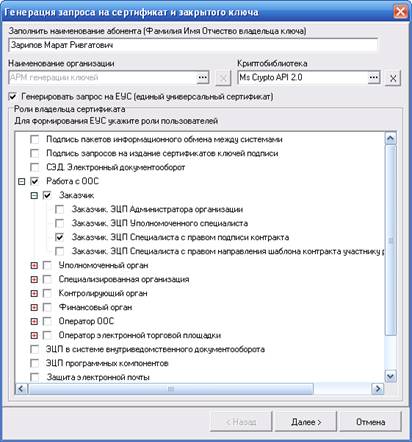
Рисунок 9. Генерация запроса на сертификат и закрытого ключа
3. В окне «Генерация запроса на сертификат и закрытого ключа» заполните поля (см. рисунок 9):
– «Наименование абонента» – введите Фамилию Имя и Отчество владельца закрытого ключа (с заглавной буквы через пробел) для которого запрашивается сертификат. Поле обязательно для заполнения. Не делайте ошибок, мы будем проверять на совпадение ФИО с Приказом!
– «Наименование организации» – по умолчанию указан текущий АРМ пользователя (АРМ генерации ключей), поле недоступно для редактирования, да и не над: в следующем окне Вы сможете ввести правильное наименование Вашей организации.).
– «Криптобиблиотека» – определяется тип используемой СКЗИ (по умолчанию тип уже определён как Ms Crypto API 2.0, что соответствует криптосистеме КриптоПро CSP 2.0/3.0/3.6). Это поле Вы изменить не сможете, да и не надо.
– «Генерировать запрос на ЕУС (единый универсальный сертификат)» – при установке данного флага будет генерироваться запрос на единый универсальный сертификат и становится доступным поле «Роли владельца сертификата». Этот флаг («галочка» в квадратике) должен быть установлен обязательно. Это делается щелчком «Мышки».
– «Роли владельца сертификата» – в поле отображается список ролей владельца сертификата» в виде древовидной структуры с возможностью отметить, щелкнув мышкой (включить чекбокс) нужные пункты. Допускается отмечать несколько пунктов. Уточнение: роль владельца сертификата для работы с ООС – это сочетание полномочий Организации в сфере размещения заказов и полномочий Пользователя. Роли владельца сертификата отмечаете в соответствии с Приказом о предоставлении права ЭЦП для осуществления полномочий в сфере размещения заказов. Роли появляются в окне после нажатия мышкой на «плюсик» слева от слов «Работа с ООС» и нажатия мышкой на «плюсик» слева от полномочия организации.
Основные роли, доступные при создании сертификата:
– «Подпись запросов на издание сертификатов ключей подписи» – позволяет руководителю подписывать передаваемые в ТОФК (ТОФК – это территориальные органы Федерального казначейства – УФК и ОФК, читайте: РЦР) запросы на сертификат других сотрудников организации (отметьте для руководителя; это может пригодиться, если Вы когда-нибудь представите нам Зявку в электронном виде с ЭЦП руководителя, а мы будем иметь возиожность эту ЭЦП проверить. Пока такой возможности у нас нет).
– «СЭД. Электронный документооборот» - только для УБП.
– Роли для работы с ООС Роль выбираются простановкой флагов слева от наименования роли в соответствии с Приказом. Например, роль «Заказчик. ЭЦП Специалиста с правом подписи контракта» – используется в большинстве случаев для получения сертификата руководителя и лица, его замещающего);
– «ЭЦП в системе внутриведомственного документооборота» – сертификат предназначен только для внутриведомственного документооборота подразделений Министерства Юстиции.
– Остальные роли выбирать не надо!
4. Для перехода на следующий шаг мастера нажмите кнопку «Далее>».
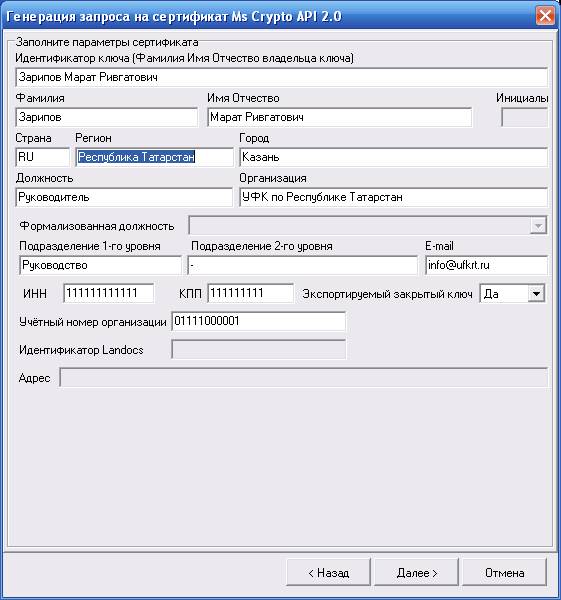

Рисунок 10. Генерация запроса на сертификат
5. В появившемся окне (см. рисунок 10) введите значения:
– «Идентификатор ключа (Фамилия Имя Отчество владельца ключа)» – вводится фамилия, имя, отчество владельца сертификата в виде «Фамилия Имя Отчество» для которого запрашивается сертификат. Поле обязательно для заполнения. По умолчанию заполняется из поля «Наименование абонента» предыдущего окна. (т. е.. если Вы ввели свои ФИО на предыдущем шаге, то они здесь и появятся. Проверьте, нет ли ошибок; если есть, исправьте!)
– «Фамилия» – заполняется фамилия владельца сертификата с большой буквы в одно слово без пробелов. Поле обязательно для заполнения. По умолчанию заполняется значением из поля «Идентификатор ключа». Фамилия здесь появится автоматически из поля «Идентификатор ключа (Фамилия Имя Отчество владельца ключа)»
– «Имя Отчество» – имя и отчество владельца сертификата в формате «Имя Отчество» в два слова, разделенных одним пробелом. Поле обязательно для заполнения. По умолчанию заполняется значением из поля «Идентификатор ключа». Имя и отчество здесь появятся автоматически из поля «Идентификатор ключа (Фамилия Имя Отчество владельца ключа)»
– «Инициалы» – на АРМ клиента поле не заполняется.
– «Страна» – заполняется двухбуквенным кодом страны в соответствии с ISO 3166, в которой зарегистрирована организация. Поле обязательно для заполнения. Для России по умолчанию указывается RU.
– «Регион» – наименование региона, в котором зарегистрирована организация. Заполняется значением «Наименование» из справочника «Регионы РФ». Поле обязательно для заполнения. Список значений поля «Регион» приведен в Приложении 1. Обязательно и без ошибок введите полностью текст: Республика Татарстан
– «Город» – заполняется наименованием города (населённого пункта), в котором зарегистрирована организация. Поле обязательно для заполнения.
– «Должность» – должность владельца сертификата. Поле обязательно для заполнения.
– «Организация» – наименование организации владельца сертификата. Поле обязательно для заполнения. По умолчанию заполняется наименованием АРМ абонента сертификата. Обязательно введите наименование Вашей организации. В соответствии с последними указаниями нашей вышестоящей организации оно должно полностью совпадать с кратким наименованием Вашей организацц, указанным в «Сведениях об организации). Сверьтесь, пожалуйста, с этим документом! Совпадение должно быть точным, вплоть до регистра букв.

|
Из за большого объема этот материал размещен на нескольких страницах:
1 2 3 4 |
