


Партнерка на США и Канаду по недвижимости, выплаты в крипто
- 30% recurring commission
- Выплаты в USDT
- Вывод каждую неделю
- Комиссия до 5 лет за каждого referral
– «Формализованная должность» – на АРМ клиента поле не заполняется.
– «Подразделение 1-го уровня» – организационное подразделение владельца сертификата1-го уровня. Поле обязательно для заполнения для всех ролей, кроме «СЭД». Для руководителя организации указывается значение «Руководство».
Если в Вашей Организации нет подразделений (управлений, отделов и т. п.), то поле все равно нельзя оставлять пустым. Введите, например тире или нижнее подчеркивание. В новых версиях это поле может стать необязательным, но все равно его заполняйте!
– «Подразделение 2-го уровня» – организационное подразделение владельца сертификата 2-го уровня. На АРМ клиента поле необязательно для заполнения. На самом деле это поле тоже нельзя оставлять пустым. Введите, например, тире или нижнее подчеркивание.
– «E-mail» – адрес электронной почты владельца сертификата. Поле обязательно для заполнения. В новых версиях это поле может стать необязательным, но все равно его заполняйте!
– «ИНН» – индивидуальный номер налогоплательщика (имеется в виду ИНН Вашей организации; должно совпадать с ИНН, указанным в «Сведениях…). Заполняется вручную. Значение по умолчанию: последнее введенное значение. Поле обязательно для заполнения, если выбрана роль ООС. Поле должно содержать 10 или 12 символов.
– «КПП» – код причины постановки на учет (имеется в виду КПП Вашей организации; должно совпадать с КПП, указанным в «Сведениях…). Заполняется вручную. Значение по умолчанию: последнее введенное значение. Доступно для заполнения, если выбрана роль ООС. Поле должно содержать 9 символов.
– «Экспортируемый закрытый ключ» – указывается возможность переноса ключа ЭЦП на другой носитель (если выбрано значение «нет», то контейнер с ключом нельзя будет копировать). По умолчанию указано значение «да». Не менять!
– «Адрес» – на АРМ клиента поле не заполняется.
– «Учетный номер организации» (другое название: «Код организации в СПЗ» – поле доступно и обязательно для заполнения при выборе роли ООС (имеется в виду одиннадцатизчный Учетный номер, присвоенный Вашей организации при регистрации «Сведений…». Он указан в строке «Примечание» Протокола).
– «Идентификатор Landocs» – на АРМ клиента поле не заполняется.
6. Заполнив все значения диалога своими данными, нажмите кнопку «Далее>».
7. В следующем окне (см. рисунок 11) необходимо установить флаг в поле «Распечатать заявку на получение сертификата ключа ЭЦП», так как только с данной распечатанной, заполненной и оформленной в установленном порядке формой запрос на регистрацию ключей будет приниматься ТОФК (РЦР). Запрошенный документ будет выведен в форму MS Word, (Заявка появится на экране позже, см. дальше) который далее можно распечатать стандартными средствами MS Word.
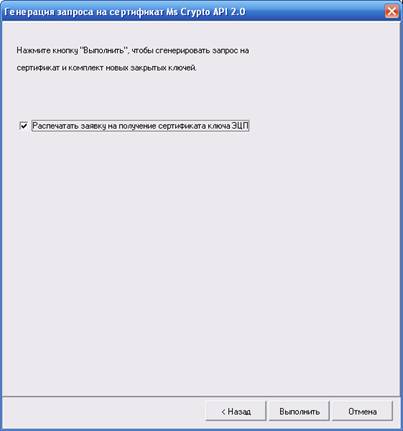
Рисунок 11. Генерация запроса на сертификат
8. Для создания закрытого ключа и формирования запроса и Заявки на сертификат подключите ключевой носитель (дискета, флеш-драйв, Rutoken или другой) и нажмите кнопку «Выполнить», например, вставьте дискету в дисковод (см. рисунок 11).
Внимание! В случае отсутствия носителя выведется следующее сообщение, и система будет пытаться обратиться устройству считывания дискеты (флеш-драйв, Rutoken), пока не будет подключен носитель:
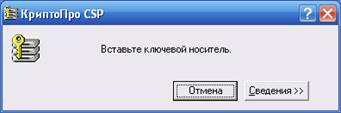
Рисунок 12. Сообщение КриптоПро CSP
9. Далее появится диалог датчика случайных чисел, формирующего закрытый ключ (см. рисунок 13). Сделайте то, о чем Вас просят: понажимайте любые клавиши или подвигайте мышью.
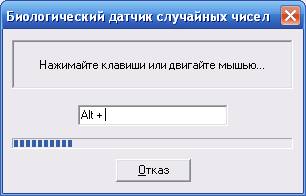
Рисунок 13. Датчик случайных чисел
Затем на экране появится форма запроса пароля на сгенерированный закрытый ключ (см. рисунок 14).

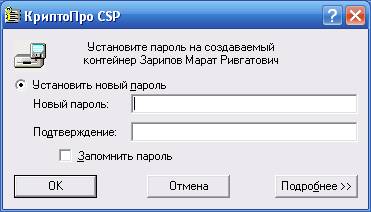
Рисунок 14. Запрос пароля на сгенерированный ключ
В случае определения пароля для закрытого ключа путем ввода пароля в поля «Новый пароль» и «Подтверждение» его будет необходимо вводить перед каждой операцией обращения к функциям криптозащиты, если он не был сохранён в системе. Сохранить в системе – значит поставить «галочку» в поле «Запомнить пароль». При этом пароль сохраняется в открытом виде в системном реестре на Вашем компьютере, что является нарушением его конфиденциальности.
Для того чтобы не использовать пароль для доступа к ключам, следует оставить поля диалога пустыми и нажать «ОК» (см. рисунок 14). Конечно в дальнейшем, когда Вы начнете работать с этим ключом на ЭТП и ООС, необходимость вводить каждый раз пароль будет Вас утомлять, однако для защиты Вашего закрытого ключа пароль необходим, причем сохранять его в системе нельзя. При этом следует понимать, что если Вы забудете пароль, то сертификат придется получать заново. Вы должны запомнить не только сам пароль, но и на какой (английской или русской) раскладке клавиатуры, какими буквами (английскими или русскими) и на каком регистре (верхнем или нижнем) вы его сейчас задаете. И следите, чтобы не горел индикатор Caps Lock (он находится в правом верхнем углу клавиатуры). То, что Вы забыли свой пароль, может выясниться только тогда, когда Вы уже получите у нас Сертификат и начнете работать на ЭТП или на ООС. Вспомнить пароль в РЦР Вам помочь не смогут! Придется заново делать ключ, Заявку, запрос и идти в РЦР. При этом старый ключ с ключевого носителя надо будет удалить, не перепутав его с новым. Пожалуйста, будьте очень внимательны при создании пароля!
10. Когда закрытый ключ клиента НУБП (точнее, конкретного соискателя сертификата, указанного в Приказе) будет сгенерирован на ключевом носителе – на том, который Вы подключили в п. 7, - будет создан контейнер с закрытым ключом (папка, имя которой выглядит, например, так: rqgyfesg.000, т. е. представляет собой произвольный, выбранный программой, набор латинских букв, за буквами идет точка и три цифры – чаще всего 000), и в него (т. е. в эту папку) будут помещены файлы закрытого ключа:
header. key,
masks. key
masks2.key
name. key
primary. key
primary2.key),
система автоматически сгенерирует запрос на сертификат – файл с расширением *.req и отобразит путь, куда он будет помещён (см. рисунок 15) (каталог, указанный в поле «Сохранить запрос на сертификат в файл» Вы можете изменить или создать сами, нажав на кнопку «Найти»).

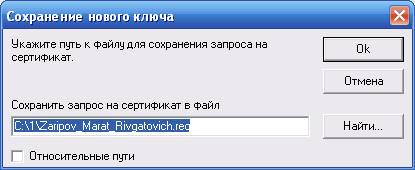
Рисунок 15. Директория сохранения запроса на сертификат
11. После определения каталога с запросом на сертификат мастер генерации запроса на сертификат завершит свою работу, и для его закрытия нажать кнопку «ОК».
Внимание! Запомните, в какой каталог Вы записали запрос (файл с расширением *.req).
Когда Вы создадите запросы на всех соискателей сертификатов, Вы должны будете переписать их на съемный носитель (лучше на флешку), на котором и принесете их к нам, в РЦР. Не путать с закрытыми ключами! Они остаются у Вас и ждут, когда к ним присоединятся соответствующие сертификаты, после чего соискатели сертификатов, ставшие их владельцами, смогут, наконец, что-нибудь подписать.
12. Если в форме «Генерация запроса на сертификат Ms Crypto API 2.0» был установлен флаг в поле «Распечатать заявку на получение сертификата ключа ЭЦП» (см. п 6, рисунок 11), то появится сообщение:

После нажатия на кнопку «ОК» сформированный запрос (точнее, Заявка!) на сертификат откроется в окне MS Word и далее его (ее) необходимо распечатать в двух экземплярах стандартными средствами MS Word, и подписать (см. п. 7, Регламент, наше письмо с ответом на вопрос, какие документы надо представлять в РЦР). Если Вы не видите на экране Заявку, поищите в нижней части экрана монитора значок WORDа с названием файла, похожим на bss3.tmp. Щелкните на нем мышкой, Заявка откроется.
Не забудьте изъять ключевой носитель. Промаркируйте его как-нибудь и приготовьте следующий, для другого соискателя сертификата, указанного в Приказе. Ключевые носители приносить в РЦР не надо. Приносить надо запросы (файлы с расширением *.req)
Имейте в виду, что если Вы скопируете закрытый ключ обычным способом, то работать он у Вас не будет! Нужно либо создать образ ключевого носителя, либо скопировать его с помощью СКЗИ КриптоПро, используя промежуточный носитель. За помощью обращайтесь к документации по КриптоПро или к Вашим программистам! Хранить копию закрытого ключа, как и оригинал, должен его владелец таким образом. Чтобы исключить возможность компрометации.
Примерный вид Заявки представлен на рис. 16:
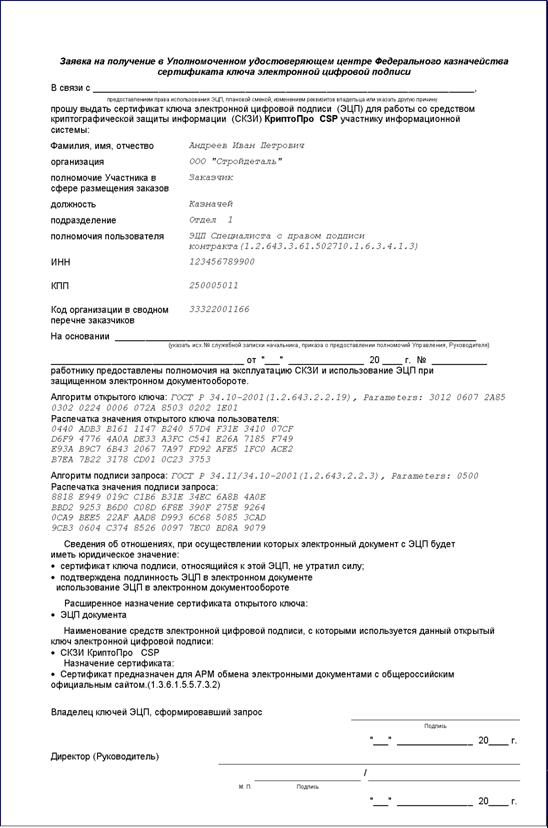
Рисунок 16. Печатная форма заявки на сертификат
13. В территориальном органе ФК (в РЦР) запрос на сертификат в электронном виде вместе с распечатанной заявкой на получение сертификата доставляется в СВУЦ (сеть ведомственных удостоверяющих центров) для его подтверждения, где на основе отправленного запроса на сертификат будет сформирован сертификат открытого ключа электронно-цифровой подписи (файл с расширением *.cer).
14. Сертификат открытого ключа ЭЦП клиента (файл с расширением *.cer) передается в организацию, сформировавшую запрос, по почте или иным способом, определяемым договоренностью с ТОФК.

|
Из за большого объема этот материал размещен на нескольких страницах:
1 2 3 4 |
