


Партнерка на США и Канаду по недвижимости, выплаты в крипто
- 30% recurring commission
- Выплаты в USDT
- Вывод каждую неделю
- Комиссия до 5 лет за каждого referral
Панель параметров позволяет отобразить в рабочей области какой-либо определенный перечень документов, удовлетворяющих определенным требованиям, для ускорения поиска. Требования отбора (поиска) документов указываются путем задания значений параметров на панели параметров запроса. Набор параметров определяется функциональным назначением страницы.
Панель параметров состоит из двух колонок: левая колонка содержит наименование параметра, а правая содержит значение этого параметра. Параметры могут быть объединены в группы и образовывать дерево. Знаки «+» или «–» перед названием параметра означает, что он является заголовком группы параметров. Двойной щелчок кнопкой мыши по названию раскрывает (закрывает) группу параметров. В раскрытом состоянии заголовок группы отмечен знаком «–», в открытом – знаком «+».
После задания необходимых параметров отбора документов необходимо нажать кнопку  «Выполнить». В рабочей области отобразится набор документов, удовлетворяющих заданным параметрам поиска.
При необходимости ввода новых документов на эти параметры-ограничения не стоит обращать внимания, нужно сразу нажать кнопку «Выполнить».
Для более экономного использования рабочей области панель параметров можно скрыть, нажав на кнопку «Параметры запроса».
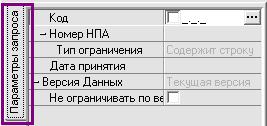
Текущая рабочая область
Основную часть интерфейса занимает рабочая область, в которой выполняется работа с данными. Работа с данными (ввод, редактирование, удаление, просмотр) осуществляется с помощью панели кнопок управления, панели параметров. При перемещении указателя мыши по кнопкам команд управления всплывает подсказка об их назначении. Чтобы активизировать рабочую область, необходимо нажать кнопку «Выполнить» на панели кнопок управления.
Заголовки/Детализация
Рабочая область интерфейса может иметь линейную или двухуровневую иерархическую структуру. В первом случае отображается одна таблица данных, по принципу один документ – одна строка. Во втором – отображается таблица заголовков документов. Передвигаясь по таблице заголовков, можно выбрать необходимый документ и просмотреть его содержание, нажав на кнопку  «Детализация» панели кнопок управления. В результате в рабочей области отобразятся две таблицы – таблица с данными заголовка одного выбранного документа и таблица детализации с содержанием документа. Чтобы вернуться вновь в режим просмотра заголовков документов надо нажать кнопку
  «Детализация».
2 Сценарий работы с ПМ «Государственное задание»
2.1 Заполнение справочников
Перед началом формирования реестра государственных услуг и формирования государственного задания на рабочем месте «Настройки системы» на интерфейсах «Настройки: реестр услуг» и «Настройки: Государственное задание» необходимо заполнить справочники.
Работа начинается с запуска программы путем нажатия значка  Workplace. В появившемся окне вводится имя пользователя, пароль и база данных (данные для ввода выдает администратор), к которой необходимо подключиться – рисунок 2. Далее нажать ОК и выбрать рабочее место.
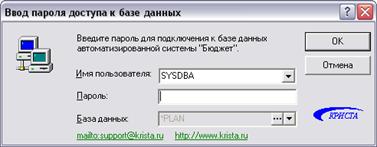
Рисунок 2 – Вид диалогового окна «Вход в систему»
В появившемся окне выбрать РМ «Настройки системы». Нажать ОК;
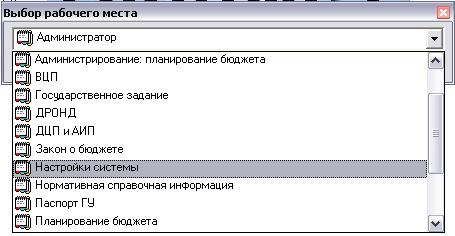
Рисунок 3 – Выбор рабочего места
Перед пользователем появляется рабочее место «Настройки системы». Выбрать интерфейс «Настройки: Реестр услуг» и нажать на панели управления кнопку  . На данном интерфейсе представлены 4 справочника: «Единицы норматива», «Типы поставщиков услуг», «Справочник услуг», «Категории потребителей».
Для заполнения справочников на интерфейсе «Настройки: Государственное задание» необходимо выбрать его и нажать на панели управления кнопку . На данном интерфейсе представлены 3 справочника: «Формы контроля», «НПА для досрочного прекращения», «Виды имущества».
2.1.1 Заполнение справочника «Единицы норматива»
Внешний вид справочника представлен на рис. 4.
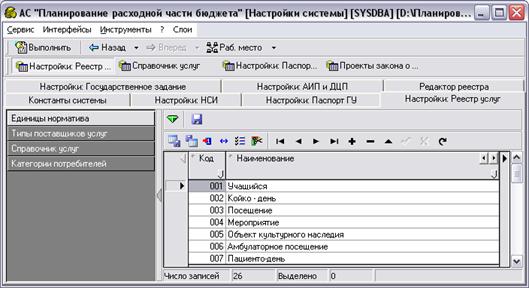
Рисунок 4 – Справочник «Единицы норматива»
1 В данном справочнике в поле «Код» проставляется порядковый номер единицы норматива услуги, ввод осуществляется вручную с клавиатуры. Поле «Наименование» заполняется путем ручного ввода с клавиатуры, необходимо щелкнуть на поле мышью, в появившемся окне ввести данные (рис. 5), затем нажать . Изменения фиксировать кнопкой
  , затем сохранить
  ;
;
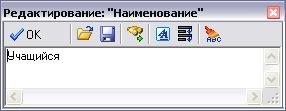
Рисунок 5 – Редактирование текстового поля
2 Добавить новую запись для ввода данных можно нажав на панели кнопок управления кнопку  Добавить, клавишу INSERT, либо клавишу ¯, находясь в последней строке таблицы, заполнить поля данными, сохранить
  ;
;
3 Удалить запись можно путем нажатия на кнопку  «Удалить текущую запись» и сохранив изменения нажав на кнопку – «Сохранить изменения».
2.1.2 Заполнение справочника «Типы поставщиков услуг»
Внешний вид справочника представлен на рис. 6.
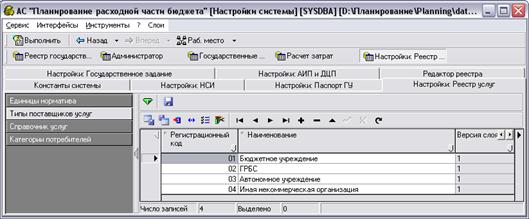
Рисунок 6 –Справочник «Типы поставщиков услуг»
1 В данном справочнике в поле «Регистрационный код» проставляется порядковый номер типа поставщика, ввод осуществляется вручную с клавиатуры. В поле «Наименование» вводятся соответствующие данные, заполняется путем ручного ввода с клавиатуры, необходимо щелкнуть на поле мышью, в появившемся окне ввести данные (рис. 7), затем нажать. Введенные изменения фиксировать , затем сохранить
Рисунок 7 – Редактирование текстового поля
2 Добавить новую запись для ввода данных можно нажав на панели кнопок управления кнопку Добавить, клавишу INSERT, либо клавишу ¯, находясь в последней строке таблицы, заполнить поля данными, сохранить .
3 Удалить запись можно путем нажатия на кнопку «Удалить текущую запись» и сохранив изменения нажав на кнопку – «Сохранить изменения».
2.1.3 Заполнение справочника «Справочник услуг»
Внешний вид справочника представлен на рис. 6.
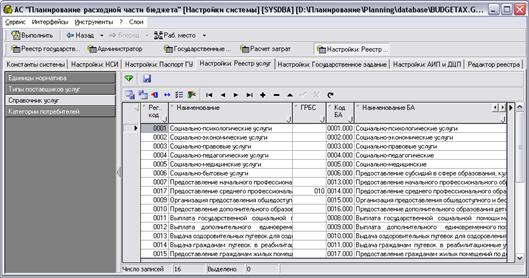
Рисунок 8 – Справочник «Справочник услуг»
Заполнение данного справочника (полей «Регистрационный код» и «Наименование») осуществляется при рассмотрении отраслевого реестра государственных услуг. Услуги в справочник добавляются автоматически при нажатии кнопки  - «Добавить выбранные услуги в справочник услуг» на интерфейсе «Реестр государственных услуг», остальные поля можно заполнять на интерфейсе «Справочник услуг». Подробное описание представлено ниже в пункте 2.3 Формирование справочника услуг.
2.1.4 Заполнение справочника «Категории потребителей»
Внешний вид справочника представлен на рис. 9.
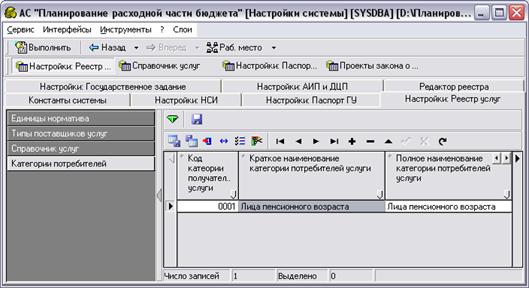
Рисунок 9 – Справочник «Категории потребителей»
1 В данном справочнике в поле «Код» проставляется порядковый номер категории получателей услуги, ввод осуществляется вручную с клавиатуры;
2 В поле «Краткое наименование категории потребителей услуги» вводятся соответствующие данные, заполняется путем ручного ввода с клавиатуры, необходимо щелкнуть на поле мышью, в появившемся окне ввести данные (рис. 10), затем нажать;
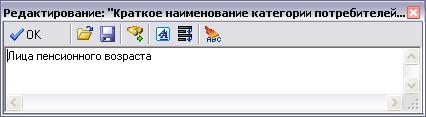
Рисунок 10 – Редактирование текстового поля

|
Из за большого объема этот материал размещен на нескольких страницах:
1 2 3 |
