


Партнерка на США и Канаду по недвижимости, выплаты в крипто
- 30% recurring commission
- Выплаты в USDT
- Вывод каждую неделю
- Комиссия до 5 лет за каждого referral
3 Поле «Полное наименование категории потребителей услуги» заполняется путем ручного ввода с клавиатуры, необходимо щелкнуть на поле мышью, в появившемся окне ввести данные, затем нажать . Если данные не вводятся, то при сохранении поле автоматически заполняется значением из поля «Краткое наименование категории потребителей услуги». Введенные изменения фиксировать
  , затем сохранить
  ;
;
4 Добавить новую запись для ввода данных можно нажав на панели кнопок управления кнопку  Добавить, клавишу INSERT, либо клавишу ¯, находясь в последней строке таблицы, заполнить поля данными, сохранить
  ;
;
5 Удалить запись можно путем нажатия на кнопку  «Удалить текущую запись» и сохранив изменения нажав на кнопку – «Сохранить изменения».
2.1.5 Заполнение справочника «Формы контроля»
Внешний вид справочника представлен на рис. 11.
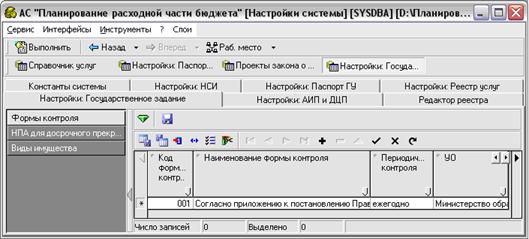
Рисунок 11 – Справочник «Формы контроля»
1 В данном справочнике в поле «Код формы контроля» проставляется порядковый формы, ввод осуществляется вручную с клавиатуры;
2 В поле «Наименование формы контроля» вводятся соответствующие данные, заполняется путем ручного ввода с клавиатуры, необходимо щелкнуть на поле мышью, в появившемся окне ввести данные (рис.12), затем нажать;
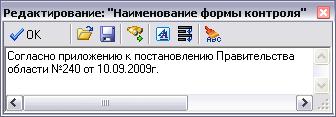
Рисунок 12 – Редактирование текстового поля
3 Поле «Периодичность контроля» заполняется путем ручного ввода с клавиатуры, необходимо щелкнуть на поле мышью, в появившемся окне ввести данные, затем нажать;
4 Поле «УО» заполняется путем ручного ввода с клавиатуры, необходимо щелкнуть на поле мышью, в появившемся окне ввести данные, затем нажать. Введенные изменения фиксировать , затем сохранить ;
5 Добавить новую запись для ввода данных можно нажав на панели кнопок управления кнопку Добавить, клавишу INSERT, либо клавишу ¯, находясь в последней строке таблицы, заполнить поля данными, сохранить ;
6 Удалить запись можно путем нажатия на кнопку «Удалить текущую запись» и сохранив изменения нажав на кнопку – «Сохранить изменения».
2.1.6 Заполнение справочника «НПА для досрочного прекращения»
Внешний вид справочника представлен на рис. 13.
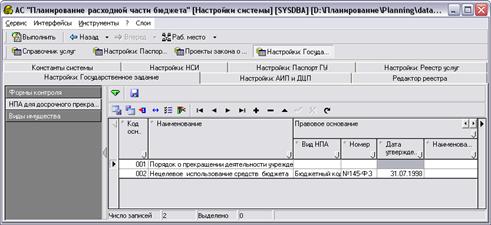
Рисунок 13 – Справочник «НПА для досрочного прекращения»
1 В данном справочнике в поле «Код основания» проставляется порядковый основания для прекращения, ввод осуществляется вручную с клавиатуры. В поле «Наименование» вводятся соответствующие данные, заполняется путем ручного ввода с клавиатуры, необходимо щелкнуть на поле мышью, в появившемся окне ввести данные (рис. 11), затем нажать.
Рисунок 14 – Редактирование текстового поля
2 Поле «Правовое основание» - «Вид НПА», «Номер», «Дата утверждения», «Наименование» - заполняются вручную с клавиатуры. Введенные изменения фиксировать , затем сохранить ;
3 Добавить новую запись для ввода данных можно нажав на панели кнопок управления кнопку Добавить, клавишу INSERT, либо клавишу ¯, находясь в последней строке таблицы, заполнить поля данными, сохранить ;
4 Удалить запись можно путем нажатия на кнопку «Удалить текущую запись» и сохранив изменения нажав на кнопку – «Сохранить изменения».
2.1.7 Заполнение справочника «Виды имущества »
Внешний вид справочника представлен на рис. 15.
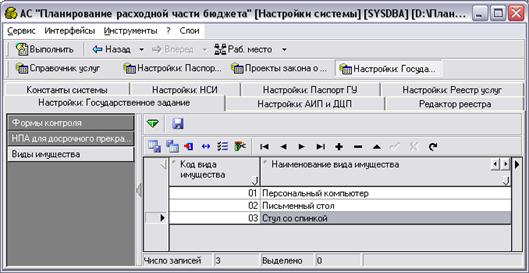
Рисунок 15 – Справочник «Виды имущества»
1 В данном справочнике в поле «Код вида имущества» проставляется порядковый вида имущества, ввод осуществляется вручную с клавиатуры;
2 В поле «Наименование вида имущества» вводятся соответствующие данные, заполняется путем ручного ввода с клавиатуры, необходимо щелкнуть на поле мышью, в появившемся окне ввести данные (рис. 16), затем нажать;
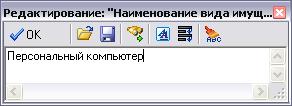
Рисунок 16 – Редактирование текстового поля
3 Введенные изменения фиксировать , затем сохранить .
4 Добавить новую запись для ввода данных можно нажав на панели кнопок управления кнопку Добавить, клавишу INSERT, либо клавишу ¯, находясь в последней строке таблицы, заполнить поля данными, сохранить ;
5 Удалить запись можно путем нажатия на кнопку «Удалить текущую запись» и сохранив изменения нажав на кнопку – «Сохранить изменения».
2.1.8 Заполнение слоя «Индексы темпов роста отдельных элементов стоимости ГУ»
1 ГРБС для расчета оценки потребности в стоимостном выражении необходимы индексы темпов роста отдельных элементов стоимости ГУ. Заполнение данных производится на РМ «Администрировании: Планирование бюджета», интерфейс «Данные линейно». Выбрать слой с номером 02.00.00.00. «Индексы темпов роста отдельных элементов стоимости ГУ», нажать  «Выполнить».
2 Появиться следующий интерфейс – рис. 17.
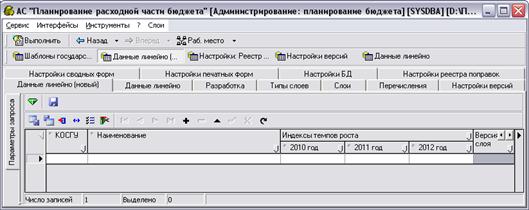
Рисунок 17 – Заполнение слоя «Индексы темпов роста отдельных элементов стоимости ГУ»
3 Необходимо заполнить значения темпов роста на очередной финансовый год и плановый период по каждой статье КОСГУ. Заполнять должен администратор системы после получения этих индексов либо от МЭ, либо от МФ.
4 Поле «КОСГУ» заполняется из справочника «КОСГУ» - рис. 18, вызвать справочник, выбрать статью КОСГУ и нажать  ;
;

Рисунок 18 – Справочник КОСГУ
5 Поле «Наименование» заполняется автоматически при заполнении поля «КОСГУ»;
6 Далее вручную с клавиатуры вводятся значения индексов темпов роста;
7 Заполнив все поля необходимо нажать на кнопку  «Фиксировать изменения», а затем – Сохранить изменения. Также можно воспользоваться сочетанием клавиш CTRL+S;
8 Добавить новую запись для ввода данных можно нажав на панели кнопок управления кнопку Добавить, клавишу INSERT, либо клавишу ¯, находясь в последней строке таблицы, заполнить поля данными, сохранить .
9 Удалить запись можно путем нажатия на кнопку «Удалить текущую запись» и сохранив изменения нажав на кнопку – «Сохранить изменения».
2.2 Рассмотрение документов уполномоченным органом
Уполномоченный орган рассматривает предлагаемый отраслевой реестр государственных услуг на предмет соответствия государственных услуг бюджетным ассигнованиям, увязки с расходными обязательствами главного распорядителя бюджетных средств.
Пользователю необходимо выбрать РМ «Государственное задание», интерфейс «Реестр государственных услуг (работ)» и нажать на панели управления кнопку . В текущей рабочей области отразятся записи отраслевого реестра, переданные на рассмотрение ГРБС.
Если все государственные услуги реестра проходят контроль, отраслевой отдел добавляет их в справочник услуг кнопкой  - «Добавить выбранные услуги в справочник услуг». После добавления услуги в справочник появиться сообщение:
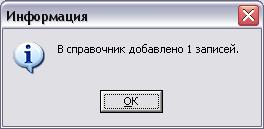
На данном этапе работы уполномоченный орган формирует справочник государственных услуг (описание представлено в п. 2.3)
Если документы нуждаются в доработке, необходимо направить их обратно ГРБС. Для этого необходимо нажать на кнопку  «Вернуть на доработку». Услуги при этом в справочник не добавлять не нужно.
2.3 Формирование справочника услуг
Данный интерфейс предназначен для ведения справочника государственных услуг.
Внешний вид интерфейса представлен на рис. 19.
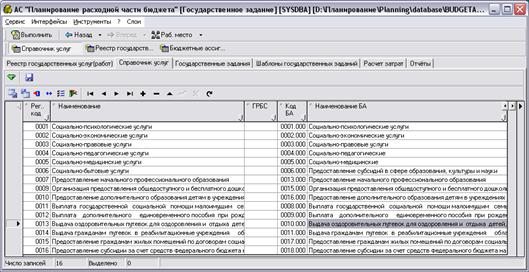
Рисунок 19 – Интерфейс «Справочник услуг»
1 Услуги в данный справочник добавляются уполномоченным органом с интерфейса «Реестр государственных услуг (работ)» с помощью кнопки - «Добавить выбранные услуги в справочник услуг». Таким образом, автоматически заполняются поля «Регистрационный код» и «Наименование».
2 Поле «ГРБС» заполняется куратором справочника в уполномоченном органе в том случае, если государственная услуга может оказываться только одним ГРБС. Если услуга может оказываться несколькими ГРБС, данное поле не заполняется. Заполнение поля осуществляется из справочника (рис. 20), справочник вызывается двойным щелчком мыши на поле для заполнения, либо нажатием на кнопку вызова справочника  , далее выбирается ГРБС, затем нажать .
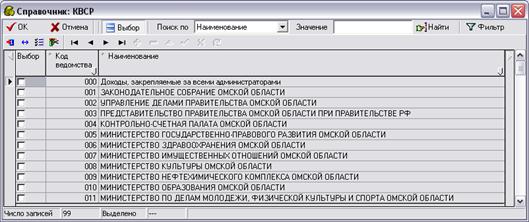
Рисунок 20 – Справочник КВСР
3 Поле «Код БА» и «Наименование БА» заполняются из справочника бюджетных ассигнований (рис. 21). Справочник вызывается двойным щелчком мыши на поле для заполнения, либо нажатием на кнопку вызова справочника , далее выбирается бюджетное ассигнование, затем нажать .
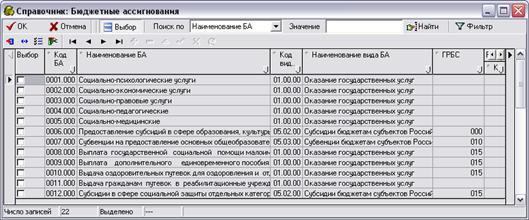
Рисунок 21 – Справочник бюджетных ассигнований
Заполнение поля «Наименование БА» необходимо для сопоставления государственной услуги и бюджетного ассигнования.
4 Если вносятся данные в описанные выше поля, их необходимо фиксировать кнопкой , затем сохранить ;
2.4 Формирование консолидированного реестра услуг
После рассмотрения отраслевого реестра услуг уполномоченный орган формирует консолидированный реестр услуг.
Пользователю необходимо выбрать РМ «Государственное задание», интерфейс «Реестр государственных услуг (работ)» и нажать на панели управления кнопку . В текущей рабочей области отразятся записи отраслевого реестра государственных услуг.
Если все государственные услуги отраслевого реестра проходят контроль, уполномоченный орган проставляет код услуги в поле «В консолидированном реестре». Поле заполняется из справочника (рис. 22), справочник вызывается двойным щелчком мыши на поле для заполнения, либо нажатием на кнопку вызова справочника , далее выбирается услуга, затем нажать .
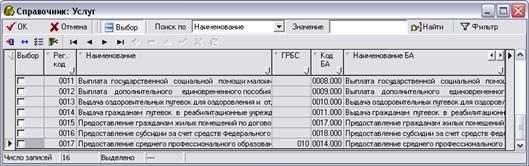
Рисунок 22 – Справочник услуг
Далее документы утверждаются нажатием кнопки  «Утвердить».
Если документы нуждаются в доработке, необходимо направить их обратно ГРБС. Для этого необходимо нажать на кнопку «Вернуть на доработку».
Если документы не соответствуют предъявляемым к ним требованиям, уполномоченный орган может отклонить их нажатием кнопки  «Отклонить». В поле заголовка «Причина отклонения (текст)» проставить причину отклонения. Если причина не внесена, появиться следующее окно – рис. 23.
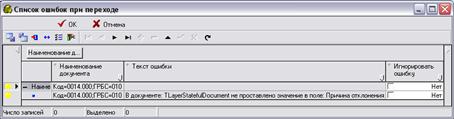
Рисунок 23 – Ошибка при переходе документа: Не проставлена причина отклонения документа
Данную ошибку можно игнорировать, проставить в поле «Игнорировать ошибку» «галочку». (НО, данное действие не желательно).
2.5 Формирование печатного документа «Отраслевой реестр услуг»
Пользователь может сформировать документ «Отраслевой реестр услуг» в печатном виде.
5 На панели управления необходимо нажать кнопку  «Сформировать печатный документ»;
6 Выбрать и нажать пункт «Отраслевой реестр услуг» 
7 Дождаться загрузки отчета:
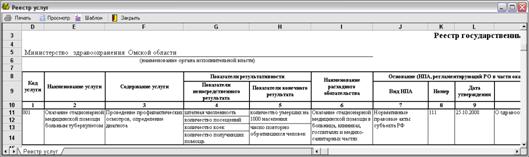
Рисунок 19 – Печатный вид документа «Отраслевой реестр услуг»
8 С помощью кнопки  можно отправить документ на печать.
2.6 Формирование печатного документа «Консолидированный реестр услуг»
Пользователь может сформировать документ «Консолидированный реестр услуг» в печатном виде.
1 На панели управления необходимо нажать кнопку «Сформировать печатный документ»;
2 Выбрать и нажать пункт «Консолидированный реестр услуг» 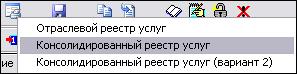
2.7 Формирование печатного документа «Отчет по заданию на услуги»
Для формирования печатного документа «Государственное задание» предназначена кнопка на панели управления «Сформировать печатный документ»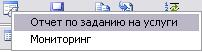 - «Отчет по заданию на услуги».
После нажатия на эту кнопку появится интерфейс – рис. 25.
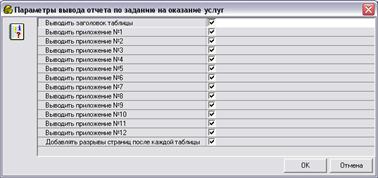
Рисунок 25 – Параметры вывода отчета по заданию на оказание услуг
На этом интерфейсе можно выбрать все детализации, заполненные в документе «Государственное задание» для вывода на печать, а затем нажать ОК.
После загрузки появиться печатная форма документа (рис. 26), которую можно с помощью кнопки  распечатать.
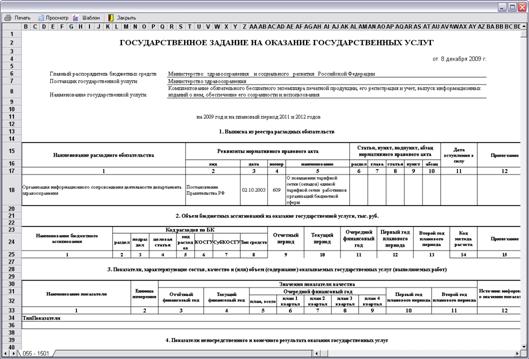
Рисунок 26 – Печатный вид документа
2.8 Формирование печатного документа «Мониторинг реализации государственного задания»
Для формирования печатного документа «Мониторинг реализации государственного задания» предназначена кнопка на панели управления «Мониторинг»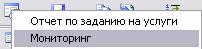
После нажатия на эту кнопку появится печатная форма документа – рис. 27
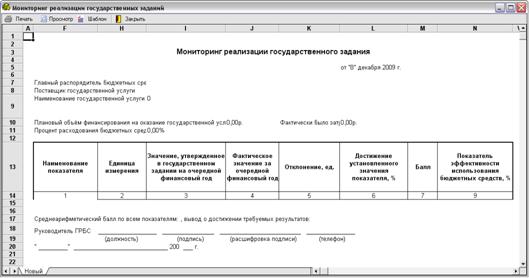
Рисунок 27 – Печатная форма «Мониторинг реализации государственного задания»

|
Из за большого объема этот материал размещен на нескольких страницах:
1 2 3 |
