


Партнерка на США и Канаду по недвижимости, выплаты в крипто
- 30% recurring commission
- Выплаты в USDT
- Вывод каждую неделю
- Комиссия до 5 лет за каждого referral
Государственные программы
Содержание:
1. Формирование структуры государственной программы. 2
2. Ввод данных по подпрограммам. 6
2.1. Параметры подпрограммы.. 7
2.1.1. Исполнители подпрограммы.. 7
2.1.2. Сроки реализации подпрограммы.. 7
2.1.3. Ожидаемые конечные результаты реализации подпрограммы.. 7
2.2. Мероприятия. 8
2.2.1. Исполнитель мероприятия. 8
2.2.2. План по финансированию мероприятий. 9
2.2.3. Факт по финансированию мероприятий. 9
2.2.4. Выполнение мероприятий. 10
2.3. Показатели. 10
2.3.1. План по показателям.. 11
2.3.2. Факт по показателям.. 11
2.4. Оценка эффективности подпрограммы.. 11
2.5. Паспорт подпрограммы.. 12
3. Ввод данных по программе. 13
3.1. Параметры программы.. 14
3.1.1. Исполнитель программы.. 14
3.1.2. Соисполнители программы.. 14
3.1.3. Сроки реализации программы.. 14
3.1.4. Ожидаемые конечные результаты реализации программы.. 15
3.2. Оценка эффективности программы.. 15
3.3. Паспорт программы.. 16
1. Формирование структуры государственной программы
Формирование структуры государственной программы производится в отчете «ГП. Иерархия государственных программ» (см. рис. 1).
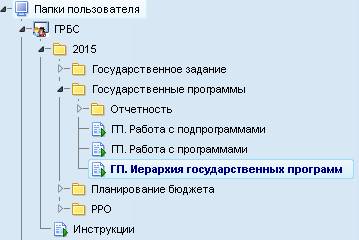
Рисунок 1.
При открытии данного отчета сверху требуется выбрать Программу и нажать «Выполнить». В результате откроется таблица со списком подпрограмм выбранной программы (см. рис. 2). Формирование структуры Программы заключается в формировании структуры каждой подпрограммы.
Для начала требуется указать цель подпрограммы. Для этого кликаем на  напротив подпрограммы. Откроется окно (см. рис. 3), в котором вместо надписи «ВВЕДИТЕ НАИМЕНОВАНИЕ ЦЕЛИ» требуется ввести наименование цели подпрограммы. Поле «Код» изменять нельзя. По завершении ввода наименования цели необходимо сохранить данную цель нажатием на кнопку
  сверху на панели инструментов. В результате окно с добавлением цели подпрограммы закроется.
Чтобы в отчете «ГП. Иерархия государственных программ» введенная цель отобразилась, снова нажмите на кнопку «Выполнить» (см. рис. 4).
Далее требуется добавить перечень задач подпрограммы. Для этого нажимаем на  (или
(или  ). Откроется окно, в котором требуется ввести наименование задачи и нажать «Сохранить» (см. рис. 5). Поле «Код» изменять нельзя.
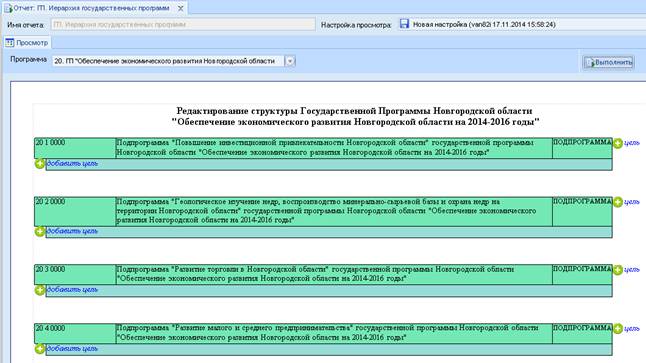
Рисунок 2.
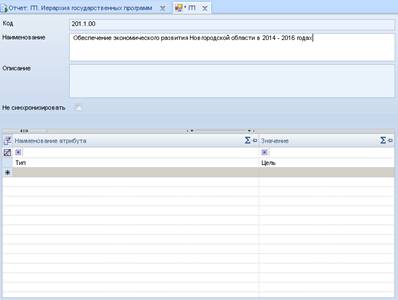
Рисунок 3.
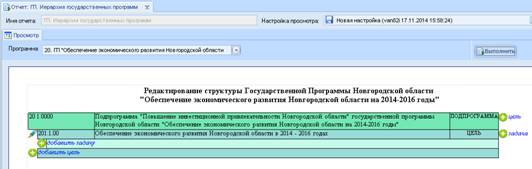
Рисунок 4.
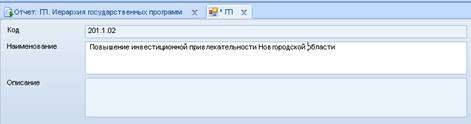
Рисунок 5.
При необходимости добавления следующей задачи отчет «ГП. Иерархия государственных программ» снова требуется обновить.
Аналогично добавляем цели и задачи остальных подпрограмм.
Для редактирования наименования цели или задачи нажимаем на значок  напротив необходимого поля. Откроется окно, в котором изменяем наименование и нажимаем «Сохранить».
Для удаления цели или задачи нажимаем на значок напротив необходимого поля. Откроется окно, в котором нажимаем на  .
.
Следующим этапом требуется сформировать перечень целевых показателей и мероприятий подпрограммы. Напротив каждой задачи имеются кнопки:
 - для добавления показателя;
 - для добавления мероприятия.
При добавлении показателя (мероприятия) откроется окно, в котором требуется вместо надписи «ВВЕДИТЕ НАИМЕНОВАНИЕ ПОКАЗАТЕЛЯ» («ВВЕДИТЕ НАИМЕНОВАНИЕ МЕРОПРИЯТИЯ») ввести соответствующее наименование. Поле «Код» изменять нельзя. При добавлении показателя требуется также ввести и единицу измерения (см. рис. 6). По окончании ввода нажмите «Сохранить».

Рисунок 6.
Для добавления второго показателя, после добавления первого показателя отчет «ГП. Иерархия государственных программ» требуется обновить, чтобы в нём отразился введённый показатель. Аналогичная ситуация и с мероприятиями (см. рис. 7).
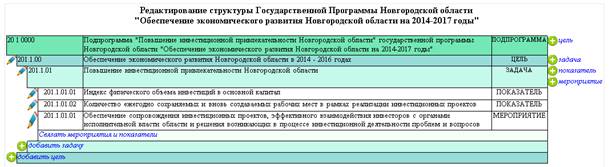
Рисунок 7.
После ввода показателей и мероприятий требуется для каждого мероприятия указать соответствующие показатели. Для этого кликните на «Связать мероприятия и показатели». Откроется таблица, в котором в столбце А требуется выбрать мероприятие, а в столбце С – соответствующий показатель (см. рис. 8). Выбор происходит из справочника двумя щелчками. В первом столбце при этом откроется перечень мероприятий выбранной задачи, во втором – перечень показателей. Если мероприятию соответствуют 2 показателя, то в первом столбце мероприятие требуется выбрать 2 раза в разных строках. Нельзя при выборе мероприятия (или показателя) проставить галочки на двух показателях и нажать «ОК» - выберется только первый выбранный элемент. Окончив ввод (см. рис. 9), нажмите «Сохранить».
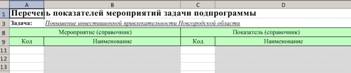
Рисунок 8.
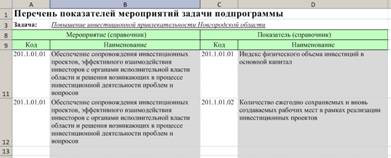
Рисунок 9.
Для редактирования наименования показателя или мероприятия нажимаем на значок  напротив необходимого поля. Откроется окно, в котором изменяем наименование и нажимаем «Сохранить».
Для удаления показателя или мероприятия нажимаем на значок  напротив необходимого поля. Откроется окно, в котором нажимаем на
  .
.
2. Ввод данных по подпрограммам
Ввод данных по подпрограммам Государственной Программы производится в отчете «ГП. Работа с подпрограммами» (см. рис. 10).
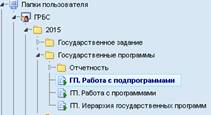
Рисунок 10.
При открытии данного отчета сверху требуется выбрать подпрограмму и нажать «Выполнить». Откроется отчет, состоящий из следующий пунктов (см. рис. 11):
1. Иерархия программ. Нажав на кнопку «Конструктор иерархии программ», попадём в таблицу, рассмотренную в п.1. данной инструкции.
2. Параметры. В этих пунктах вводятся параметры подпрограммы, указываемые в паспорте подпрограммы.
2.1. Исполнители. В данном пункте будет указываться перечень исполнителей подпрограммы.
2.2. Сроки реализации – указываются сроки реализации подпрограммы.
2.3. Ожидаемые результаты реализации – вводим соответствующую информацию.
3. Мероприятия. В этом пункте вводим информацию по исполнителям мероприятий, по финансированию подпрограммы по каждому мероприятию и другую информацию.
4. Показатели. Ввод информации по целевым индикаторам подпрограммы.
5. Оценка эффективности – формируется отчет об оценке эффективности подпрограммы.
6. Паспорт – формируется паспорт подпрограммы.
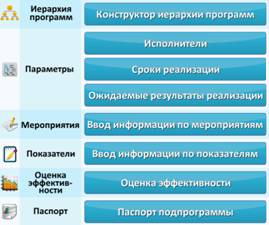
Рисунок 11.
2.1. Параметры подпрограммы
2.1.1. Исполнители подпрограммы
Для ввода исполнителей подпрограммы требуется кликнуть по кнопке «Исполнители» отчета «ГП. Работа с подпрограммами» (см. рис. 12).

Рисунок 12.
Откроется таблица, в которой в первом столбце требуется из справочника выбрать исполнителей подпрограммы (см. рис. 13).
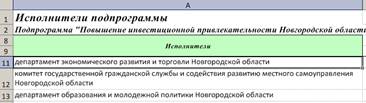
Рисунок 13.
2.1.2. Сроки реализации подпрограммы
Для ввода сроков реализации подпрограммы требуется кликнуть по кнопке «Сроки реализации» отчета «ГП. Работа с подпрограммами» (см. рис. 14).

Рисунок 14.
Откроется таблица, в которой требуется ввести вручную сроки реализации подпрограммы (см. рис. 15).
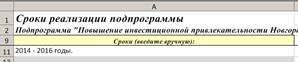
Рисунок 15.
2.1.3. Ожидаемые конечные результаты реализации подпрограммы
Для ввода ожидаемых конечных результатов реализации подпрограммы требуется кликнуть по кнопке «Ожидаемые результаты реализации» отчета «ГП. Работа с подпрограммами» (см. рис. 16).

Рисунок 16.
Откроется таблица, в которой требуется ввести вручную ожидаемые конечные результаты реализации подпрограммы (см. рис. 17).
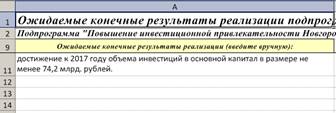
Рисунок 17.
2.2. Мероприятия
Ввод данных по мероприятиям подпрограммы производится через кнопку «Ввод информации по мероприятиям» отчета «ГП. Работа с подпрограммами» (см. рис. 18).

Рисунок 18.
Откроется отчет, в котором будут отображены все введённые в отчете «ГП. Иерархия государственных программ» мероприятия подпрограммы (см. рис. 19).
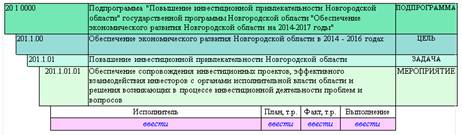
Рисунок 19.
2.2.1. Исполнитель мероприятия
Для ввода исполнителя мероприятия требуется кликнуть по кнопке «ввести» в колонке «Исполнитель». Откроется таблица с перечнем мероприятий соответствующей задачи. В столбце С требуется выбрать из справочника исполнителя по каждому мероприятию. В столбце Е требуется вручную ввести срок реализации мероприятия (см. рис. 20).
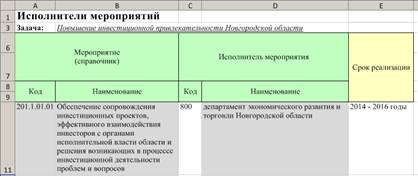
Рисунок 20.
2.2.2. План по финансированию мероприятий
Для ввода плана по финансированию мероприятий требуется кликнуть по кнопке «ввести» в колонке «План, т. р.». Откроется таблица с перечнем мероприятий соответствующей задачи. В столбцах M-AB требуется ввести по каждому мероприятию объем финансирования в разрезе источников финансирования на 2014-2016 годы и с начала реализации Программы. Суммы вносим в тысячах рублей (см. рис. 21).
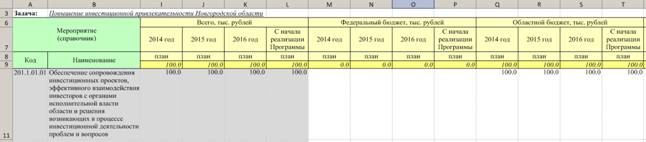
Рисунок 21.
2.2.3. Факт по финансированию мероприятий
Для ввода факта по финансированию мероприятий и по объему освоенных бюджетных средств требуется кликнуть по кнопке «ввести» в колонке «Факт, т. р.». Откроется таблица с перечнем мероприятий соответствующей задачи. В соответствующих столбцах требуется ввести по каждому мероприятию объем фактического финансирования и объем освоенных средств. Суммы вносим в тысячах рублей (см. рис. 22).

Рисунок 22.
2.2.4. Выполнение мероприятий
Для ввода информации о выполнении мероприятий требуется кликнуть по кнопке «ввести» в колонке «Выполнение». Откроется таблица с перечнем мероприятий соответствующей задачи. В столбцах F и G необходимо ввести 1, если мероприятие выполнено, и 0, если оно не выполнено (см. рис. 23).
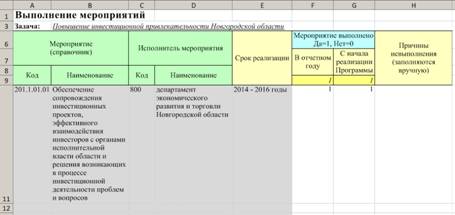
Рисунок 23.
2.3. Показатели
Ввод данных по целевым индикаторам подпрограммы производится через кнопку «Ввод информации по показателям» отчета «ГП. Работа с подпрограммами» (см. рис. 24).

Рисунок 24.
Откроется отчет, в котором будут отображены все введённые в отчете «ГП. Иерархия государственных программ» целевые индикаторы подпрограммы (см. рис. 25).
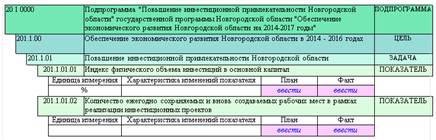
Рисунок 25.
2.3.1. План по показателям
Для ввода плана по целевым индикаторам требуется кликнуть по кнопке «ввести» в колонке «План». Откроется таблица с перечнем показателей соответствующей задачи.
Столбец F имеет следующее значение – если характеристика изменения показателя говорит о том, что чем больше его значение, тем лучше, то ставим в этом столбце 0. Если же чем меньше значение показателя, тем лучше, то требуется поставить 1. Это в дальнейшем будет использоваться при расчете степени достижения целевого показателя.
В столбцах G-K требуется ввести по каждому показателю план на 2014-2016 годы и с начала реализации Программы (см. рис. 26).
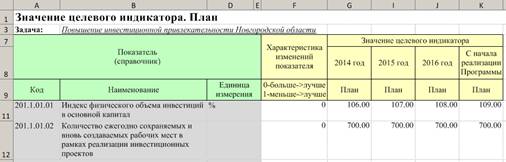
Рисунок 26.
2.3.2. Факт по показателям
Для ввода факта по целевым индикаторам требуется кликнуть по кнопке «ввести» в колонке «Факт». Откроется таблица с перечнем показателей соответствующей задачи.
В столбцах H и L требуется ввести по каждому показателю факт на 2014 год и с начала реализации Программы (см. рис. 27).
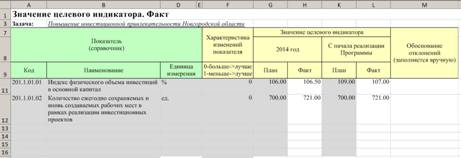
Рисунок 27.
2.4. Оценка эффективности подпрограммы
Для формирования оценки эффективности подпрограммы в отчете «ГП. Работа с подпрограммами» требуется кликнуть по кнопке «Оценка эффективности» (см. рис. 28).

Рисунок 28.
Сформируется отчет, в котором в соответствии с Постановлением Правительства Новгородской области № 000 от 01.01.2001 г. «О внесении изменений в Порядок принятия решений о разработке государственных программ Новгородской области, их формирования и реализации» будут отображены критерии оценки эффективности подпрограммы с общей оценкой (см. рис. 29).
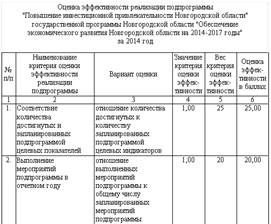
Рисунок 29.
2.5. Паспорт подпрограммы
Для формирования паспорта подпрограммы в отчете «ГП. Работа с подпрограммами» требуется кликнуть по кнопке «Паспорт подпрограммы» (см. рис. 30).

Рисунок 30.
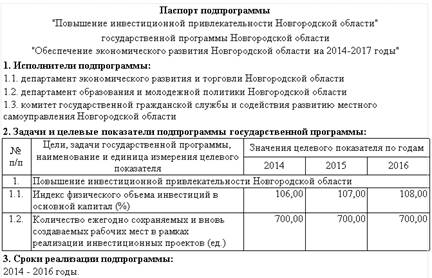
Рисунок 31.
3. Ввод данных по программе
Ввод данных по Государственной Программе производится в отчете «ГП. Работа с программами» (см. рис. 32).
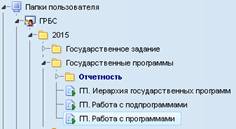
Рисунок 32.
При открытии данного отчета сверху требуется выбрать программу и нажать «Выполнить». Откроется отчет, состоящий из следующий пунктов (см. рис. 33):
1. Иерархия программ. Нажав на кнопку «Конструктор иерархии программ», попадём в таблицу, рассмотренную в п.1. данной инструкции.
2. Параметры. В этих пунктах вводятся параметры программы, указываемые в паспорте программы.
2.1. Исполнитель. В данном пункте будет указываться ответственный исполнитель программы.
2.2. Соисполнители. В данном пункте будет указываться перечень соисполнителей программы.
2.3. Сроки реализации – указываются сроки реализации программы.
2.4. Ожидаемые результаты реализации – вводим соответствующую информацию.
3. Оценка эффективности – формируется отчет об оценке эффективности программы.
4. Паспорт – формируется паспорт программы.
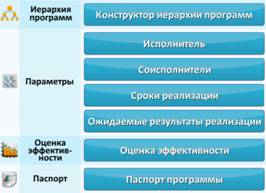
Рисунок 33.
3.1. Параметры программы
3.1.1. Исполнитель программы
Для ввода ответственного исполнителя программы требуется кликнуть по кнопке «Исполнитель» отчета «ГП. Работа с программами» (см. рис. 34).

Рисунок 34.
Откроется таблица, в которой в первом столбце требуется из справочника выбрать ответственного исполнителя программы (см. рис. 35).
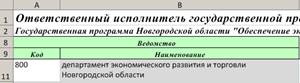
Рисунок 35.
3.1.2. Соисполнители программы
Для ввода соисполнителей программы требуется кликнуть по кнопке «Соисполнители» отчета «ГП. Работа с программами» (см. рис. 36).

Рисунок 36.
Откроется таблица, в которой в первом столбце требуется выбрать из справочника соисполнителей программы (см. рис. 37).

Рисунок 37.
3.1.3. Сроки реализации программы
Для ввода сроков реализации программы требуется кликнуть по кнопке «Сроки реализации» отчета «ГП. Работа с программами» (см. рис. 38).
Рисунок 38.
Откроется таблица, в которой требуется ввести вручную сроки реализации программы (см. рис. 39).
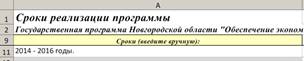
Рисунок 39.
3.1.4. Ожидаемые конечные результаты реализации программы
Для ввода ожидаемых конечных результатов реализации программы требуется кликнуть по кнопке «Ожидаемые результаты реализации» отчета «ГП. Работа с программами» (см. рис. 40).
Рисунок 40.
Откроется таблица, в которой требуется ввести вручную ожидаемые конечные результаты реализации программы (см. рис. 41).
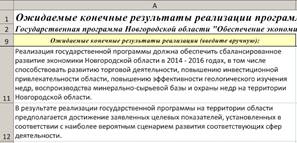
Рисунок 41.
3.2. Оценка эффективности программы
Для формирования оценки эффективности программы в отчете «ГП. Работа с программами» требуется кликнуть по кнопке «Оценка эффективности» (см. рис. 42).
Рисунок 42.
Сформируется отчет, в котором будет отображена оценка эффективности программы в разрезе подпрограмм (см. рис. 43).
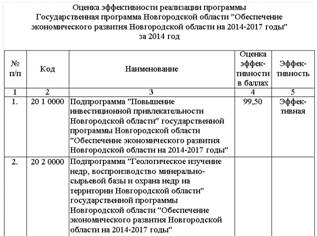
Рисунок 43.
3.3. Паспорт программы
Для формирования паспорта программы в отчете «ГП. Работа с программами» требуется кликнуть по кнопке «Паспорт программы» (см. рис. 44).

Рисунок 44.
