


Партнерка на США и Канаду по недвижимости, выплаты в крипто
- 30% recurring commission
- Выплаты в USDT
- Вывод каждую неделю
- Комиссия до 5 лет за каждого referral
Инструкция пользователя
по использованию автоматизированной государственной услуги
«Назначение социальной помощи отдельным категориям нуждающихся граждан по решению местных исполнительных органов»
I. Необходимые условия
Для получения Услуги на веб-Портале «электронного правительства» (далее - Портал) пользователю необходимо:
1. Зарегистрироваться на Портале;
2. Иметь электронную цифровую подпись;
3. Номер лицевого счета (IBAN), открытый в АО «Казпочта» либо Банке второго уровня (АО «Народный банк», АО «Казкоммерцбанк»).
На получение ЭЦП можно подать заявку:
· в режиме онлайн - Портале www. или Национального удостоверяющего центра РК www. pki.
· в режиме оффлайн - в ЦОНе или шоу-руме «электронного правительства»
3. Установить JAVA (http://www. /java. zip), как показано в Инструкции по получению ЭЦП для физических/юридических лиц.
II. Вход на Портале
В строке адреса Internet Explorer ввести: http://. Загрузится главная страница Портала (см. рисунок 1)
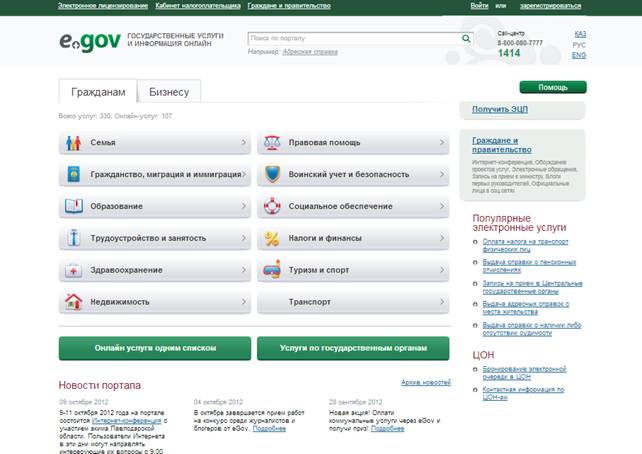
Рисунок 1 - Главная страница Портала
При желании можно перейти на русский/английский языковой интерфейс Портала (по умолчанию казахский).
III. Авторизация на Портале
Для авторизации необходимо ввести ИИН, указать пароль нажать на кнопку «Вход в систему» либо нажать на кнопку «Вход по сертификату».
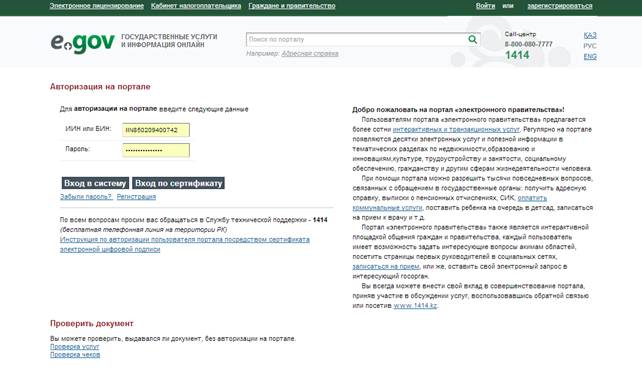
Рисунок 2 - Способы авторизации на портале
III.1. Авторизация по сертификату.
Для авторизации по сертификату Вам необходимо импортировать сертификат ЭЦП (keys_rsa) в Интернет-браузер (как показано в «Инструкции по авторизации пользователя портала посредством сертификата ЭЦП», размещенной в разделе «Помощь» Портала):
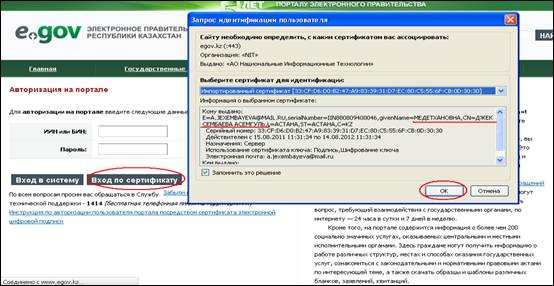
Рисунок 3 - Авторизация по сертификату
III.2. Авторизация по ИИН и паролю.
Для авторизации по ИИН и паролю введите в соответствующие поля значения ИИН и пароль (который был указан Вами при регистрации).
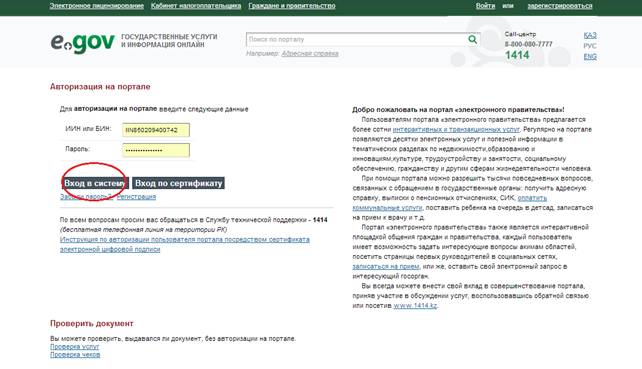
Рисунок 4 - Авторизация по ИИН и паролю
IV. Выбор услуги
Для получения услуги, необходимо нажать на кнопку «Услуги по государственным органам» (см. рис. 5)
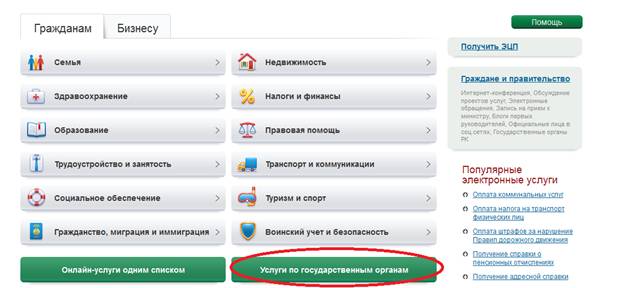
Рисунок 5 – Раздел для Граждан
Выбрать услугу в разделе «Министерство труда и социальной защиты населения Республики Казахстан» (см. рис 6).
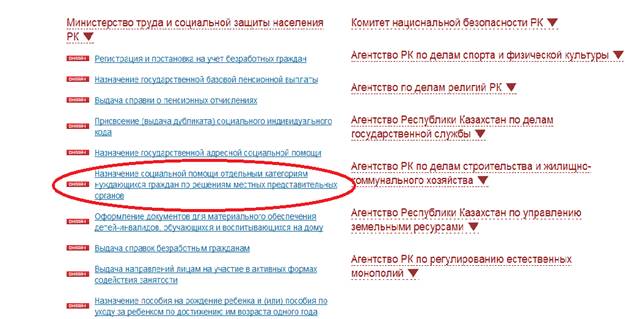
Рисунок 6 - Перечень электронных услуг, сгруппированных на Портале
При выборе услуги откроется паспорт услуги (см. рис. 7), содержащий всю необходимую информацию об услуге:
· Место оказания услуги
· Перечень необходимых документов
· Сроки оказания услуги
· Стоимость услуги
· Результат оказания услуги
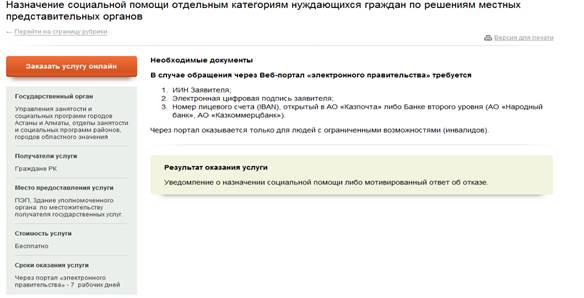
Рисунок 7 - Паспорт услуги
Заказ услуги и заполнение заявления
Для запуска услуги необходимо нажать кнопку «Заказать услугу ОНЛАЙН» (см. рис. 7). После этого загрузится страница с информацией о услуге (см. Рисунок 8)
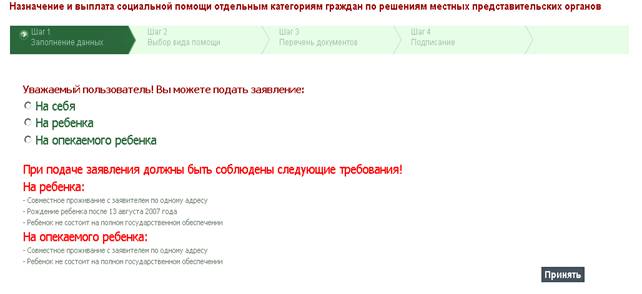
Рисунок 8. Выбор заявления
Необходимо выбрать одну из трех видов формы заявления.
1) когда заявитель выбирает «на себя»(Рисунок 9):
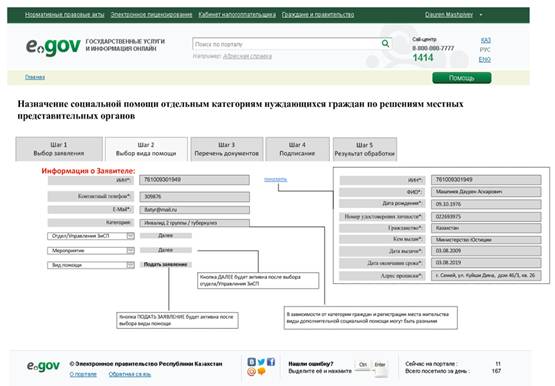
Рисунок 9 – Выбор вида помощи
Открывается Шаг 2 – где необходимо заполнять, обязательны поля, как номер телефона и e-mail. Категория заявителя автоматический заполниться, если заявитель является инвалидом или относится к лицам, имеющие социально-значимые заболевания. Наименование департамента будет доступна по умолчанию с места прописки заявителя. После выбора департамента заявителю необходимо нажать «Далее», для того чтобы выбрать мероприятие. Открывается из справочника перечень мероприятии, доступные по региону, где прописан заявитель. После выбора «Мероприятие», заявитель подтверждает вид помощи: «Денежная выплата» и нажимает на «Подать заявление».
Открывается Шаг 3 – Перечень документов, по данному мероприятию (Рис 10)
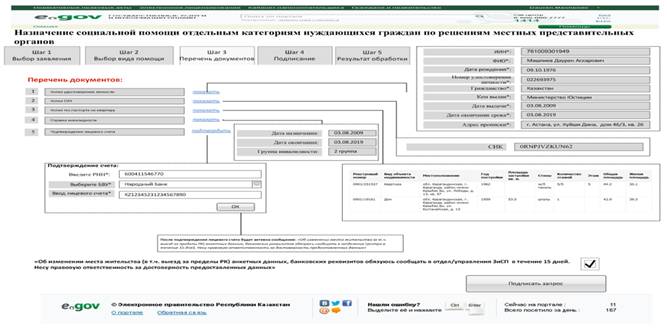
Рисунок 10. Перечень документов.
Через кнопку «Показать» можно посмотреть данные, которые подтянулись из ИС ГО. Также необходимо заполнить сведения по лицевому счету!
И необходимо поставить галочку, что заявитель несет правовую ответственность за предоставленную информацию и только после этого будет доступна подписание запроса.
Подписание запроса ЭЦП Пользователя
После выполнения всех действий нажать на кнопку «Подписать». Далее загружается страница подписания запроса электронной цифровой подписью Пользователя (Рис 11).
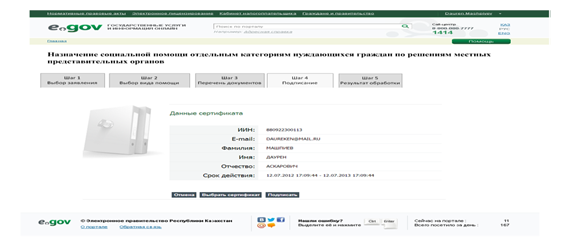
Рисунок 11 - Страница подписания запроса ЭЦП Пользователя
После подписания, запрос будет отправлен в систему ИС Е-Собес. После чего мы получаем: статус «Поступившие». (Рис 12)
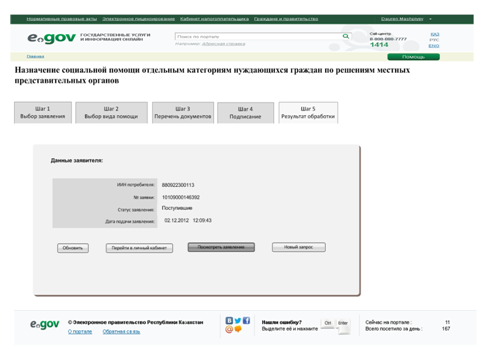
Рисунок 12 - Страница просмотра статуса
Личный кабинет. История получения услуги
Из личного кабинета Вы сможете:
- Просматривать текущий статус запроса отправленного в систему Е-Собес
- Просмотреть историю изменения состояний вашего запроса (Рис 12):
- Просмотреть Извещение (см. рис 13).
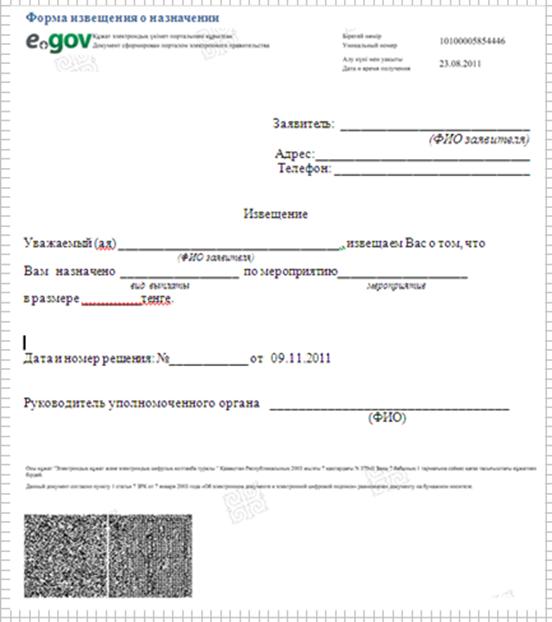
Рисунок 13 - Извещение со статусом «Назначено денежная выплата»
Также может быть и отрицательный вариант ИЗВЕЩЕНИЯ.
Как ранее говорили, данную услугу можно подать также и на ребенка и на опекаемого ребенка. В этом случае на Шаг 2 – необходимо выполнить проверку из ИС ЗАГС или из электронного реестра по опеке и попечительству.
