

Партнерка на США и Канаду по недвижимости, выплаты в крипто
- 30% recurring commission
- Выплаты в USDT
- Вывод каждую неделю
- Комиссия до 5 лет за каждого referral
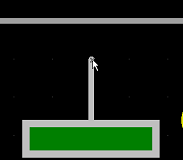
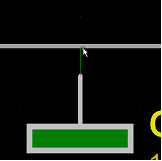
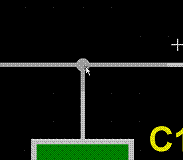
а) б) в)
Рис. 13 Послідовність дій під’єднання елементу
Аналогічно з'єднуємо нижній контакт. Змінимо ємність конденсатора на 500 мкФ. Запустимо симуляцію. Кількість плюсиков і мінусів на обкладинках конденсатора вказує на рівень заряду. Змінемо назад частоту обох генераторів на 0,2 Гц, як роздільник десяткового дробу в Proteus VSM треба використовувати точку. Запустивши, проект ми побачимо процес зарядки-розрядки конденсатора в динаміці.
Розглянемо як застосовувати органи управління схемою, які в PROTEUS мають назву активатори.
Відкриємо проект Basic07.DSN.
Найпростіша схема. Запускаємо проект. У тумблера і реостата є червоні стрілки. Це і є активатори. Натискаючи на них лівою кнопкою можна перемикати тумблер або ж переміщати положення стрілки реостата, змінюючи, таким чином, його опір. Увімкнемо тумблер і перемістимо стрілку реостата в крайнє праве положення. Запобіжник згорів, але при перезапуску проекту він знову буде цілим.
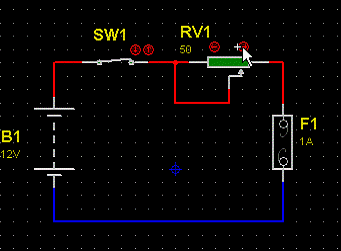
Рис. 14 Активатори
Лабораторна робота №1 «ВИВЧЕННЯ ОСОБЛИВОСТЕЙ РОБОТИ З ПАКЕТОМ МОДЕЛЮВАННЯ ЕЛЕКТРОННИХ СХЕМ ISIS»
Мета роботи: Ознайомитися с особливостями роботи з пакетом моделювання електронних схем ISIS та змоделювати схему електричну принципову МПСУ згідно схеми електричної функціональної приведеної на рис. Рис. 15.
Теоретичні відомості
Для того щоб запустити ISIS, натиснути на кнопку ПУСК і вибрати програми, Proteus 7 Professional, а потім ISIS 7 Professional.
При запуску програми з’явиться основне вікно.
Найбільша частина простору відводиться під вікно редагування EDIT WINDOW.
Саме в ньому відбуваються основні процеси створення, редагування та налагодження схеми пристрою.
Зліва зверху знаходиться маленьке вікно попереднього перегляду OverView Window з його допомогою можна переміщуватись по вікну редагування.
Переміщувати вікно редагування по схемі можна утримуючи натиснутою кнопку SHIFT переміщувати курсор миші, не натискаючи її кнопок, по вікну редагування.
Наближати та віддаляти схему у вікні можна відповідно кнопками F6 і F7, або колесом миші, F5 центрує схему в вікні, а натискання F8 підганяє розмір схеми під вікно редагування.
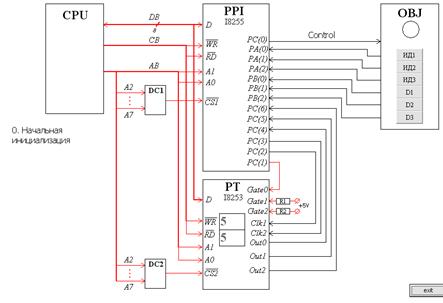
Рис. 15 Схема електричної функціональної МПСУ
Під вікном перегляду знаходиться Object Selector список вибраних в даний момент компонентів, символів та інших елементів. Виділений в списку об’єкт відображається в вікні попереднього перегляду.
Всі можливі функції і інструменти Proteus доступні через меню розташоване вгорі основного вікна програми, через іконки, які розташовані під меню і в лівому куті основного вікна, і через гарячі клавіші, які можуть пере призначатися користувачем.
Знизу головного вікна знаходиться: зліва направо кнопки обертання і розвороту об’єкта, панель управління симуляцією, рядок статусу і координати курсору.
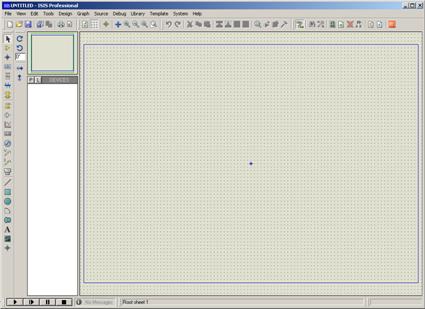
Рис. 16 Головне вікно програми ISIS
Для додавання компонентів необхідно перейти в режим COMPONENT(компоненти), нажав на відповідну іконку. Далі натиснувши на іконку P ( Pick Devices ) або двічі натиснути лівою кнопкою в полі вибору компонентів Object Selector, ми потрапляємо в бібліотеку компонентів. Використовуючи пошук знаходимо необхідний компонент.
Для редагування компоненту необхідно натиснути на нього двічі лівою кнопкою миші.
Для того щоб додати компонент “Земля” необхідно вибрати режим Terminals Mode.
Для того щоб завантажити програму в мікроконтролер необхідно:
Вибрати пункт меню Sourse -> Add/Remove Source Code Files.
Вибрати компілятор AVRASM2.
Додати код програми за допомогою клавіші New.
Вибрати пункт меню Sourse -> Build All.
Якщо не було знайдено помилок, то перейти до перевірки схеми.
Для відладки схеми використовується пункт меню Debug.
Завдання для лабораторної роботи
Використовуючи пакет моделювання електронних схем Proteus створити наступну схему:
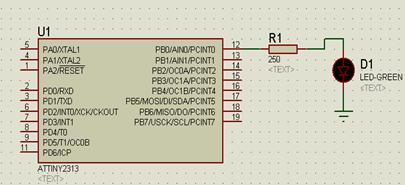
Рис. 17 Схема електрона для лабораторної роботи №1
Дана схема вмикає світо діод.
Завдання для лабораторної роботи
1. Побудувати схему електричну принципову МПСУ
2. Записати алгоритм управління з врахуванням схемотехніки МПСУ
3. Записати програму управління на асемблері. Порти: РУС I8255 – 1FH u I8253 – 1BH
4. Змоделювати функціонування системи на моніторі комп'ютера
5. Відобразити алгоритм функціонування
Порядок виконання лабораторної роботи
Запустити програму ISIS .
Додати необхідні компоненти.
Завантажити програму в мікроконтролер.
Перевірити роботу схеми.
Звіт про лабораторну роботу має містити:
Титульний аркуш з П. І.Б., номером групи;
Завдання на лабораторну роботу;
Лістинг програми, яка реалізує завдання лабораторної роботи.
Опис об'єкта
Сигнал готовності формують датчики об'єкта: Д1 самостійно запускає систему (датчик являється ведучим), при відсутності сигналу Д1 систему запускають сумісно датчики Д2, Д3
Час очікування сигналу готовності задається сч.1 I8253 (константа 0АН). По закінченню вказаного часу система вимикається (перехід на кінець).
Управління лінією Control виконується по мажоритарному принципу інформаційними сигналами ИД1, ИД2, ИД3 (2 з 3 вмикають лінію управління).
Час очікування ИД1, ИД2, ИД3 задається сч.2 I8253 (константа 0АН). По закінченню вказаного часу система вимикається (перехід на кінець).
Витримка вмк./вимкн. стану лінії Control задається сч.0 I8253 (константа 64Н)
Алгоритм функціонування системи
Ініціалізація I8255. режим 0. Ініціалізація I8253. Установка режиму Лічильника 0. Запис константи в Сч0 – 64h Ініціалізація I8253. Установка режиму Лічильника 1. Запис константи в Сч1 – 0Аh Ініціалізація I8253. Установка режиму Лічильника 2. Запис константи в Сч2 – 0Аh Формування Gate0 Перевірка наявності сигналу готовності D1 (якщо так – п. 16.1, інакше – п.12) Перевірка наявності сигналу готовності D2 и D3 (якщо так – п. 16.1, інакше – п.12) Декремент Сч1. Перевірка Out1 (если 0 – п.11, иначе – п.15) Перехід на кінець Виділення Коду ИД1, Ид2, ИД3 1. Порівняння з кодом 03Н (якщо так – п.20, інакше – п.15.2)15.2. Порівняння з кодом 05Н (якщо так – п.20, інакше – п.15.3)
15.3. Порівняння з кодом 06Н (якщо так – п.20, інакше – п.15.4)
15.4. Порівняння з кодом 07Н якщо так – п.20, інакше – п.16.)
16. Декремент Сч.2.
17. Перевірка Out2 (якщо 0 – п.15.1, інакше – п.18)
18. Перехід на кінець.
19. Ввімкнення лінії Control
20. Перезапуск Сч.0.
21. Очікування Out0 = 1
22. Вимкнення лінії Control
23. Перезапуск Сч.0.
24. Очікування Out0 = 1
25. Перехід на п. 9
26. Кінець
Програма управління на асемблері
…
; установка режиму роботи схеми I8255 (установка УС-I)
mov al, 9АН
out 1Fh, al
; установка режиму роботи схеми I8253 Сч0
mov al, 10Н
out 1Bh, al
; запис константи в Сч0
mov al, 64Н
out 18h, al
; установка режиму роботи схеми I8253 Сч1
mov al, 50Н
out 1Bh, al
; запис константи в Сч1
mov al, 64Н
out 19h, al
; Ініціалізація I8253. Установка режиму Лічильника 2.
mov al, 90Н
out 1Bh, al
; Запис константи в Сч2 – 0Аh
mov al, 0AН
out 1Аh, al
; Формування Gate0
mov al, 03Н
out 1Fh, al
; Перевірка наявності сигналу готовності D1 (якщо так – п. 16.1, інакше – п.12)
m1:
in al,1DH
test al, 01H
jnz m2
; Перевірка наявності сигналу готовності D2 и D3 (якщо так – п. 16.1, інакше – п.12)
test al, 06H
jnz m2
; Декремент Сч1.
mov al, 05H
out 1FH, al
; Перевірка Out1 (если 0 – п.11, иначе – п.15)
in al,1EH
test al 20H
jz m1
; Перехід на кінець
jmp exit
; Виділення Коду ИД1, Ид2, ИД3
; Порівняння з кодом 03Н (якщо так – п.20, інакше – п.15.2)
m2:
in all,1CH
test al 03H
jnz m3
; Порівняння з кодом 05Н (якщо так – п.20, інакше – п.15.3)
test al 05H
jnz m3
; Порівняння з кодом 06Н (якщо так – п.20, інакше – п.15.4)
test al 06H
jnz m3
; Порівняння з кодом 07Н (якщо так – п.20, інакше – п.16.)
test al 07H
jnz m3
; Декремент Сч.2.
mov al, 07H
out 1FH, al
; Перевірка Out2 (якщо так 0 – п.15.1, інакше – п.18)
in al,1EH
test al 40H
jz m2
; Перехід на кінець.
jmp exit
; Ввімкнення лінії Control
mov al, 01H
out 1FH, al
; Перезапуск Сч.0.
mov al,10H
out 1BH, al
; Очікування Out0 = 1
m4:
in al,1EH
test al, 10H
jz m4
; Вимкнення лінії Control
mov al, 00H
out 1FH, al
; Перезапуск Сч.0.
mov al,10H
out 1BH, al
; Очікування Out0 = 1
m4:
in al,1EH
test al, 10H
jz m4
; Перехід на п. 9
jmp ext
; Кінець
exit:
Контрольні запитання
Для чого використовується програма ISIS?
Як додавати компоненти схеми?
Який компілятор використовується для компілювання програм для мікрокнтролерів Intel?
Як скомпілювати програму в мікроконтролер?
Як завантажити програму в мікроконтролер?
Як перевірити роботу схеми?
Як формуються адреси портыв введення-виведення?
Лабораторна робота №2. Робота з портами вводу/виводу
Мета роботи: Опанувати програмування портів вводу/виводу
Теоретичні відомості
Для створення програм ми будемо використовувати версію Асемблера, запропоновану розробниками мікроконтролерів AVR – фірмою Atmel. Також використаємо ПЗ “AVR Studio”, призначеного для створення, редагування, трансляції і налагодження програм для AVR на Асемблері.
Програма на Асемблері представляє собою набір команд і коментарів. Кожна команда займає один окремий рядок. Команда обов’язково має оператор, який має ім’я виконуваної операції. Крім операторів, в мові Асемблер використовуються директиви.

|
Из за большого объема этот материал размещен на нескольких страницах:
1 2 3 4 5 |
